【もう試した?】LINEにもAIが登場!日常コミュニケーションが劇的に変わる神機能をゆるっと解説

はじめに
どうも、よだれかけです (@ ̄ρ ̄@)!
「返信、なんて書こう…」「この表現、失礼じゃないかな?」ーーLINEでのやり取りで、こんなモヤモヤを感じたことはありませんか?
その悩み、LINE AI がまとめて解決してくれるかもしれません。
今回は AI オタクの僕が、LINE AI の魅力・使い方・注意点までを サクッと解説 します。ぜひ最後までお付き合いください!
僕の愛読書です✨
LINE AIってどんな機能?
LINE Labs で公開中の“β版”機能。
メッセージの文脈を読み取って返信候補を出したり、口調を一発変換したり、はたまた画像まで生成できる
まさに “コミュニケーション全部乗せ AI”なんです!😉
LINE AIでできる5つのこと
# 機能 ざっくり説明
1 返信提案 会話の流れを読んで「なるほど!」「了解です!」など複数候補を自動表示。丁寧さ/長さもワンタップ調整👌
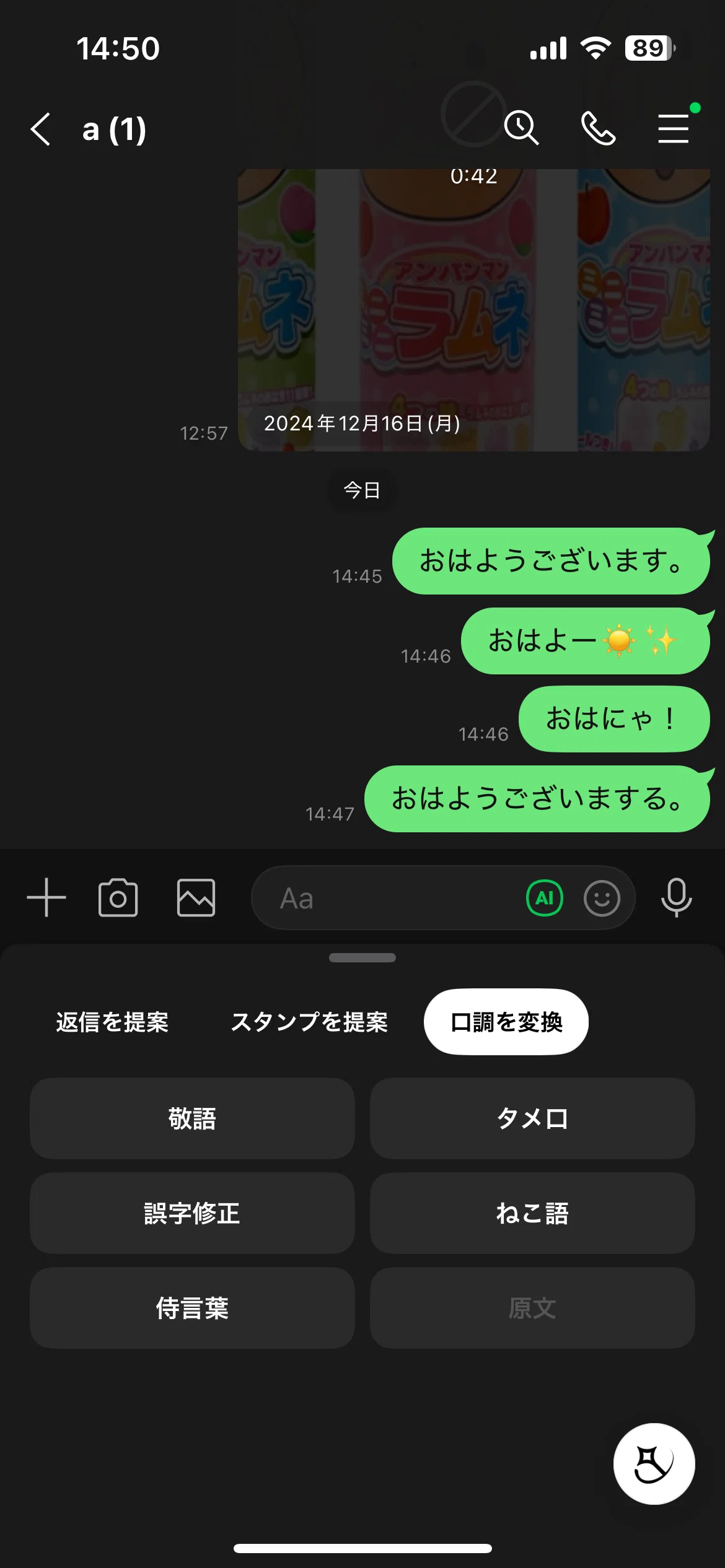
2 口調変換 敬語 ↔ タメ口はもちろん、「にゃんこ語」「武士語」までカバー。遊び心もビジネスシーンも対応✨
3 文章校正 誤字脱字・言い回しをチェックし修正案を提示。送信前に冷や汗をかかずに済む!
4 テキストリライト&整形 長文をスッキリ整形、箇条書き化もOK。要点整理が一瞬で終わる📑
5 AIキャンバス (画像生成) 「よだれかけを付けた柴犬」みたいなテキストから即オリジナル画像を生成🐶🎨
使い方:有効化は3ステップだけ
1. ホーム画面右上の歯車 → 「設定」 をタップ
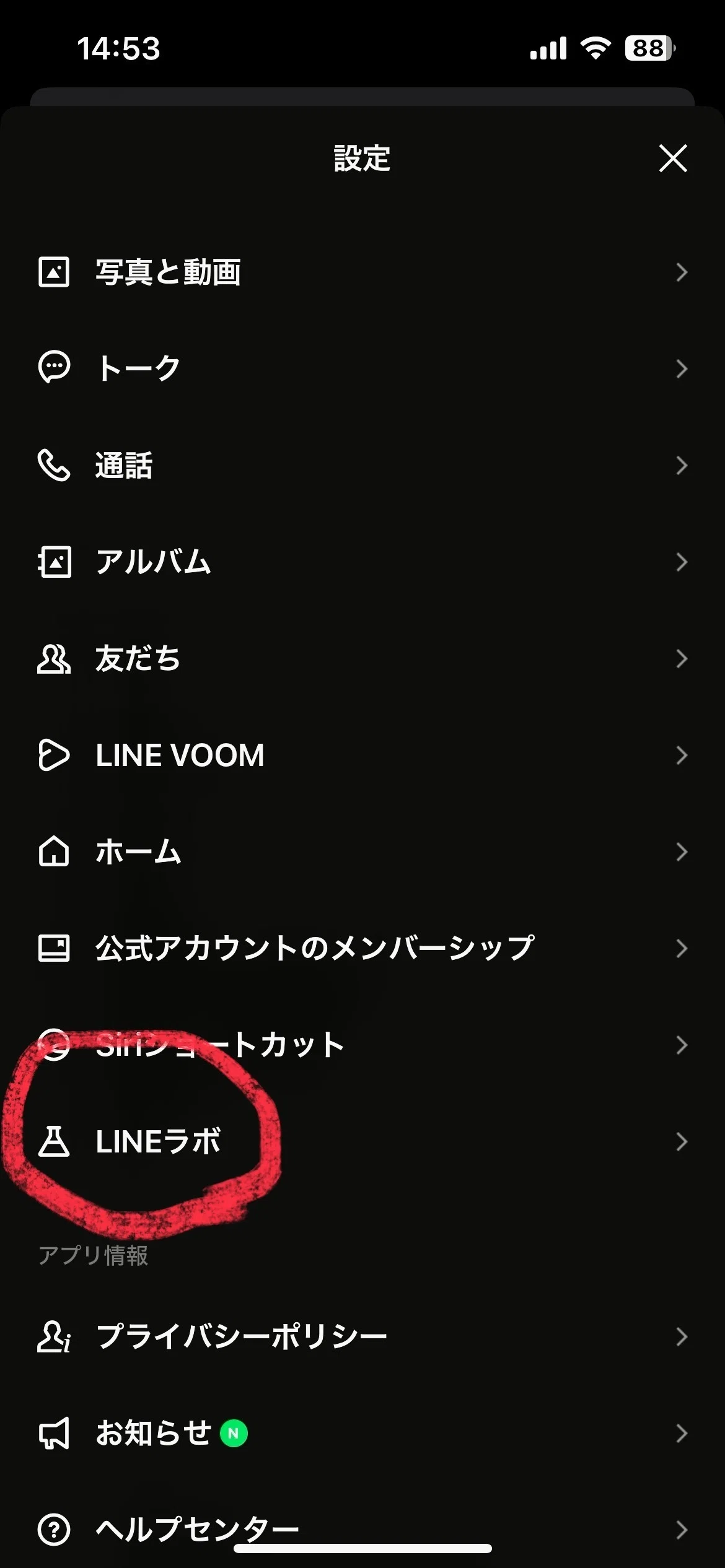
2. 「LINE Labs」 を選択
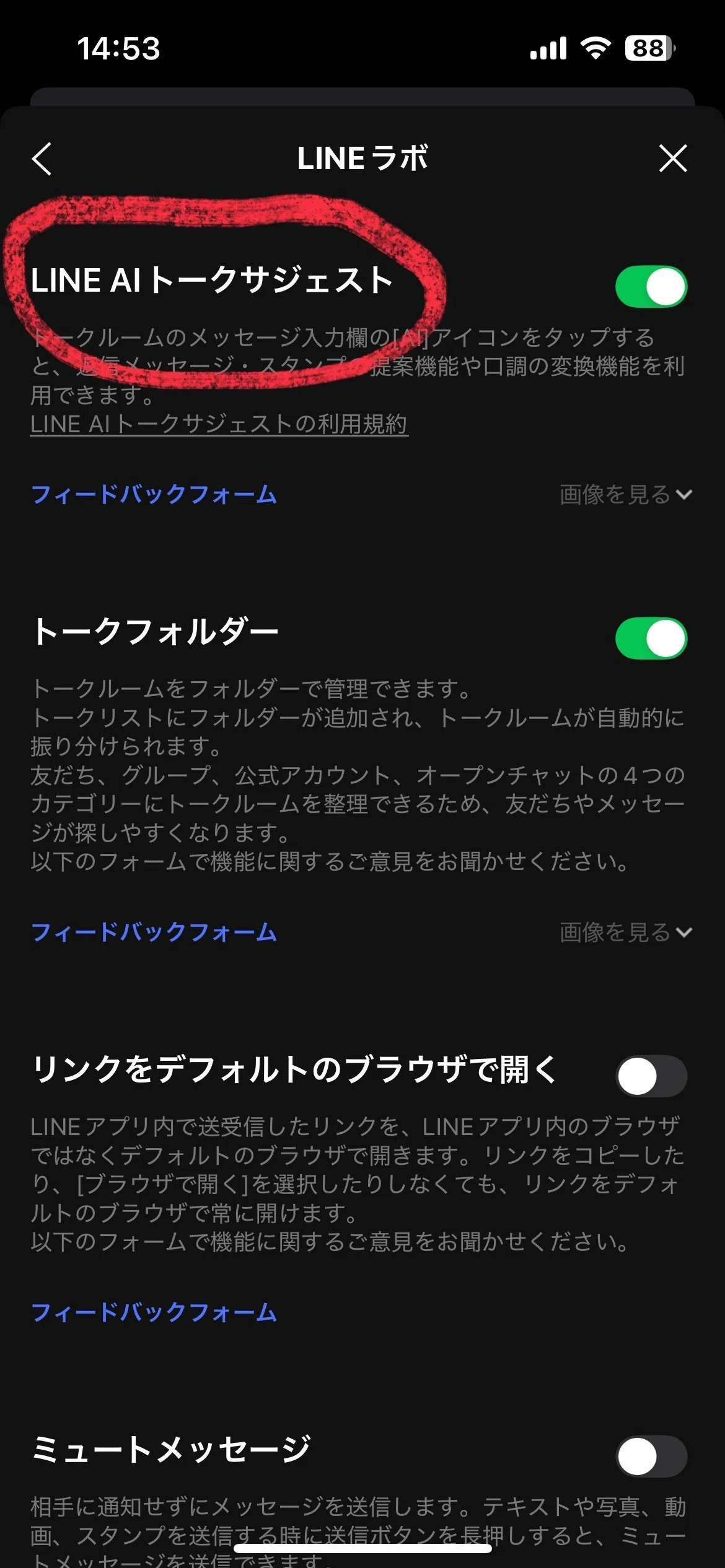
3. 「LINE AIトークサジェスト」を ON → 利用規約にチェックして「同意する」
トーク画面に AI アイコンが出れば準備完了です👌
こんなシーンで大活躍
• 返信に詰まったとき:AI提案をポンッとタップ→即レス
• 目上の人への連絡:敬語変換で失礼ナシ
• 友達との雑談にユーモアを:にゃんこ語で場を和ませる😺
• ビジネスの日程調整:候補を箇条書きで見やすく共有
• SNS映え画像が欲しい:AIキャンバスで世界に一枚だけのアートを発信
利用前にチェック!3つの注意点
1. まだβ版
仕様変更・提供終了の可能性アリ。大事な連絡では最終確認を忘れずに。
2. AIは万能じゃない
提案文や生成画像に不自然な点がないか、目視チェック必須。
3. 著作権・肖像権
有名キャラや芸能人そっくりの画像生成はアウト。マナーを守って楽しく使いましょう👌
まとめ
LINE AI は 「もっと便利に、もっと楽しく」 LINE を進化させる強力ツールになりそうです。
設定は 30 秒、使いこなせば作業時間もコミュニケーションコストも激減します。
AIをまだ触ったことがない人こそ、まずは LINE で気軽に試してみてください!
この記事が役に立ったら スキ♡ とフォロー をポチッとしてもらえると泣いて喜びます!
それでは、快適な LINE ライフを〜☺️
