
【保存版】超簡単!Google Vidsで.mp4からGIF(.gif)動画にする方法


はじめに
「動画をGIFにしたいけど、無料サイトって怪しそう……」 「アプリをインストールするのが面倒で、ずっと後回しにしてた」「Canvaでサイズ調整が大変すぎた」
そんな方に朗報です😊
実は Google Vids を使えば、Googleアカウントだけで、mp4をGIFに変換できます。
今すぐブラウザで完結します。(PCのみ対応)
この記事では、手順をひとつひとつ丁寧に説明します。はじめてGoogle Vidsを触る方でも、迷わず進められるように書きました。
Google Vidsって何?
Googleが提供する、ブラウザ上で使える動画編集ツールです。
Google DocsやGoogleスライドと同じ感覚で使えて、インストール不要・無料。
以前こちらで、Google Vidsの簡単な紹介と、実際にイラストからアニメーション動画にする方法を紹介しています👇️
今回は、Vids以外で作成した『mp4』のファイルをVidsを使ってGIFに変換する、シンプルな方法をご案内します。
■ 準備するもの
✅ Googleアカウント(無料でOK)
✅ 変換したい .mp4 ファイル
✅ ブラウザ(Chrome推奨)
たったこれだけです!
■ 手順を解説します
📎 はじめてVidsを使う方はこちらも:
Get started with Google Vids(Google公式)
STEP 1|
▼クリックするとリンク先に飛びます
Google Vids
Googleアカウントでログインする。
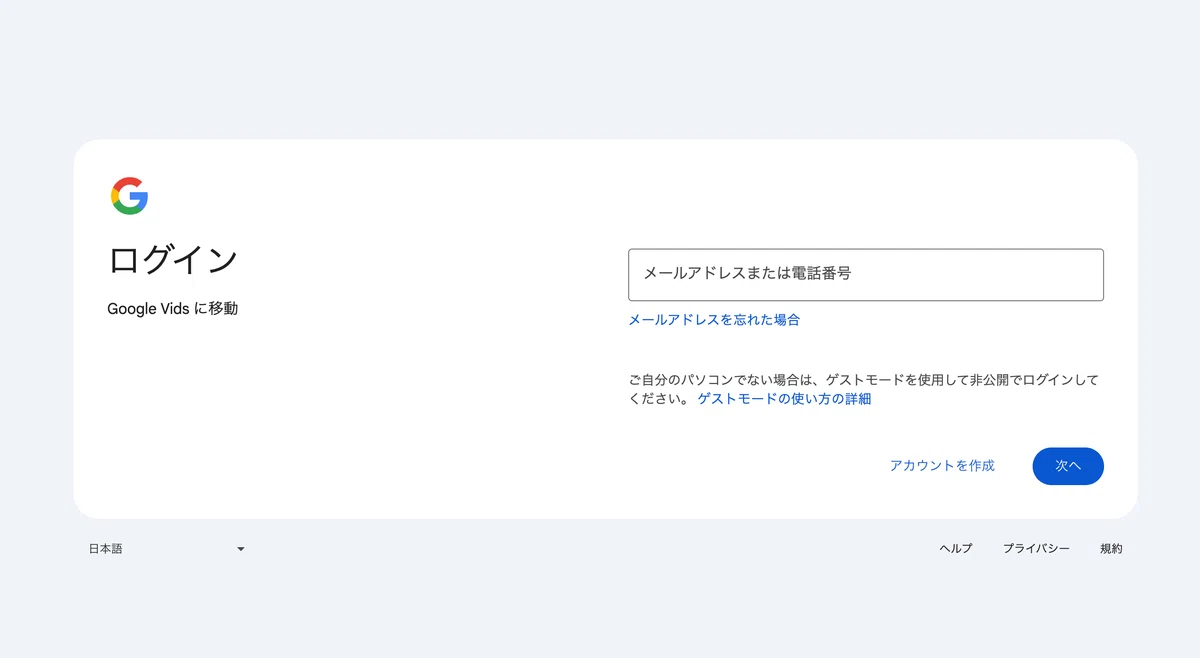
(すでにログイン済みなら、そのままGoogle Vidsのトップページが表示されます)
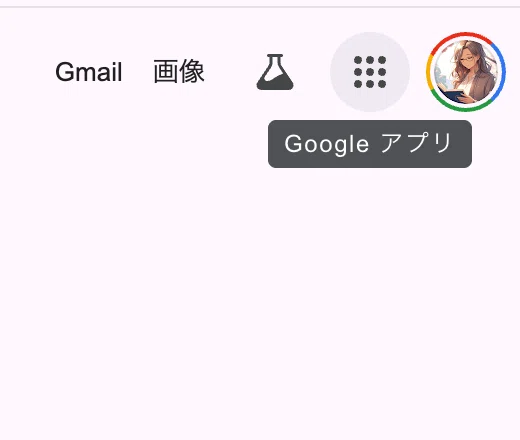
もうひとつは、Googleアカウントにすでにログインしている場合、Googleアプリからも開くことが可能です。
① Google Chromeブラウザ右上、Googleアプリボタン👇️
② Googleアプリ内のVids
赤枠で囲んだ『Vids』という青いアイコン
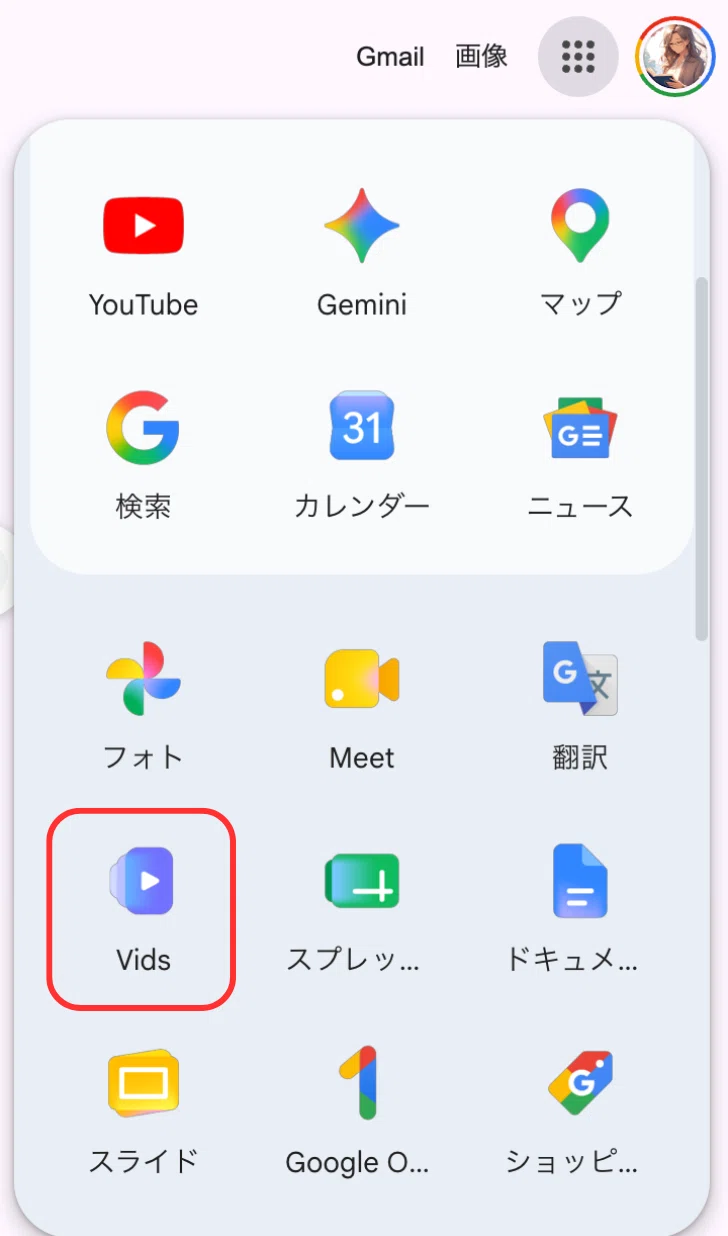
※以前は「紫」のアイコンだったため、以降の説明は紫のアイコンのままです。(26年8月5日、上記の画像のみ加筆修正)
手順や操作に大きく影響は無いため、そのままご案内させて頂きます。
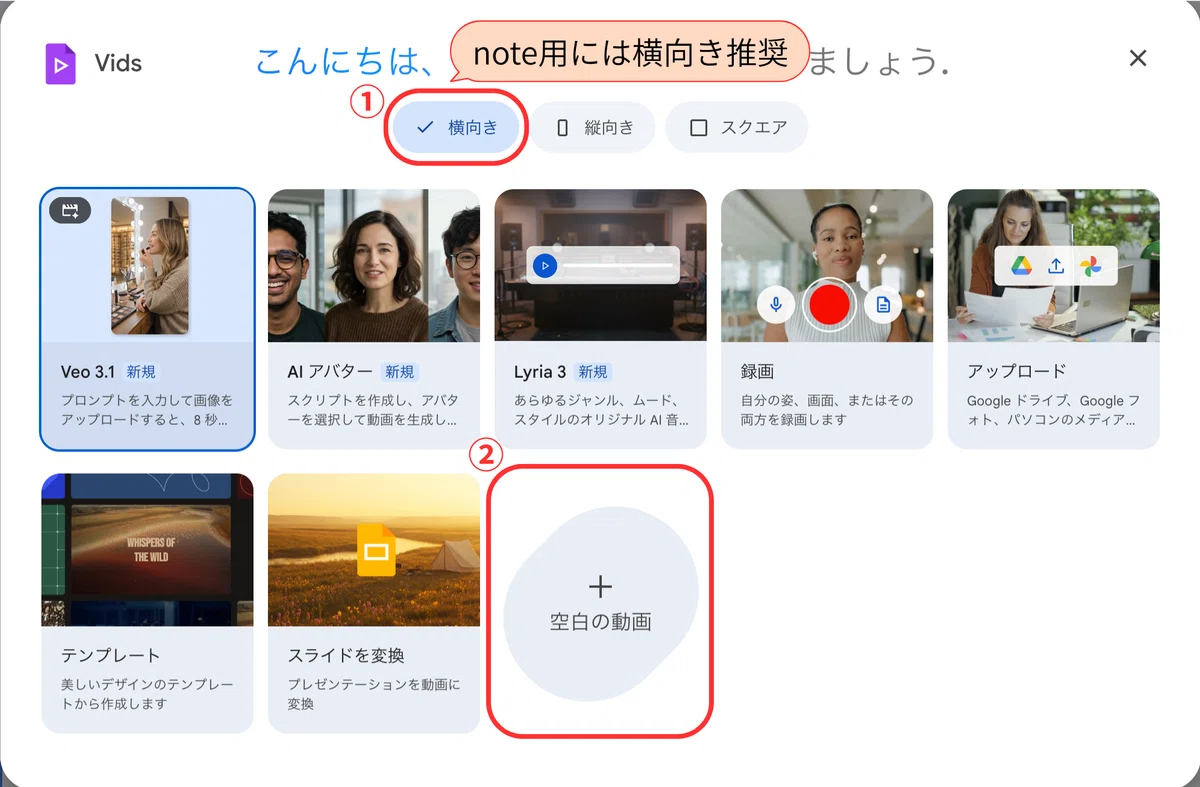
STEP 2|
①「横向き」を選択
②「空白の動画」を選択
※レイアウトの見た目が整いやすいため、
「横向き」推奨。
STEP 3|
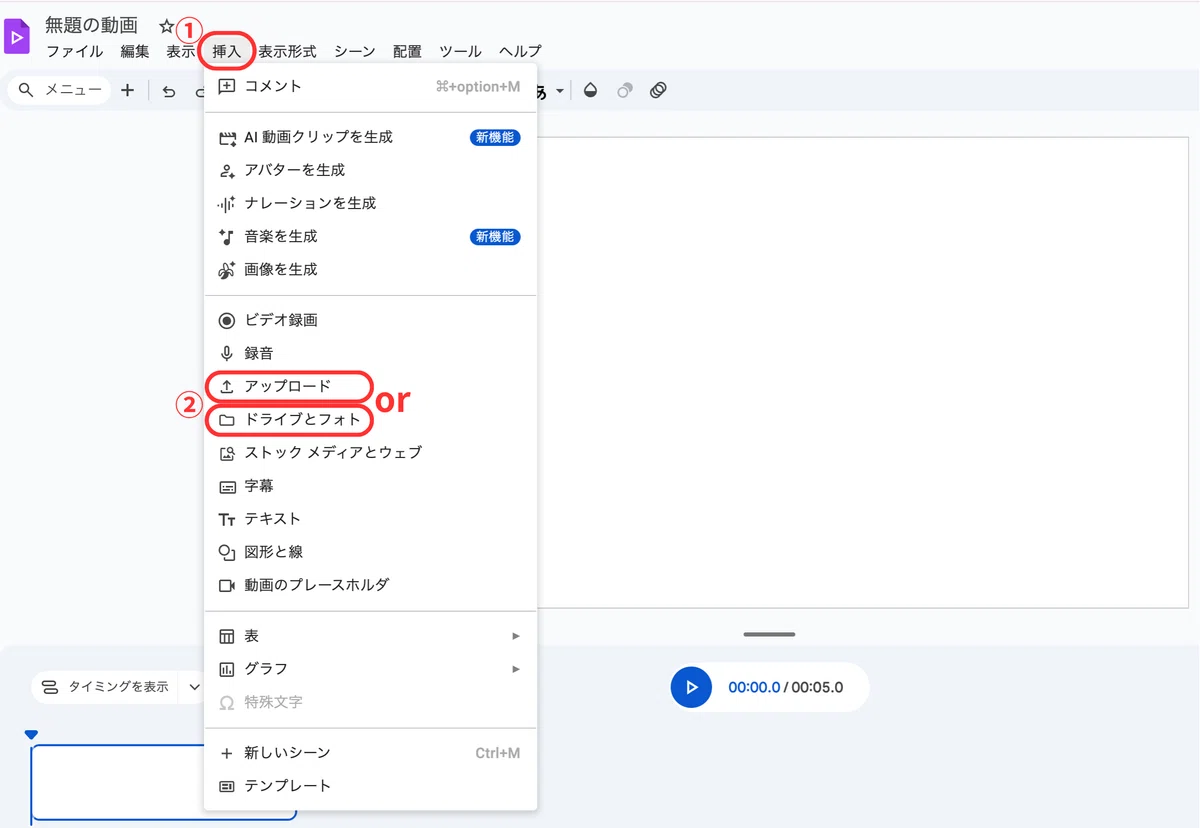
白いキャンバス画面が表示されたら、上部のメニューバーから
①「挿入」
②「アップロード」or「ドライブとフォト」
ボタンをクリックして、手元の .mp4 ファイルを選択してください。
※加工したい.mp4を選択する
STEP 4|
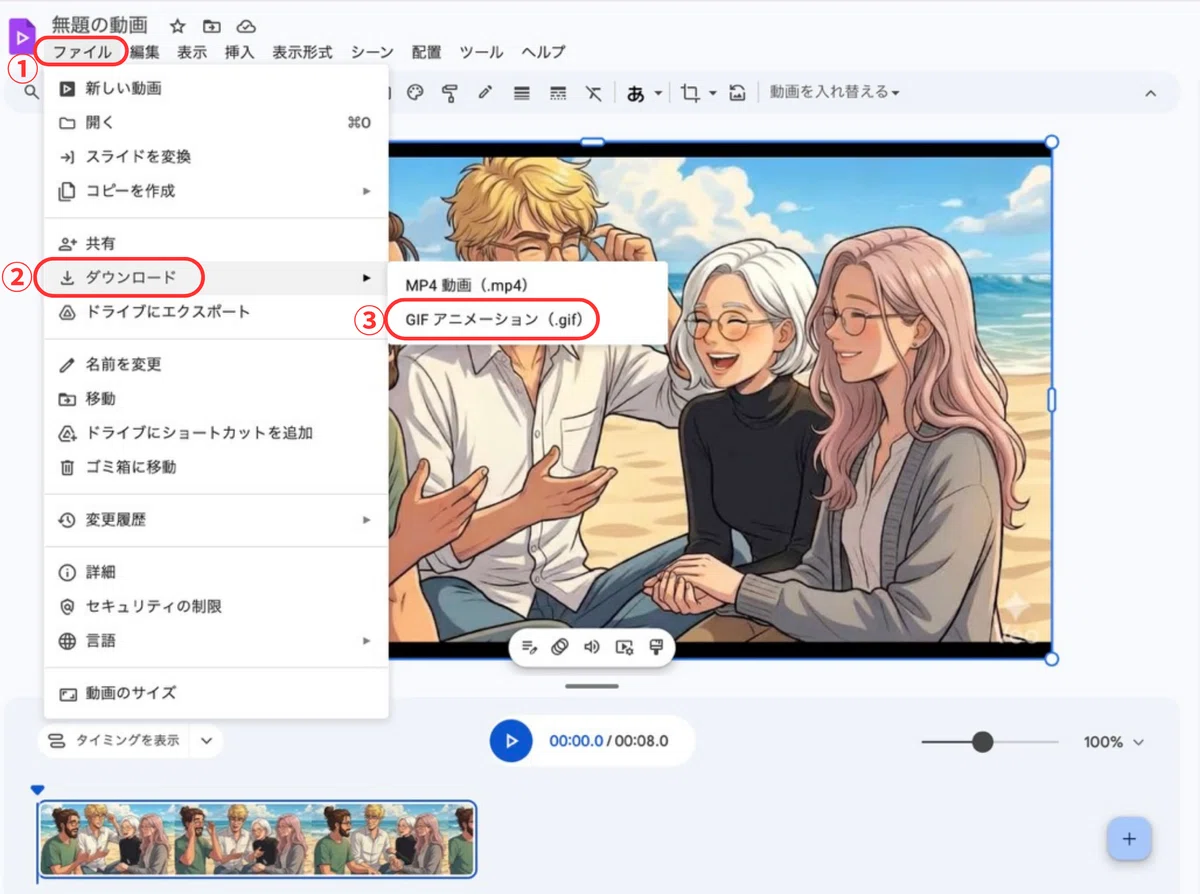
GIF動画としてエクスポート
画面上部のメニューバーから
①「ファイル」
②「ダウンロード」
③「GIFアニメーション(.gif)
⚠️ ここがポイント!
長い動画の場合は、元の動画作成時のツールで、必要な部分だけ10秒以内にトリミングしておくのがおすすめです。
画質が思ったより落ちた
→ GIF形式は色数に制限があるため、もとの動画より画質が下がるのは仕様です。シンプルな映像のほうがきれいに仕上がります。
noteにGIFアニメをアップロードする方法
いつもの記事作成画面を開いたら
▼+ボタンをクリック
画像を挿入を選択
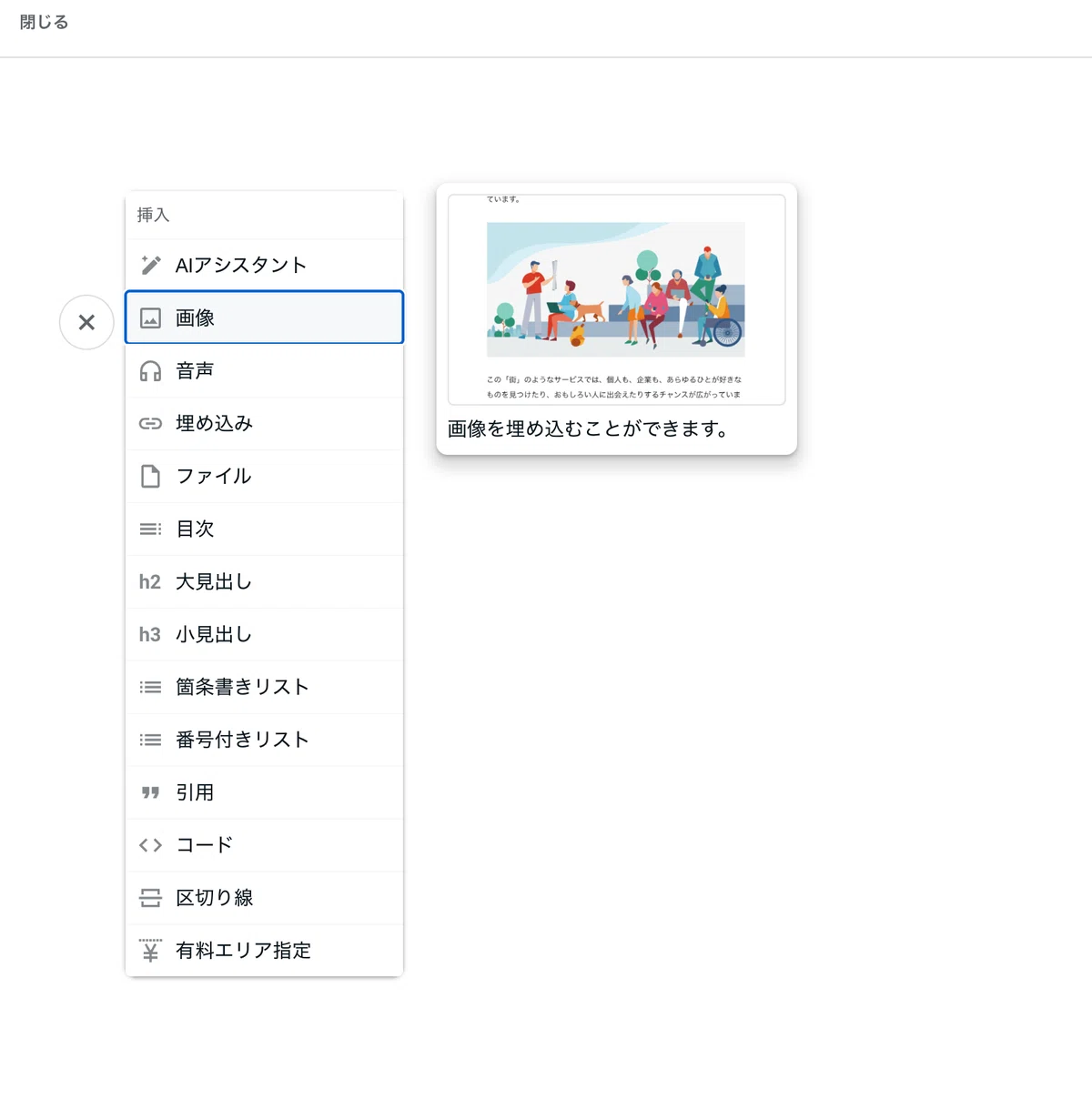
▼生成したGIFアニメの画像を選択
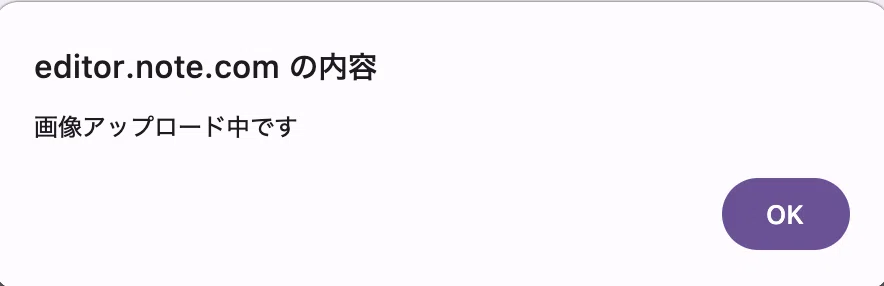
画像のアップロードに時間がかかります。

▼しばらく待つと、このようなポップアップが表示されます。
『OK』をクリック
まとめ
手順をおさらいすると、こうなります。
Vidsを開く
空白の動画を選択(横向き)
mp4をアップロード
GIFでエクスポート
noteにアップロード、以上です。
Googleアカウントがあれば今すぐできるので、ぜひ一度試してみてください!
この記事が参考になったら、スキ❤️フォローをもらえると励みになります。
Thank you for reading!

Image
Original character concept by Yoiho Suzumori
Edited by Ippobito and Yoiho Suzumori
いいなと思ったら応援しよう!
 応援して頂きありがとうございます🍀
クリエイター活動費に使わせて頂きます🙏✨
素敵な輪が広がりますように🌈
応援して頂きありがとうございます🍀
クリエイター活動費に使わせて頂きます🙏✨
素敵な輪が広がりますように🌈