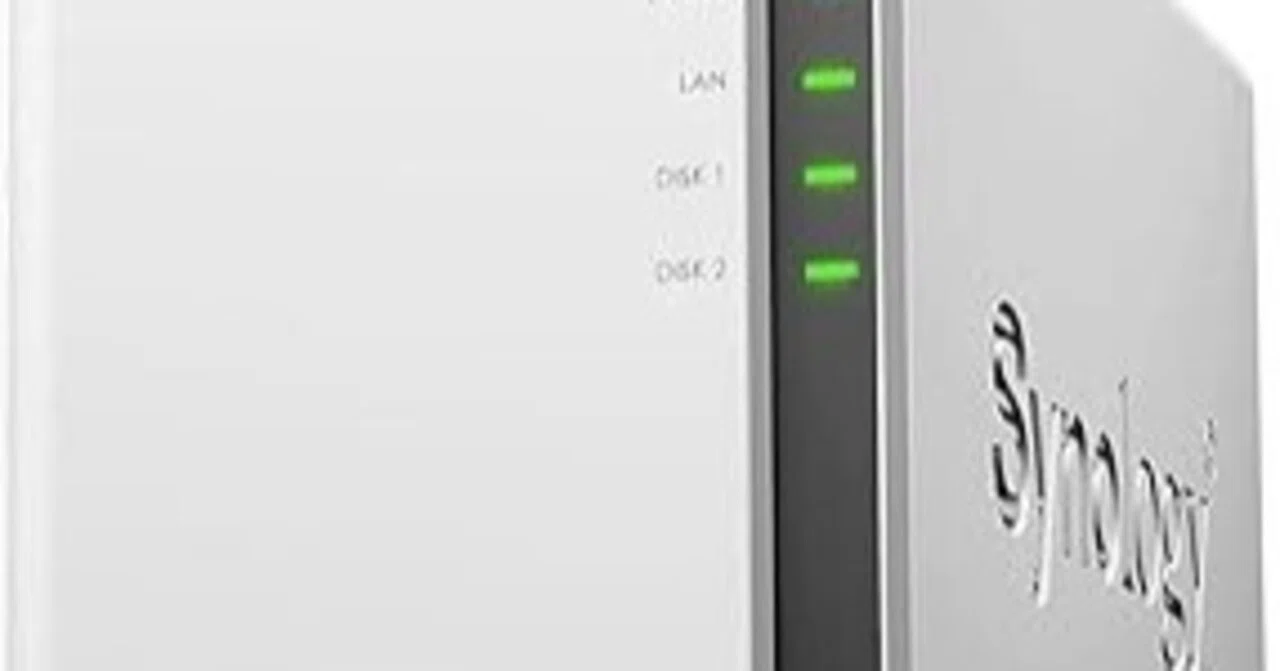
初めてのNASに最適!~Synoligy DS220jで始めるデータ管理入門~

はじめに
写真や動画が増え続け、パソコンの容量がいつもパンパン…そんな悩み、ありませんか?外付けHDDを何台も使っているけれど、どこに何を入れたかわからなくなるし、万が一故障したらデータが消えてしまうかもしれない。そんな不安を抱えているあなたに朗報です。
本記事では、あなたのデータ管理の悩みを一気に解決してくれるかもしれない、SynologyのNASキット「DS220j」について、初心者の方でもわかるように徹底解説していきます。
NASと聞くと難しそうに感じるかもしれませんが、安心して下さい。DS220jは、その使いやすさから「初めてのNAS」として絶大な人気を誇ります。
本記事を読み終える頃には、あなたのデジタルライフがもっと快適で安全なものに変わるはずです。
そもそもNASってなに?外付けHDDとどう違うの?
NAS(Network Attached Storage)は、簡単に言えば「ネットワークにつなげて使う外付けハードディスク」です。外付けHDDがパソコンとUSBケーブルで直接繋いで使うのに対し、NASはWi-Fiルーターなどのネットワーク経由で利用します。この違いが、NASの最大のメリットを生み出します。
外付けHDDは、接続している特定のパソコンからしかアクセスできません。しかし、NASは同じネットワークないにある複数のパソコン、スマートフォン、タブレットなどあらゆるデバイスから同時にアクセスできます。例えば、リビングのパソコンで編集した家族旅行の写真を、寝室のタブレットでゆっくり見たり、外出先からスマートフォンの写真や動画を自動でバックアップしたりと、使い方の幅が格段に広がります。家族でデータを共有したい場合にも非常に便利です。
Synology DS220jは、NASとしての基本的な機能に加え、Synology独自の直感的な操作ができるOS「DiskStation Manager(DSM)」を搭載しています。これにより、専門知識がなくても簡単に設定や管理ができます。ただのでーた保管庫ではなく、使い方次第でクラウドサービスのように便利に使えるのが、NASの魅力であり、外付けHDDとの決定的な違いです。
DS220jのセットアップは驚くほど簡単!誰でもできるその手順
NASというと、専門的な知識が必要で設定が難しそう、というイメージを持つ方が要るかもしれません。しかし、Synology DS220jは、初心者でも迷うことなくセットアップができるよう工夫されています。
まず、本体にHDDを組み込む作業から始めます。DS220jは2ベイ(HDDを2台収納できる)モデルなので、HDDを2台用意します。本体のカバーを外し、HDDをスロットに差し込みネジ止めするだけ。カチッと音がするまで押し込むことで取り付けが完了します。この手軽さは、機械が苦手な方でも安心です。
次にLANケーブルでWi-FiルーターとDS220jを接続し、電源を入れます。そして、パソコンのウェブブラウザからSynologyの専用サイトにアクセスし、画面の指示に従って初期設定を進めていきます。OSのインストールや基本設定は、ほとんど自動で進んでいくので、途中で迷うことはありません。
最後に、ユーザーアカウントを作成して設定完了です。DS220jには、スマートフォンやタブレット用のアプリが多数用意されているため、初期設定後はアプリをダウンロードしてログインするだけで、すぐにデータのアクセスやバックアップが始められます。このように、DS220jはハードウエアの取り付けからソフトウエアの設定まで、驚くほど簡単な手順で完了します。
これだけは知っておきたい!DS220jの便利な活用術5選
Synology DS220jは、ただデータを保存するだけの箱ではありません。その多機能性を活かすことで、私たちのデジタルライフはさらに豊かになります。ここでは、特に役立つ活用術を5つ紹介します。
スマホの写真・動画自動バックアップ:
DS220jの専用アプリ「Synology Photos」を使えば、スマートフォンの写真や動画を自動でNASにバックアップできます。スマホの容量不足を解消できるだけでなく、万が一の紛失・故障時にも大切な思い出を守れます。家族みんなのデータ共有:
DS220jは複数のユーザーアカウントを作成できます。家族それぞれのユーザーを作成し、個人のファイルを管理するだけでなく、共有フォルダを作成して、家族旅行の写真や動画、共有したいドキュメントなどを簡単にやり取りできます。パーソナルクラウドの構築:
DropboxやGoogle Driveのようなクラウドサービスを自分で作ることができます。DS220jに保存したデータは、インターネット経由でどこからでもアクセス可能です。月額費用もかからず、容量もHDDの容量に依存するため、より多くのデータを保存できます。メディアサーバーとして利用:
DS220jをメディアサーバーとして設定すれば、NASに保存した映画や音楽を、DLNA/AirPlay対応のテレビやスピーカーでストリーミング再生できます。わざわざぱそこんを起動しなくても、大画面でコンテンツを楽しめます。ビデオ監視サーバー:
別売りのカメラを追加することで、DS220jを自宅の監視システムとして利用できます。専用アプリ「Surveillance Station」を使えば、外出先からでもリアルタイムで家の様子を確認したり、録画映像をチェックできたりします。
これらの活用術は、DS220jのほんの一部に過ぎません。あなたのニーズに合わせて様々な機能を追加できるのが、DS220jの魅力です。
2ベイNASのメリット・デメリット~RAIDの基本も解説~
Synology DS220jは「2ベイ」モデルです。これは、ハードディスクを2台搭載できることを意味します。この2ベイという構造には、いくつかのメリットとデメリットが存在します。
最大のメリットは、**RAID(Redundant Array of Independent Disks)**という技術を使って、データの安全性を高められることです。RAIDとは、複数のHDDを一つのまとまりとして扱う技術でDS220jは主に「RAID 1」が使われます。RAID 1は、2台のHDDに同じデータを同時に書き込む「ミラーリング」とも呼ばれる方式です。これにより万が一HDDが1台故障しても、もう一台に全く同じデータが残っているため、データを失うリスクを最小限に押さえることができます。
しかし、RAID 1にはデメリットもあります。それは、利用できる容量が半分になることです。例えば、4TBのHDDを2台搭載した場合、RAID 1で運用すると利用できる容量は片方の4TBのみとなります。もう一台の4TBはバックアップのために使われるため、実質的な容量は半分になります。
この点を踏まえて、DS220jの購入を検討する際には、ご自身のデータ量と安全性のバランスを考慮することが重要です。RAID 1でデータの安全性を確保するか、それともも2台のHDDを個別のストレージとして利用するか(JBODまたは基本モード)を検討する必要があります。はじめてNASを導入する方には、データの安全性を最優先に考え、RAID 1での運用をおすすめします。
DS220jはどんな人におすすめ?購入前に知っておきたいこと
Synology DS220jは、NAS初心者からホームユーザーまで、幅広い層におすすめできる製品です。特に以下のような方には、その価値を最大限に活かせます。
はじめてNASを導入する方:
NASの知識がなくても、直感的な操作で簡単にセットアップできるDS220jは、最初の1台として最適です。写真や動画を安全に管理・共有したい方:
家族の写真や動画が増え続け、管理に困っている方にぴったりです。スマートフォンからの自動バックアップ機能は、大切な思い出を守る上で非常に役立ちます。パソコンやスマホの容量不足に悩んでいる方:
DS220jを導入すれば、パソコンやスマートフォンのデータをNASに移動させることで、デバイスの容量不足を根本的に解決できます。自分だけのクラウドストレージを持ちたい方:
月額費用を気にすることなく、大容量のプライベートクラウドを構築したいかたにおすすめです。
しかし、注意点もあります。DS220jは、あくまでも家庭用・SOHO向けの入門機です。高性能なCPUを必要とするような複数のユーザーによる同時アクセスや複雑なデータ処理を頻繁に行うような使い方には向いていません。動画のトランスコーディング(再生デバイスに合わせた形式に変換する処理)など、高度な処理が必要な場合は、より上位のモデルを検討する方が良いでしょう。
ご自身の使い方をよく考えて、DS220jがあなたのニーズに合っているか判断しましょう。
まとめ
Synology DS220jは、初心者でも簡単に使えるセットアップと、豊富な機能、そして大切なデータを守るためのRAID機能を持つ、非常にバランスのとれたNASキットです。外付けHDDの容量不足やデータ紛失の不安から開放され、より快適で安全なデジタルライフを手に入れることができるでしょう。本記事を参考に、あなたもDS220jでデータ管理の第一歩を踏みだしてみませんか?
ご自身の使い方に合ったHDDを選び、ぜひこの便利なデジタルツールを体験してみてください。きっと、もう外付けHDDには戻れなくなるはずです。
Synology DS220jの購入はこちら👇️
#Synology #DS220j #NAS #データ管理 #バックアップ #NAS初心者 #プライベートクラウド #写真管理 #ファイル共有 #IT機器レビュー
