
VRoidstudioで作ったモデルをResoniteでアバターにする!

れぞぽんを使おう!!!!!!
上記のツールをダウンロードして開いてから、案内に沿ってVRoidstudioから出力したVRMファイルをドラッグ&ドロップすると、なんと自動で変換してくれます。
続いて変換が終わったらツールの指示にしたがって、ツールからResoniteの画面に向かって更にドラッグ&ドロップしましょう。
完成です。
出てきたアバターをインベントリに保存するのを忘れずに!
不具合や上手く変換できないなどがあればツールの作者さんか、私まで教えてほしいです!
下記の記事はれぞぽんがない時代に手作業でセットアップをしていた頃の古い情報です。
もしれぞぽんでうまく変換できなかったりとか、手作業でセットアップしてみたい方のみ参考にしてください。
ここから古い記事
VRoidstudioで作ったり、XRoidで改変したモデルやVRMのアバターをResoniteで使いたい時、今まではツール等でGLBファイルに変換してResoniteにインポートしていましたが、VRM1.0やMA-Resoniteの登場により少し手順が分岐し、より手軽な方法がかなり時と場合による状態になっている気がしているので記事にします。
※この記事は2025/10/29に書かれています。
※私がいろいろやった結果これが一番楽かな?という方法の紹介です。アバターのことにはあんまり詳しくないので間違ってたら教えてください!
前提条件
この記事に掲載している方法でResonite用セットアップができるアバター
・VRoidstudioで作成して出力したVRM1.0のモデル
・VRoidstudioで作成した出力したVRM0.0のモデル
・VRoidstudio内着せ替え機能で改変したVRM1.0のモデル
ちなみに……
VRoidstudio製じゃないアバターも、VRoidstudioの着せ替え機能を経由してVRM1.0で出力すればいけそうでした。
この世の全てのアバターで確認したわけではないので参考程度の情報です。
XRoidのすゝめ
ところで、VRoidstudioにある着せ替え機能をご存じですか?
XRoidという形式のモデルが作れるあれです。
VRChat用、改変にしか使わない、と思われるかもですが、Resoniteにアバターを持っていく際にとてつもなくおすすめなので、XRoidから推奨オプションを全部つけた状態のVRM1.0を出力したものをめちゃくちゃ推奨しておきます。
理由はいろいろありますが、「ボーン名が見やすくなる」「リップシンクの設定がいい感じになる」「upperchestが消せる」「RootをHipsにしてくれる」などが主な理由です。
また、この記事では「着せ替え機能経由で出力したVRM1.0のモデル」のことを「XRoidのVRM1.0」と呼ぶことがちょいちょいあると思います。
特にこれと言ってこだわりがなければぜひ、着せ替え機能からVRMを出力してください!
よろしくお願いします!
というわけでVRoid製の3DモデルをResoniteで使いたい時、実はやりかたは結構いろいろあるのですが、比較的よく使う2種類の方法をご紹介します!
それぞれのメリットデメリットも書いてみたので、自分に合った方法でアバターセットアップをしてみてください!
方法① VRMをGLBに変換しResoniteへインポート後アバターセットアップする
メリット
Unityを使わなくてもよい。
今までのResoniteのアバターセットアップ手順と変わらない。
デメリット
Resonite内でアバターセットアップする必要がある。
Resonite内ツールの学習コストが発生する。
手順
①VRoidstudioからVRMを出力する。
モデルの編集画面右上のエクスポートマークから、「VRMエクスポート」をクリック!
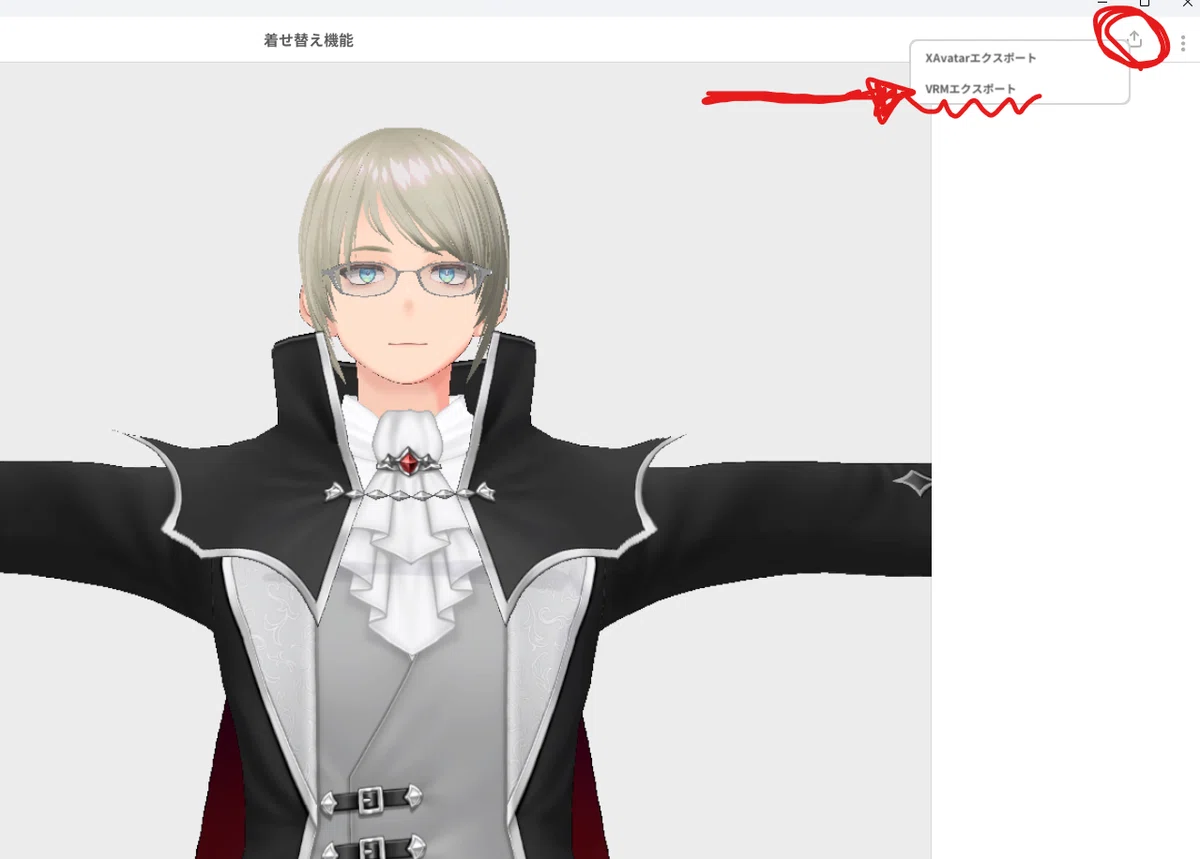
お好みでオプションを設定します。
XRoidの場合は推奨オプションすべて☑をいれてください。
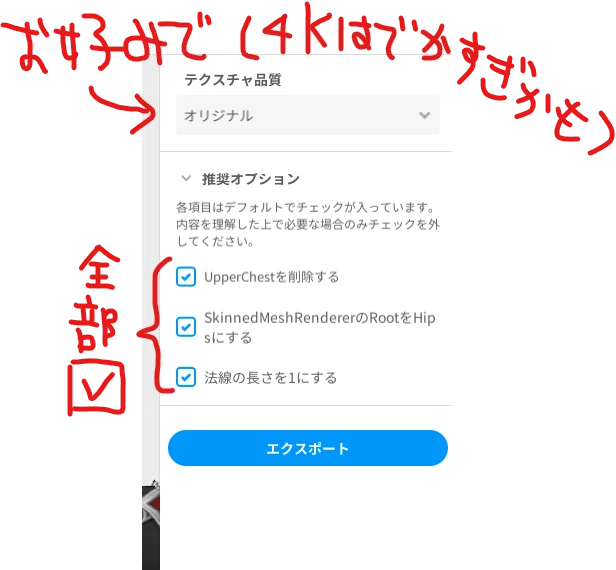
オプションの設定をしたら「エクスポート」を押して、モデルの情報を任意で入力してから、画面下部の「エクスポート」を押してください。
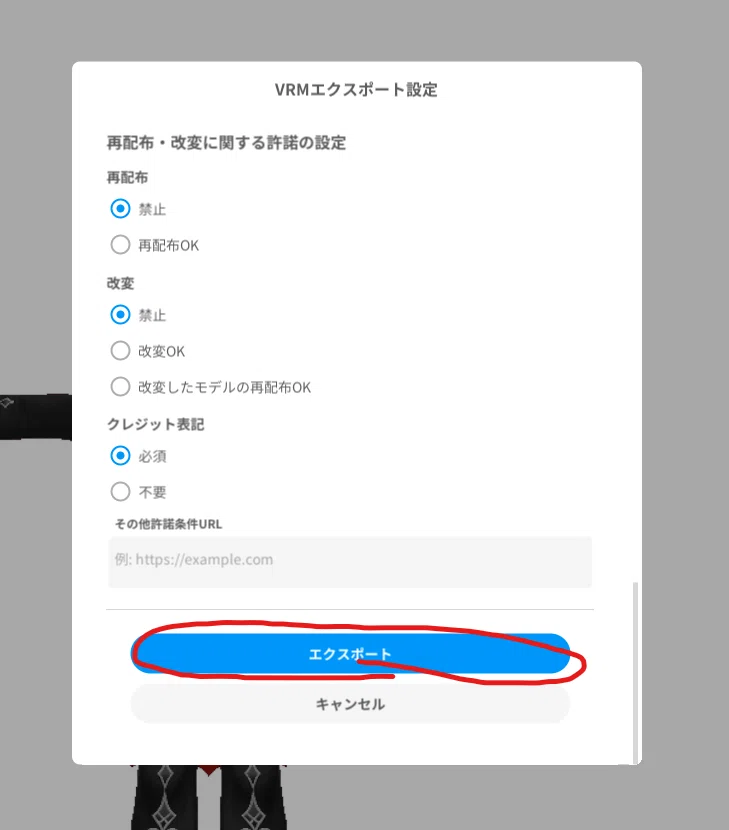
適当なフォルダに保存してください。わかりやすいところがいいと思います。
②出力したVRMを下記ツールでGLBモデルに変換する。
続いて、下記ツールとblenderをPCにダウンロードしてツールのZipを解凍してください。
VRM形式のモデルをResonite向けGLB形式に変換してくれるツール⇓
blenderはここから⇓
https://www.blender.org/download/
こちらのツールはblenderがないと動かないので注意です。
既にblender持ってるという方はツールのみダウンロードすればOK。
ちなみにblenderの操作は一切しませんのでご安心を!
ちなみにGLBとは3Dモデルの拡張子です。FBXみたいなやつです。たぶん。
注意:こちらのツールですが、最新のblenderだと動かなくなっていました。下記のようなエラーが出た場合、blenderのバージョンを4.4以前に下げる等の対応が必要です。⇑blenderのversion4.2以降で動くように修正してもらえましたー!ヤッター!よっしーさん、かずさんありがとーー!!
BOOTHよりGitHubの方が使いやすいという方はこちらからもDLできます↓
https://github.com/kazu0617/vrmtoglb_autoconvert
ダウンロードしたフォルダは解凍してください
さっそくツールの中身を見てみると、こんな感じ!
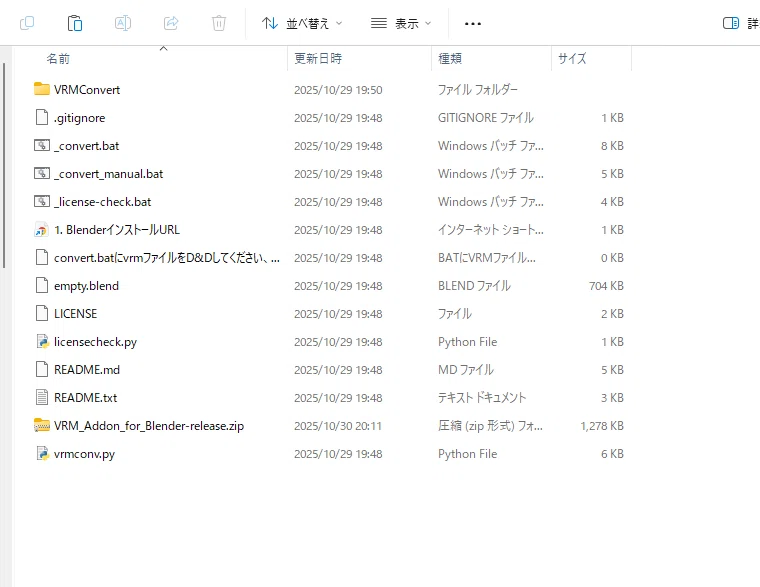
ぱっとみ謎すぎて焦るかもしれないけど、ほとんど操作はしないので安心してください!
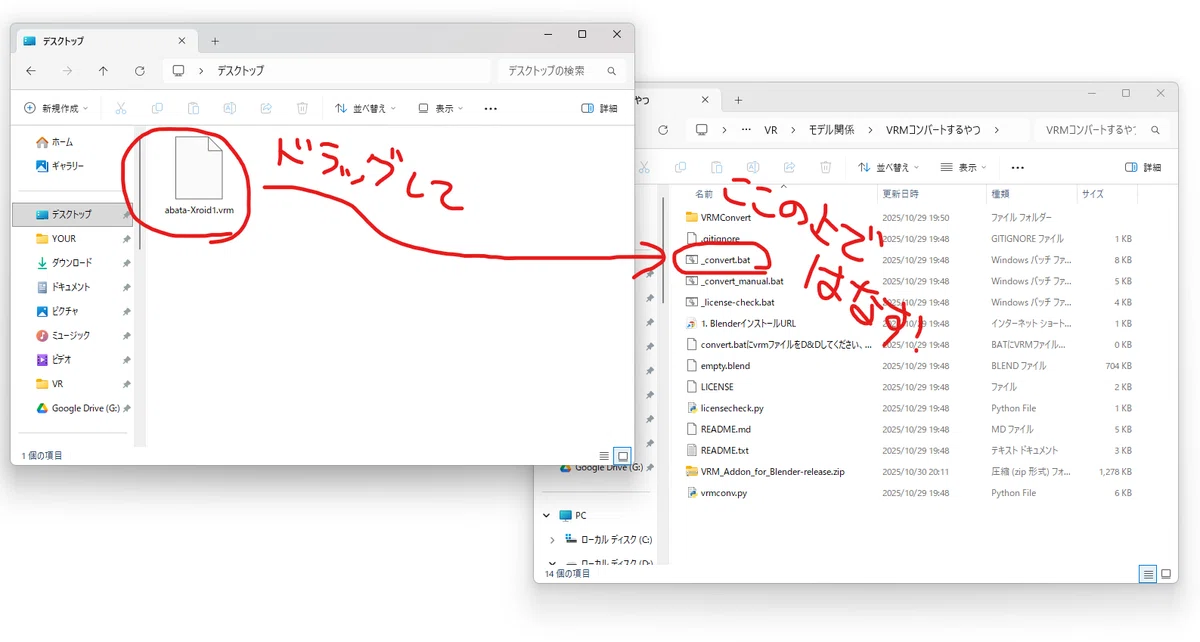
使い方は簡単で、さっき保存したVRMのフォルダと、ツールのフォルダを両方表示し、VRMファイルをドラッグして「_convert.bat」の上でドロップ!
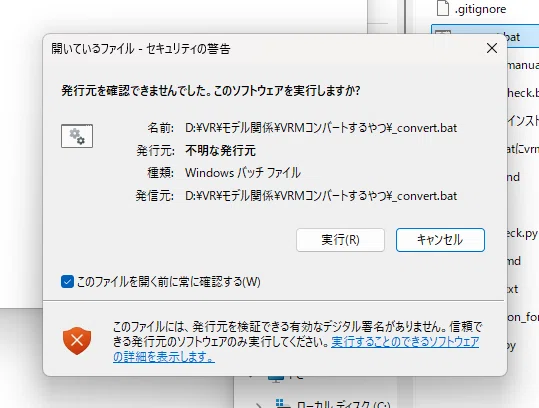
もし下記のようなウィンドウが出たら、内容を確認して実行を押してください。
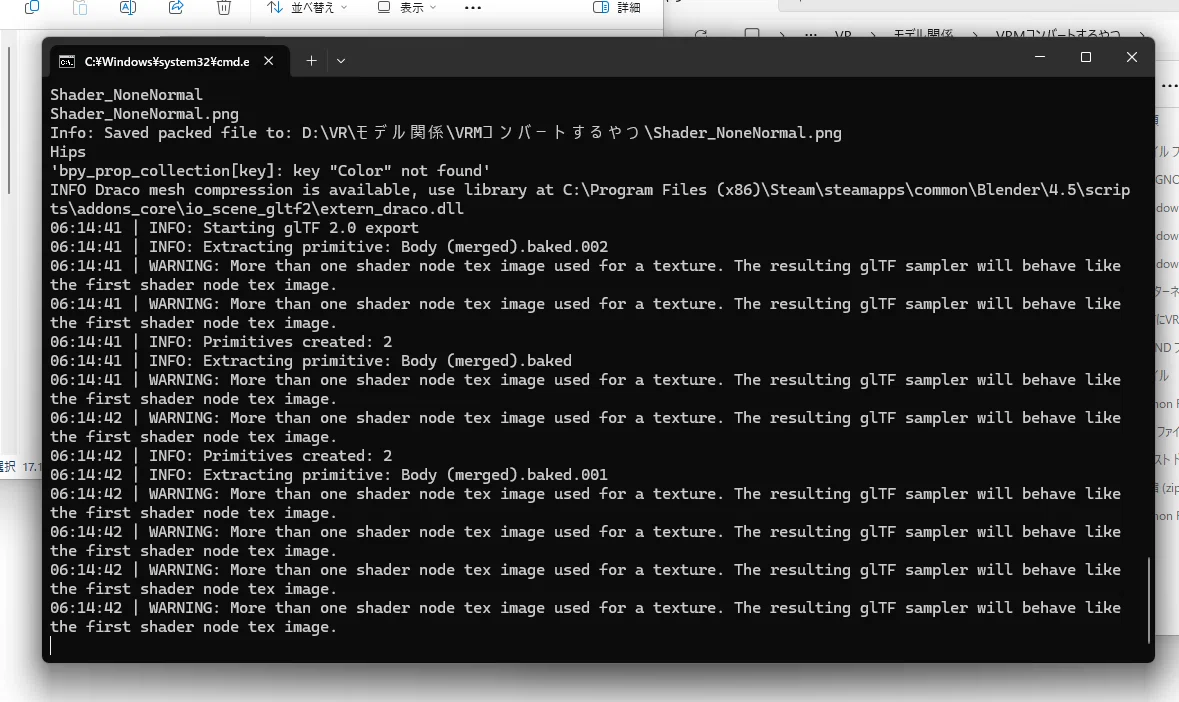
実行すると、下みたいな怖い画面が出てきてなんかワーーーーーーッて処理っぽいのしてくれます。
画面の動きが落ち着くまで待ちます
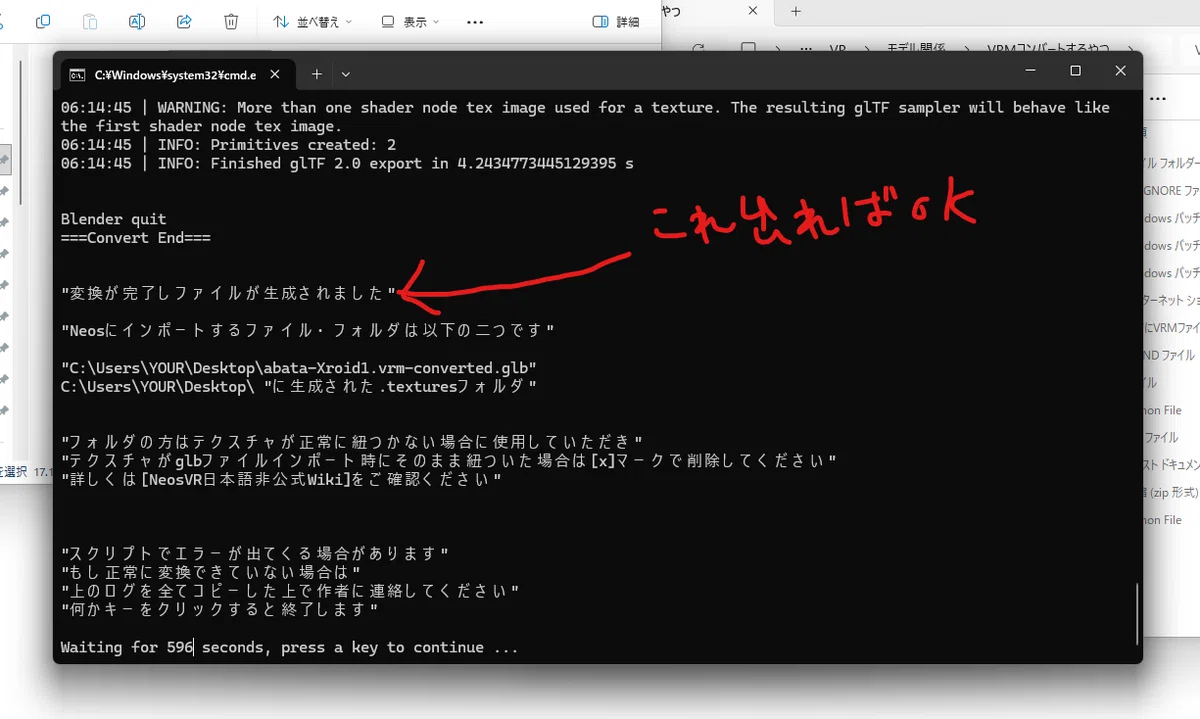
動きが止まったら、日本語で何か表示されるので確認してください。
「変換が完了しファイルが生成されました」って出たら完成!
さっきVRMが入っていたフォルダに、新しく「任意のファイル名-converted.glb」っていうファイルが生成されているはずです。
もし変換がうまくできてないときは、ツールやblenderのバージョンを最新にしてもう一回やってみて、それでもだめなら私までご連絡ください。
お近くのれぞ民に相談するでもOKです。
③変換したGLBのモデルをResoniteへドラッグ&ドロップ
続いてはいよいよモデルをResonite持っていきます!
Resoniteを開いたら、自分のホーム(プライベートセッション)か、「アバターをインポートするだけのワールド」などに行きましょう。
Resoniteにインポートした直後の3Dモデルはアバター化するまでプロテクトがかかっておらず、悪意を持って保存しようとする人がいた場合に自分のアバターのモデルを他者が保存できてしまう可能性があるためです。
インポートしたVRoidモデルに再配布不可のアセットを使っている場合はアセットの規約違反になってしまうこともあるので注意です。
上記のワールドはセッションを開いた人しかアイテムの保存ができないワールドなので、誰かと一緒にアバターセットアップする際はこちらがおすすめです。アバターにしたいモデルの持ち主がセッションを開いてください。
尚、アバター化してしまえばプロテクトがかかり他人が保存できなくなるので安心です◎
プラベセッションないしアバターセットアップ用ワールドを開いたら、Resoniteのウィンドウと、先ほど変換したVRMモデルが入ってるフォルダを両方表示します。
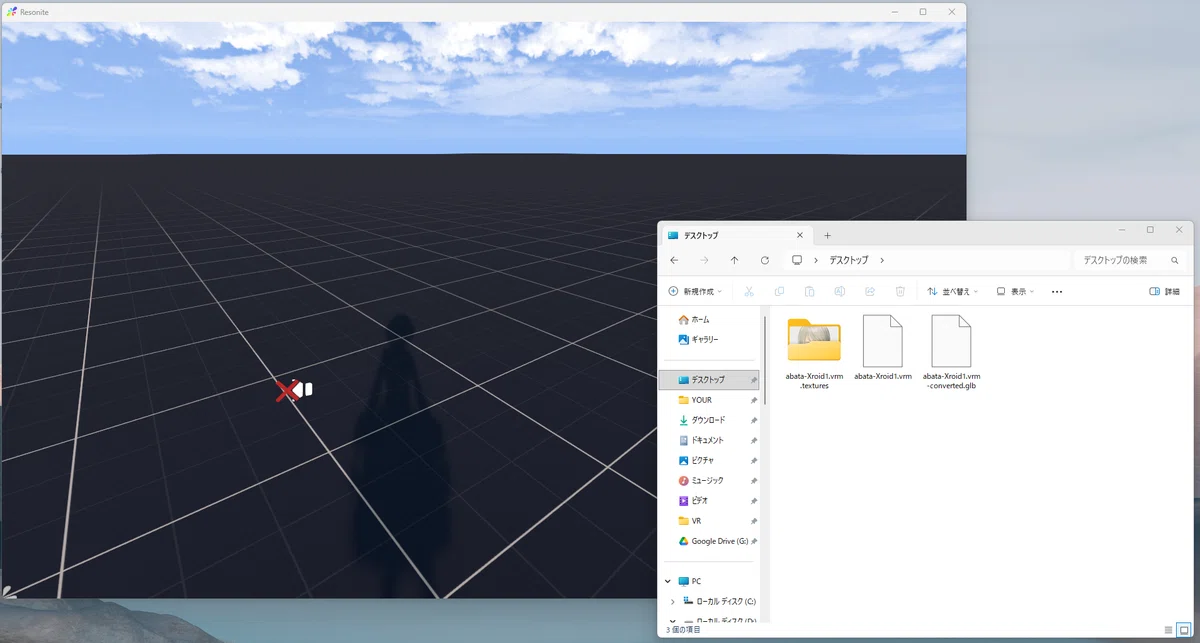
続いて先ほど変換した.glbファイルをResoniteの画面にドラッグ&ドロップ!
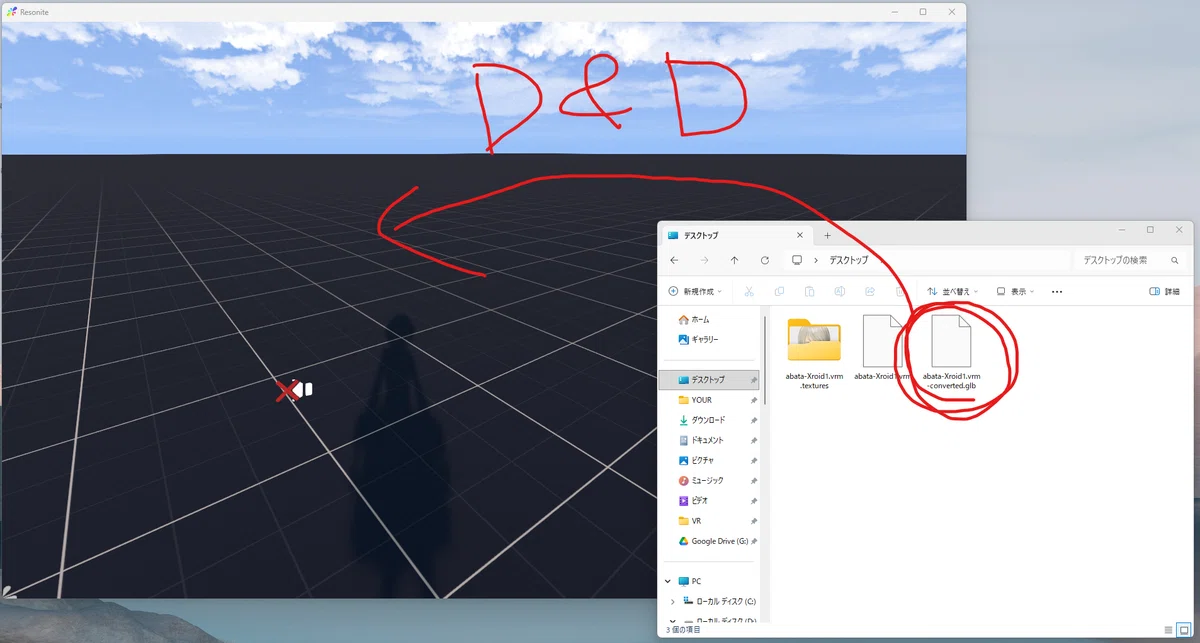
すると、このようなモデルインポーターという板が出現します!
いくつか質問されるので、順番に答えていきます。
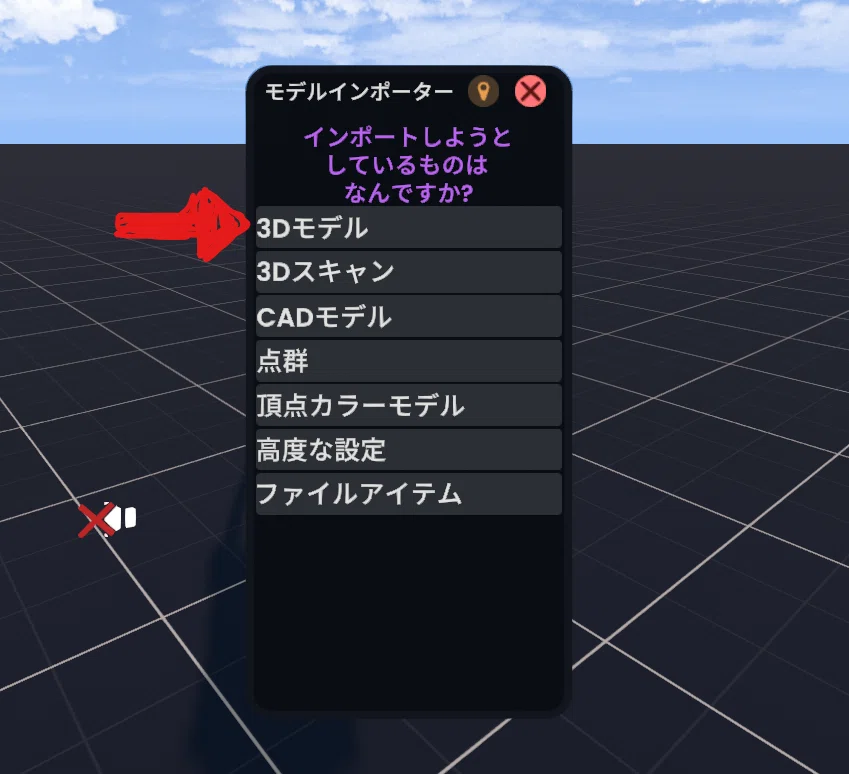
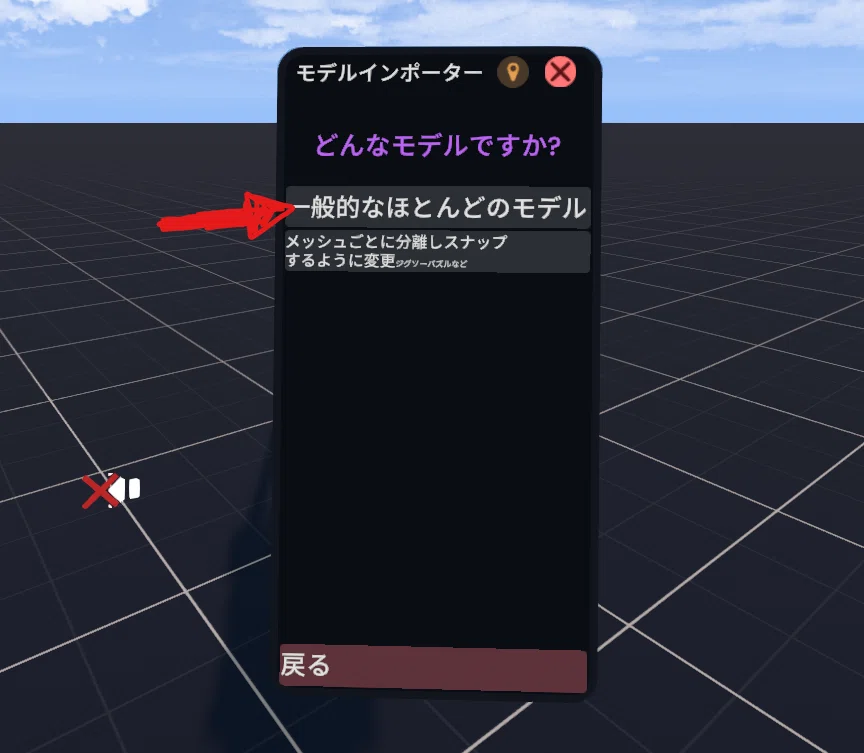
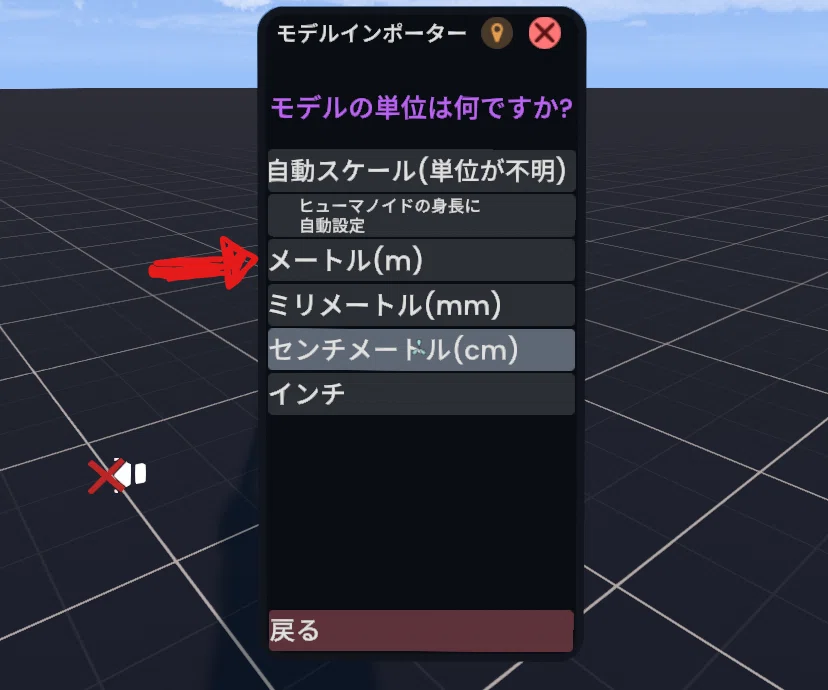
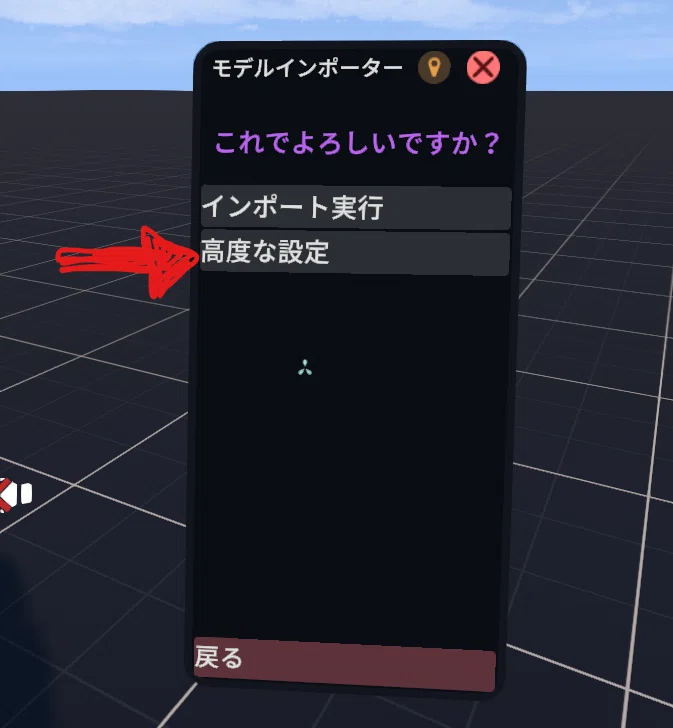
これでよろしいですか?と聞かれるので、インポート実行はせず、高度な設定を選択。
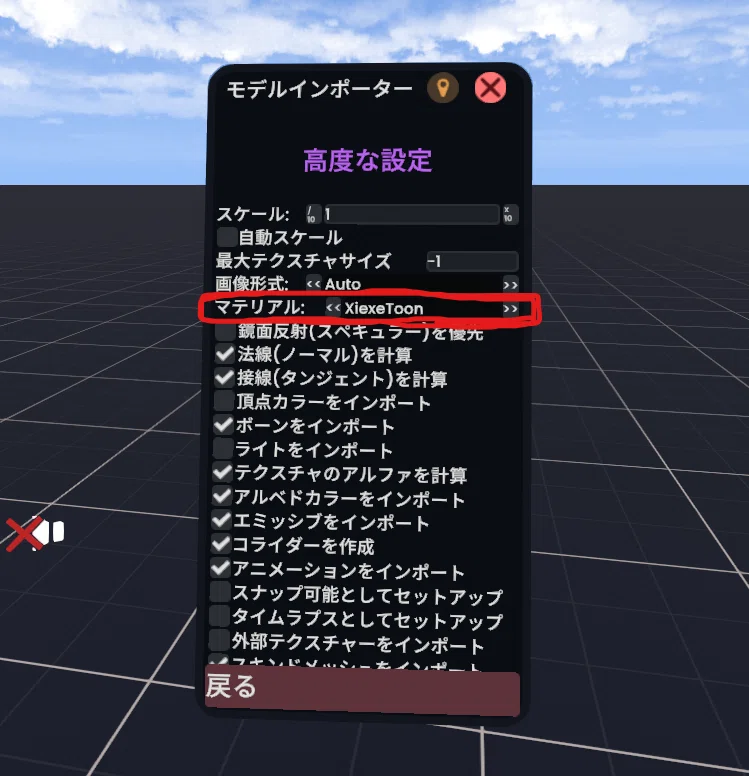
高度な設定画面が出てきますが、ここで設定するのは2か所です。
まずはマテリアルを「XiexeToon」に変更。
続いて下にスクロールしていって、一番下の「アセットをオブジェクト内に入れる」にチェック
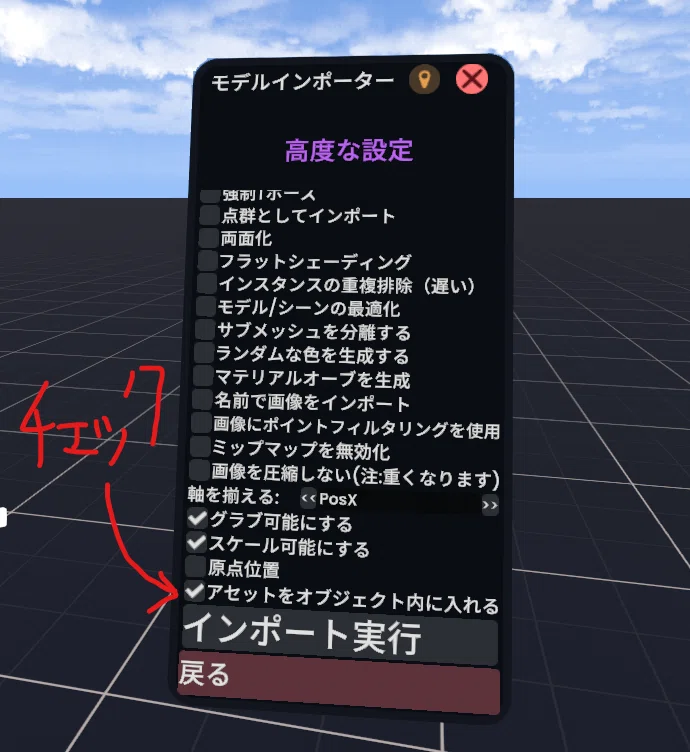
上記の操作が終わったら、「インポート実行」を押してください。
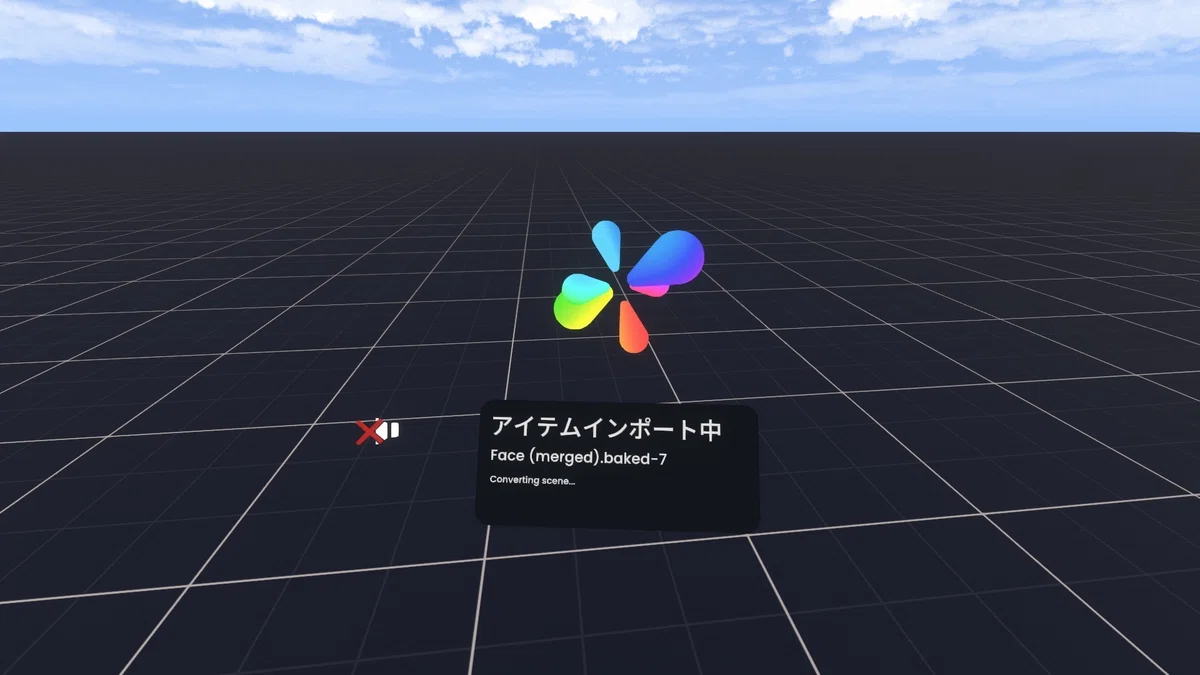
アイテムインポートしてますっぽい感じになるのでしばらく待つと、
このように!VRoidで作ったモデルがResoniteにインポートされましたー!やった!
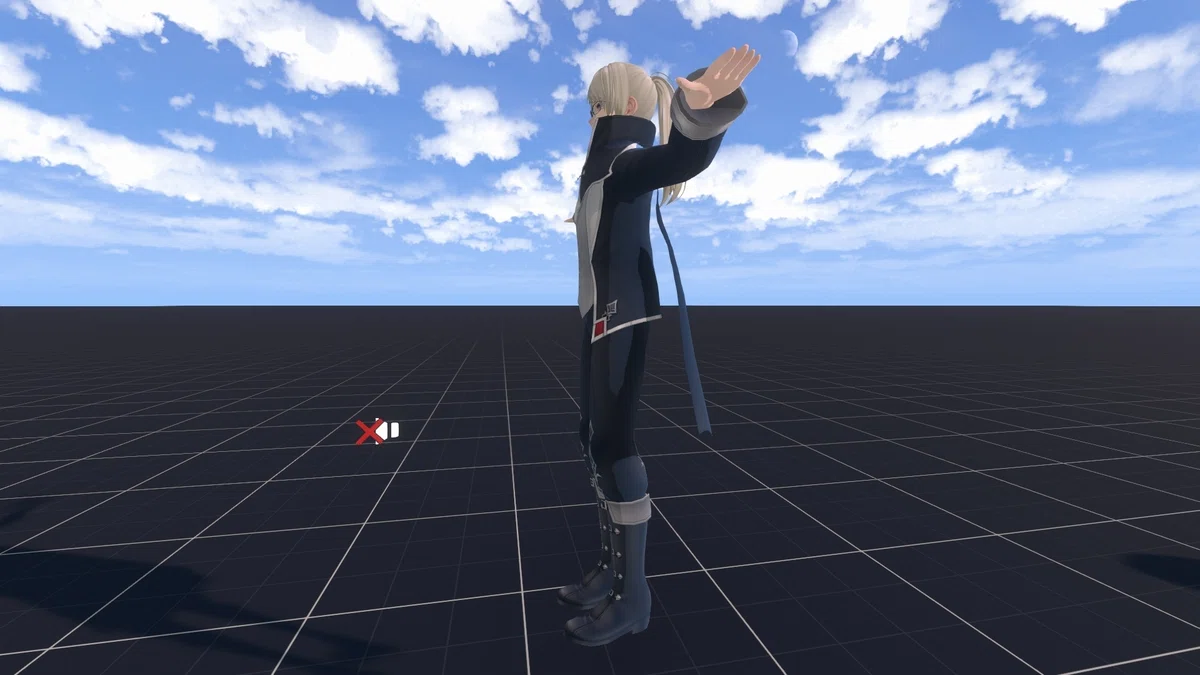
なんかちょっと横むいてるけどまぁいいでしょう。
インポートしたアバターは触って位置を動かしたりしないで、このまま次の作業に移ります。
④アバタークリエイターを使ってアバター化
さすがに横向いてると作業しにくいので、前側に回り込みます。
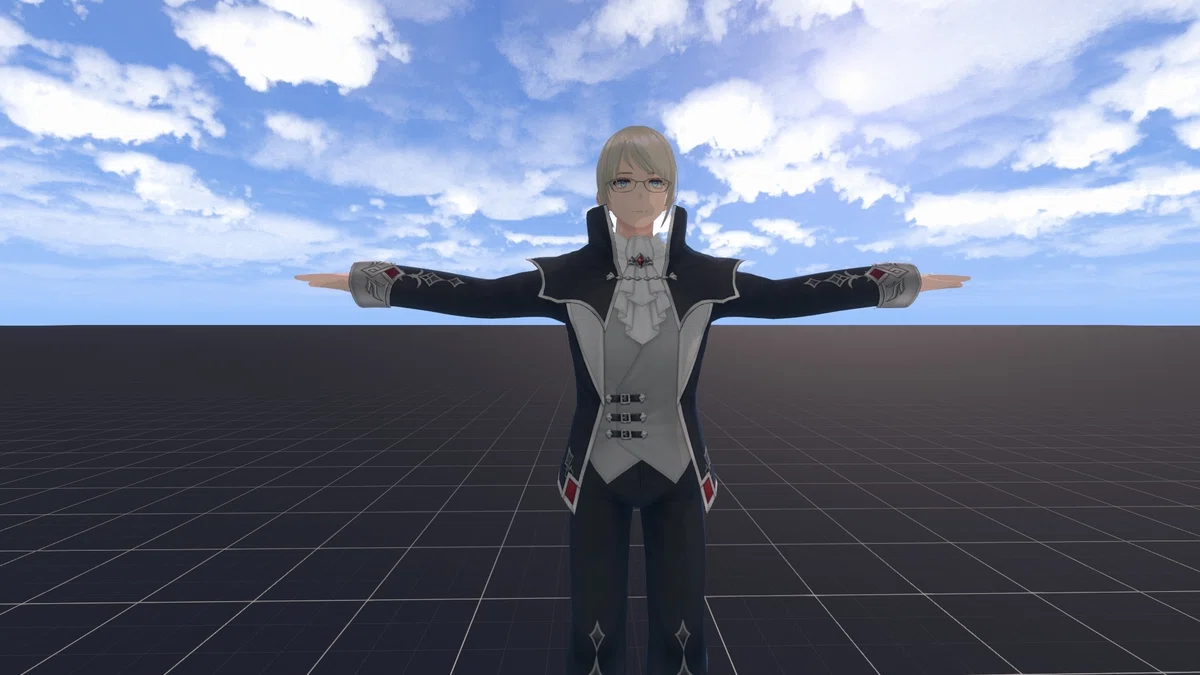
ダッシュメニューから、ホームタブを開きます。
左の方に、紫色のアイコンで「アバタークリエイター」っていうのがあります。
これをクリックします!
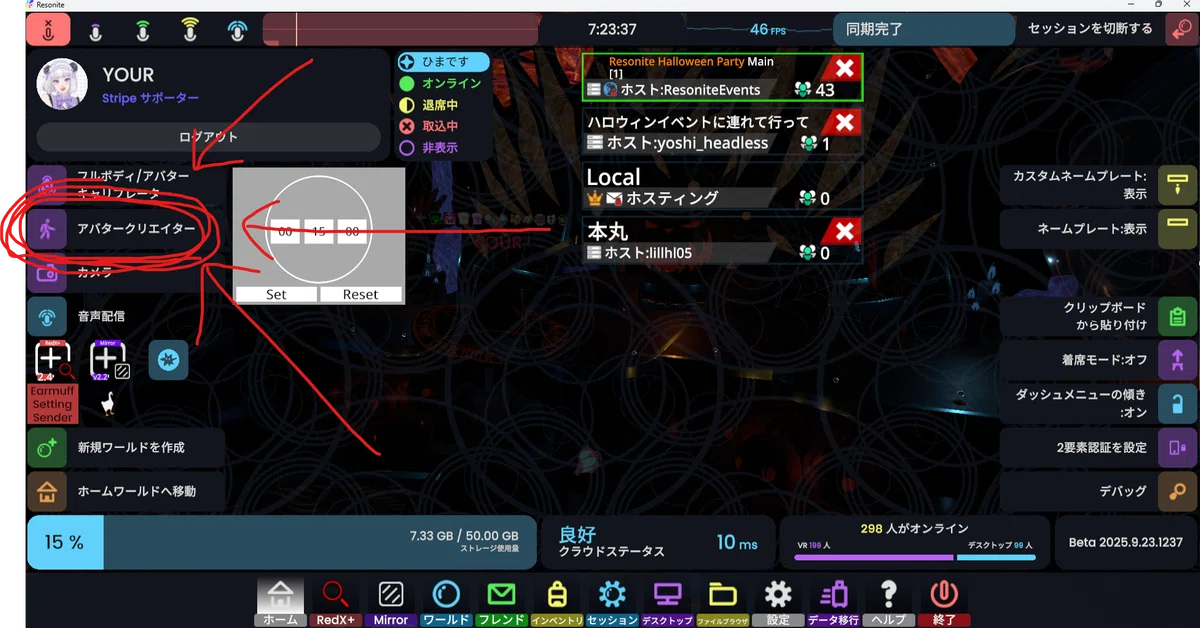
これ押すと出てくるのがアバタークリエイターです。
HMDっぽいやつと、左右の手っぽいやつと、設定用っぽい板が出現するので、まずこのHMDっぽいやつを掴みます。
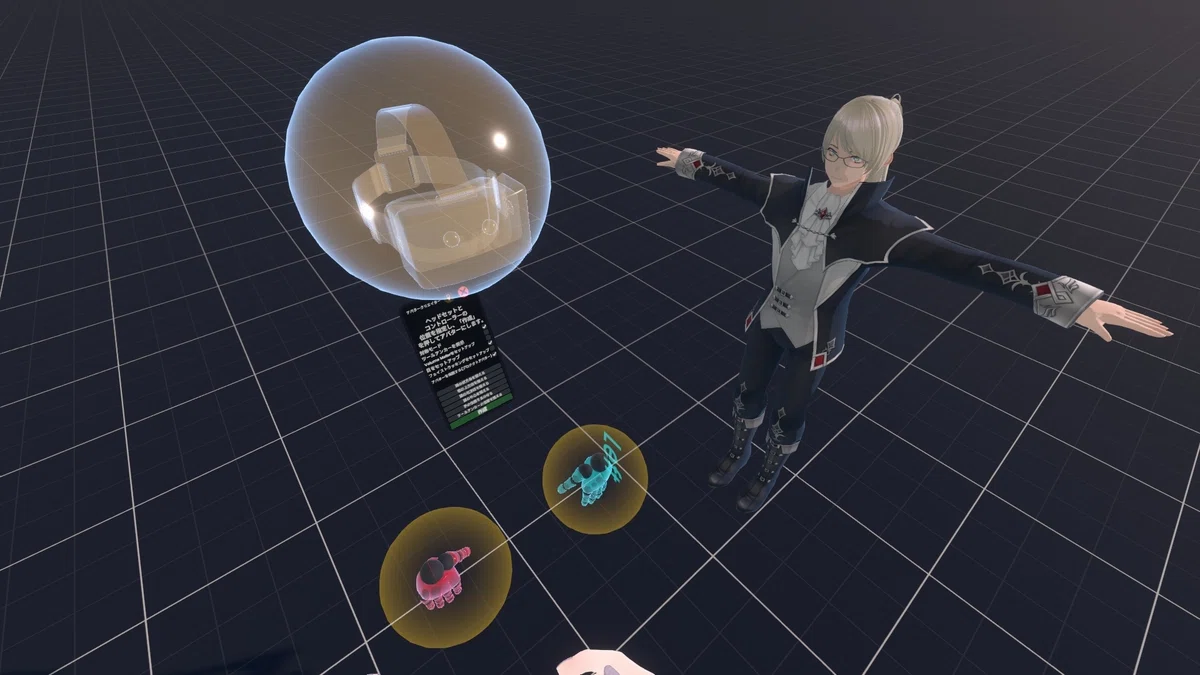
セットアップしたいモデルの頭らへんに持っていきます。
厳密じゃなくてもOK
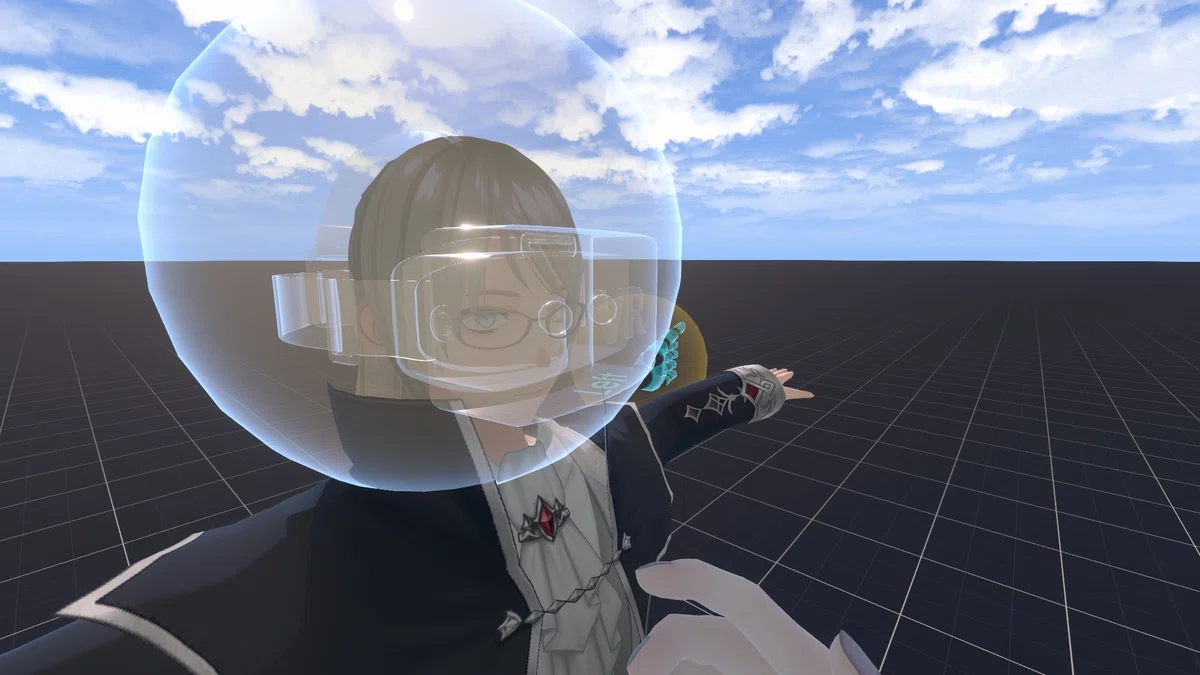
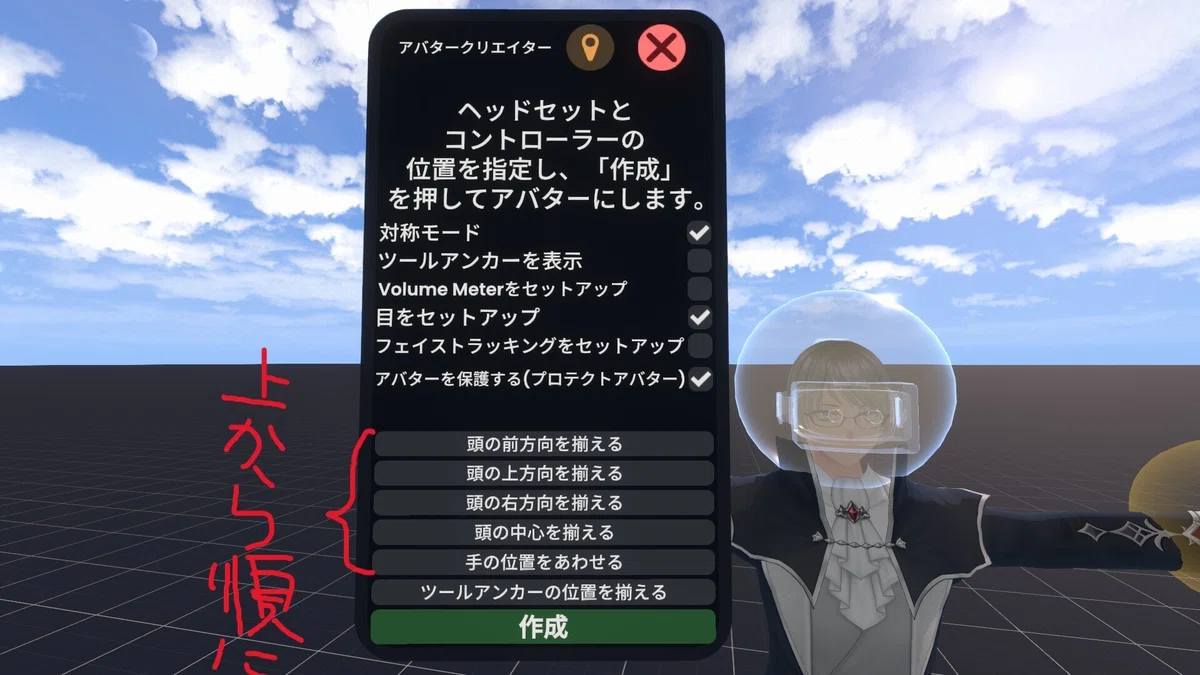
頭の位置に大体持っていけたら、今度は板を操作します。
下半分にあるボタンを上から順番に5個押していきます。
すると、大体いい感じに手の位置も合わせてくれるのですが、なんか向きが変です。
向きが変な時は赤いほうを直接掴んで向きを調整してあげます。
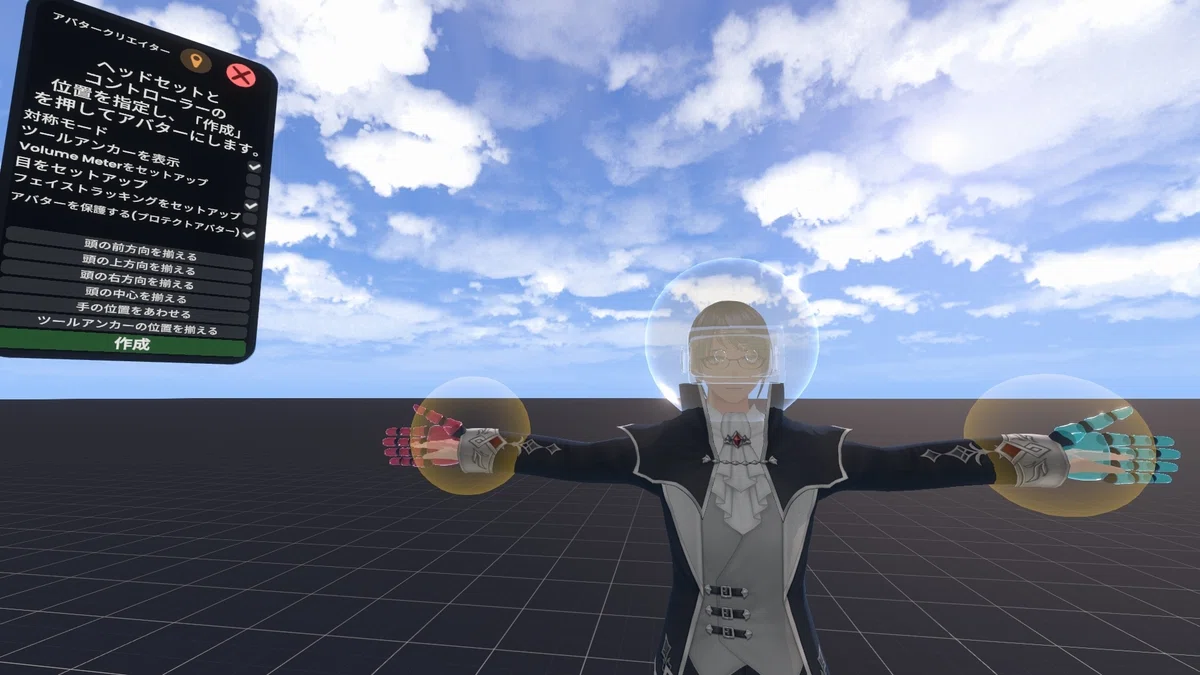
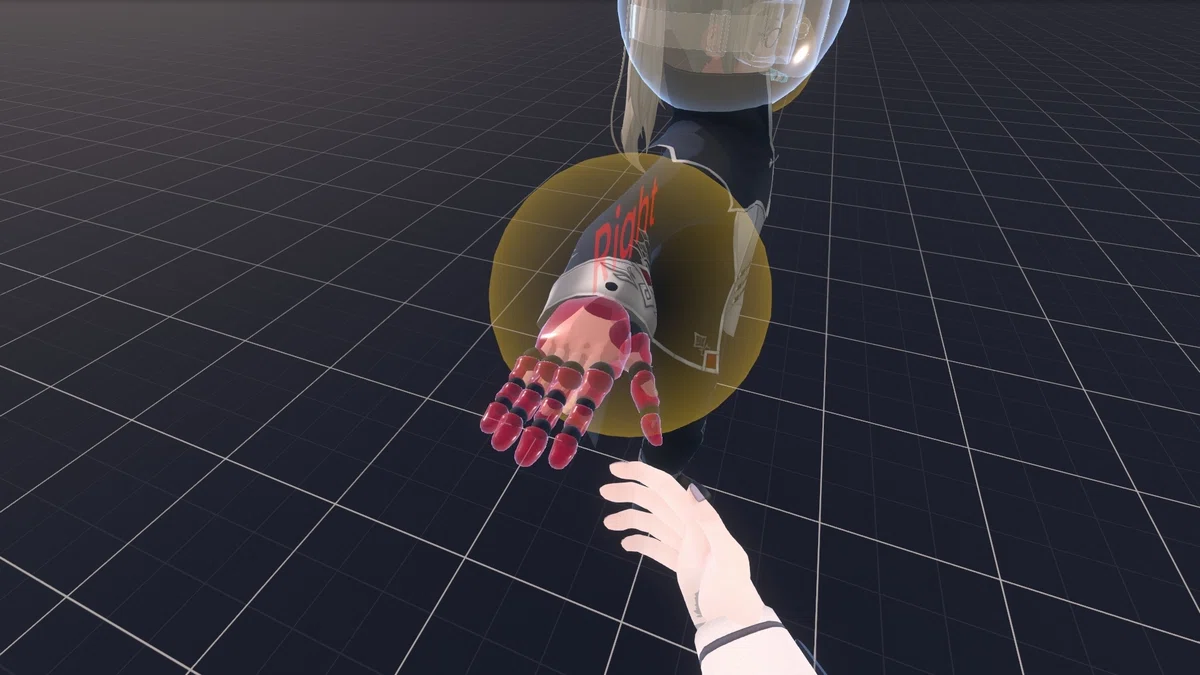
こちらも厳密に大きさがぴったりじゃなくても大丈夫です。
大体手首の位置に合っていればOK
デスクトップの場合は距離感がつかみにくいので、横から見たり上から見たりしながら位置調整をしてください。
この辺の設定をもっと細かくやれるのですが、とりあえずはこれくらいの精度でもResoniteで遊ぶ程度であれば全く問題ないです。
Devtoolが使える人や、この時点でもっと詳細な設定をしておきたいという人は下記noteの「アバタークリエイターを通す」のところを見ながらセットアップしてみてください。
アバタークリエイターをいい感じの位置に配置できたら、板に戻って
「アバターを保護する」にチェックが入ってるか確認し、
チェックが入っている状態で「作成」ボタンを押してください!
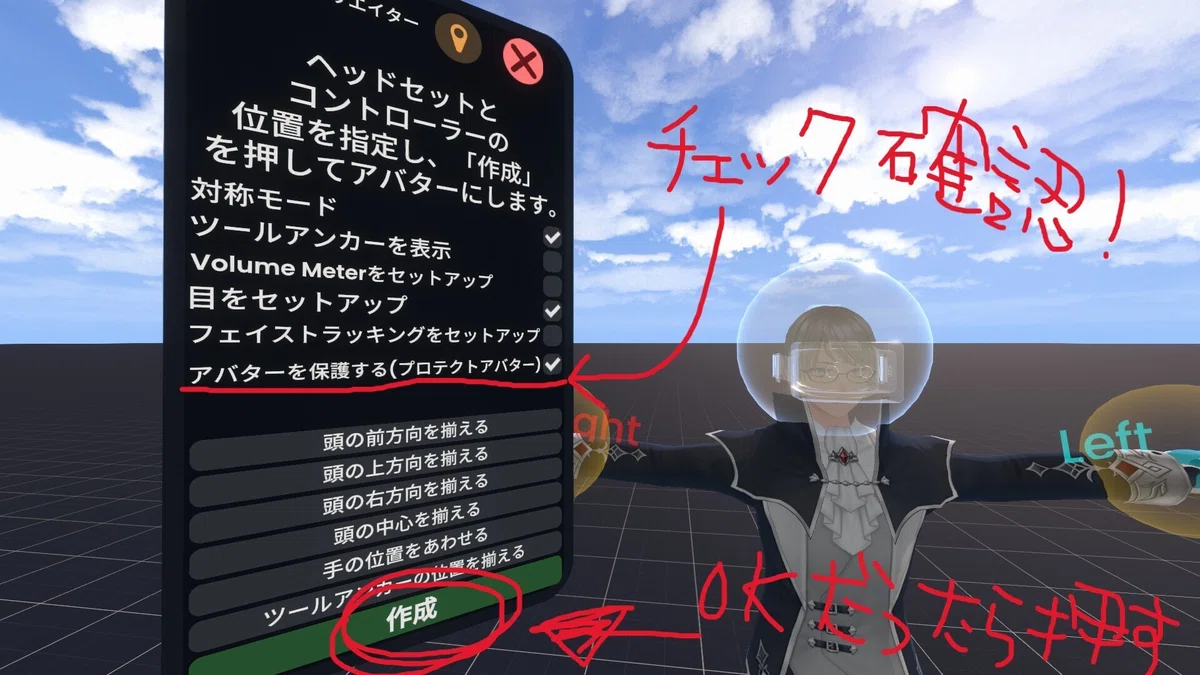
作成すると、モデルが自動でアバターになります♪
よく見るとまばたきしていたり足がふわふわしてます。
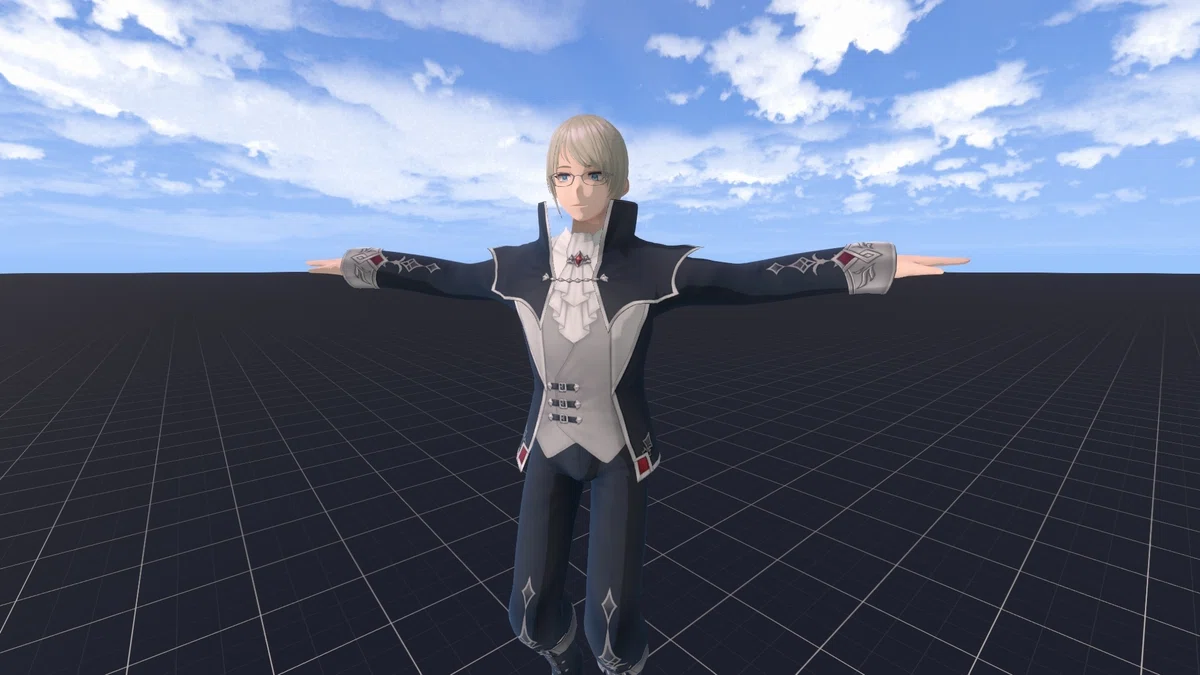
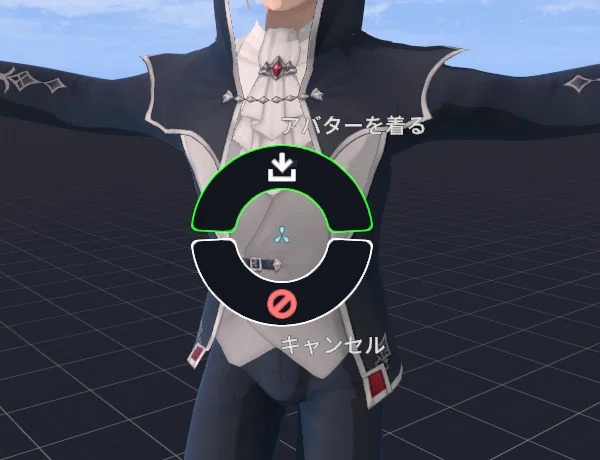
これでアバターとして着られるようになりました!
クリックすると、アバターを着るのメニューも出てくると思うので、忘れずにアバターをインベントリに保存&規定のアバターに設定してください!
⑤微調整をして完成
アバター化が完了したら、あとは目の調整をしたり、お好みで髪を揺らしたり、マテリアルの設定をします。
が、こちらは細かく説明するとメチャ長になるのでこの記事では割愛します…!すみません…!
代わりに、下記の記事にて詳細にまとめていますので、更にアバターをいい感じにしたい方はこちらを参考に引き続きアバターセットアップを頑張ってみてください!
というわけでアバターかんせー!
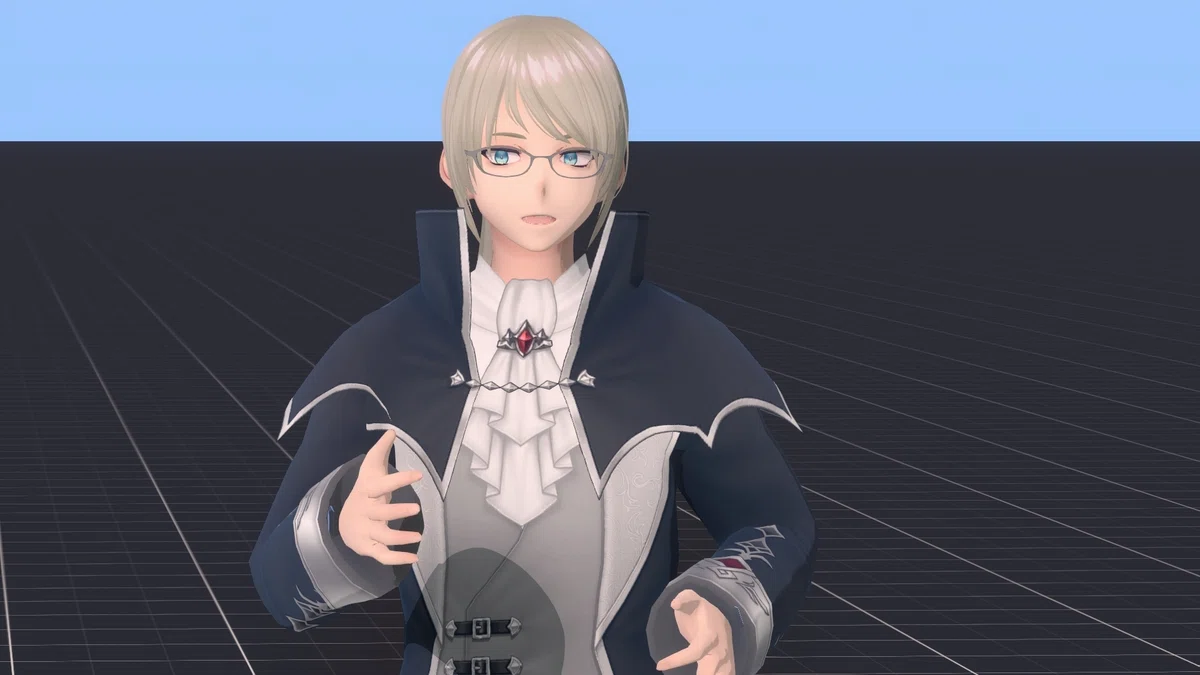
GLBからアバターセットアップする方法は以上です。
ちなみにこちらは私もよく使ってる方法です。
Unityを持っていないとかUnityの操作が苦手な方、ある程度Resonite内でインスペクターが触れる方、わからんときに通りすがりのれぞ民にお手伝いをお願いできる方はこちらの方法がおすすめです!
不明点があればお気軽に質問してください~!
方法② ModularAvatar-Resoniteを使ってResoniteにインポートする
メリット
Resonite内でのアバターセットアップが必要ない。
デメリット
MA-Resoniteがベータ版なので予期せぬ不具合が起こる可能性がある、ツール側がアプデしたら入れ直しになることがある。(この辺は時間が解決してくれそう)
Unityを使う必要があるので、慣れてない人には学習コストがかかる。
MToonシェーダーの変換でうまくいかないことがあるのでUnity上でliltoonに変換が安牌。
手順
下記の記事を読みましょう!
ざっくりいうと、VRoidをXAvatar→Unity→ModularAvatar→Resontieの流れでセットアップ済みアバターをインポートできます。
こちらはResonitepackageをResoniteにドラッグ&ドロップするだけでアバターがVR内に出現するので、Resonite内でのセットアップが必要ありません~!
Resonite内の操作が苦手な方はぜひこっちの方法を試してみてください!
終わりに
こんな感じでVRMも、GLBに変換したりUnityを通せばResoniteでアバターとして使えます!
みんなも好きなアバターでResoniteを楽しんでください~
ではでは~
追記
インポートしたアバターが変になってる場合はトラブルシューティングが必要なので、そのへんに生えているれぞ民に聞くか、下記記事から該当のページを探して調整してみてね
