
EAを作ろう #8「EAを眠らせるな!VPSで24時間稼働環境を作ろう」

EAは作って終わりじゃなかった
前回までで、AIを使ったEAの作成・最適化まで完了しました。
「よし、あとは運用するだけだ!」
……と思いたいところなんですが、もう一つだけ大事なことがあります。
EAはMT4というアプリの上で動いています。つまり、MT4を閉じたり、PCをシャットダウンしたりすると、EAも止まります。
FX相場は月曜日の朝から土曜日の朝まで、24時間ノンストップで動いています。寝ている間も、仕事中も、旅行中も、相場は容赦なく動き続けます。
「じゃあPCをつけっぱなしにすればいいんじゃない?」
その選択肢、実は検討する価値はあります。ただ……正直なところ、
おすすめはしません。その理由を今回は丁寧に説明します。
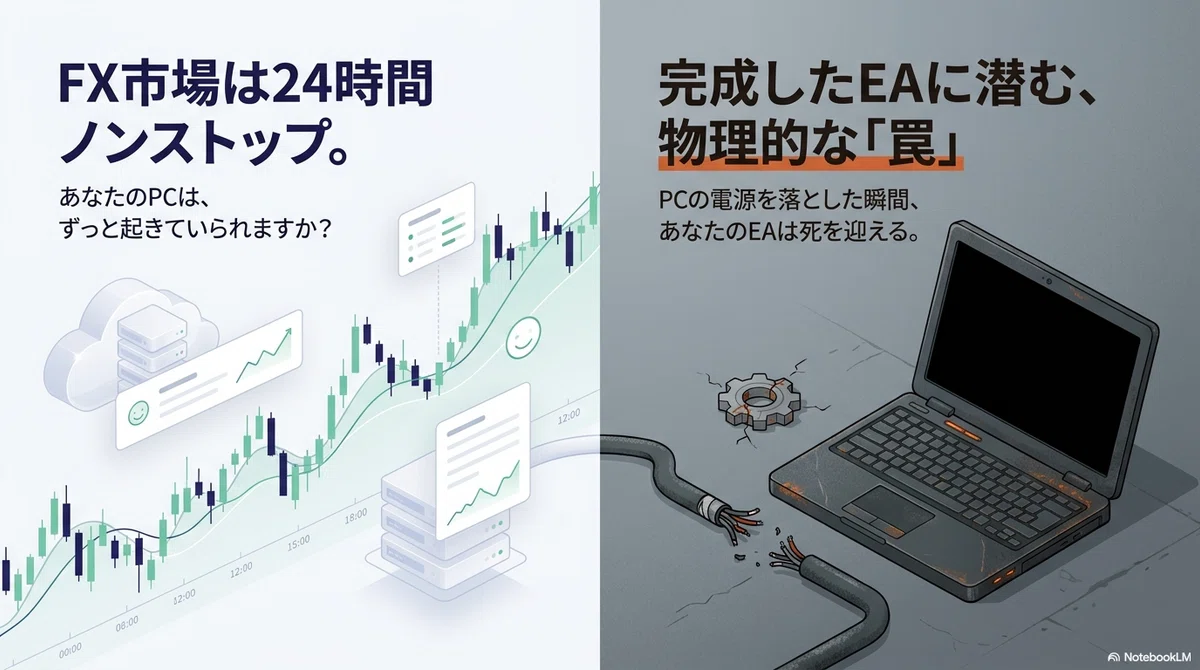
そして最終的にはVPSという仕組みを使って、安心して24時間稼働できる環境を作っていきましょう。
VPSって何?
VPS(Virtual Private Server)、日本語にすると「仮想専用サーバー」です。
難しく聞こえますが、要はインターネット上に「自分専用のPC」を借りるサービスです。
そのレンタルPC上にMT4をインストールしてEAを動かしておけば、自宅のPCを閉じていようと、スマホで操作しようと、温泉旅行に行っていようと、VPS上のMT4は24時間365日、黙々と動き続けます。
「自分が何もしなくても、EAが世界の市場で働いてくれる」
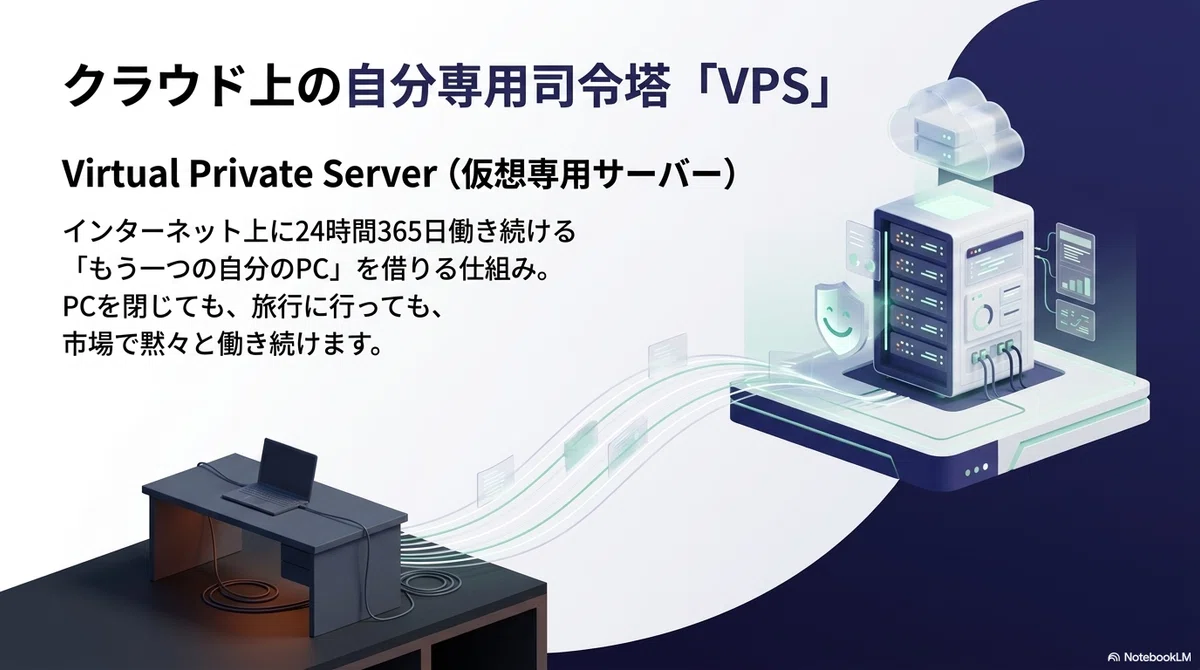
これが自動売買の理想形です。VPSはその理想を実現するための土台になります。
「とりあえず自宅PCで24時間稼働」はどうなのか
「VPSってお金かかるし、設定も難しそう……まずは自宅PCでいいんじゃないか」
その気持ち、よくわかります。というわけで、まず自宅PC稼働の現実をちゃんと整理しましょう。
▶ メリット
追加コストがゼロ(専用PCがあれば)
特別な設定不要、今すぐ始められる
画面が目の前にあるので状況確認がしやすい
▶ デメリット
PCをシャットダウンしたらEAが即停止
停電・再起動・Windows Updateによる強制終了リスク
24時間稼働の電気代が地味に痛い
PCが常時熱を持ち続けて本体の寿命が縮む
自宅の回線が切れたら即アウト
旅行中も出張中も「EAちゃんと動いてるかな……」と気が気でない
💡 「IFO注文」にしておくと少し安心 #4で紹介したIFO注文(エントリーと同時に利確・損切注文を一括で出す方式)を使っていれば、MT4が落ちても決済注文はFX会社のサーバー側で生きています。完全な解決策ではありませんが、自宅PC運用の保険として覚えておいてください。
それでもVPSをおすすめする理由
自宅PC稼働のデメリットを並べると、VPSに軍配が上がります。
安定稼働:停電も再起動も電気代も関係ない
低遅延:FX会社のサーバーと物理的に近い場所に設置されていることが多く、注文の通りが速い
コスト対効果:月数百円〜数千円で「精神的な安定」が買える
コストをできるだけ抑えたい方へ:VPS選びのポイント
・XM無料VPS(条件あり)
XMTrading(XM)の口座を持っている方限定で、無料でVPSが使えるサービスがあります。
利用条件:
口座残高が 1,000USD以上、または
前月の取引量が 5ロット以上
条件を満たしている間は完全無料。私自身も実際に使っている環境の一つです。
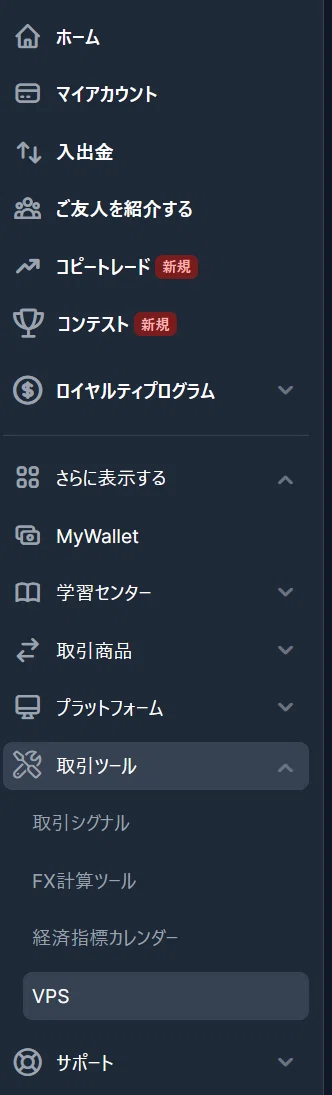
スペックは最低限ですが、MT4を動かすだけなら十分です。「まずタダで試したい」という方にはここから始めるのが一番ハードルが低いでしょう。
ただし条件を満たせなくなると有料になる点は注意が必要です。口座残高が1,000USD未満でまだ取引量も少ない、という段階では対象外になります。
・ ABLENET VPS
私がもう一つ実際に使っている環境です。
国内業者なので日本語サポートが充実していて、困ったときにすぐ問い合わせできます。FX自動売買向けのプランも用意されていて、安定性・使いやすさのバランスが良いです。「まず国内の安心できるところで始めたい」という方に向いています。
・ その他の選択肢
お名前.com デスクトップクラウド:知名度が高く、Windows環境がすぐに使える
さくらのVPS
※VPSはFX自動売買以外の用途もあるため、Linux OS等のプランと間違えないようにしましょう、MT4稼働用のWindowsServerプランを選択します。
「無料VPSって大丈夫なの?」実際の環境を公開します
「タダのVPSって不安定じゃないの?」という疑問、正直なところだと思います。
実際の稼働画面をお見せします。 MT4を3つ更に複数のEAを全部稼働させてます。稼働させてから2年以上経ちますがほとんど問題なく動いています。※メンテナンスの為OSとMT4は毎週末再起動させてます。
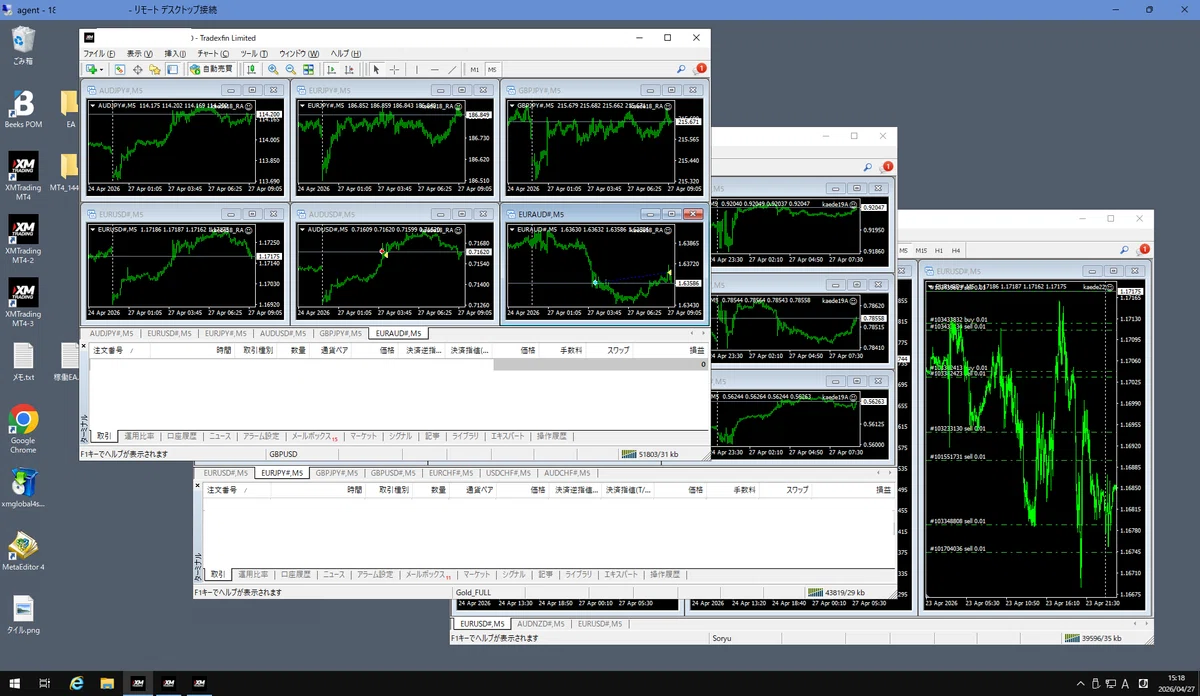
こんな感じでEAたちが粛々と動いています。スペックは高くないですが、MT4を動かすだけなら全く問題ありません。
※これらのEAは全て自分で作ったもので、CPU、メモリリソースをどのくらい消費しているかを計算して稼働させているので、皆さんはもう少し余裕を持って稼働させましょう。
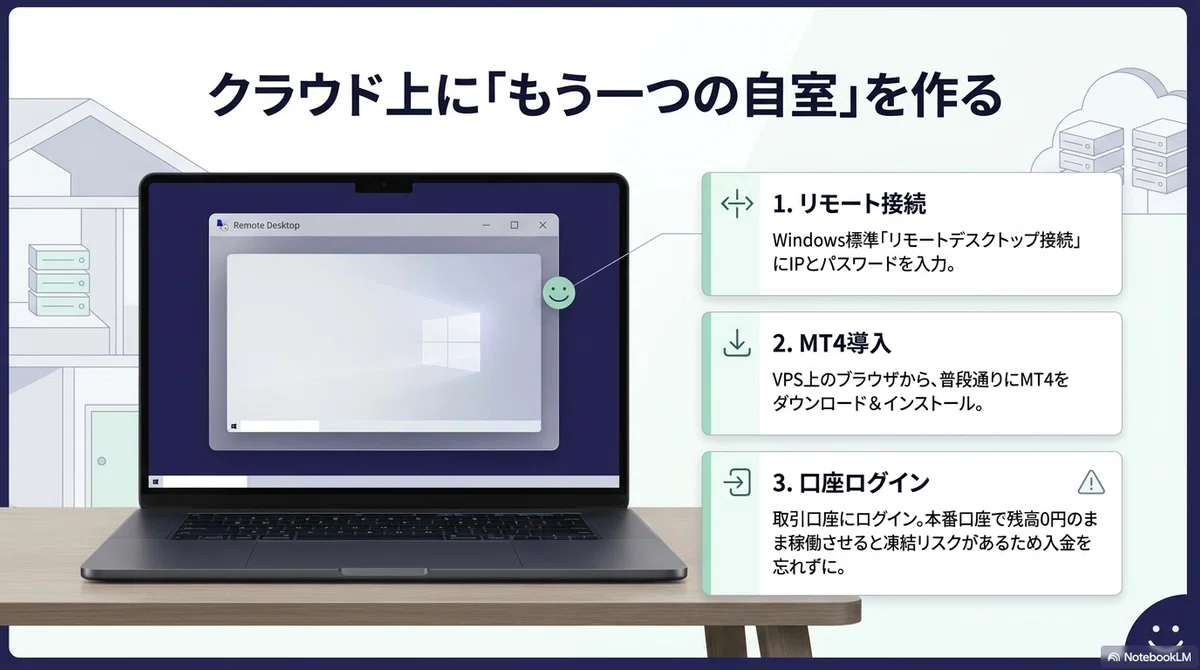
VPSにMT4とEAを入れる手順
それでは実際の設定手順を説明します。VPSへのログイン方法は契約した会社の手順に従ってください。ここではWindowsの標準機能を使った一般的な流れを紹介します。
STEP 1:VPSにリモートデスクトップで接続する
💡 リモートデスクトップとは? 自宅のPCから、インターネット越しに別のPC(VPS)を遠隔操作する機能です。Windowsに標準搭載されています。
Windowsのスタートメニューで「リモートデスクトップ接続」と検索して起動します。VPS契約時に届いたIPアドレス・ユーザー名・パスワードを入力して接続します。
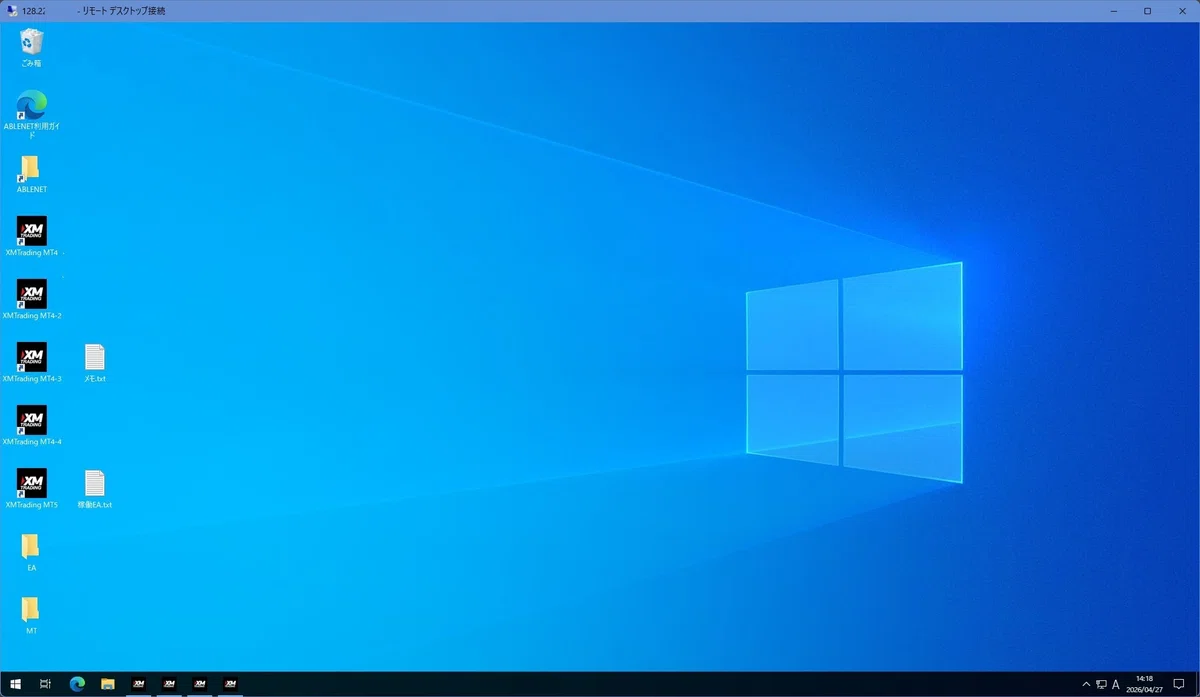
接続するとVPSのデスクトップが表示されます。見た目は普通のWindowsと同じです。
STEP 2:VPS上にMT4をインストールする
「EAを作ろう #3」の手順とまったく同じです。VPS上のブラウザでFXブローカのサイトを開いて、MT4をダウンロード・インストールします。
※VPSにMT4が付いている場合がありますがサーバー情報や口座情報が出しにくい場合はダウンロード・インストールでも良いです。
STEP 3:取引口座にログインする
こちらも「EAを作ろう #3」と同じ手順でログインします。
※デモ口座の場合は初期資金を設定しておきます、本番口座の場合はあらかじめ入金しておく必要があります、口座残高0円でEAを稼働させると口座が凍結される可能性がありますのでご注意ください。入金の手続きはFXブローカーのホームページを参照してください。
「EAを作ろう #5 」の手順にあるエキスパートアドバイザタブの設定を行ってください。
「ツール」メニューの「オプション」「エキスパートアドバイザ」タブに切り替えて、以下の2つにチェックを入れます。
✅ 自動売買を許可する
✅ DLLの使用を許可する
STEP 4:AIで作ったEAファイルをVPSに転送する
自宅PCで作成したEAファイルをVPSに送る必要があります。一番簡単な方法はリモートデスクトップのコピー&ペーストを使う方法です。
1.自宅PCで .mq4 ファイルを右クリックして コピー
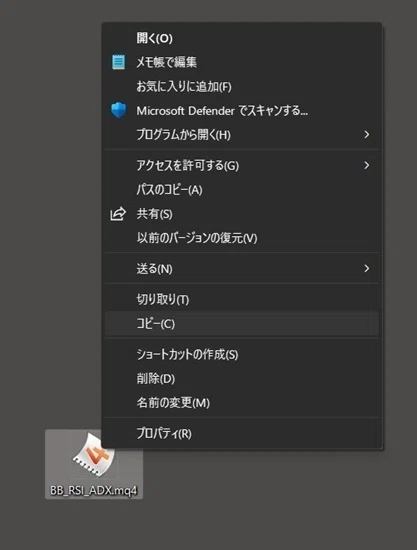
2.リモートデスクトップの画面(VPS側)
VPS上のMT4の「データフォルダー → MQL4 → Experts」フォルダに
右クリック 貼り付け して配置する
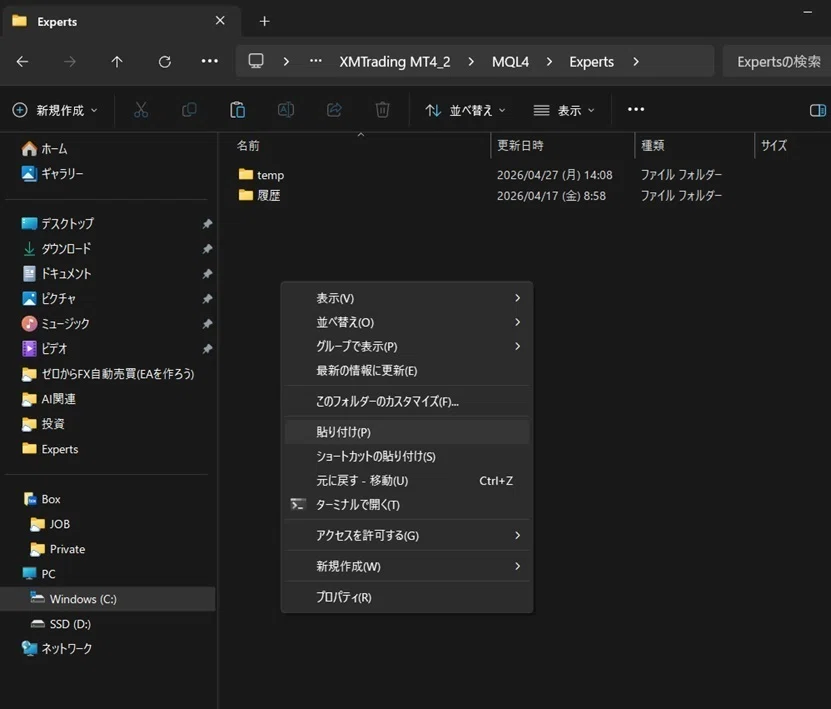
(フォルダの開き方は「EAを作ろう #4」を参照してください)
STEP 5:チャートにEAをセットして稼働開始
1.MT4の「表示」メニューから「ナビゲーター」を開き、「エキスパートアドバイザ」の中に追加したEAが表示されているか確認します
表示されていない場合は「エキスパートアドバイザー」を右クリック→「更新」を行います。
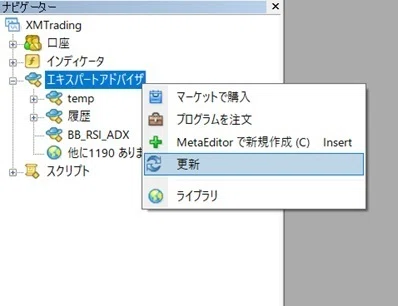
2.VPS上のMT4にEAを導入する通貨ペアのチャートを表示します。
「EAを作ろう #3」を参照、時間足に注意してください。
3.EAをチャートにドラッグ&ドロップします。
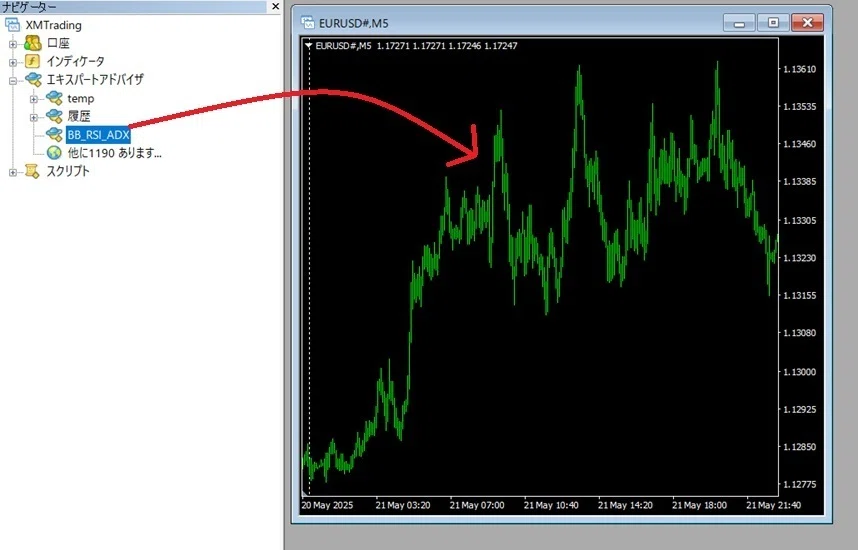
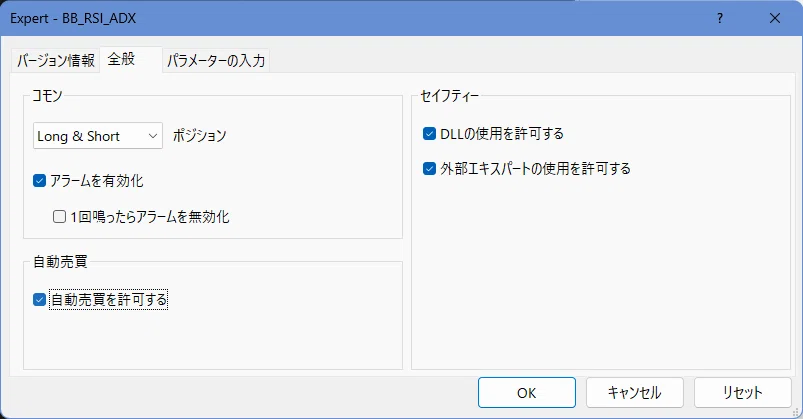
4.「全般」タブで✅️「自動売買を許可する」をオンにします。
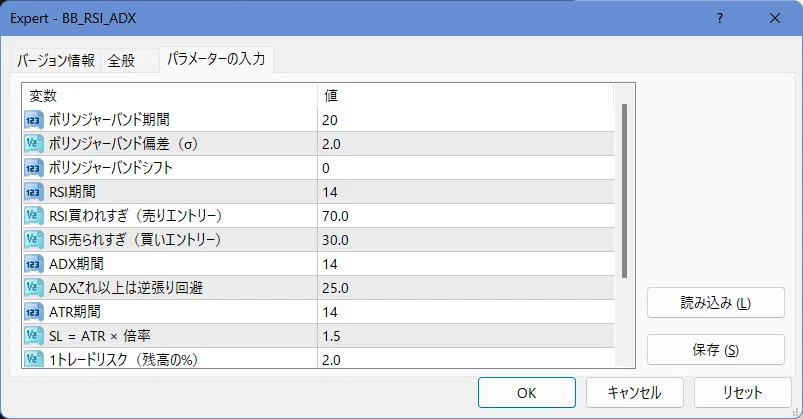
5.「パラメータ入力」タブで最適化したパラメータを設定します。
口座残高に応じたロット数の設定や、複数EAを稼働する際のマジックナンバーを変更する際もこちらで行います。
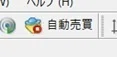
6.MT4ツールバーの「自動売買を許可する」ボタンをクリックしてONにします。

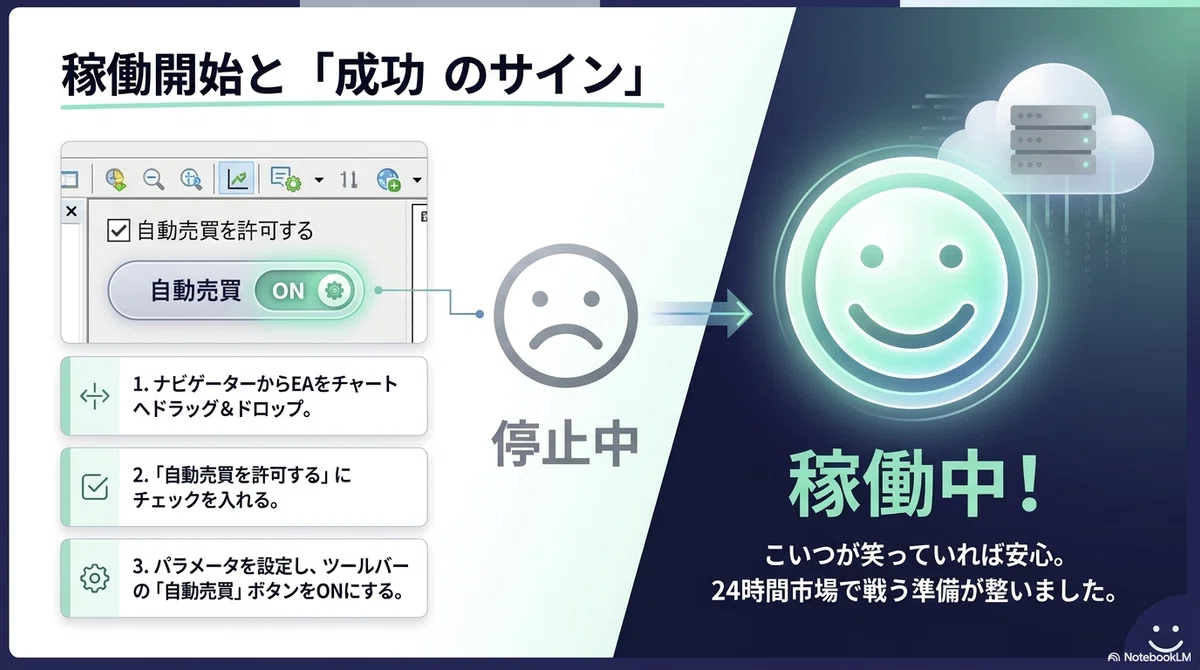
7.チャート右上のEA名の横にスマイルマーク(😊)が表示されたら稼働中のサインです。
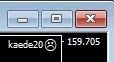
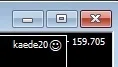
このスマイルマーク、初めて見たときは「かわいいな」と思いましたが、今では「こいつが笑ってれば安心」という存在感があります(笑)。
このスマイルマークをマウスでクリックするとEAの設定画面が表示されます。
前回の(EAを作ろう #7「有料EAに勝つ方法」)で毎週のパラメータ更新などはここから行います。
STEP 6:PCとVPSの切断
作業が完了し、自宅のPCからVPSを動作したまま終了するときは、
MT4が動作した状態でリモートデスクトップ画面の右上の☒をクリックし切断をしてください。
おまけ
スマホのMT4アプリと連動させると、外出先からでも稼働状況を確認できます。
設定方法
スマホにMT4をインストールします、MT4アプリにもVPSと同じFXの口座にログインします。
※この時点でも履歴などは確認できますよ。
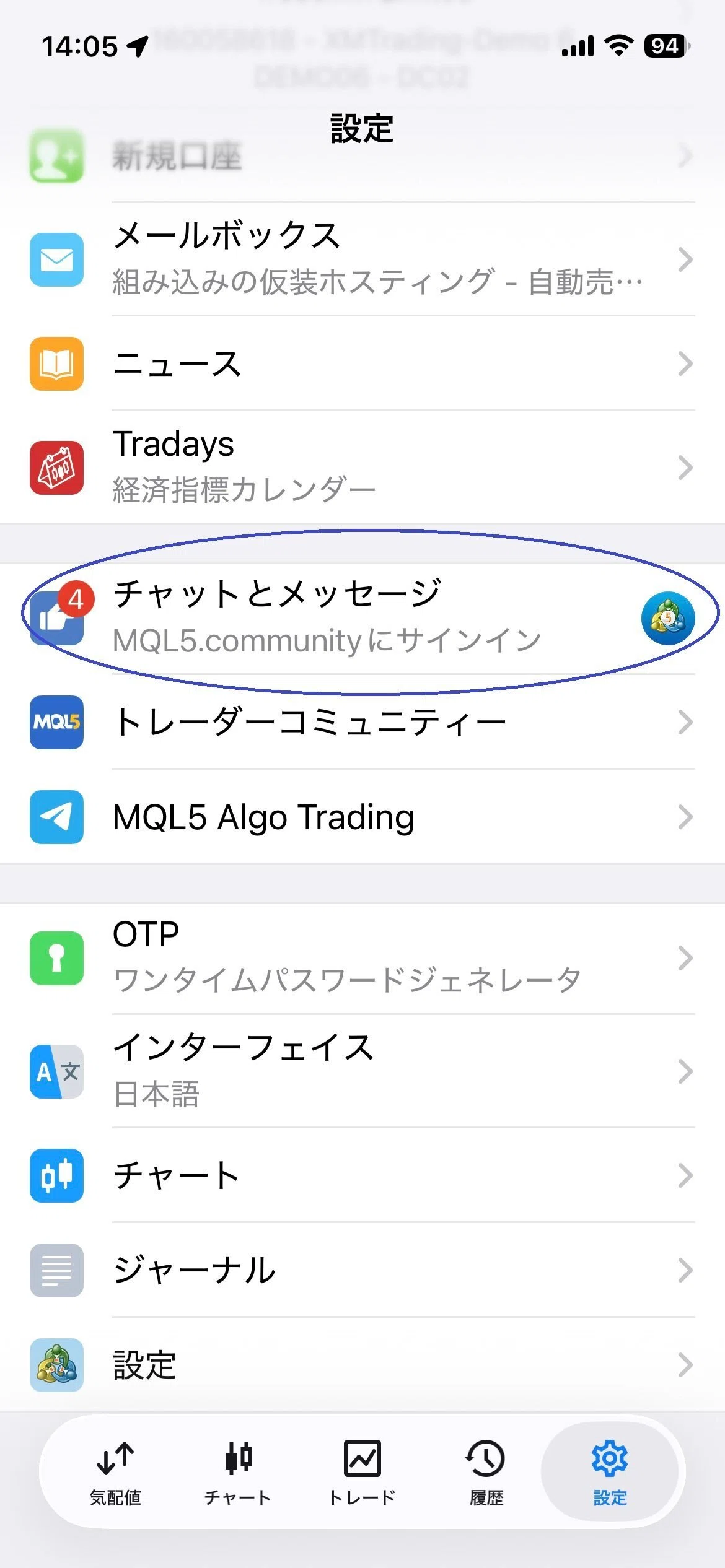
スマホ版MT4の「チャットとメッセージ」をタップします。
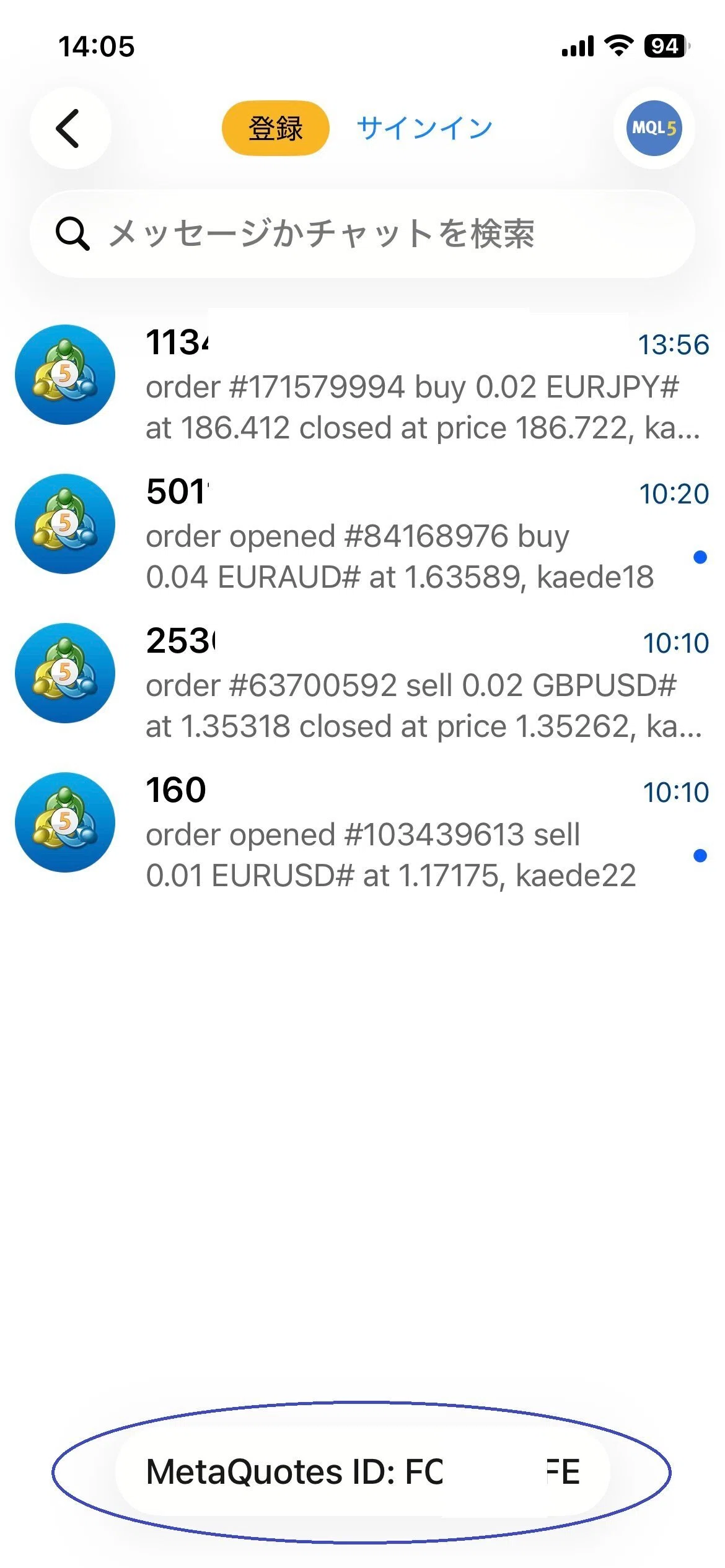
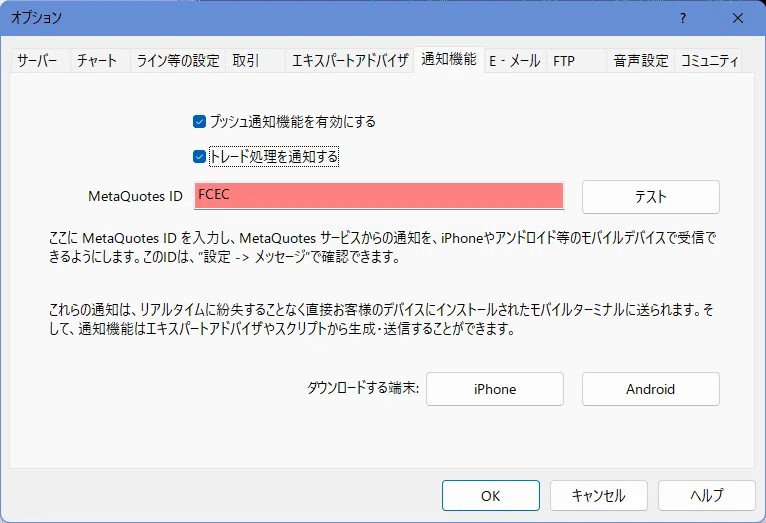
画面下「MetaQuotes ID」のコードをVPSのMT4の「ツール」
「オプション」「通知機能」で
・✅️プッシュ通知機能を有効にする
・✅️トレード処理を通知する
・MetaQuotes IDを入力します。
毎朝このスマホ画面を見て「よし、今日も動いてるな」と確認するのが日課になりました。
毎日収益を見るのが楽しみです。
ここまで来たら、自動売買の環境が整いました
#1から#8まで、長い旅でしたね。
口座開設、MT4のインストール、AIでのEA作成、バックテスト、最適化、そしてVPSでの稼働まで。自動売買の全工程をゼロから体験していただきました。
「自分でEAを一から作るのはさすがにちょっと……」という方には、私がGogoJungleで販売しているEAをぜひ試してみてください。
安全設計・マーチンなし・透明な運用実績の公開——で作られたEAを複数ラインナップしています。
GogoJungle公式でフォワード実績も公開していますので、買う前に実績を確認していただけます。
👉 GogoJungle プロフィールページ https://www.gogojungle.co.jp/users/600410
今回はここまで
VPS導入でEAの稼働環境が整い、このシリーズはひとまず完結です。
「作る→最適化→VPSで24時間稼働」この流れが身についたら、あとは運用しながら経験を積んでいくだけです。
引き続き運用レポートや新しいEA開発の記録も発信していきますので、フォローしていただけると励みになります。
ここまでお読みいただき、ありがとうございました!
いいなと思ったら応援しよう!
 応援よろしくお願いいたします!