
貸与PCを最強にしよう

本記事は K3 Advent Calendar 2024 22日目の記事です
はじめに
最近、貸与PCはスペックが〇〇だとか、ストレージが足りない!!だとかよく聞きます。
最低限レポートを書くのには丁度良いのかもしれませんが、開発、研究、ゲームなどなど好奇心溢れる理系大学生にはちょっと物足りないですよね…
しかし文句だけ言っててもPCが突然進化したりなんてことは起こりません。
相棒の能力を最大限引き出すのもトレーナーの役目なのです。
ということで本記事ではWindows PCのスペックを発揮させるための設定、つよつよテクニックについて紹介していきます。
動作高速化のための設定
< Win + i > で設定を開いて早速高速化していきましょう!
(Windows 10の方は若干名前や場所が違うかもしれません。設定の検索に入力したら引っかかるはずです)
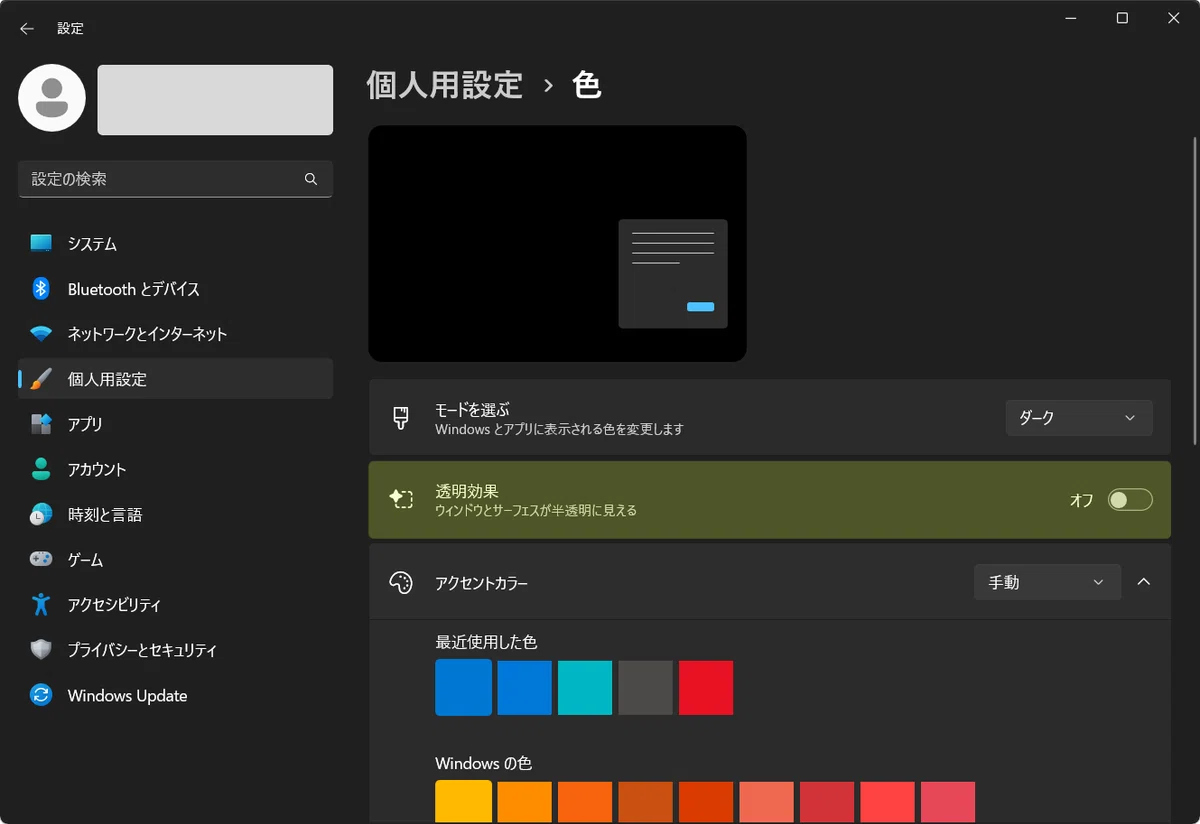
透明効果, 視覚効果のオフ
Windowsくん、デフォルトの設定だと無駄なこだわりに結構頭を使っています。以下の項目をオフにして余計なリソースを割かせないようにしちゃいましょう。
透明効果 : ウインドウを薄く透けさせる謎効果
デフォルトではオンになっているので切りましょう
視覚効果 : ウインドウの開閉時のアニメーション等
こちらも無駄に処理能力を使ってグラフィックを良くしようとする設定ですので必要ないものはオフにしましょう。
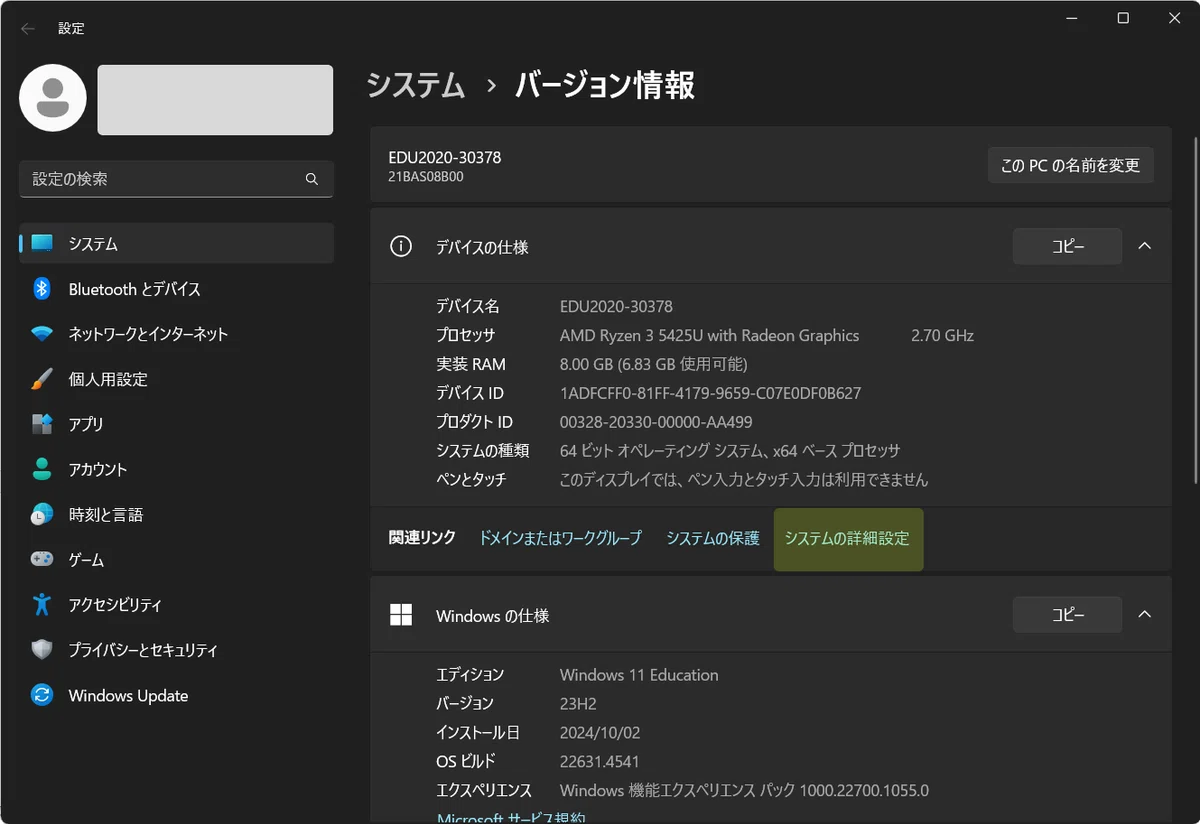
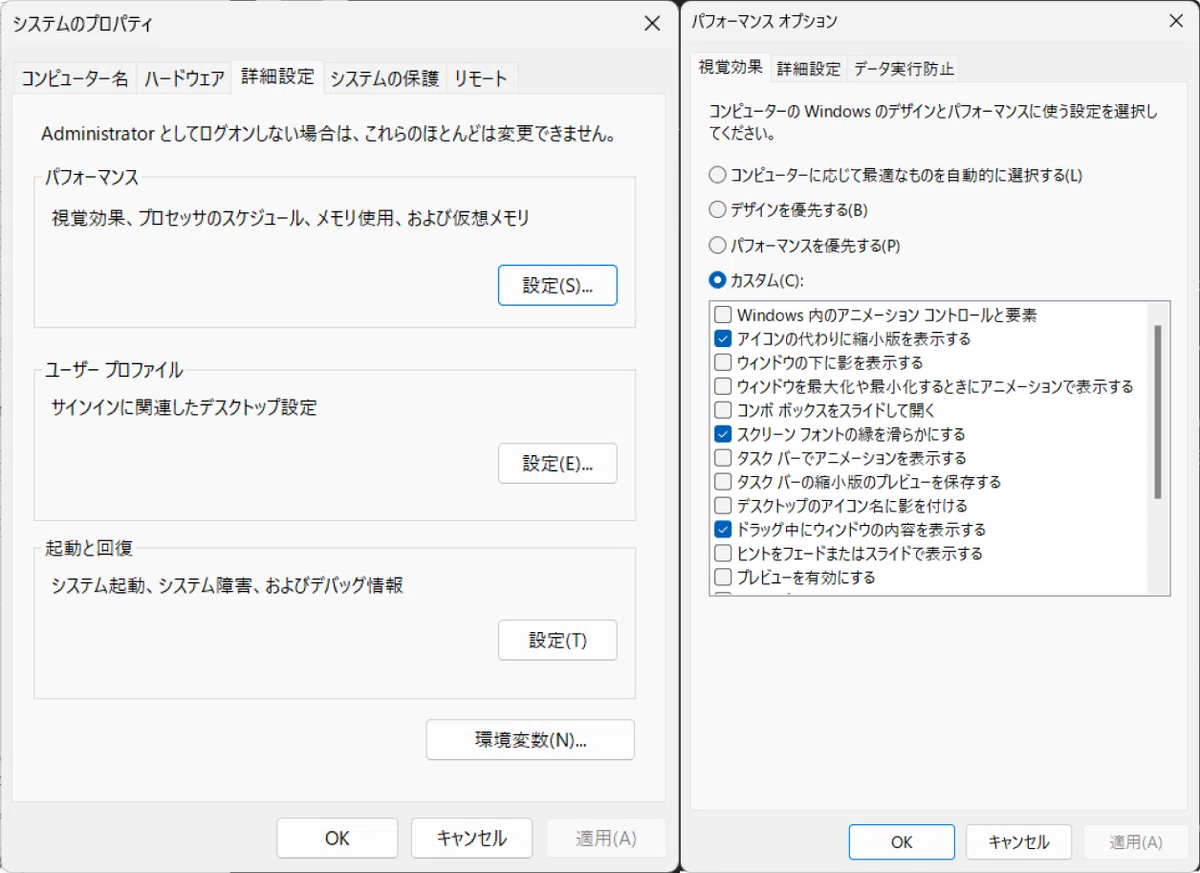
最低限以下の項目はオンにしておくことをお勧めします。
アイコンの代わりに縮小版を表示する
スクリーンフォントの線を滑らかにする
ドラッグ中にウィンドウの内容を表示する
スタートアップ, バックグラウンドアプリの見直し
PC起動時、アプリが勝手に立ち上がってイラっとしたことありませんか?〇nedriveとか。煩わしいですよね。余計なパワーも使ってしまうのでいらないものはオフにすることをお勧めします。
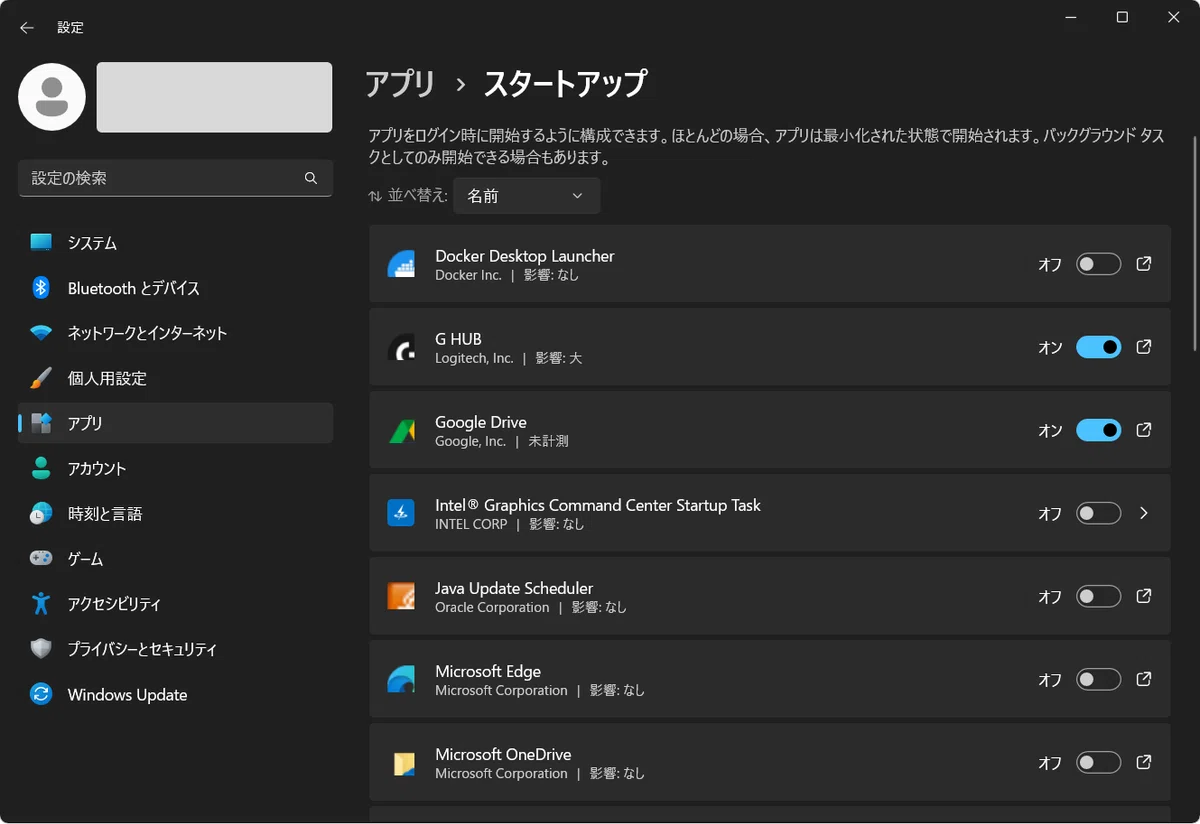
基本的にWindows DefenderとOS系のもの以外オフにして大丈夫ですが、本当にわからないものはオンのままにしておきましょう。(調べたら大体出てきます)
続いてバックグラウンドで起動するやつらもいらないものはオフに
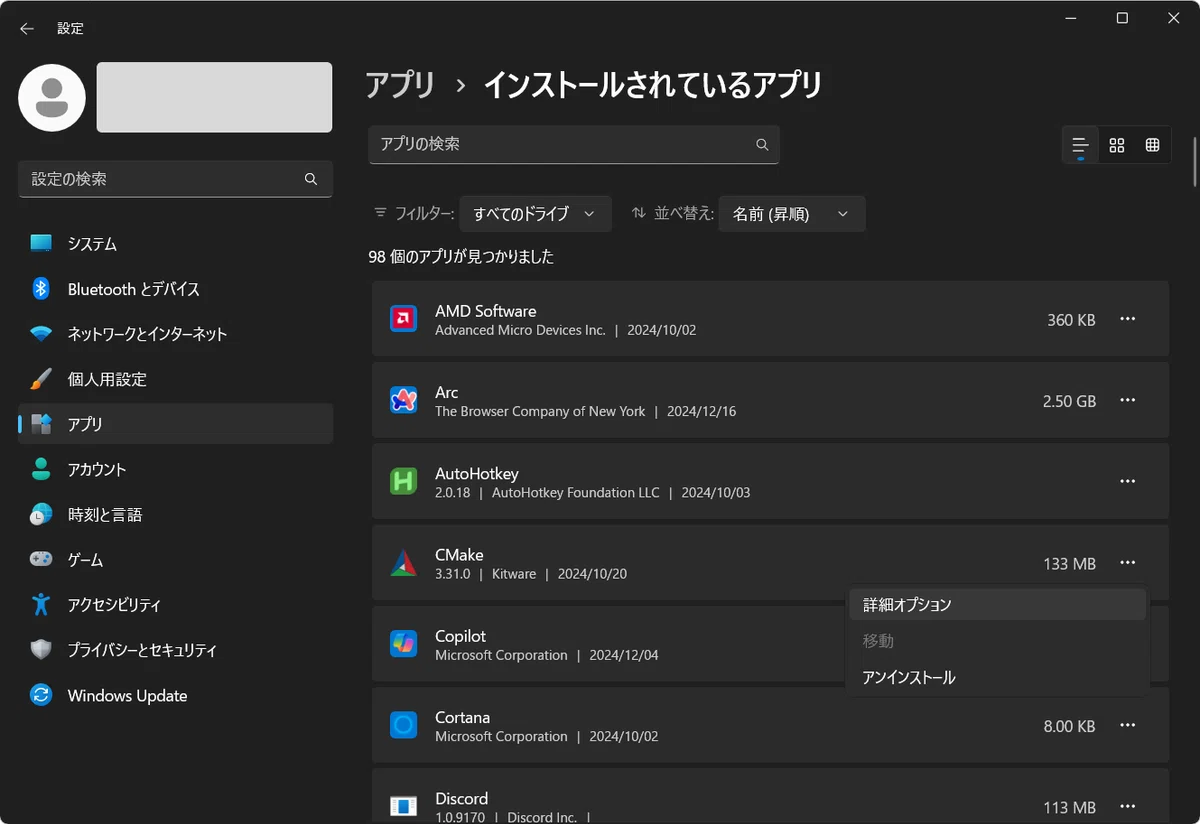
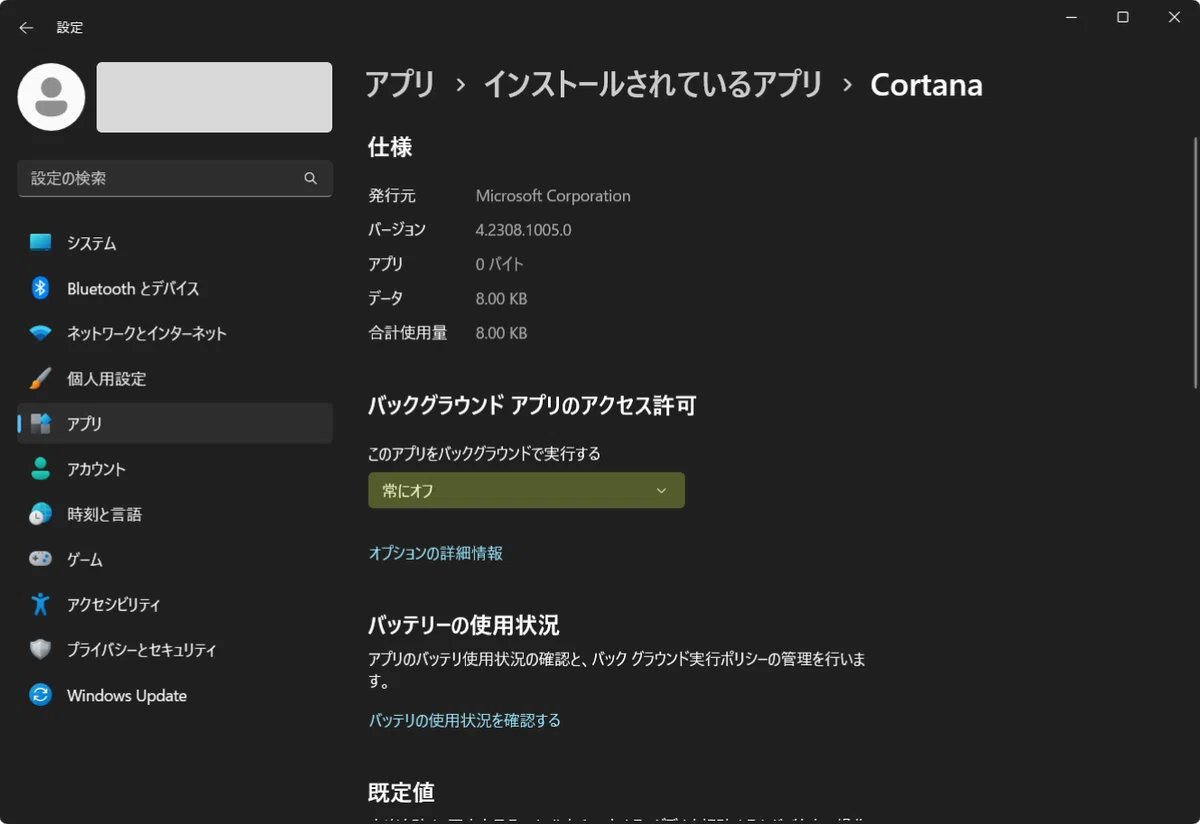
これで勝手に邪魔者がバックグラウンドで動きだすことがなくなりますヤッタネ
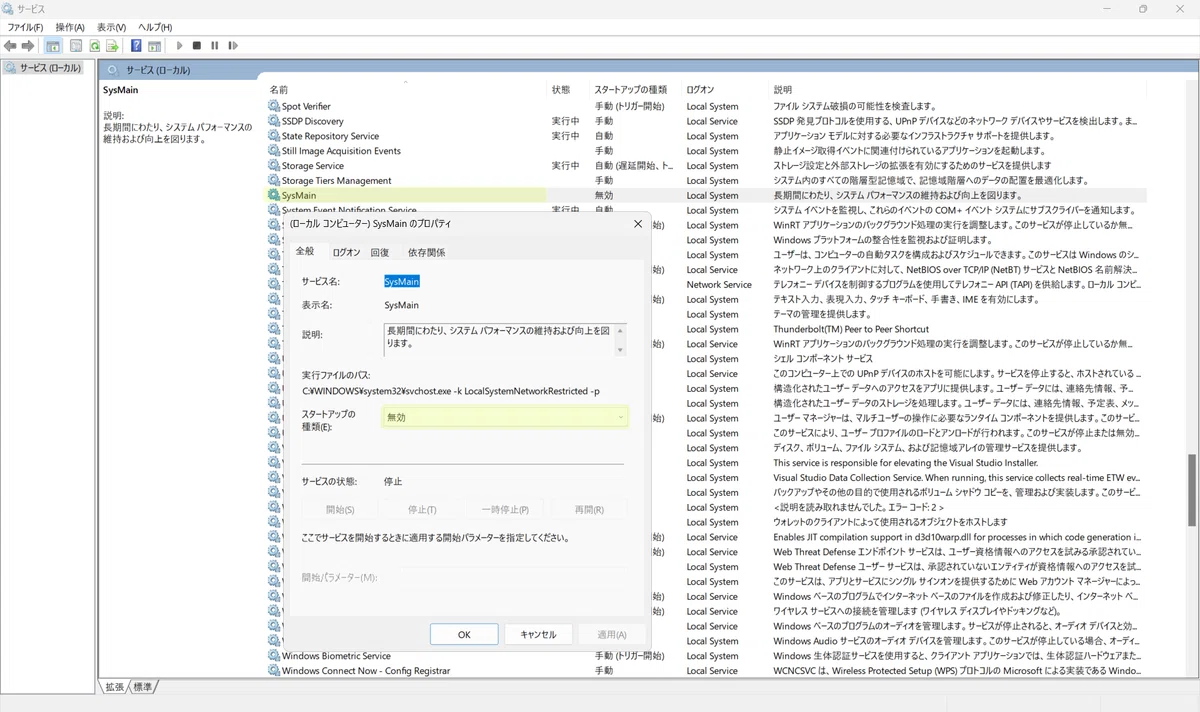
SuperFetch / SysMainの無効化
SuperFetch または SysMainとは、空きメモリをキャッシュに割り当ててアプリケーションの起動速度を向上させるための機能らしいです。
貸与PCのようなメモリの少ない機種ではこいつの計算にリソースを使って逆効果になってしまうこともしばしば
< Win + r > でファイル名を指定して実行のボックスが出てくるので、以下を入力して"サービス"を開きましょう。
services.msc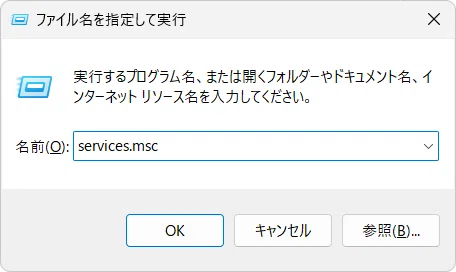
SuperFetchまたはSysMainを探して、無効にしてやりましょう。
右クリックを10の時のように (Windows 11)
Windows 11になって、右クリックの項目が変わり不便になったと感じる方も多いのではないでしょうか。僕もその一人です。キーで選択もできなくなってアプデした当時は叫びそうでした (╯°□°)╯︵ ┻━┻
その他のオプションを押すか、一応Shiftを押しながらクリックで昔と同じメニューが出せますが、、、毎回やるの面倒ですよね。昔はこんなことしなくてよかったのに
これなんと戻す方法があるんですね。以下のコマンドをターミナル(管理者)で実行し再起動するだけです。
Windows 10風に変更
reg.exe add "HKCU\Software\Classes\CLSID\{86ca1aa0-34aa-4e8b-a509-50c905bae2a2}\InprocServer32" /f /ve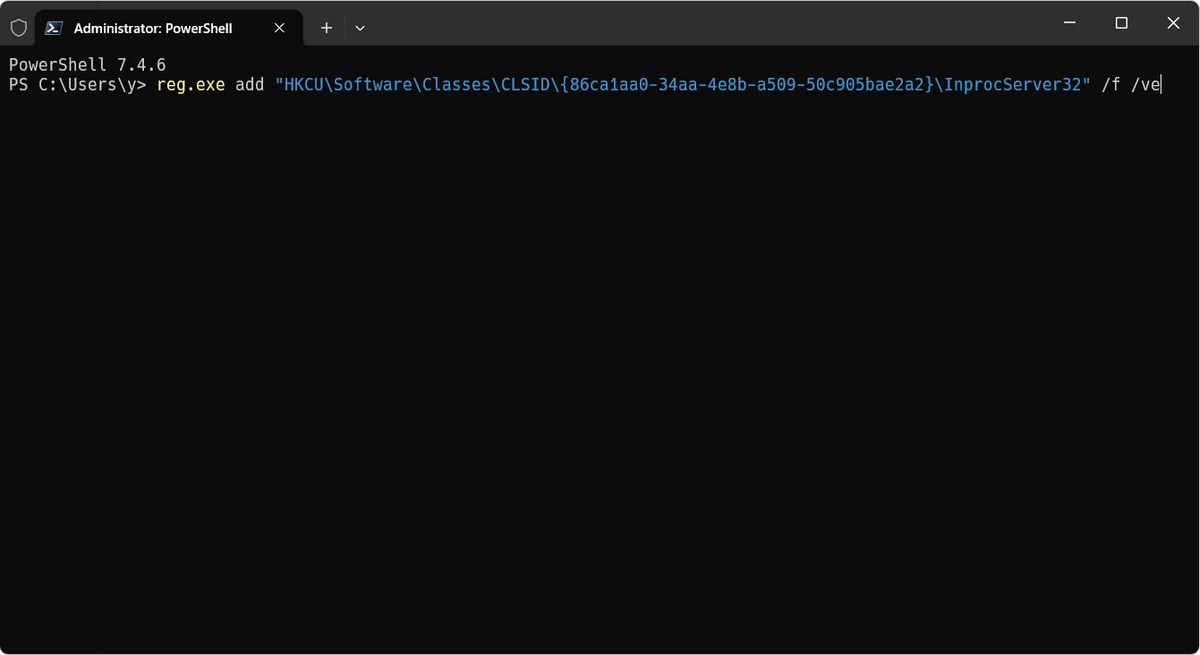
この設定は以下のコマンドでデフォルトに戻せます。
Windows 11のデフォルトに戻す
reg.exe delete "HKCU\Software\Classes\CLSID\{86ca1aa0-34aa-4e8b-a509-50c905bae2a2}" /fChromium系ブラウザ高速化 flags
Chromeには知る人ぞ知る実験的オプションflagsというものがありまして、今後正式に導入される予定の設定が体験できるようになっています。
以下をブラウザのアドレスバーに入力
EdgeやVivaldi、Arcなどを使っている方は"chrome"の部分をブラウザ名に変更すれば開けるはずです。
chrome://flags/以下の項目をオンにすることでわずかではありますがブラウザを高速化することが出来ます。
Parallel downloading : 並行ダウンロード
Smooth Scrolling : スクロールを滑らかに
Experimental QUIC protocol : 通信の高速化
Zero-copy rasterizer : メモリの読み書きの最適化
(これは貸与ではあまり効果ないかも)
flagsは調べたら無限に出てくるので、興味ある方はぜひ。Android OSの端末をお持ちの方はスマホ用高速化設定も豊富なのでオススメ。
ついでにですが、ブラウザはメモリを食いまくるのでメモリセーバーもオンが推奨です。
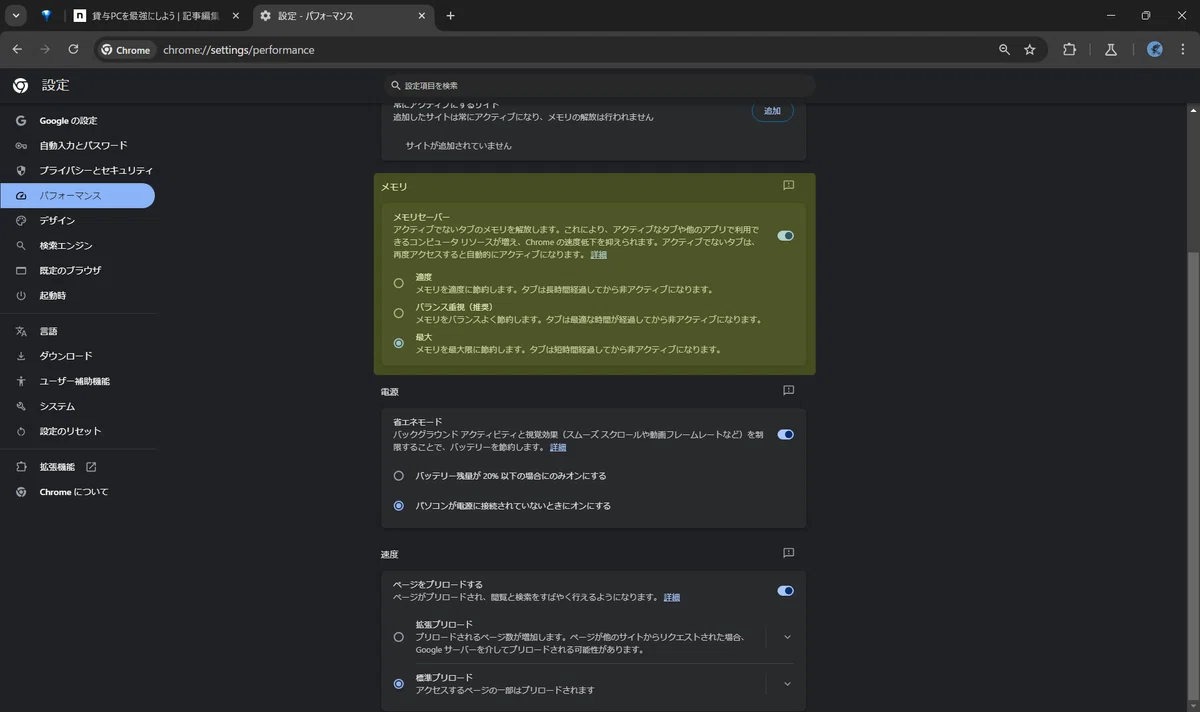
(Arc の場合は arc://settings/ でこれらの設定をいじれます)
タブを開きすぎてしまう人は OneTab という拡張機能を使いましょう。
アイコンをクリックもしくは設定したショートカットで開いているページのリンクを一括保存してタブを消すことが出来ます。メモリ使用量を大幅に減らせる神拡張機能です。
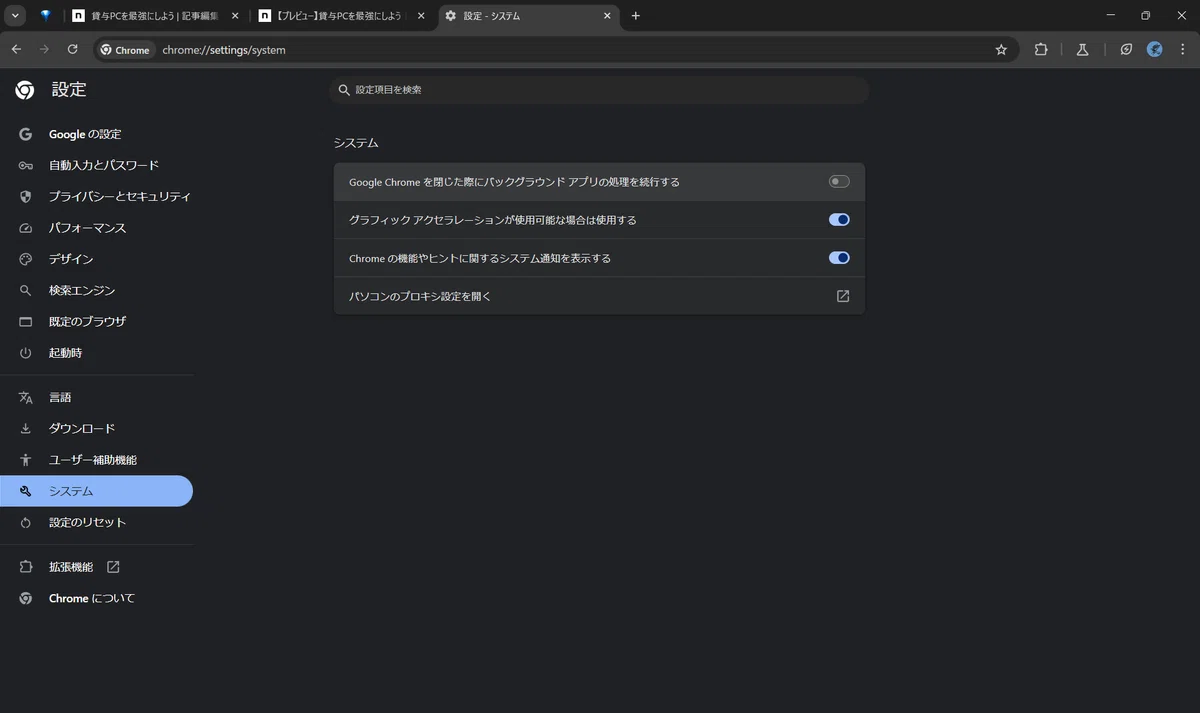
ブラウザ版Gmailやカレンダーの通知を使ってない人は"ブラウザを閉じた際にバックグラウンドアプリの処理を実行する"も切るとメモリ使用量が減ります。
ストレージ解放
再起動
パソコンをスリープにして基本的につけっぱなしで使ってる方、結構いると思います。電源をオフにせず使い続けているといろいろ溜まってストレージを圧迫したり動作が遅くなる原因になったりします。
これは有名な手法ですが再起動により溜まった不要なものをリセットできるので効果的です。定期的に再起動してあげましょう。
Cドライブのクリーンアップ
こちらも有名ですが一応紹介しておきます。
Windows 11の場合
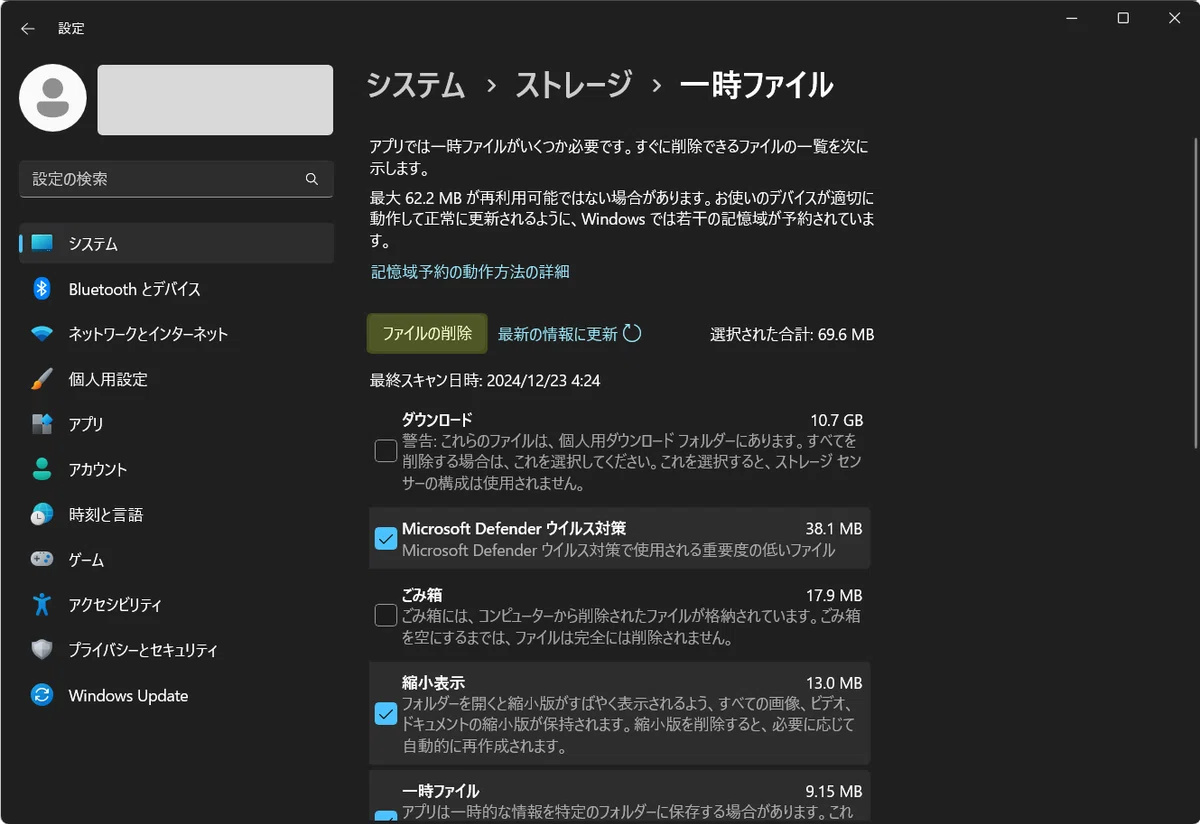
設定< Win + i >からシステム > ストレージ > 一時ファイルと進みファイルの削除を行います。この時ダウンロードとゴミ箱に必要なファイルが入っている場合はチェックを外しといてくださいね。
Windows 10の場合
エクスプローラー< Win + e >のPCタブからCドライブを右クリック > オプションを押すとディスククリーンアップの項目があるはずです。システムの方も忘れずに。
tempファイルの削除
Windowsではアプリケーションを使用したり、アップデートの際に一時フォルダを作成し、それらが作業終了後も削除されず蓄積していることがあります。ここでは一時ファイル(Temporary ファイル)の削除を行います。(なぜかクリーンアップで削除されてないフォルダが結構あります。謎ですね)
この操作を行う前に一度ゴミ箱フォルダを綺麗にしておくとやりやすいと思います。
01. < Win + r > で "temp"と入力して実行
temp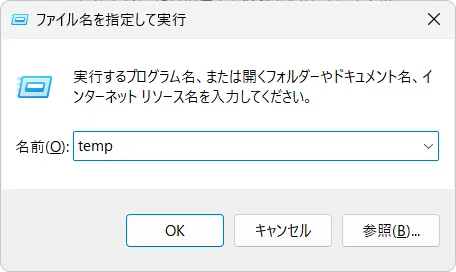
02. 開いたファイルが C:\Windows\Temp であることを確認してすべて削除 < Ctrl + a > -> Delete
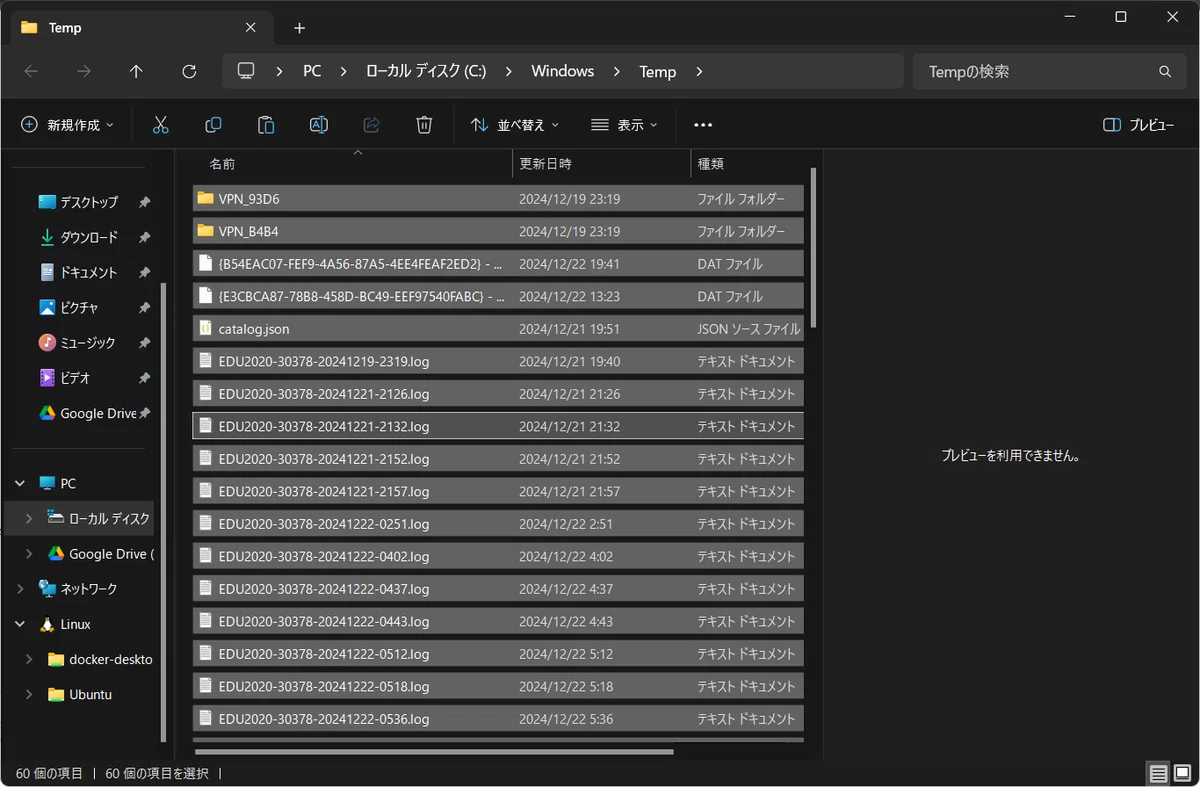
管理者の~のような表示がでる場合もありますがここは続行してOKです。
以下のような表示が出たファイルは必要なファイルなので、"すべての項目にこれを実行する"にチェックを付けてスキップしましょう。
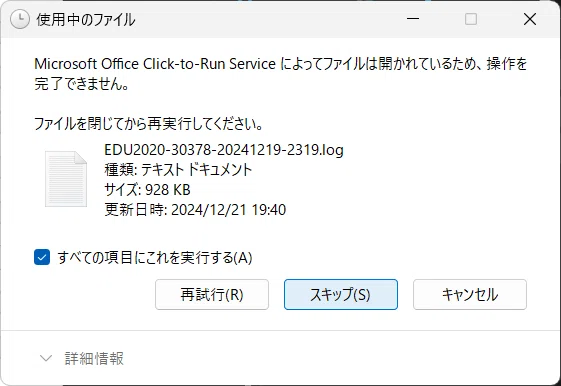
ゴミ箱に大量のファイルが送られているはずなのでそちらも忘れずに削除しましょう。
03. 似たようなファイルがもう一つ存在するので、< Win + r >で"%temp%"と入力して同じ手順で削除してください。
%temp%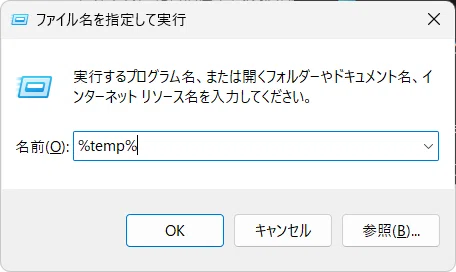
復元ポイントの削除
01. < Win + e >でエクスプローラーを開いてCドライブを選択、クリーンアップを開きます。
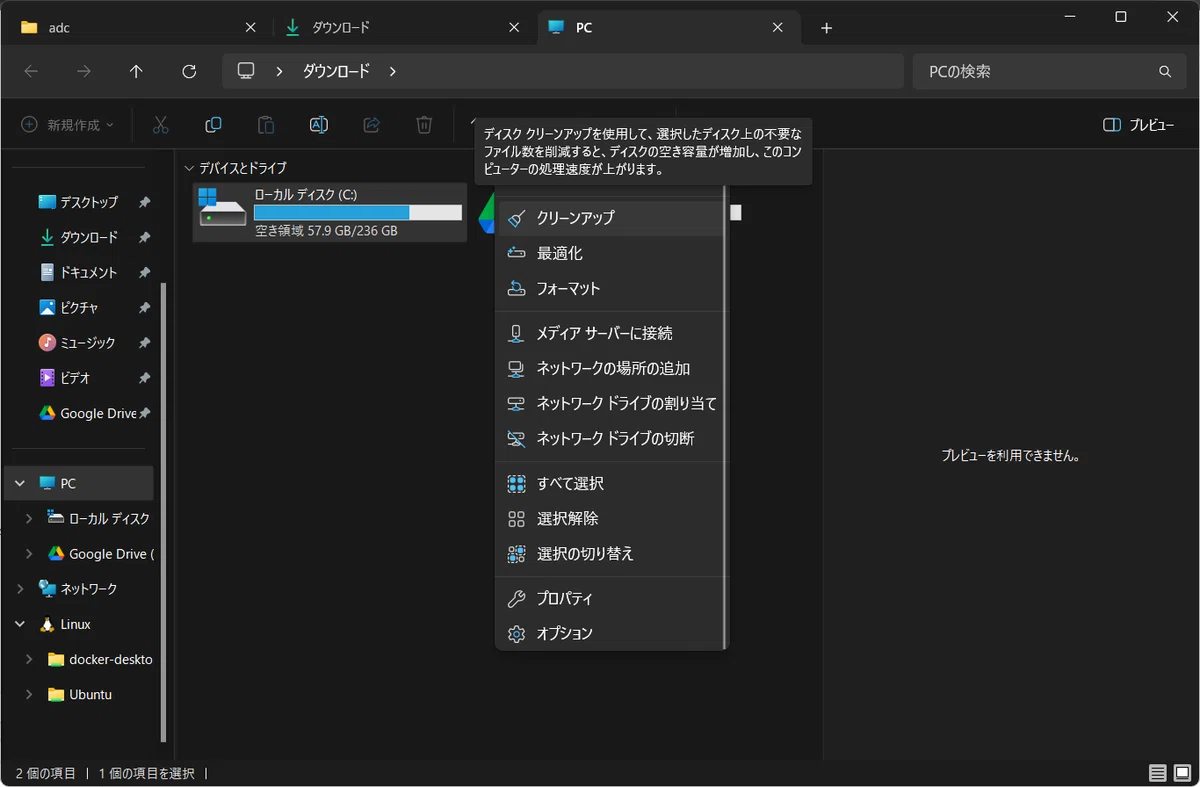
システムのクリーンアップからその他のオプションに入り、"システムの復元とシャドウのコピー"をクリーンアップすることで最新以外のいらない復元ポイントが削除されます。人によってはこれでかなり空きます。
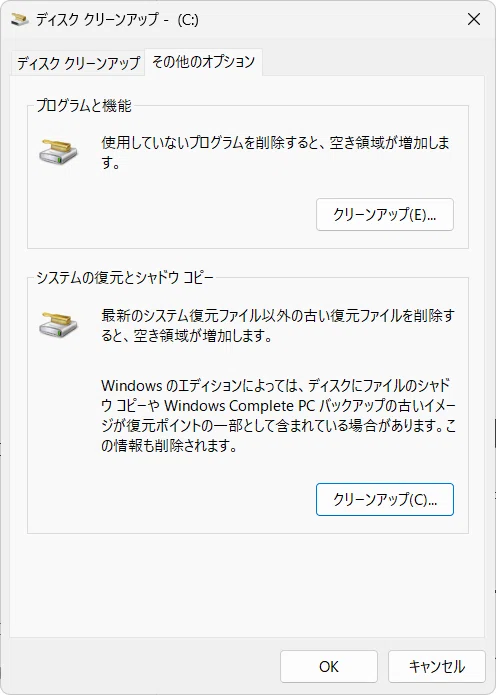
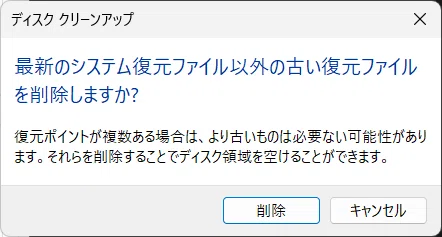
Windows 10の方、できない場合は設定かWindowsキーを押すと出てくる検索ボックスで"復元ポイント"と入力すると出てくるはずです。
復元機能なんていらん!と思うチャレンジャーは復元ポイントを全削除して作成させない設定にしてもいいかもしれません(自己責任。必要なものは定期的にクラウドに保存しておきましょうね)
ゴミ箱やダウンロードフォルダは定期的に綺麗にしておきましょう笑
Ubuntu や docker を利用している方はクリーンアップ方法を調べてみてください。これが一番容量空きます。多分()
あとはブラウザの履歴の削除も効果的です。< Ctrl + h >で開いて全期間削除すると結構空いたりします。
それでも容量が足りない人は初期化を検討しましょう。いらないアプリをクリアして100G程のストレージを手に入れられます( ノ ゚ワ ゚)ノ
パスワード等のメモは忘れずに。
注意点として、学生証で使えるプリンターが利用できなくなる可能性があります。。。現在調べているのですがまだ解決法は見つかってません ; ; 有識者いたら教えてください🙏
操作の効率化
ここからは作業の高速化に役立つ便利なテクニックを紹介していきます。
タスクバー
他の人の画面を覗いて、タスクバー汚くない? と思うことが結構あります。Microsoft StoreとかTeamsとか毎日使ってるんですかね。僕には理解できません。
タスクバーのアプリは < Win + 数字キー >で切り替えることが出来ます。よく使うアプリ5つくらいは並び替えておくと素早く切り替えられますよ。いらないものはピン止め外しておきましょうね^^
検索ボックスやタスクビューも正直いりません。検索は< Win + q >で、タスクビューは< Win + Tab >で開けます。特に検索ボックスは幅取っててダサいので消すかアイコン表示にすることを強くお勧めします
(タスクバー右クリック -> タスクバーの設定から編集できます)
自分だけのカスタムコマンドを作る
最強ショートカットキー< Win + r >を応用するとファイルやアプリを開く、スクリプトの実行など、どこからでも疑似コマンドが使えるようになります。これ便利
01. 任意の場所にcommandsフォルダを作成します。(名前はなんでもいいです)
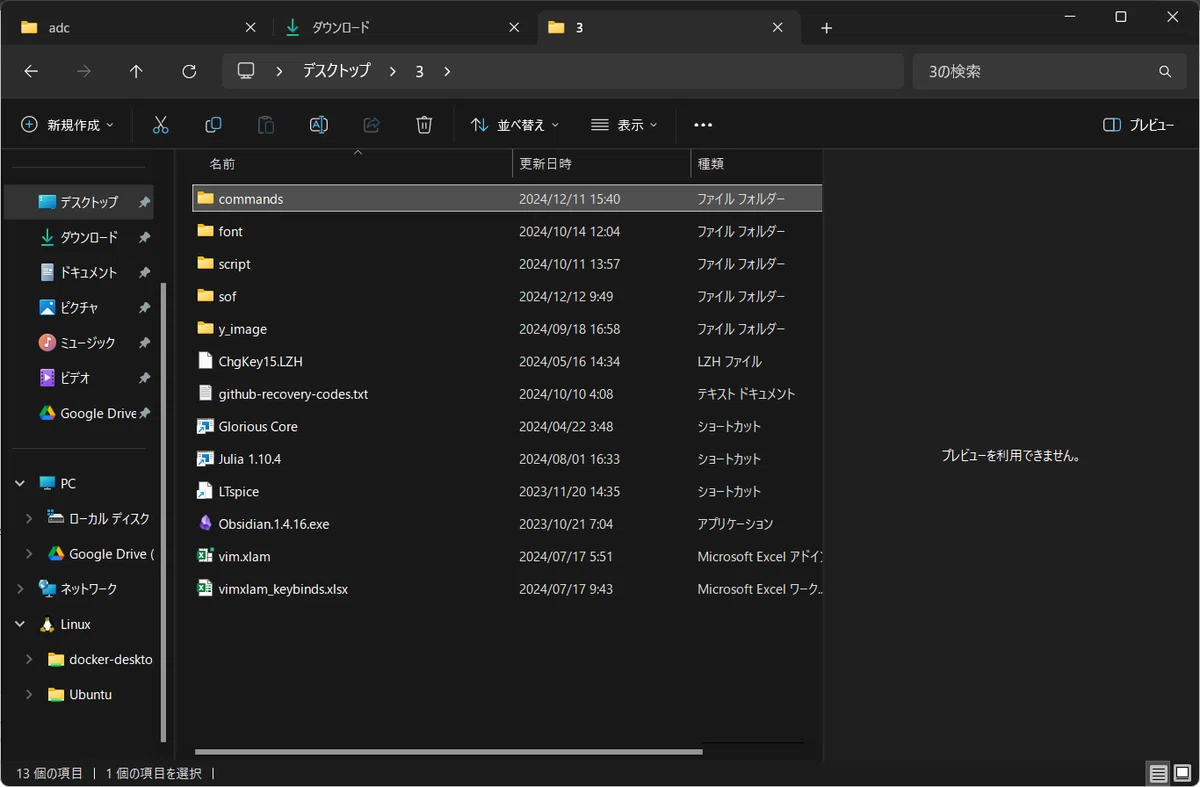
02. 環境変数から先ほどのファイルのパス(アドレス)を通します。
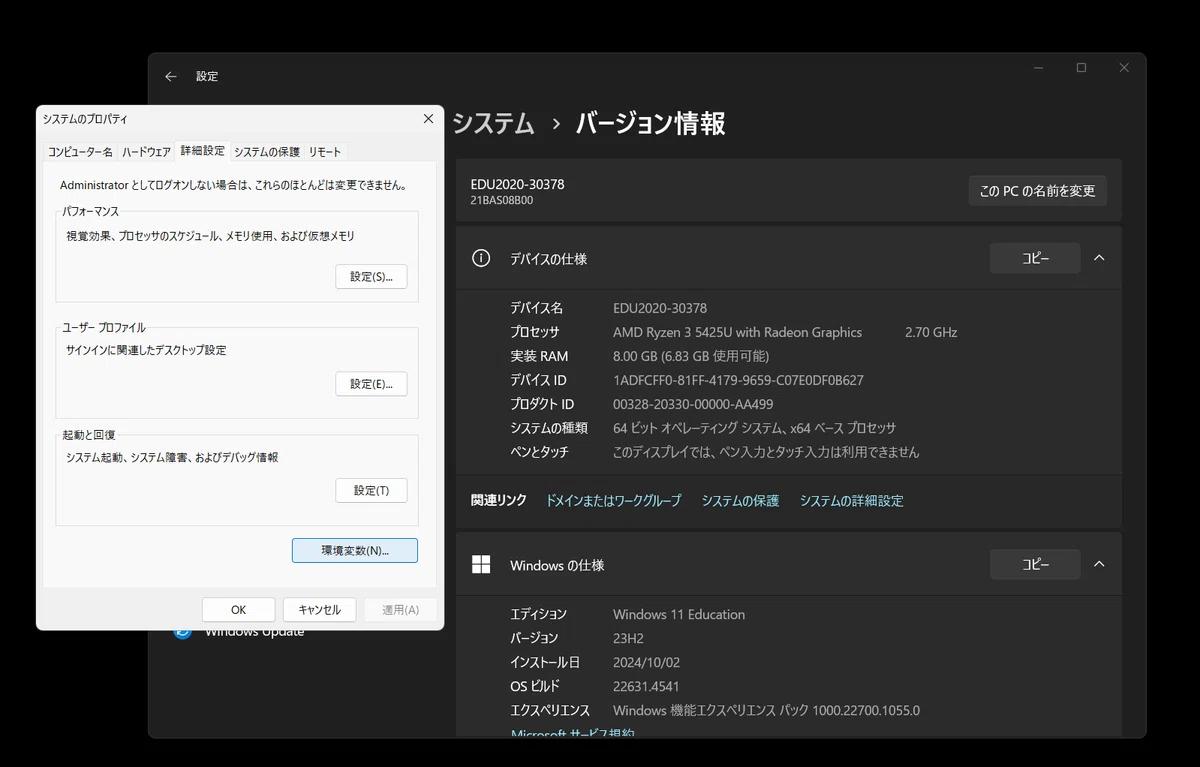
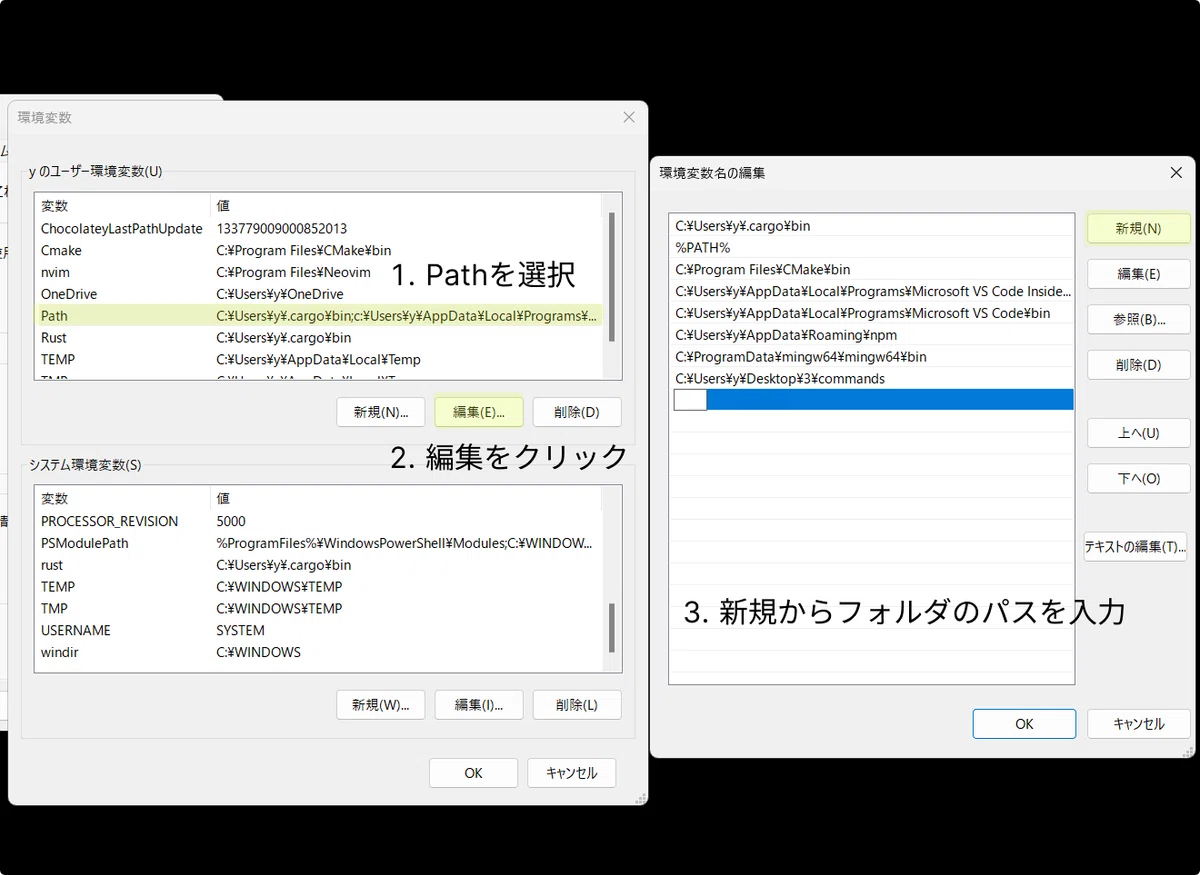
03. 作成したcommandsファイルにショートカットを入れ名前を変更します。
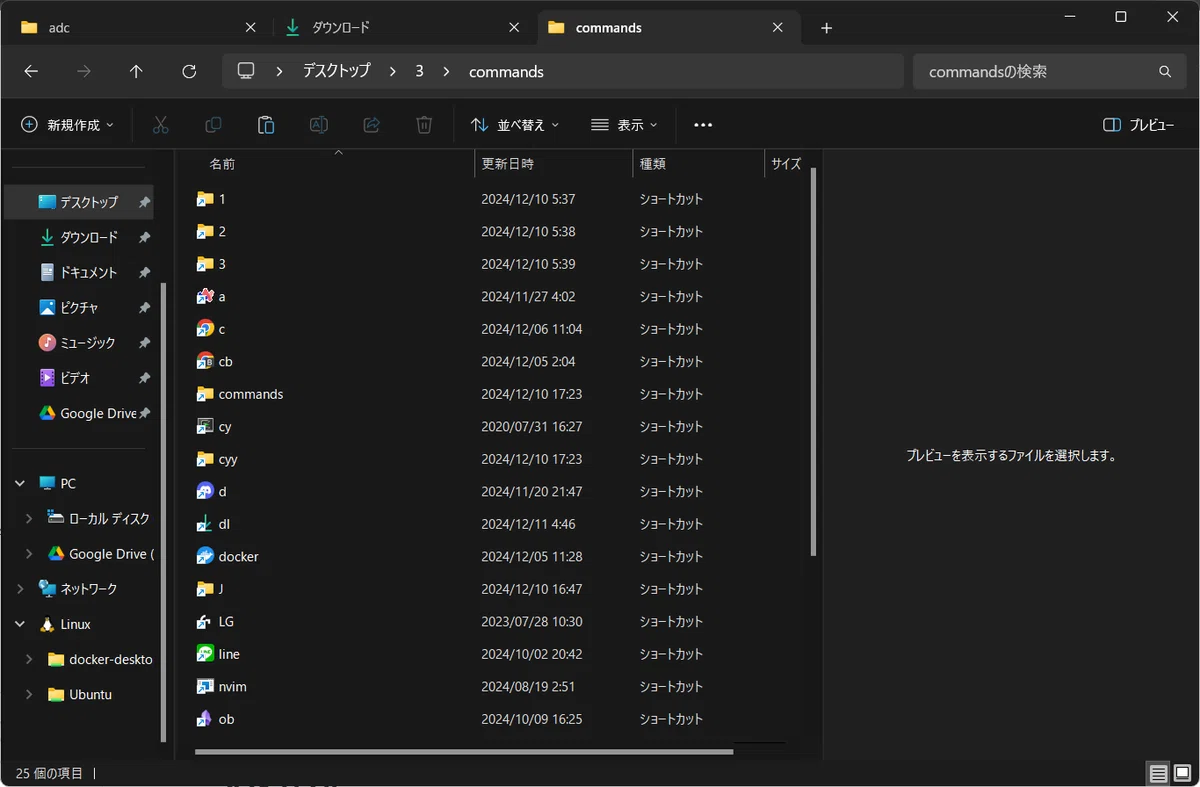
これで< Win + r >からショートカット名を入力すると実行されるようになったはずです。
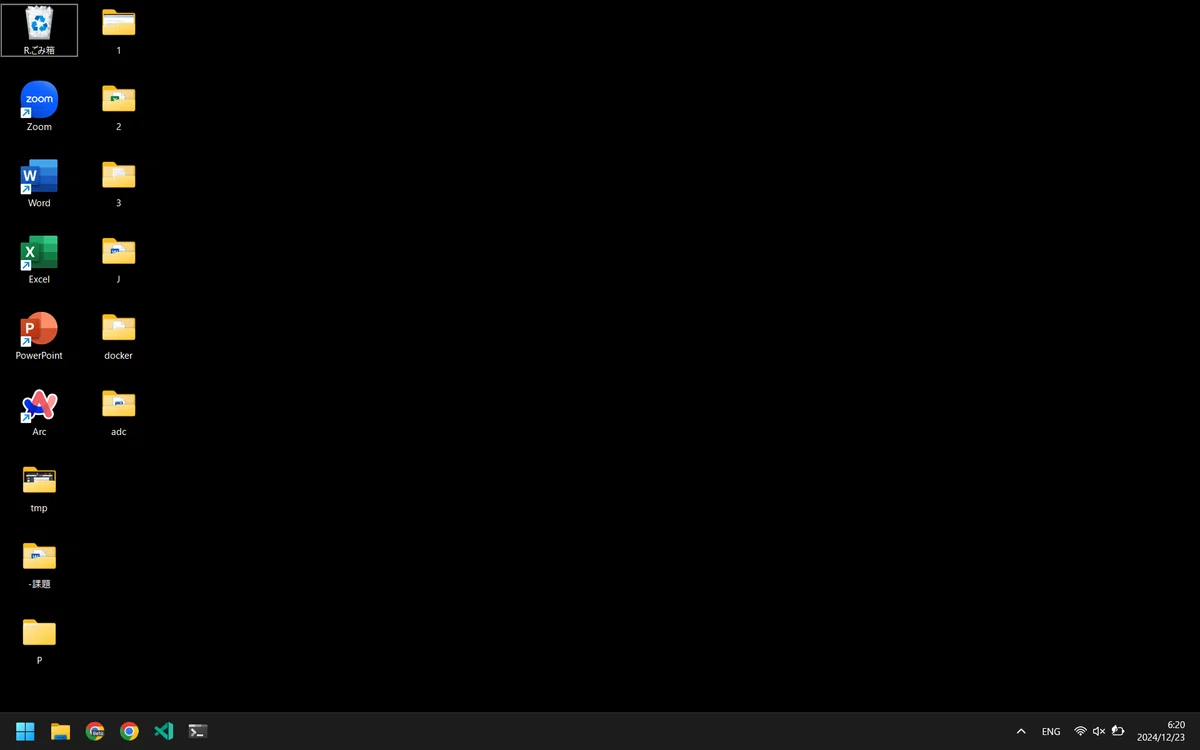
( 例えば画像の場合< Win + r -> a >で Arc が開き、< Win + r -> cy >でCygwinターミナルが開きます。
おわりに
ここまで読んでいただいた方、ありがとうございました。少しは皆様の役に立てていれば嬉しいです。ちょっと書きすぎましたねすみません。。。最後ちょっと雑でしたし笑。本当は"Vimはいいぞ!"とか"ahkで…"とかちょっと深くて難しめの高度な設定なんかも話したいのですが今回はこの辺にしておきますm( _ _ )m また機会があれば。直接聞いてくれれば知ってることは全て教えます。他にもこんなのあるよ!とかこれ間違ってるぞ!等ございましたら是非是非コメントしていってください!!
