【レビューあり】記事をより読まれやすくする工夫!GeminiのNanobananaで、挿絵をつくってみた!プロンプトも公開します。

こんにちは、やなぎゆうです!
最近、僕は愛用していたChatGPTからGeminiへとお引越しをしたんです。 そこで「Nanobanana」を使って、デザイン系の作業をGeminiに頼りまくっている今日この頃です。
スライド資料なんかも、最近はこれで作ることが増えましたね。
(これもまた今度公開しますね。)
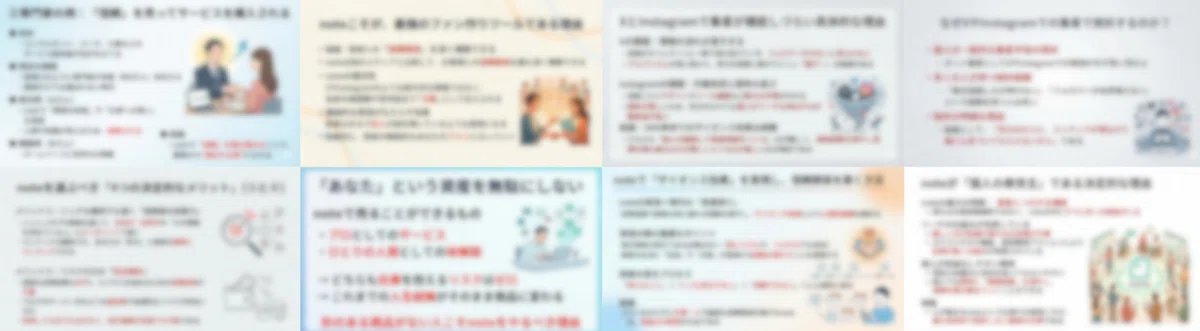
今回は、僕が普段noteの記事に使っている「挿絵」についてお話ししようと思います。↓
これ、Geminiの無料版でもできそうなんですよ。
なので、実際に使っているプロンプトや、作り方をご紹介しますね。
(もちろん、制限のない有料版の方がよりオススメではあるんですけどね!)
記事の本文中で図解として使っても良いですし、ファンタジーや創作系の記事を書かれている方なら、読者さんに世界観をイメージしてもらうのにピッタリだと思います。
よかったらぜひ、試してみてくださいね。
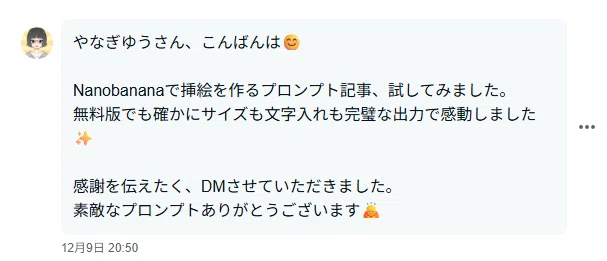
☆さっそく試していただきました!
相互フォロワーさんの、ゆきさんが
このプロンプトを、無料版で試していただいて、
上手く出力できたよ~って、メールしていただきました(*'▽')!
ありがとうございました!
プロンプトだったり、使い方など
僕個人的なこだわりなんですが、記事の挿絵って「横長」の画像が好みなんです。
これにはちゃんと理由があって、スマホで記事を読んだ時の見え方を意識しているからなんです。
縦長の画像だと、文章の間に入れようとした時に、スクロールする指が止まってしまったり、目線が途切れてしまったりするんですよね。
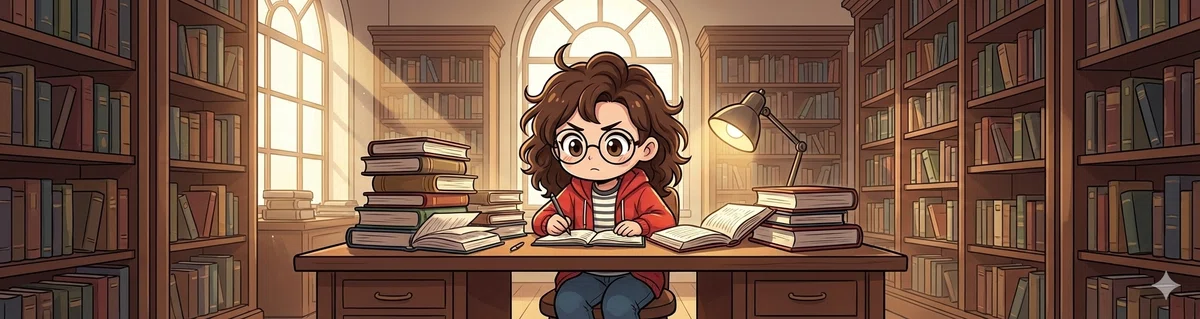
なので、スマホの画面にスッと収まるサイズ感が、僕の中では「最後まで読んでもらう(読了率を上げる)」ための大切なテクニックの一つかなって思っています。
だから、あえて横長にしているんです。
具体的には、画像生成サイズを「横1280px × 縦350px」に指定しています。
横幅の1280pxというのは、noteの記事の横幅サイズに合わせているんですよ。
ちなみに、サムネイルとして使う場合は、縦を670pxにするとちょうど良いですよ。
サムネイル用のプロンプトや作り方についても、また今度記事にしますね。そんなに難しいことはしていないんですけどね。
前置きが少し長くなってしまいましたが、肝心のプロンプトについてお話しします。(指示↓以下は、消して自分の指示を書いてくださいね。)
下記のルールを守って、指示した画像を出力してください。
【ルール】
横1280px*縦350pxの画像を生成する事。このサイズは必ず守ってください。
アップロードしたキャラクターをメインに必ず使ってください。
色も着色してください。
文字は日本語で、画像を出力する事。

指示↓
できれば、ご自身のアイコンや、オリジナルキャラクターの画像があるとより良いですね。 そのオリジナルキャラクターの画像をGeminiにアップロードしたうえで、指示を出してあげるのがコツです。
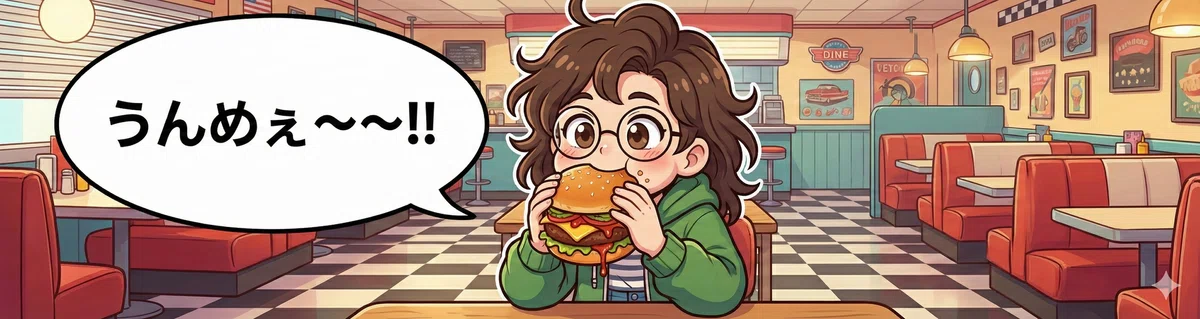
実際に僕が指示した画像とプロンプトの例を、以下に載せておきますね。
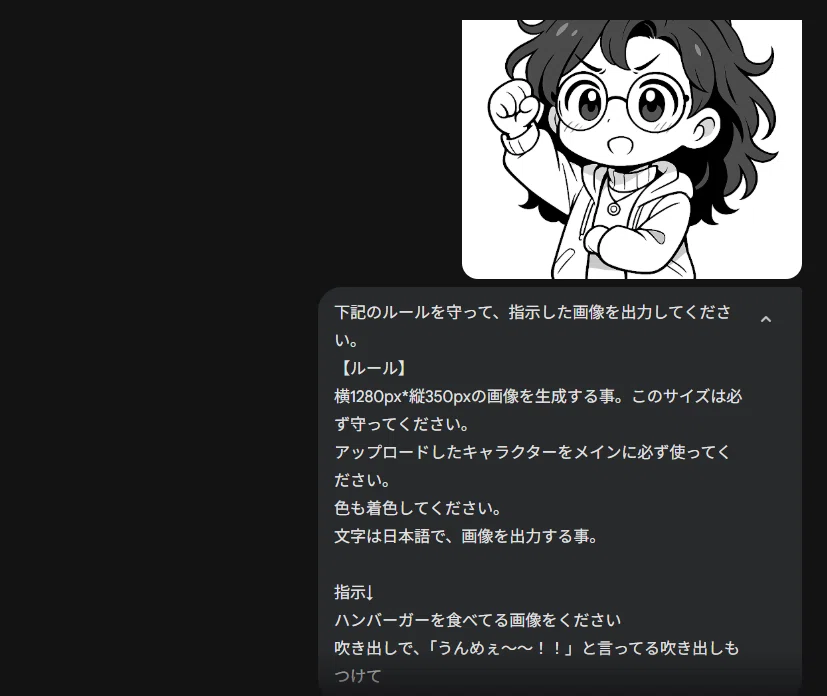
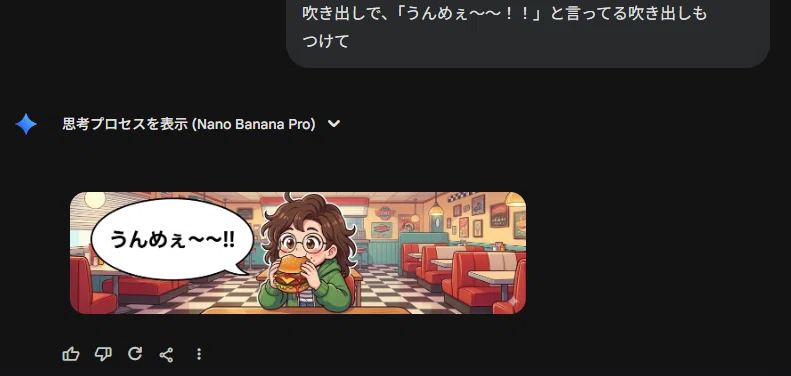
※指示する時は、画像生成モードにして、思考モードにしてくださいね。↓

Gemに入れておくと、指示も楽です!
ここからのお話は、Geminiに課金している方向けになってしまうんですが、やっぱりGemに設定を保存しておくと、指示出しがとっても楽になります。
Gem用のプロンプトも載せておきますね。
プロンプト↓
横1280px*縦350pxの画像を生成する事。このサイズは必ず守ってください。

アップロードしたキャラクターをメインに必ず使ってください。

色も着色してください。

文字は日本語で、画像を出力する事。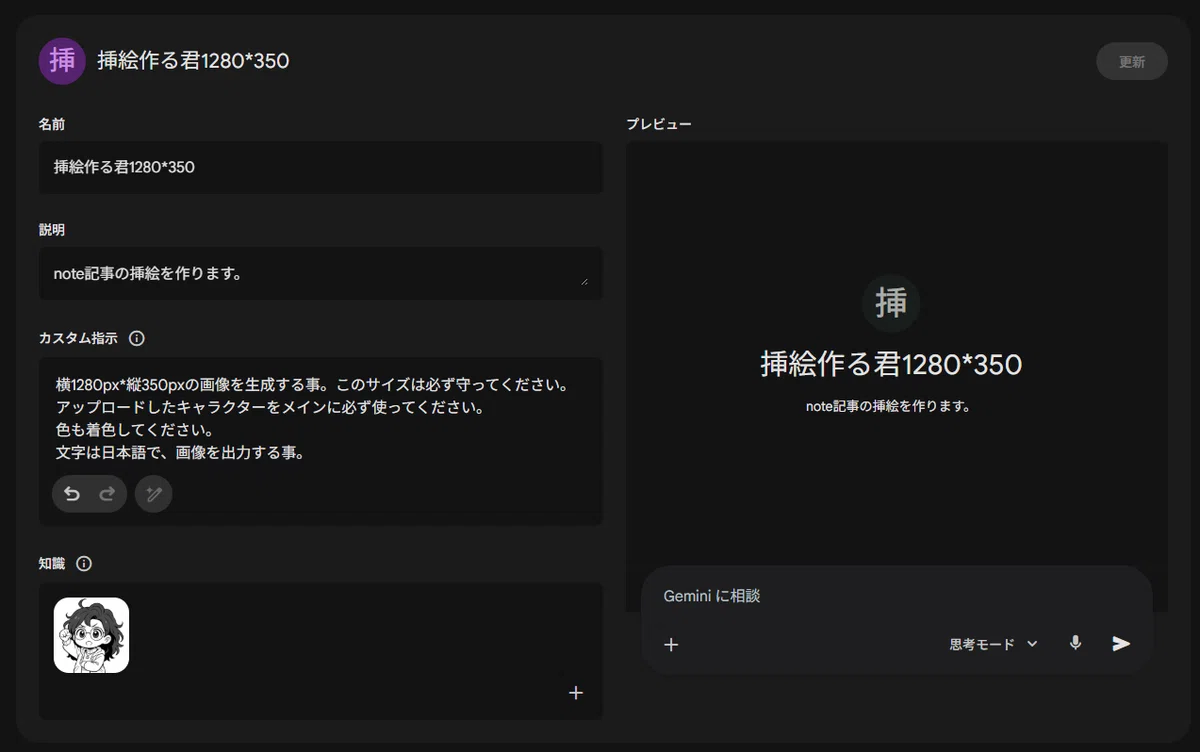
中身はとってもシンプルなんですけど、良い感じです。
実際に生成された画像の例も一緒に見てみてください。
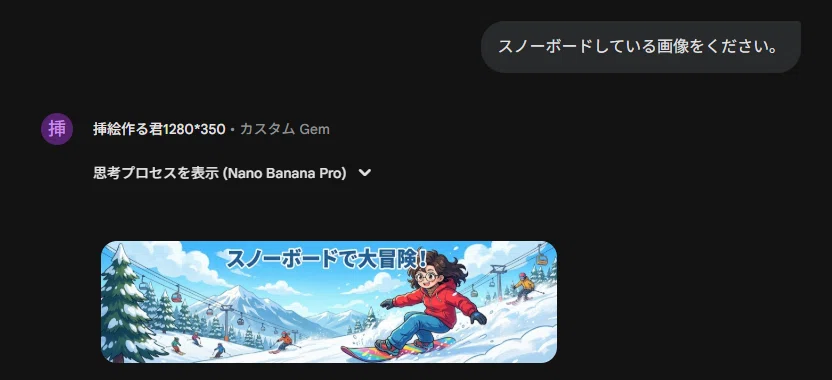
生成された画像に、意図しない「謎の文字」が入っちゃうことってありますが、そんな時も慌てなくて大丈夫です。
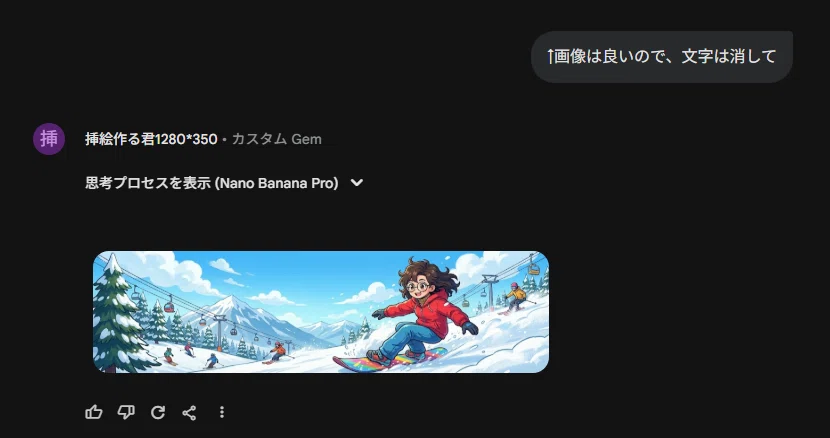
「画像はそのままで良いので、文字だけ消して」 という風に指示すると、違和感なく綺麗に文字だけを消してくれるんですよ。
これもぜひ覚えておいてくださいね。
CTAも作れちゃいます!
記事の最後に「フォローしてね」とか「スキしてね」ってお願いする画像、いわゆるCTA(Call To Action)も、これなら簡単に作れちゃいます!
ここでもやっぱり、横長の画像って便利なんですよね。記事の締めくくりに自然に配置できるんです。
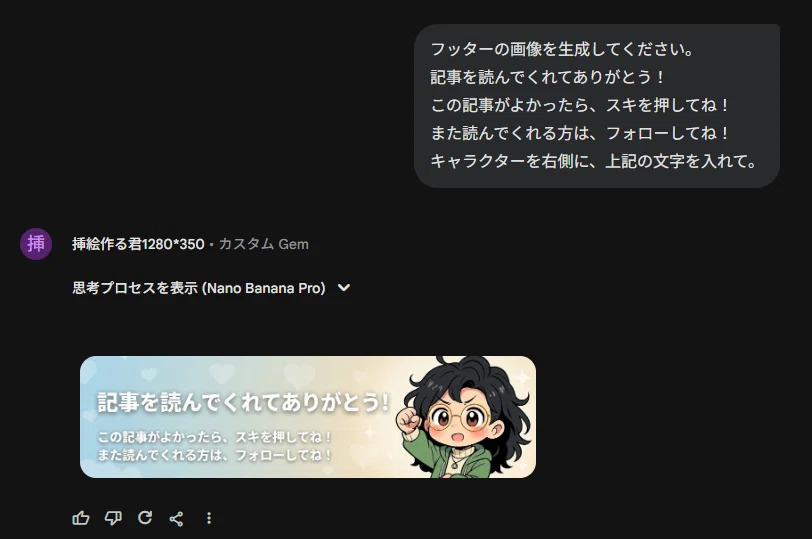
CTAを作る時のコツは、画像に入れてほしい文章をあらかじめプロンプトに書いておくことです。
そうすると、文字が崩れたり破綻したりすることなく、綺麗に画像の中にメッセージを入れることができますよ。
一応指示例↓
フッターの画像を生成してください。
記事を読んでくれてありがとう!
この記事がよかったら、スキを押してね!
また読んでくれる方は、フォローしてね!
キャラクターを右側に、上記の文字を入れて。
というわけで
Canvaなどのデザインツールを使うセンスが皆無な僕からすると、こうやってAIに頼れるのは本当に助かっています。
「デザインに自信がないなぁ」って思っている方こそ、とっても簡単にできるので、ぜひチャレンジしてみてほしいです! やっぱりおすすめは、回数を気にせず生成ガチャができる有料版ですけどね。
近いうちに、noteのサムネイルの作り方についても記事にしようと思っていますので、楽しみにしていてくれたら嬉しいです(*'▽')
note収益化の最短ルートを、オンラインセミナーで公開しています!
▼本気で収益化をしていきたい方は、無料なのでぜひ見てくださいね(^^)/
