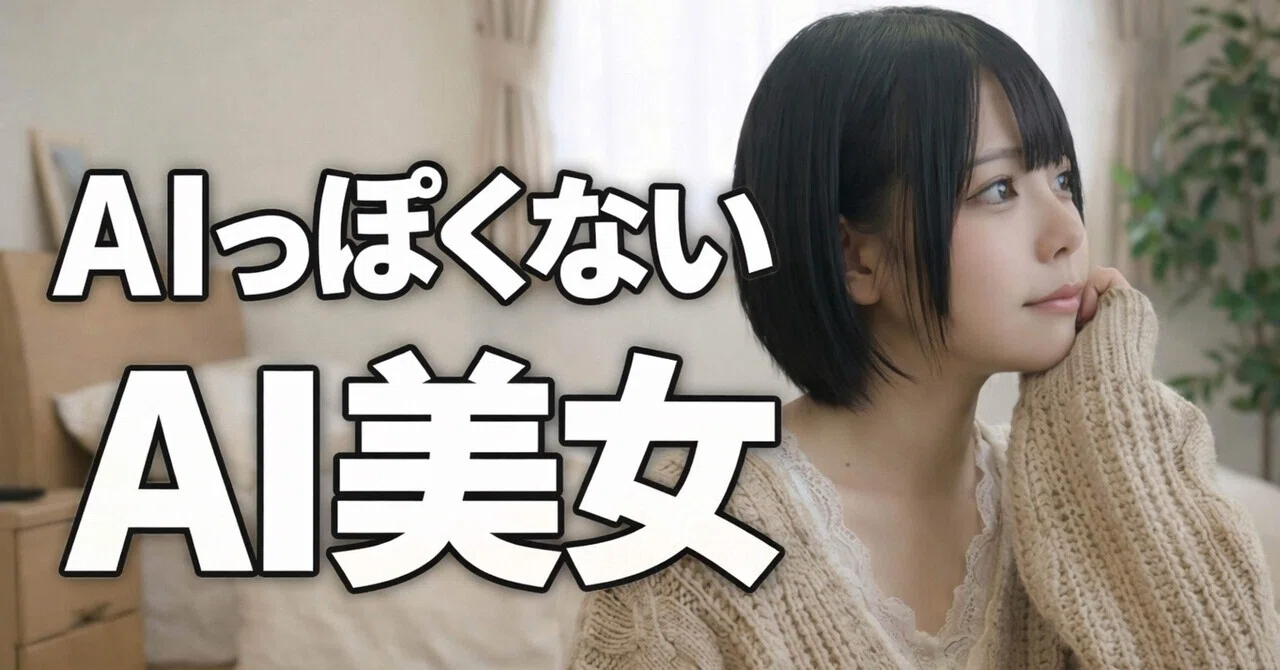
【AI画像が不自然になる理由】初心者でもできる“自然なAI美女を作る3つのステップ”

みなさんこんばんは🌙
今日はいつもとは少しテイストの違う記事です
突然ですが、
AIで画像を作ったことはありますか?
最近はAI画像を作れるツールも増えてきて、実際に使ってみたことがある方もいれば、興味はあるけどまだ触ったことがない…という方もいるかもしれません。
私もAIの画像生成はまだまだ勉強中の初心者です🔰
そんな私ですが、
私のnoteの記事のサムネイルや記事内で使っている画像の多くは AIで作成した画像です。
記事を見てくださった方からも
・どうやって作っているんですか?
・AIっぽくならない方法ありますか?
といった質問をよくいただくようになりました。
AI画像を作ってみると分かるのですが、
普通に作ろうとすると次の問題が起きやすくなります。
✅なんとなくAIっぽい顔になる
✅毎回違う人物になってしまう
✅どこか不自然な雰囲気になる
✅リアルっぽいけど「作り物感」がある
…実際、私も最初はそうでした。
プロンプト(AIへの指示文)を入力して画像を作ってみても
❌思った雰囲気にならない
❌顔が安定しない
❌毎回違う人になる
という状態で、
正直「AI画像って難しい…💦」と感じる事が多かったです。
そんな中で色々試しているうちに、
ある方法を取り入れることで、
かなり自然な雰囲気の画像が作れるようになりました。
今回は、初心者の私なりのAI画像の作り方を紹介してみようと思います。
この記事はどちらかというと
🔰AI画像をこれから作ってみたい方
🔰AI画像を作っているけどAIっぽくなってしまう方
🔰AI画像の作り方を知りたい初心者の方
に向けた内容になります🌿
ただ、この方法は
誰にでも向いているわけではありません。
例えば
✅とりあえずAI画像を触ってみたい
✅プロンプトだけで気軽に作りたい
という人には
少し面倒に感じるかもしれません。
逆に
✅AIっぽくない画像を作りたい
✅顔が毎回変わる問題を減らしたい
✅自然なAI美女を作りたい
という人には
かなり相性の良い方法です。
では…まずはこちらの画像を見てみてください。
AIで作成した画像です。
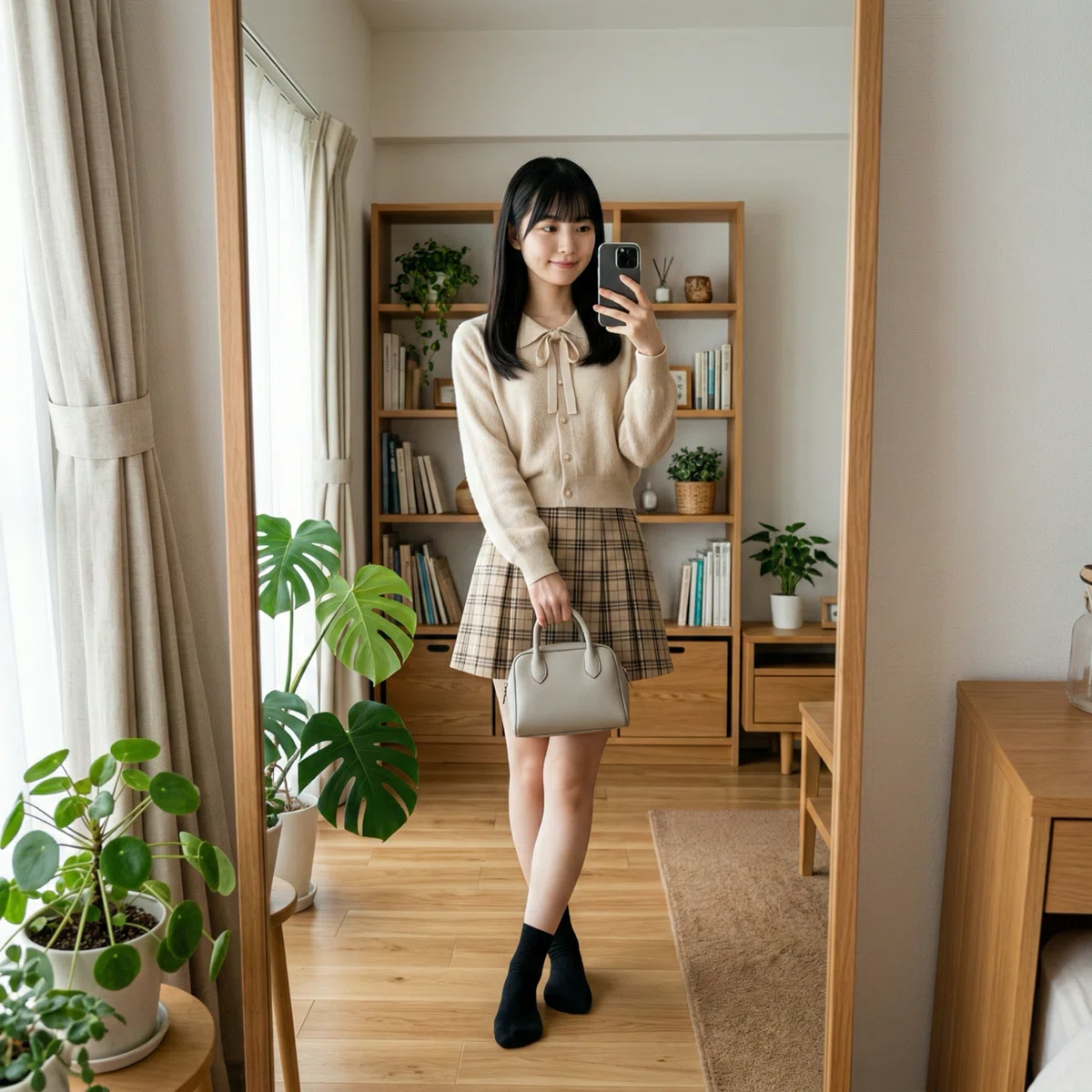
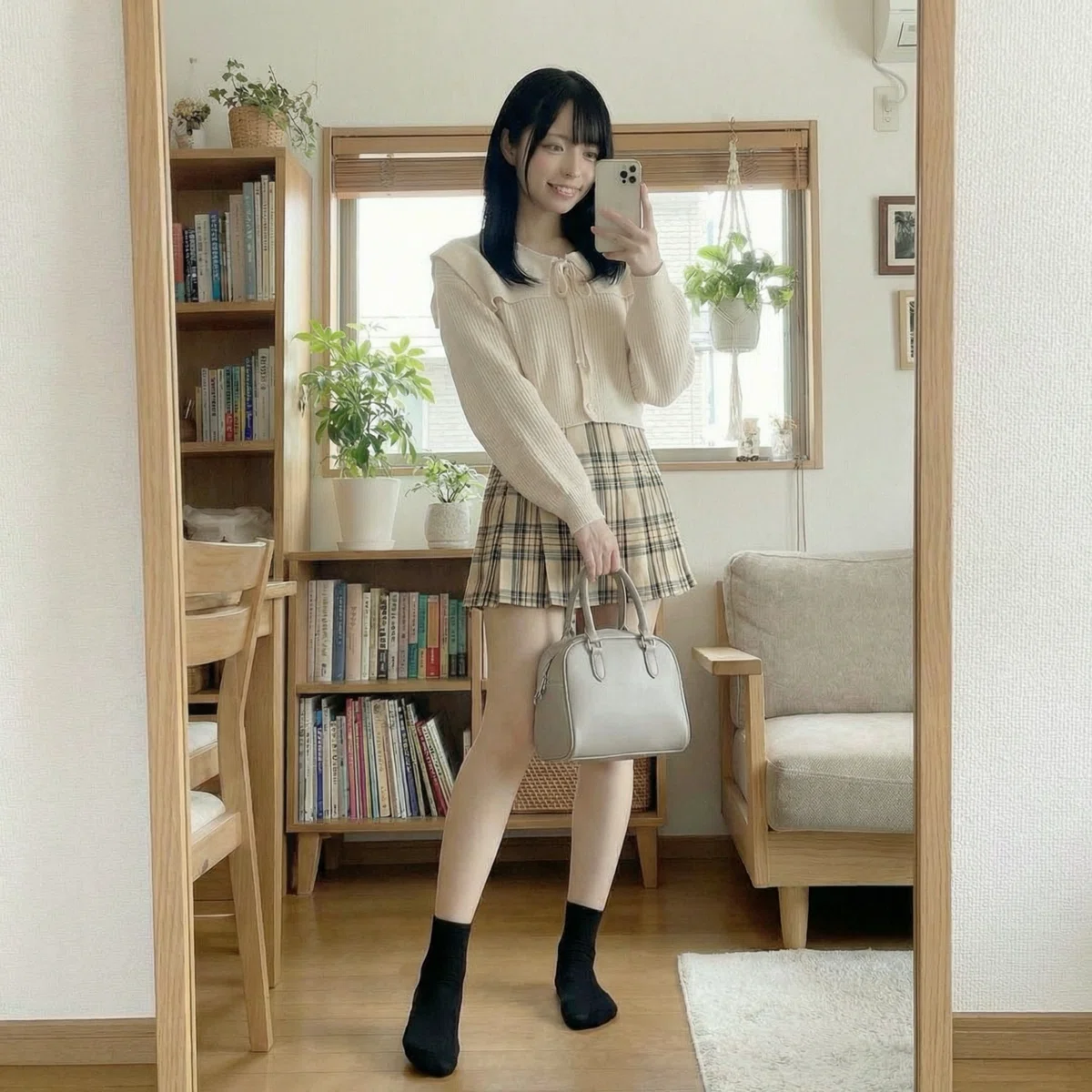
次にこちらの画像です。
…どうでしょうか?
顔立ちや雰囲気がかなり違っていると思います。
実はこの2枚、同じAI画像生成ツールを
使って作っています。
ただし、
2枚目の画像例②の方は 少し違う方法を取り入れて生成しています。
私は普段、この画像例②を生成する方法で
AI画像を作っています。
この方法を使うと
⭕️顔の雰囲気が安定する
⭕️AIっぽさが減る
⭕️より自然な雰囲気になる
といったメリットがあります。
ここから先では、
✅私が普段やっているAI画像生成の流れ
✅AIっぽくならない画像の作り方
✅実際に使っているプロンプト
を具体的に紹介していきます。
そして
🔰初心者がやりがちな失敗
⚠️AI画像が不自然になる原因
💡顔を安定させるためのポイント
についても解説しています。
AI画像を作っていると
多くの人が一度はぶつかる
「色々な問題」
実は、原因は
意外なところにあります。
その話を、
この先でまとめています。
【※注意】
AI生成はランダム性があるため
同じ画像を100%再現するものではありません。
「同系統の画像を作る方法」
を解説しています。
ここから先は
¥ 780
この記事が参加している募集
この記事が気に入ったらチップで応援してみませんか?
