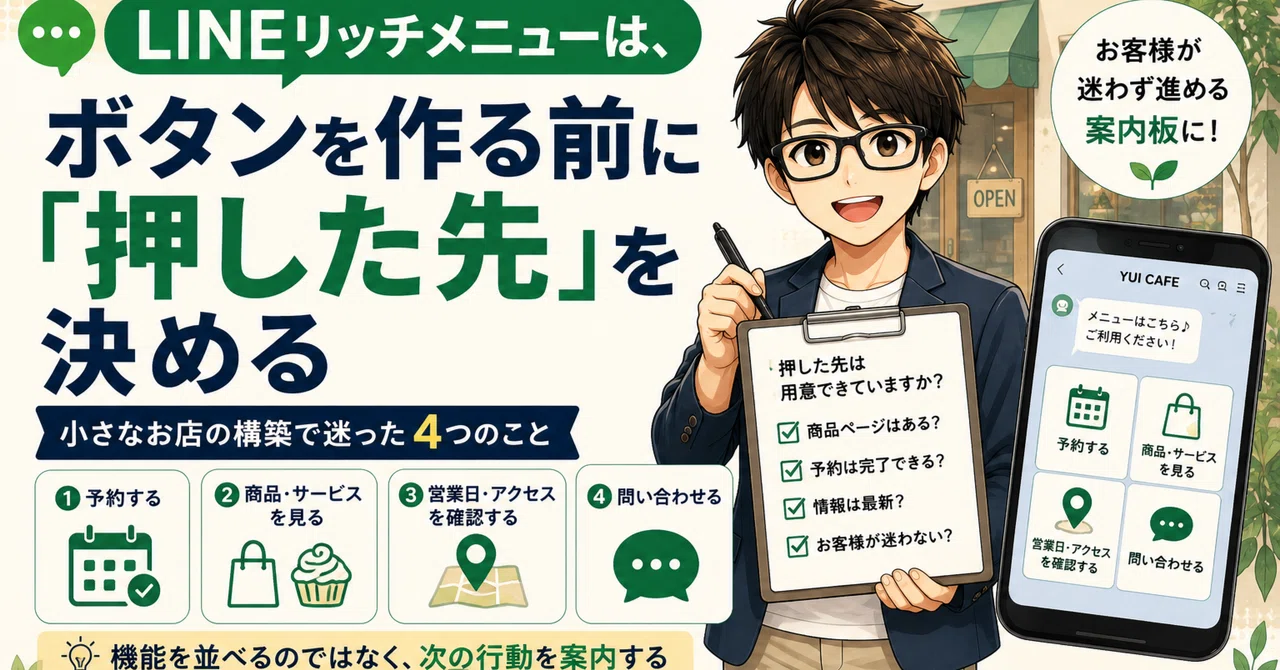
LINEリッチメニューは、ボタンを作る前に「押した先」を決める|小さなお店の構築で迷った4つのこと

ある小規模店のLINE公式アカウントを構築したとき、最初に考えたリッチメニューは、次のような構成でした。
予約する。商品を見る。営業日とアクセスを確認する。Instagramを見る。
ボタンの名前だけを見ると、必要なものがきれいにそろっているように思えます。
しかし、実際に設定を進めると、すぐに問題が見つかりました。
「商品を見る」を押した後に、お客様が商品を一覧で確認できるページがありませんでした。
予約ボタンを置いても、フォームを送信した時点で予約確定なのか、店舗から返信して初めて確定するのかが決まっていませんでした。
Instagramを置くと、InstagramからLINEへ来たお客様を、もう一度Instagramへ戻すことになります。
このとき、リッチメニューはボタンの画像を作れば完成するものではないと気づきました。
大切なのは、ボタンを押した後に、お客様が目的を達成できる状態を用意することです。
今回は、小規模店のリッチメニューを実際に考える中で迷ったことと、現在どのように整理しているかを紹介します。
リッチメニューは機能一覧ではない
リッチメニューは、LINEのトーク画面下部に表示されるメニューです。
予約ページ、商品案内、Webサイトなどへ移動するための入口を設置できます。
画面の大きな部分を使うため、お客様の目に入りやすい場所です。
そのため、使える機能をすべて並べたくなるかもしれません。
予約、商品、料金、営業時間、アクセス、駐車場、問い合わせ、Instagram、クーポン、ショップカード。
どれも必要に見えます。
しかし、ボタンが多ければ使いやすくなるとは限りません。
似た内容のボタンが並んでいる。どこを押せば予約できるのか分からない。ボタンを押しても必要な情報にたどり着けない。
このような状態では、見た目が整っていても、お客様の行動を助けるメニューにはなりません。
リッチメニューは、お店の機能を並べる場所ではありません。
お客様がLINEを開いたときに、次の行動へ進むための案内板です。
実際に迷ったこと1
「商品を見る」の行き先がなかった
リッチメニューへ「商品を見る」というボタンを置こうと考えました。
しかし、ボタンを押した後に表示するページがありませんでした。
Instagramには商品写真が投稿されています。
そこで、Instagramのトップページへ移動させる方法も考えました。
ただし、お客様はInstagramの投稿の中から、目的の商品を探し直すことになります。
過去の投稿には、現在販売していない商品が含まれているかもしれません。
価格、予約できる商品、最低数量、受取方法なども、投稿を一つずつ見なければ分からない可能性があります。
そこで今回は、LINEから確認するための商品案内ページを、専用のHTMLで作成しました。
商品を用途から探す。商品名から探す。予約できる商品を確認する。必要に応じて予約フォームへ進む。
このように、お客様が商品を選ぶ流れを一つのページにまとめました。
ただし、この方法がすべてのお店にとって最適だとは考えていません。
商品数が少なければ、LINEのメッセージだけで案内できる場合があります。
すでに分かりやすいWebサイトやオンラインショップがあるなら、新しいページを作る必要はありません。
私自身も、「ほかにもっと良い方法があるのではないか」「経験不足で気づけていないだけではないか」と不安に思いながら設計しています。
そのため、最初から正解だと決めつけず、現在の店舗運用に合わせて小さく作り、実際に使いながら改善する方針にしました。
実際に迷ったこと2
Instagramと問い合わせのどちらを置くか
リッチメニューに置けるボタンの数には限りがあります。
予約、商品、営業日、アクセス、問い合わせ、Instagramをすべて同じ大きさで置くと、何を優先したいのか分かりにくくなります。
特に迷ったのが、Instagramと問い合わせのどちらを置くかでした。
Instagramでは、商品写真、新商品、お店の雰囲気などを伝えられます。
カフェや菓子店のように、写真がお客様の判断材料になるお店では、重要な案内先です。
一方で、お客様がInstagramを見てLINEへ登録した場合、リッチメニューから再びInstagramへ戻すだけでは、次の行動へ進んでいないこともあります。
予約前の質問が多いお店なら、Instagramよりも問い合わせの入口を優先した方が使いやすいかもしれません。
商品の写真を見て選んでほしいなら、Instagramを置く意味があります。
問い合わせが多く、同じ質問を何度も受けているなら、問い合わせやよくある質問を優先します。
お店側が見せたいものと、お客様が必要としているものは、同じとは限りません。
最終的には、最初から一つの正解を決めるのではなく、店舗の状況を確認しながら変更できる構成にすることが大切だと考えました。
実際に迷ったこと3
予約フォーム送信と予約確定は同じではなかった
リッチメニューへ「予約する」というボタンを置くだけなら、それほど難しくありません。
難しかったのは、ボタンを押した後の運用を決めることでした。
商品の予約では、お名前と日時だけでは判断できない場合があります。
商品、数量、受取日時、包装の希望、在庫、店舗側が対応できるかなどを確認する必要があります。
そのため、今回検討した仕組みでは、予約フォームの送信を「仮受付」としました。
お客様がフォームへ入力する。店舗が内容を確認する。受付できる場合は、店舗から確定連絡を送る。
この確定連絡をもって、予約成立とする流れです。
フォームを送信しただけで予約できたと思うお客様もいます。
一方、店舗側はまだ在庫や日時を確認している段階かもしれません。
この認識がずれると、来店時のトラブルにつながります。
リッチメニューの予約ボタンには、リンク先だけでなく、予約が確定する条件まで案内する必要があります。
「予約フォーム送信後、店舗からの返信をもって予約確定となります」
この一文があるだけでも、お客様と店舗の認識を合わせやすくなります。
実際に迷ったこと4
おしゃれさと分かりやすさのどちらを優先するか
リッチメニューは画像として表示されるため、デザインにも目が向きます。
英語の短い言葉や、おしゃれなアイコンを使いたくなることもあります。
しかし、「Information」「Contents」「Contact」だけでは、押した後に何が起きるのか分かりにくい場合があります。
特に小さなお店では、利用するお客様の年代が幅広いことがあります。
そこで今回は、ボタンを見ただけで行動が分かる言葉を優先しました。
「予約する」「商品を見る」「営業日・アクセス」「問い合わせる」
文字を大きくし、ボタンの役割を日本語で具体的に伝えます。
デザインを整えることは大切です。
ただし、見た目のおしゃれさによって、操作方法が分かりにくくなっては意味がありません。
リッチメニューは作品として見てもらうものではなく、お客様に使ってもらうものです。
最初は4つ程度の入口から考える
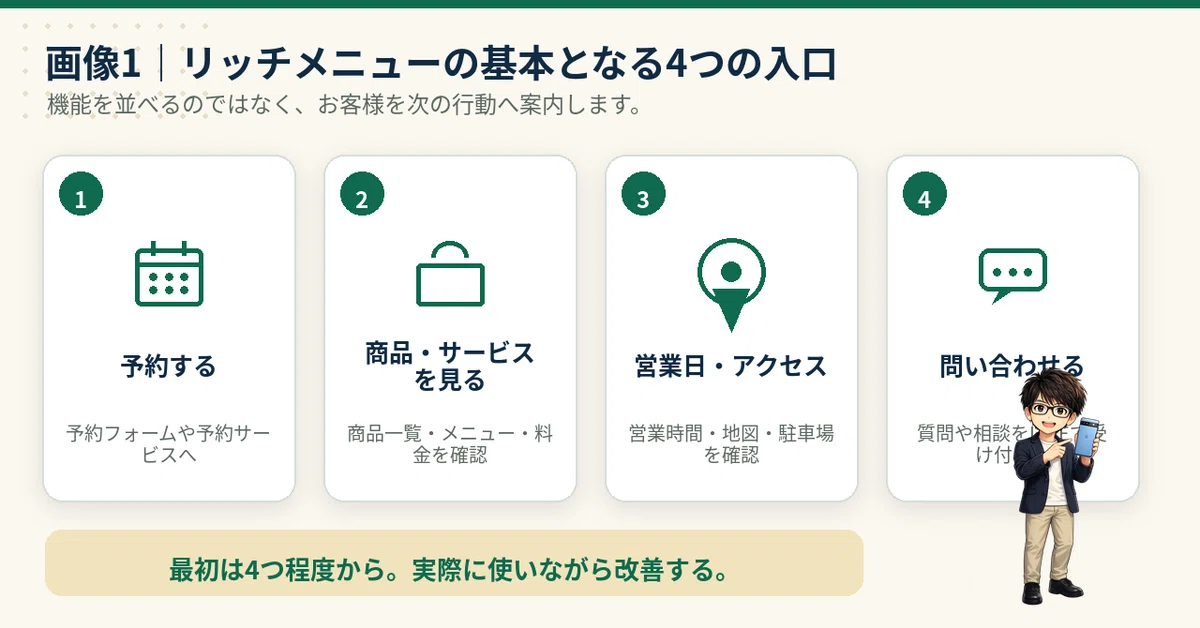
すべてのお店に同じ構成が合うわけではありません。
現在は、次の4つを基本として考えると整理しやすいと感じています。
1.予約する
予約フォーム、予約サービス、電話予約の案内などへつなぎます。
押した後に予約を完了できるのか、仮受付になるのかを明確にします。
2.商品・サービスを見る
商品一覧、メニュー、料金、サービス内容などへつなぎます。
Instagramのトップページではなく、お客様が必要な情報へ直接進める状態が理想です。
3.営業日・アクセス
営業時間、定休日、今月の営業日、住所、地図、駐車場、店舗入口などを案内します。
Instagram、Googleマップ、Webサイトに掲載している情報とも一致させます。
4.問い合わせる
質問するときに、何を送ればよいか案内します。
お名前、問い合わせ内容、希望する商品、利用予定日など、必要な項目を伝えておくとやり取りを始めやすくなります。
この4つは、あくまで最初の考え方です。
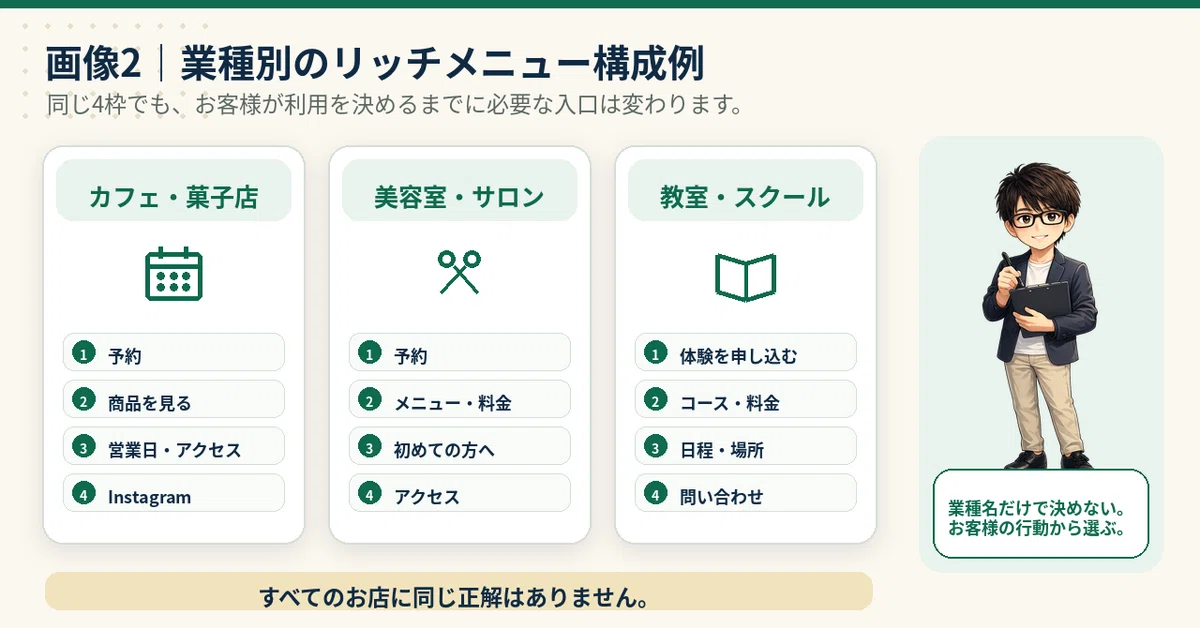
カフェや菓子店であれば、問い合わせの代わりにInstagramを置くこともあります。
美容室やサロンであれば、「初めての方へ」や「メニュー・料金」が必要になるかもしれません。
教室であれば、「予約する」より「体験を申し込む」の方が分かりやすい場合があります。
業種名だけで決めるのではなく、お客様が利用を決めるまでに必要な情報から選びます。
ボタンを作る前に、押した先を用意する
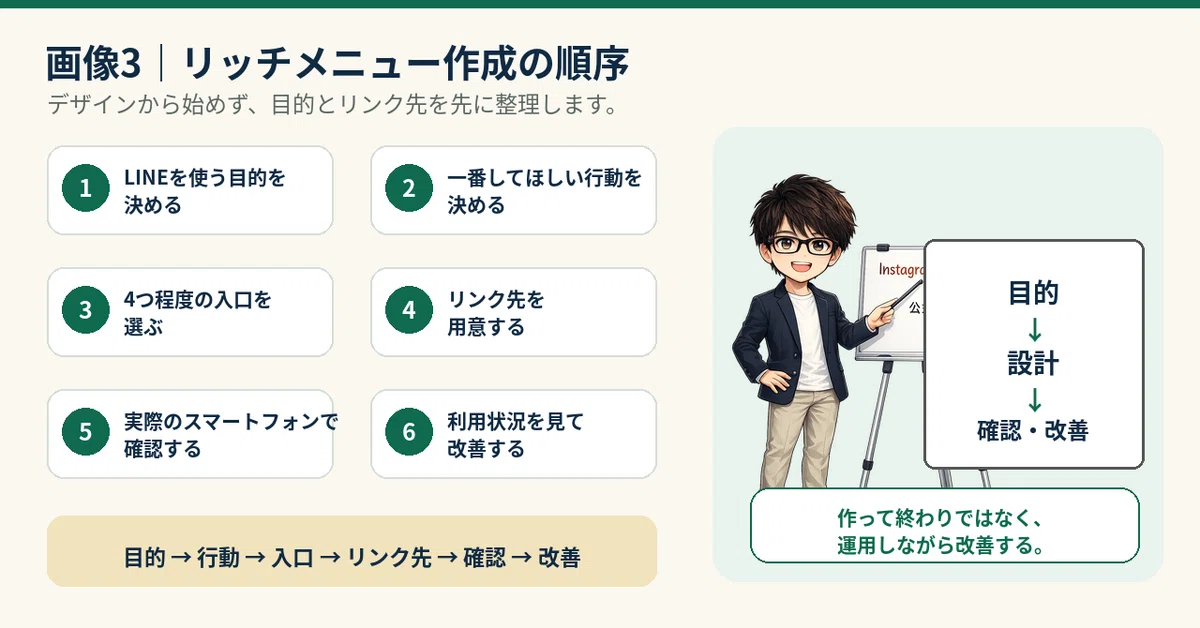
リッチメニューを作るときは、画像から作り始めない方が整理しやすくなります。
最初に、各ボタンを押した後の行き先を書き出します。
予約するを押したら、どこへ進むのか。商品を見るを押したら、何を確認できるのか。営業日・アクセスを押したら、最新情報が表示されるのか。問い合わせるを押したら、何を送ればよいか分かるのか。
リンク先が用意されていなければ、先にページや案内文を作ります。
今回、専用のHTMLページを作ったのも、リッチメニューを完成させるためではありません。
お客様が「商品を見る」を押した後に、迷わず商品を確認できる状態が必要だったからです。
リッチメニューだけをきれいに作っても、押した先が古い、表示されない、情報が不足しているという状態では、お客様の役には立ちません。
作った後に、実際のスマートフォンで確認する
管理画面で設定が完了しても、お客様が使える状態になったとは限りません。
公開前に、実際のスマートフォンからすべてのボタンを押します。
□ 正しいページが開くか
□ スマートフォンで文字を読めるか
□ 商品や料金が現在の内容になっているか
□ 営業時間や定休日が最新か
□ 予約フォームを送信できるか
□ 予約確定の条件が書かれているか
□ 問い合わせ方法が分かるか
□ ページからLINEへ戻りやすいか
自分では分かりやすいと思っていても、初めて利用する人は別の場所で迷うことがあります。
可能であれば、お店のことをあまり知らない人に説明せず操作してもらいます。
「商品を予約するなら、どこを押しますか」
「営業日を確認するなら、どこを見ますか」
このように質問すると、ボタン名や配置の分かりにくさを確認できます。
作って終わりにせず、運用しながら変える
リッチメニューは、一度作ったら変更できないものではありません。
お店の営業方法、商品、季節、問い合わせ内容などに合わせて見直します。
条件を満たすアカウントでは、管理画面からエリアごとのクリック数などを確認できます。
ただし、現在構築しているアカウントは、運用を始めながら確認している段階です。
どのボタンが最も押されるのか。お客様がどこで迷うのか。商品ページは使いやすいのか。予約フォームの項目は多すぎないか。
まだ結果が出ていない内容を、成功事例として紹介することはできません。
現時点では、必要だと考えた導線を作り、店舗とお客様の反応を確認しながら改善していきます。
クリック数が確認できない段階でも、問い合わせ内容や店主の作業から改善点を見つけられます。
同じ質問が多いなら、案内を追加する。使われていないボタンがあるなら、言葉や配置を見直す。店舗が何度も同じリンクを送っているなら、リッチメニューへ追加する。
リッチメニューを「納品して終わる制作物」ではなく、運用しながら整える案内板として扱うことが大切です。
リッチメニューを作る前のチェックリスト
□ LINEを使う一番の目的が決まっている
□ お客様に最初にしてほしい行動が決まっている
□ 各ボタンを押した後の行き先が用意されている
□ 商品やサービスを確認できるページがある
□ 予約と問い合わせの違いを説明できる
□ 予約が確定するタイミングを案内している
□ ボタン名を見ただけで役割が分かる
□ 営業時間や料金が最新になっている
□ Instagram、Googleマップ、Webサイトの情報と一致している
□ 公開後に誰が更新するか決まっている
□ 実際のスマートフォンで動作確認している
デザインを作る前に、この内容を整理します。
目的とリンク先が決まっていなければ、見た目を完成させても使いやすいリッチメニューにはなりません。
お客様が迷わず動ける案内板にする
リッチメニューには、多くの機能を置けます。
しかし、機能を増やすことが目的ではありません。
予約したい人は予約へ進める。商品を知りたい人は商品を確認できる。営業日を知りたい人は迷わず確認できる。質問がある人は問い合わせ方法が分かる。
このように、お客様の目的ごとに入口を用意します。
私自身、今回の構築では何度も迷いました。
専用のHTMLページを作る方法が本当に適切なのか。Instagramを置くべきか、問い合わせを優先すべきか。予約フォームの項目は多すぎないか。
経験が不足しているから、ほかの方法に気づけていないのではないかという不安もあります。
それでも、分からないまま見た目だけを完成させるのではなく、店舗の運用とお客様の行動を一つずつ整理することが重要だと考えています。
最初から完璧なリッチメニューを目指すのではなく、現在のお店に必要な入口から始め、実際の利用状況を見ながら改善する。
それが、小さなお店に無理のないリッチメニューの作り方です。
YUI FRAMEでは、LINE公式アカウントの画面だけでなく、Instagram、Webサイト、商品案内、予約フォームまで含め、お客様が迷わず行動できる導線を整理しています。
リッチメニューへ何を置けばよいか分からない場合や、押した後のページまで含めて見直したい場合は、YUI FRAME公式LINE「@400ywpxy」からご相談ください。
参考資料
1.LINEヤフー for Business「リッチメニューを作成する」
2.LINEヤフー for Business「分析―リッチメニュー」
3.LINEヤフー for Business「LINEで予約」
