
AIブラウザ拡張は何を見られる?|権限表示を4層で読み、不要なアクセスを15分で外す

こんにちは、ハヤトです。 現役東大生として、生成AIやAI自動化を初心者にもわかりやすく発信しています。
ブラウザでAI要約や翻訳を使っていると、「この拡張機能は、開いているページをどこまで見られるのだろう」と不安になることがあります。便利だから入れたものの、「すべてのウェブサイト上のデータを読み取る」といった表示を見て、判断に迷った経験がある方もいるのではないでしょうか。
結論として、権限表示だけで実際のデータ収集を断定することはできません。ただし、拡張機能が技術的に触れられる範囲を知り、不要なサイトアクセスを外すことはできます。
この記事では、難しい設定を使わず、権限を「対象サイト・データ・動作のタイミング・送信と保存」の4層で点検します。会社員や学生が今日から試せるように、表示の読み方、15分の確認手順、変更後のテスト、削除後に残り得るデータまで順番に解説します。
結論:見るべきなのは「機能名」ではなく4つの範囲
結論から言うと、AIブラウザ拡張は、許可された範囲内でページのURL、見出し、本文、選択した文章、入力欄などに触れられる可能性があります。ただし、触れられる可能性があることと、実際にすべてを収集・保存していることは同じではありません。
ここを混同すると、判断が両極端になります。
「有名なツールだから、何を許可しても大丈夫」と考える
「広い権限があるから、悪意のある拡張機能だ」と決めつける
権限が広いだけで、ただちに危険な拡張機能だとは断定できません。一方で、使わない範囲まで許可したままにする理由もありません。
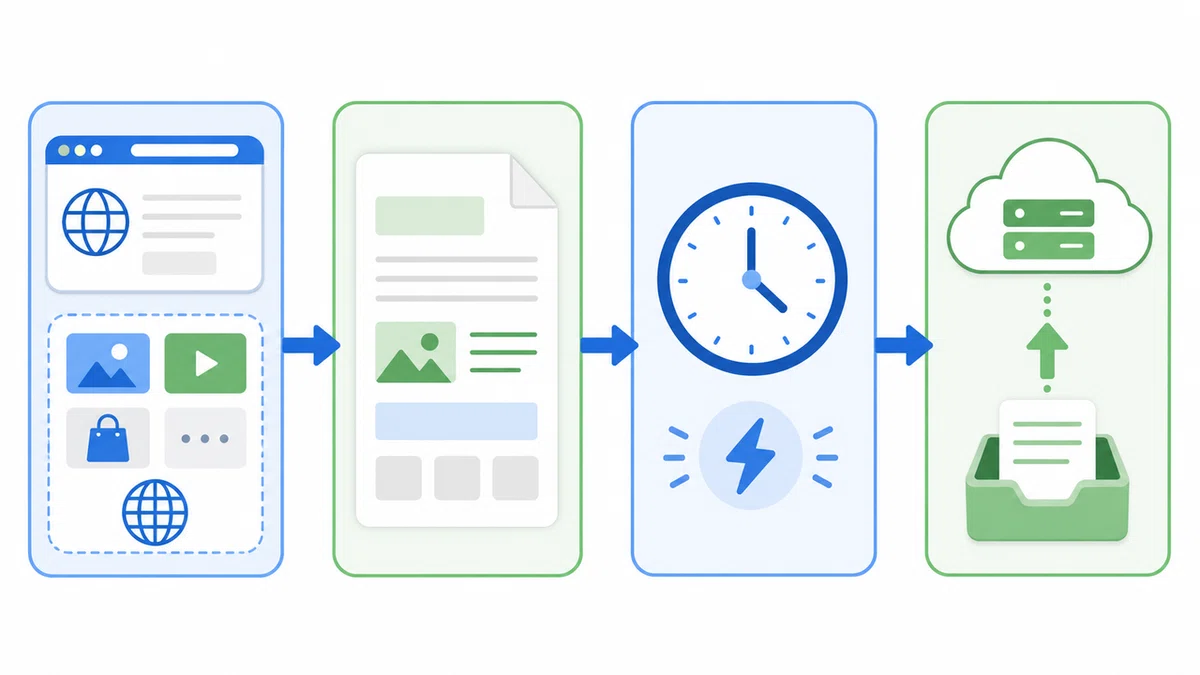
点検するときは、次の4層に分けます。
対象サイト:どのウェブサイトで動けるか
対象データ:URL、本文、履歴、クリップボードなど、何に触れられるか
動作のタイミング:クリック時だけか、ページを開いている間も動けるか
送信と保存:取得した情報が端末内だけで処理されるか、外部へ送られ、保存されるか
図にすると、確認する順番は「どこで→何を→いつ→どこへ」の4段階です。この順番なら、長い説明文を読んでも現在地を見失いにくくなります。
権限設定で直接調整しやすいのは、主に1〜3です。4の送信先や保存期間は、権限画面だけでは分からない場合があるため、サービス内のデータ設定や説明も別に確認します。
そもそもアクセス権限とは何か
アクセス権限とは、拡張機能がブラウザ内のどの機能や情報を利用してよいかを決める許可のことです。スマートフォンのアプリがカメラや位置情報の使用許可を求めるのと、考え方は似ています。
AI要約がページを要約するには、ページの文章を受け取る必要があります。翻訳ツールには翻訳対象の文章が必要です。文章作成支援が入力欄で候補を表示するなら、その欄や周辺の文脈を扱う場合があります。つまり、便利な機能と一定のアクセス権限は切り離せません。
ただし、必要な範囲は用途によって違います。
開いている記事をボタン操作で要約するだけなら、利用時のページだけで足りる可能性がある
複数サイトの入力欄で常に文章候補を出すなら、対象サイトをまたぐ権限が必要になることがある
閲覧履歴を整理する機能なら、ページ本文ではなく履歴への権限が目的に直結する
このため、「AIツールだから広い権限が必要」と一括りにはできません。表示されている権限が、その拡張機能で自分が使う機能に必要かを一つずつ対応させます。
なお、ブラウザの内部ページなど、拡張機能からのアクセスが制限される領域もあります。反対に、一般のウェブページ内では入力欄もページの要素として扱われる場合があります。権限表示は、機密情報を自動的に保護してくれる保証ではなく、技術的な上限を把握する手掛かりだと考えるのが安全です。
権限表示を読むための初心者向け辞書
権限画面の表現はブラウザや拡張機能によって異なります。ここでは、よくある表示が何を意味し得るかを、判断のポイントとともに整理します。実際の設定では、手元の画面に書かれた文言を優先してください。
「ウェブサイト上のデータを読み取る・変更する」
ページ内の文章や構造を読み、表示を書き換えられる可能性を示す表現です。「変更する」には、文章を勝手に改ざんするという意味だけでなく、要約ボタンや翻訳結果をページ上に追加する動作も含まれ得ます。
確認したいのは、対象サイトの範囲です。
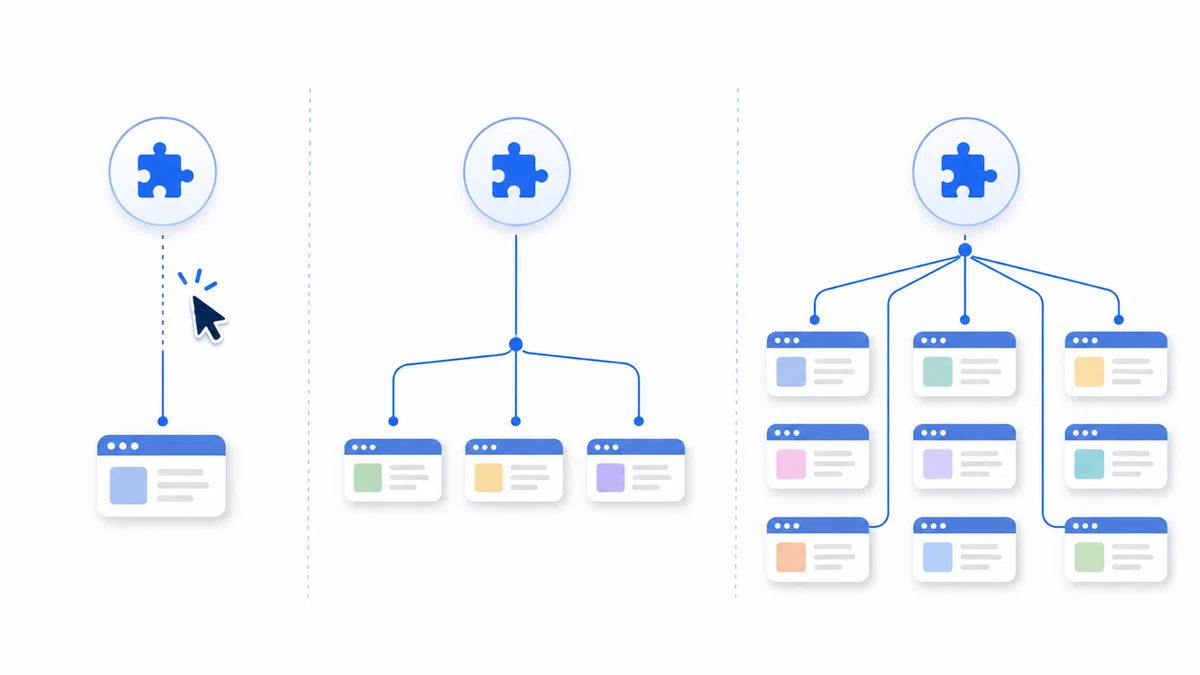
クリックしたときだけ許可する
指定したサイトだけ許可する
すべてのサイトで許可する
同じ拡張機能でも、どれを選ぶかで接触できる範囲が大きく変わります。要約を数サイトでしか使わないなら、最初から全サイトに許可する必要があるかを見直せます。
「閲覧履歴を読み取る」
過去に訪れたページの記録へアクセスできる可能性を示します。閲覧履歴には、ページ本文がそのまま保存されていなくても、URLやタイトル、訪問日時などから関心や作業内容を推測できる情報が含まれます。
履歴検索やタブ整理が目的なら必要性を説明しやすい一方、現在のページを翻訳するだけの機能であれば、「どの機能に使うのか」を確認したい権限です。
「タブへのアクセス」
開いているタブのURLやタイトル、状態を扱うために使われることがあります。複数タブの要約、重複タブの整理、作業セッションの保存などとは結びつきやすい権限です。
ただし、「タブへのアクセス」という短い表示だけで、ページ本文まで読めるかを判断できない場合があります。サイト上のデータに関する表示と分けて確認してください。
「クリップボードの読み取り・変更」
コピーした内容を受け取ったり、生成した文章をクリップボードへ入れたりするための権限です。クリップボードとは、コピーした文字や画像を一時的に置く場所です。
便利な反面、クリップボードには次のような情報が一時的に入ることがあります。
社内チャットからコピーした文章
メールアドレスや住所
レポートの下書き
一時的にコピーした認証情報
文章をコピーする機能だけなら「書き込み」が中心なのか、コピー内容を自動検出するために「読み取り」も必要なのかを分けて見ます。
「ダウンロードの管理」
ファイルの保存、保存状況の確認、ダウンロード一覧の操作などに使われる可能性があります。AIが生成したファイルを保存する機能とは結びつきますが、文章の要約だけに使う場合は目的との距離を確認したいところです。
「通知を表示する」
処理完了やエラーを知らせる権限です。ページ本文へのアクセスとは別物なので、通知権限があるだけで閲覧内容を読めるとは限りません。ただし、不要な通知が多ければ、ブラウザ側またはサービス側で無効にできるか確認します。
「シークレットモードで許可する」
通常モードとは別に確認したい設定です。シークレットモードは、端末上に通常の閲覧履歴を残しにくくする仕組みですが、許可した拡張機能やアクセス先への情報送信まで止めるものではありません。
特別な理由がなければ、AI拡張をシークレットモードで許可しない運用も選べます。必要な場合は、「何の作業で必要か」を言葉にしてから有効にします。
「見られる可能性」を4層で具体化する
権限名を読んでも不安が残るときは、抽象的な「閲覧データ」という言葉を分解します。
1.どのサイトで動けるか
次の順に範囲が広くなります。
操作した現在のページ
自分で指定したサイト
すべてのサイト
勤務先のメール、クラウド文書、学習管理システム、ネットバンキングなどを普段のブラウザで開くなら、全サイト許可の影響は大きくなります。実際にそこでAI機能を使わなくても、技術的に動作できる範囲に含まれる可能性があるからです。
2.どの種類のデータか
ページ内でも、情報の性質は同じではありません。
公開記事の本文
検索キーワード
URLやページタイトル
選択した文章
フォームへ入力中の文章
社内限定の文書
個人情報や認証に関する情報

公開記事の要約と、未公開の企画書の要約を同じ感覚で扱わないことが大切です。
3.いつ動けるか
「自分がボタンを押したときだけ」と「対象サイトを開いている間に動作できる」では、意識のしやすさが違います。設定画面で明確に分からなければ、拡張機能のオン・オフ、サイト別許可、利用時の操作を組み合わせ、意図しない場面で動かない形へ寄せます。
4.取得後にどこへ行くか
ページへアクセスできることと、外部サーバーへ送信することは別の論点です。AI処理のために文章を外部へ送るサービスもあれば、端末内で一部を処理する設計も考えられます。
確認したい項目は次の通りです。
AIへ送られる対象はページ全体か、選択部分だけか
入力や出力の履歴をサービス内に残せるか
学習利用に関する設定があるか
保存した履歴を利用者が削除できるか
組織向けアカウントでは管理者のルールがあるか
権限画面だけで答えが出ない項目は、サービスの設定画面や提供者の説明で補います。分からない点を「安全」と推測して埋めないことも点検の一部です。
15分でできる権限点検の8ステップ
難しく考える必要はありません。まずは「使っているか」「目的に必要か」「範囲を狭められるか」の3問で整理できます。
ブラウザによってボタン名や配置は異なりますが、基本的な流れは共通しています。
ステップ1:AI拡張の一覧を開く
ブラウザのメニューから、拡張機能やアドオンを管理する画面を開きます。一覧には、忘れていたツールが残っていることもあります。
最初に、次の3種類へ分けてください。
毎週使う
ときどき使う
何のために入れたか思い出せない
使っていない拡張機能は、権限を細かく調整するより、無効化または削除を候補にします。
ステップ2:自分が使う機能を一文で書く
拡張機能ごとに、「ウェブ記事をボタンで要約する」のように目的を一文で書きます。
「AIで便利にする」では広すぎます。目的を具体化すると、必要な権限との対応を判断しやすくなります。
例として、文章作成拡張なら次のように書けます。
大学のレポート本文では使わず、公開用SNS投稿の下書きを整えるときだけ使う。
この一文が、残す権限を決める基準になります。
ステップ3:詳細画面で権限を読む
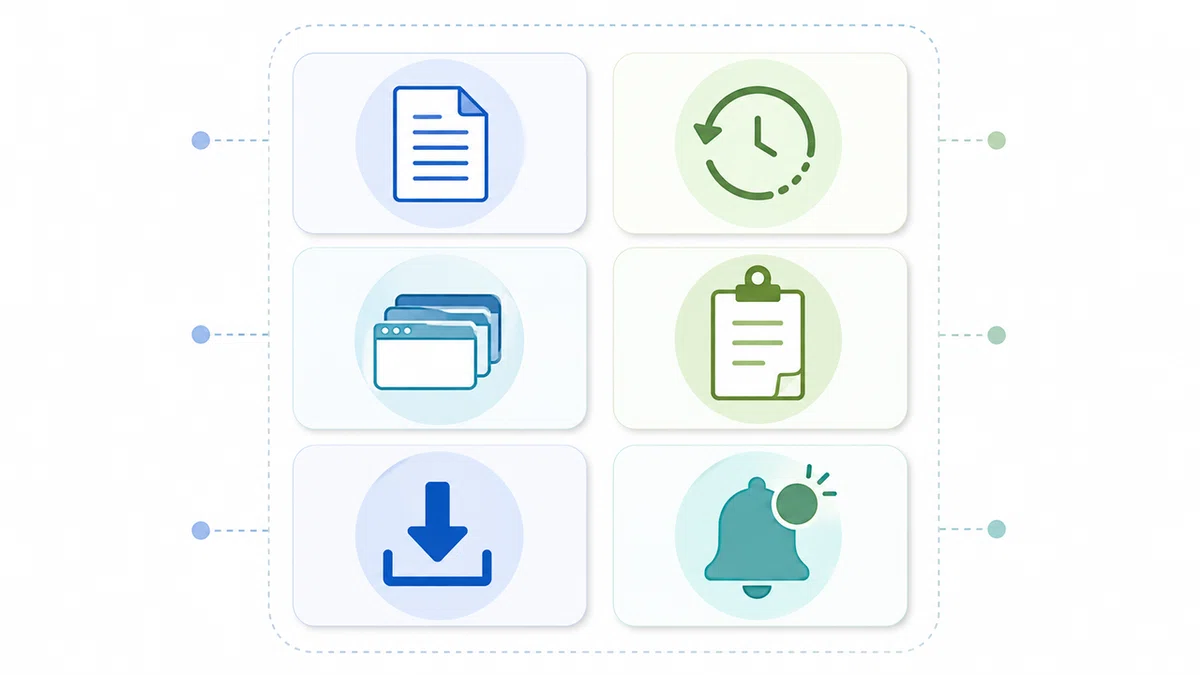
拡張機能の詳細、アクセス許可、サイトへのアクセスなどの項目を開きます。ここでは善悪を判断せず、表示をメモします。
サイト上のデータ
閲覧履歴
タブ
クリップボード
ダウンロード
通知
シークレットモード
表示に不明な言葉がある場合は、「この機能を実現するために、何へ触れる許可なのか」と言い換えてください。
ステップ4:機能と権限を一本ずつ結ぶ
目的の一文と、表示された権限を対応させます。
たとえば「現在の記事を要約する」なら、現在のページ本文へのアクセスには理由があります。一方、閲覧履歴全体へのアクセスが表示されているなら、どの機能に使うのかは別に確認すべきです。
ここで理由を説明できない権限は、すぐ危険と決めず、「保留」と印を付けます。保留項目が、その後の確認対象です。
ステップ5:サイトアクセスを最小範囲へ変える
選択肢がある場合は、用途を満たす最小範囲から試します。
クリックしたときだけ
指定したサイトだけ
すべてのサイト
たとえば公開記事の要約にしか使わないなら、ボタンを押したページだけで動く設定が候補です。特定の文章作成サービスで常用するなら、そのサイトだけを指定する方法もあります。
最小範囲で機能しなければ、一段階ずつ広げます。最初から全サイトへ戻すのではなく、必要になった理由を確認しながら変更するのがポイントです。
ステップ6:シークレットモードを別に確認する
通常のサイト権限を狭めても、シークレットモードの許可は別項目になっている場合があります。利用目的がなければオフを検討します。

「履歴を残したくない作業だから、シークレットモードでAIを使う」という考え方には注意が必要です。端末の履歴を残さないことと、AIサービスへ内容を渡さないことは同じではありません。
ステップ7:いったん無効化して困るか試す
利用頻度が不明な拡張機能は、すぐ削除せず、一度無効化する方法があります。数日使って困らなければ、削除の判断がしやすくなります。
無効化は、便利さと必要性を分けて考える小さな実験です。業務に必須のものは、いきなり削除せず、代替手段や組織ルールを確認してください。
ステップ8:変更内容を短く残す
最後に、日付、目的、残した権限をメモします。
文章要約用。利用時のページだけ許可。シークレットモードはオフ。次回は1か月後に確認。
詳細な管理台帳は不要です。この一行があれば、将来権限の追加を求められたときに差分へ気づきやすくなります。
まず今日、最もよく使うAIブラウザ拡張を一つだけ選び、サイトアクセスが「利用時」「指定サイト」「すべてのサイト」のどれかを確認してみてください。
サイトアクセスを狭めるときの判断基準
権限管理で迷ったら、「そのサイトでAI機能を使う予定があるか」を基準にします。
クリック時だけが向いている例
必要な記事だけを要約する
選んだ文章だけを翻訳する
使用前に毎回、自分で内容を確認したい
操作が一手増える代わりに、「今このページで使う」という意思が明確になります。
指定サイトだけが向いている例
特定の文章作成サービスで校正を使う
公開情報だけを扱う調査サイトで要約を使う
AI利用を許可された社内システムだけで動かす
指定後も、サイト内に機密情報が混在しないかは別途考える必要があります。
すべてのサイトが候補になる例
多数のサイトで常時翻訳を使い、その機能に広いアクセスが必要
あらゆる入力欄で文章支援を出すことが利用目的そのもの
この場合も、利便性を理由に確認を終わらせず、入力する情報のルール、シークレットモード、サービス側の保存設定を合わせて点検します。
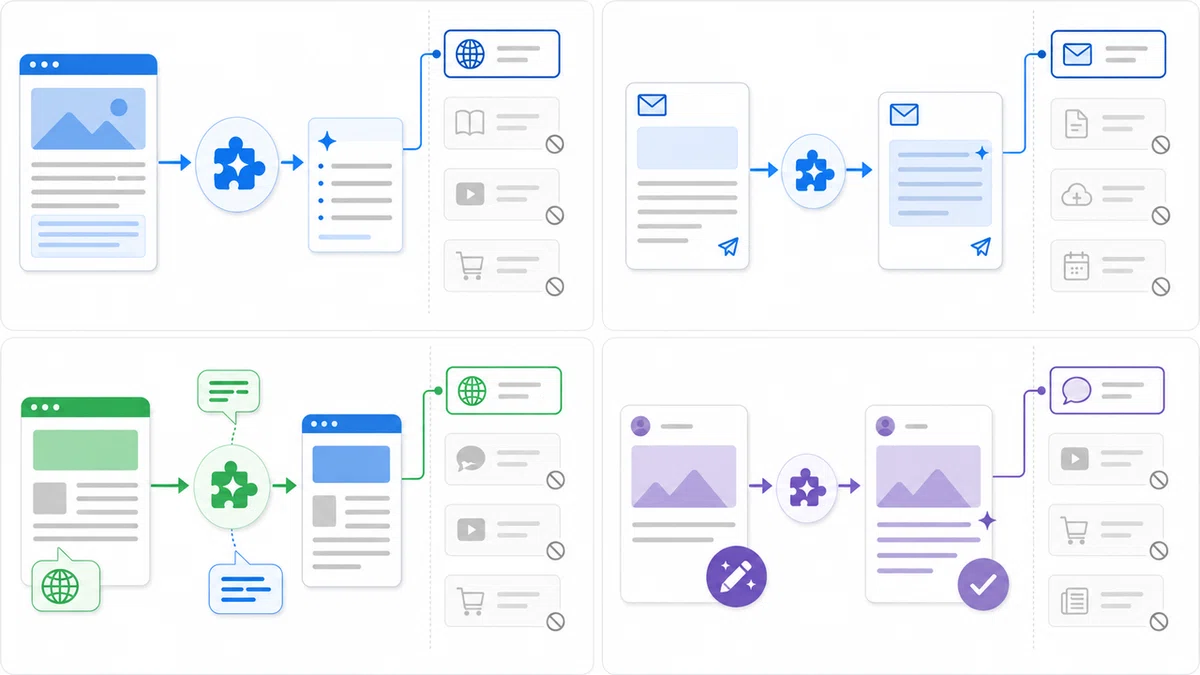
用途別に考える4つの具体例
例1:ニュースや公開記事のAI要約
主な対象は、いま読んでいる公開ページです。まずはクリックしたページだけで動かせるかを試します。
確認する項目は次の通りです。
ページ全体を送るのか、選択部分だけか
ログイン後の有料ページや会員ページでも動くか
要約履歴がサービス内に残るか
公開記事でも、ログイン情報や個人向けの表示がページ内に含まれる場合があります。「公開情報を要約するつもりだった」という目的と、実際に開いているページの内容を一致させます。
例2:メール画面で使う文章作成支援
メールには、宛先、署名、過去のやり取り、添付ファイル名など、多くの文脈があります。返信文だけを整えたい場合でも、拡張機能がページのどこまで扱えるかを意識したい場面です。
次の運用が候補になります。
機密性の低い文章だけに限定する
下書きを別の入力欄で作り、必要部分だけ移す
会社が許可したツールとアカウントを使う
個人向け拡張を業務メールで動かさない
「文章作成に必要だから、メール全体へのアクセスも当然」とは限りません。業務ルールと技術的な権限の両方を確認します。
例3:ページ全体を翻訳するAI拡張
ページ全体の翻訳は、対象ページの広い範囲を読む必要性を説明しやすい機能です。一方、全サイトで自動的に動かす必要があるかは別問題です。
外国語ページでクリックしたときだけ翻訳する
よく使う学習サイトだけ許可する
個人情報を入力するサイトでは無効にする
このように、機能を残したまま対象サイトを狭められる場合があります。
例4:SNS投稿の校正・生成
公開予定の投稿を整える用途なら、未公開の顧客情報や個人的なメッセージを扱う画面と分けると管理しやすくなります。
たとえば、SNSの入力欄へ常時アクセスさせる代わりに、公開予定文を専用の下書き画面で整え、完成後に貼り付ける方法があります。操作は少し増えますが、AIへ渡す文章を目視で選べます。
権限を変更した後に行う4つの動作テスト
設定を狭めたら、機能が動くかを確認します。設定変更だけで終えると、必要な場面で使えず、慌てて全権限を戻しやすくなるためです。
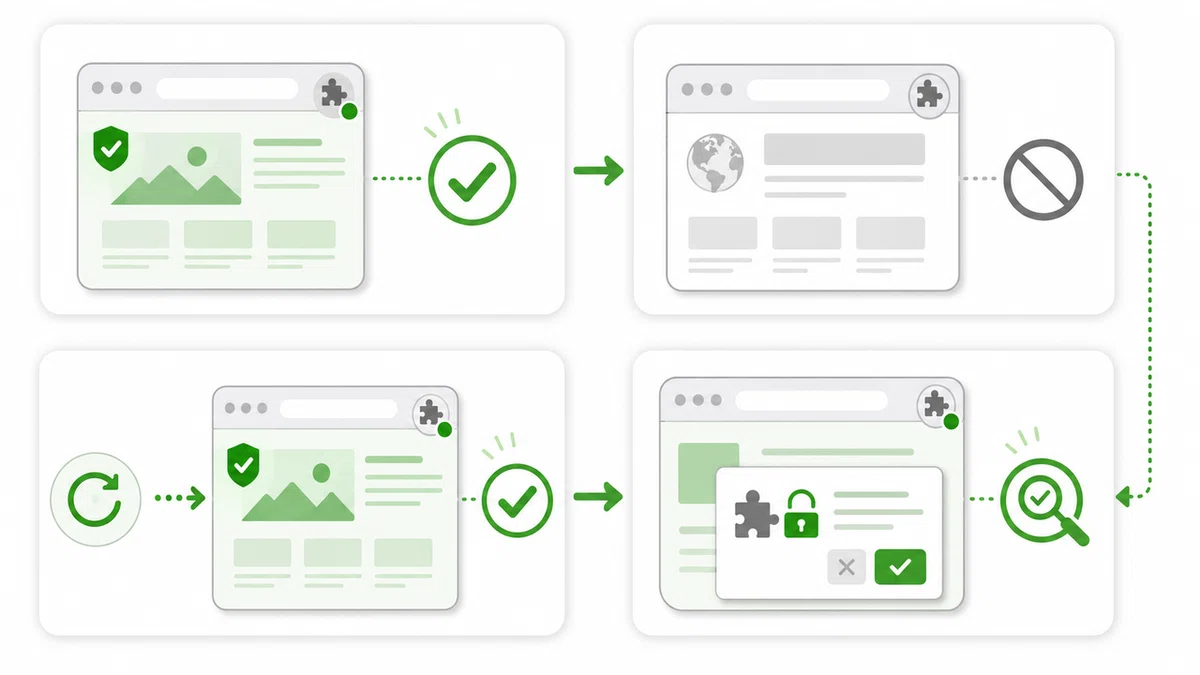
テスト1:許可したサイトで動くか
普段の作業を再現し、要約、翻訳、文章生成などの主要機能を一度試します。テストには機密情報ではなく、公開情報や仮の文章を使います。
テスト2:許可していないサイトで止まるか
無関係な公開サイトを開き、アイコンや補助表示がどうなるか確認します。利用できない、または許可を求める状態なら、範囲が狭まったことを確認できます。
テスト3:ブラウザの再起動後も設定が残るか
ブラウザを閉じて開き直し、サイトアクセスとシークレットモードの設定を再確認します。
テスト4:必要以上の再許可を求められないか
主要機能を使うたびに全サイト許可が必要になるなら、その機能と最小権限の組み合わせが合っていない可能性があります。利便性、情報の重要度、代替手段を比べて判断します。
テスト結果は「動いた・止まった・追加許可を求められた」の3つで十分です。再現できる形で残すと、後から設定理由を説明できます。
権限を狭められない場合の選択肢
拡張機能によっては、細かなサイト指定ができないこともあります。その場合でも、「許可するか削除するか」の二択ではありません。
必要なときだけ有効化し、使用後に無効化する
AI作業用のブラウザ環境を分ける
機密情報を扱うサイトでは使わない
選択部分だけを手動でAIへ渡す方法へ変える
より狭い権限で目的を満たす別の手段を検討する
ただし、ブラウザ環境を分けても、AIへ入力した内容の送信や保存がなくなるわけではありません。分離は接触範囲を整理する手段であり、サービス側のデータ管理を置き換えるものではない点に注意してください。
拡張機能を削除しても、送信済みデータは別に考える
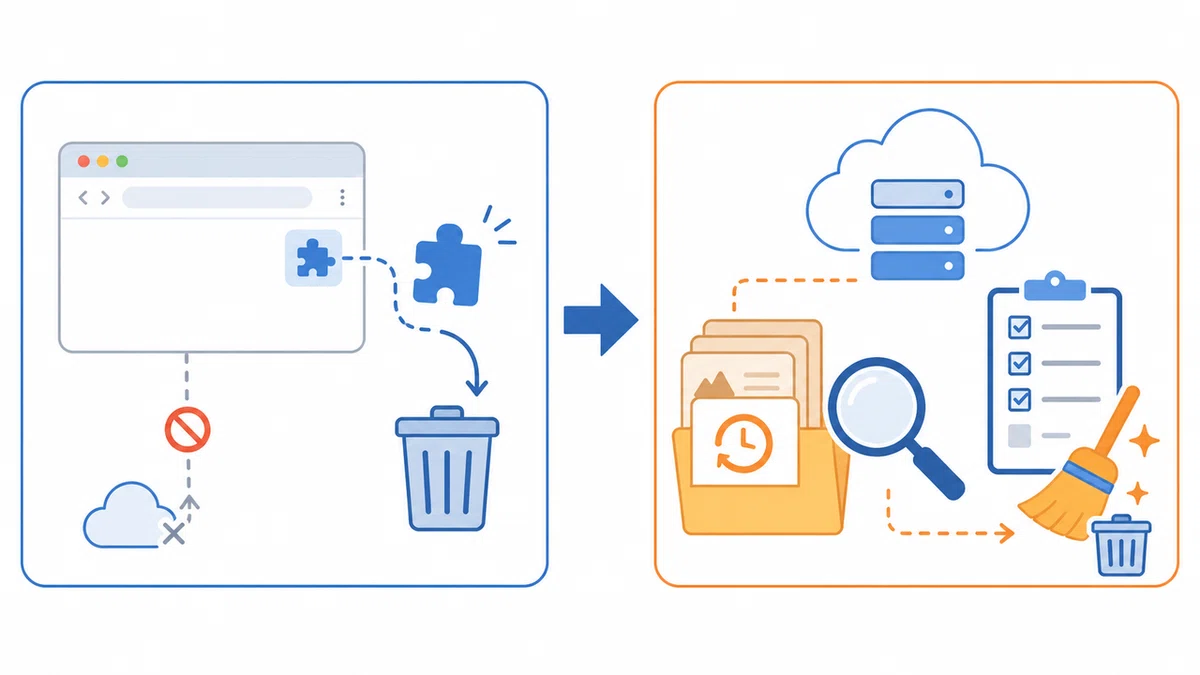
拡張機能を削除すると、通常はその拡張機能が今後ブラウザ上で動くことを止められます。しかし、過去に外部サービスへ送信され、アカウント内に保存された要約履歴や入力履歴まで同時に消えるとは限りません。
削除前後には、次の場所も確認します。
拡張機能と連携したサービスの履歴
アカウントのデータ設定
保存済みの会話や文書
外部アカウントとの連携状態
端末へダウンロードした生成物
必要に応じて、履歴の削除、連携解除、ログアウト、アカウント削除を個別に行います。権限を外す作業は「これからのアクセスを止める」、保存データの削除は「過去に残った情報を整理する」と分けると理解しやすくなります。
誤って機密情報を送った可能性がある場合は、自分だけで削除して終わらせず、組織の報告手順を優先してください。認証情報を入力した可能性があるなら、権限管理とは別に、認証情報の変更や管理者への連絡が必要になることがあります。
会社・学校の端末では自分だけで判断しない
会社や学校の端末では、拡張機能が管理者によって配布・制限されている場合があります。自分で変更できない設定を無理に回避するのではなく、管理部門や担当者へ確認します。
問い合わせるときは、「安全ですか」とだけ聞くより、事実を分けて伝えると回答を得やすくなります。
拡張機能の名称
利用目的
使うサイト
扱う予定のデータ
表示されている権限
個人アカウントか組織アカウントか
たとえば、「公開されている記事を要約する目的で、全サイトのデータ読み取り権限が表示されています。業務端末で利用可能でしょうか」と伝えます。
管理者が導入した拡張機能でも、個人の判断で機密情報を入力してよいとは限りません。導入許可、入力可能な情報、保存設定は別々に確認します。
よくある5つの思い込み
思い込み1:アイコンを押さなければ何も動かない
実際の動作は権限と設計によります。クリック時だけ許可する設定なのか、対象サイト上で動作できる設定なのかを画面で確認します。
思い込み2:権限が広い拡張機能はすべて悪質
広い権限が機能上必要な場合もあります。重要なのは、目的と権限が対応し、不要な範囲を狭められるかです。
思い込み3:シークレットモードならAIにも記録されない
シークレットモードは主に端末側の閲覧記録を残しにくくする機能です。外部サービスへの送信や保存は、サービス側の仕組みを別に確認します。
思い込み4:拡張機能を削除すれば過去データも消える
ブラウザからの削除と、サービスのアカウントに保存されたデータの削除は別操作になり得ます。
思い込み5:一度確認したら終わり
アップデートや機能追加によって、新たな権限を求められることがあります。再許可の表示を流れ作業で承認せず、前回との差分を確認します。
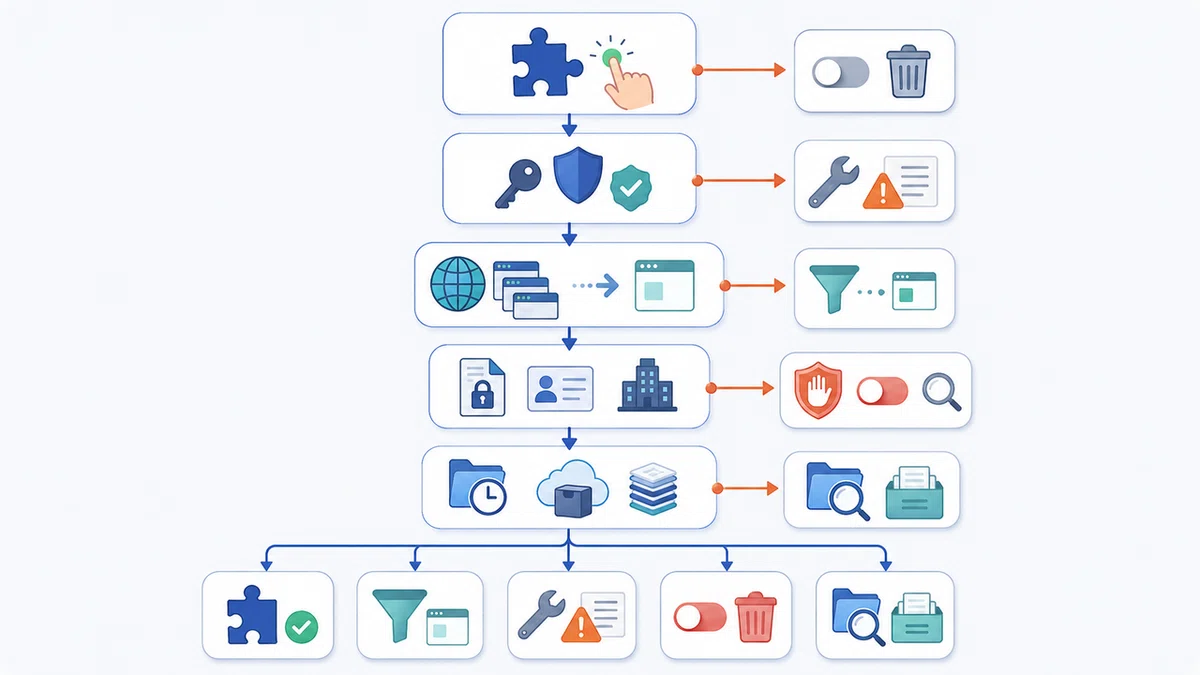
迷ったときの権限管理フロー
判断に迷ったら、次の順番で進めてください。
今も使っているか
使っていない:無効化し、問題がなければ削除する
使っている:利用目的を一文にする
目的に必要な権限か
説明できる:残す候補にする
説明できない:保留し、設定や提供者の説明を確認する
対象サイトを狭められるか
狭められる:クリック時または指定サイトから試す
狭められない:必要時だけ有効化する運用や代替手段を検討する
機密情報を扱うか
扱わない:公開情報で動作テストを行う
扱う可能性がある:組織ルールを確認し、許可が不明なら入力しない
外部へ送った履歴があるか
ある:サービス側の履歴とデータ設定も確認する
分からない:分からないまま「残っていない」と判断しない
この流れなら、拡張機能の技術に詳しくなくても、必要性と情報の重要度を軸に判断できます。
月1回、5分で続ける点検習慣

権限管理は、導入時だけでなく、短い定期点検にすると負担を抑えられます。月に一度、次の5項目を上から確認してください。
先月使わなかったAI拡張はないか
新しい権限を許可した記憶はないか
全サイト許可のままになっていないか
シークレットモードで不要な許可がないか
サービス内の履歴や保存設定を把握しているか
すべてを毎回詳しく調べる必要はありません。変化があった拡張機能、利用頻度が下がったもの、機密性の高いサイトで使うものから優先します。
また、新しいAI拡張を入れる前に、一つ減らせないか考えるのも有効です。似た機能を複数入れると、管理する権限と送信先が増えます。要約、翻訳、文章作成を一つにまとめることが常に正解ではありませんが、役割の重複は整理の合図になります。
保存用チェックリスト
最後に、実際の点検で使える形へまとめます。
導入前
使いたい機能を一文で説明できる
要求される権限と機能の関係を確認した
会社や学校の利用ルールに反していない
機密情報を扱うサイトで使うかを考えた
導入後
サイトアクセスを最小範囲から設定した
シークレットモードの許可を確認した
公開情報や仮の文章で動作テストをした
サービス側の履歴・保存設定を確認した
見直し時
使っていない拡張機能を無効化した
権限追加の表示を前回と比較した
削除後にサービス側のデータも確認した
変更日と残した権限を一行で記録した
まとめ:便利さを残し、接触範囲を小さくする
AIブラウザ拡張を安全寄りに使うために、すべての権限を拒否する必要はありません。目的に必要な範囲を見つけ、不要なアクセスだけを外すことが現実的です。
要点は3つです。
権限は「実際に収集した証拠」ではなく、「技術的に触れられる範囲」の手掛かりとして読む
「どこで・何を・いつ・どこへ」の4層に分ける
サイトアクセスは最小範囲から試し、変更後に動作テストを行う
AIで時間を節約しても、何へアクセスできるかが分からないままでは、仕事や学習に安心して組み込みにくくなります。まずは一つの拡張機能を開き、全サイト許可になっていないかを確認する。そこから権限管理を始めてみてください。
AIブラウザ拡張の権限を「対象サイト・対象データ・動作のタイミング・送信と保存」の4層で読み解く記事です。15分の点検手順、サイトアクセスを狭める基準、変更後のテスト、削除後も残り得るデータの確認まで、初心者が実行できる形で整理します。
