
【MMEの作り方】オブジェクトエフェクト編01/Xファイルの作り方

▼今回の記事ページで使うサンプルファイル
今回の記事ぺージの解説で使うサンプルとなるfxファイルは以下のリンクからダウンロードできます。
ただし、ファイルをDL・使用した際にトラブル・不利益が生じたとしても筆者は責任を負わないものとします。自己責任で御利用ください。
▼オブジェクトエフェクトとは?
MMEにおけるオブジェクトエフェクトとは、エフェクトファイル(fxファイル)を専用のオブジェクトに割り当てて使う形式のエフェクトをいいます。
これまでの解説ではfxファイルをpmd/pmxファイルに割り当てて使ってきました。
しかし、エフェクトファイルではXファイル形式のオブジェクトに割り当てて使います。
ではオブジェクトエフェクトが実際にどんなものなのか見ていきましょう。
サンプルファイルの『2-1-1_X-Sample.x』をMMD内にインポートしてください。
今回は拡張子が.fxではなく.xの方のファイルをインポートするので御注意ください。
拡張子が.xのファイルをXファイルといいます。
Xファイルのインポートはフォルダ内のXファイルを直接MMDにドラッグ&ドロップしてもいいですし、アクセサリ操作の『読込』からフォルダを開いてファイルを選択する方法でも可能です。

さて、Xファイルをインポートをすると既に以下のようなエフェクトがオブジェクトに割り当てられています。
Xファイルを使ったオブジェクトエフェクトでは原則として、オブジェクトをMMDにインポートすると自動でfxファイルも割り当てられた状態になっています。

▼オブジェクトエフェクトの作り方
オブジェクトエフェクトの作り方と言っても、実はこれまで作ってきたシェーダーエフェクトと基本的には作り方は変わりません。
まずはfxファイルで表現したいエフェクトをプログラムして、それをXファイルに割り当てるだけです。
しかもXファイルの割り当てに関しても、Xファイルの名称をエフェクトの大元になるfxファイルと拡張子以外の部分を同じ名称にしておけば設定完了です。
ね、簡単でしょ?(もちろんfxファイルのプログラムを書く苦労はありますが)
ということは、そもそも使いたいオブジェクトをXファイルとして用意できなくては話が進みません。
というわけで、次にPMXエディタを使ってXファイルを作る方法を解説していきます。
なのですが、これも大して難しい話ではありません。
MMDerなら誰でも持っているであろうPMXエディタに、Xファイルにしたいオブジェクトの大元のpmxファイルをインポートして、Xファイルとしてエクスポートすれば完了です。
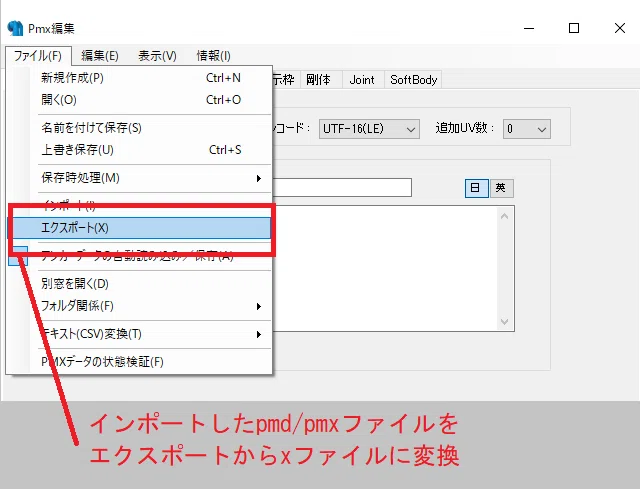
以上でXファイルが出来上がりです。
オブジェクトエフェクトとして使う場合は、前述の通りこのファイルの名称をfxファイルと同じ名称にすればOKです。
【目次ぺージに戻る】
