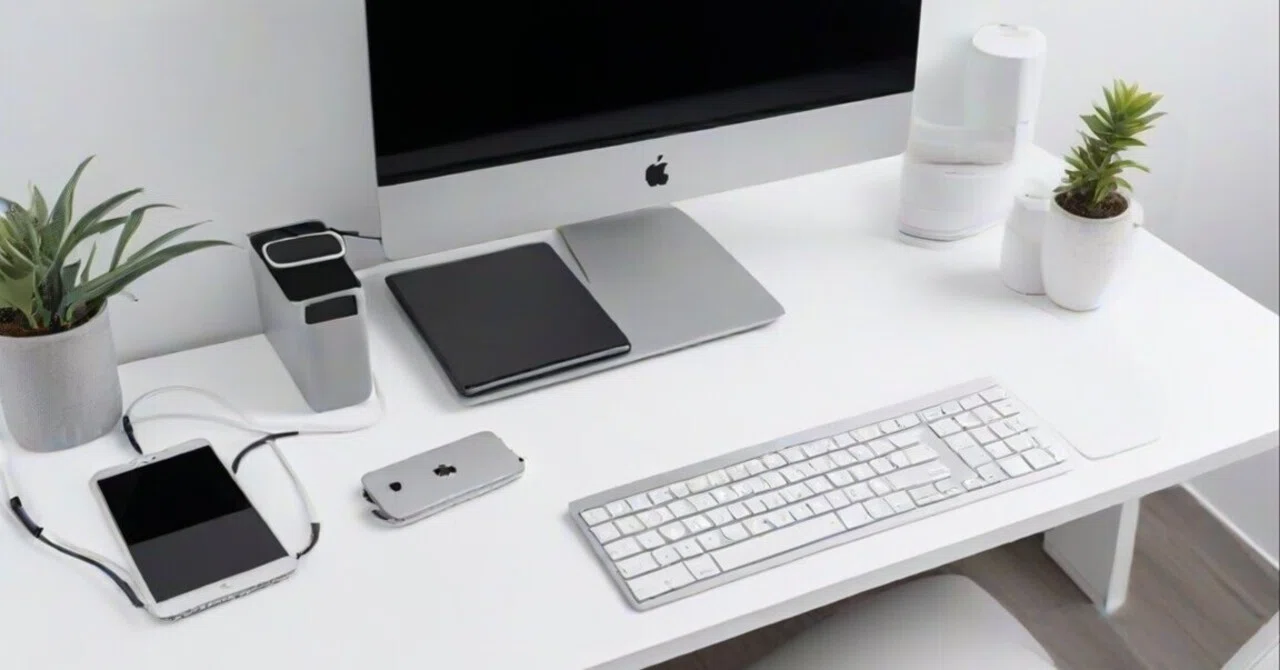
USB-C時代の配線隠し、3ステップで完結

デスクの裏を覗いたら、ケーブルの塊がぶら下がっていた──そんな経験がある人ほど、この記事が刺さるはずだ。「配線を隠したい」と思いつつ、結局また結束バンドを巻いただけで終わる。その繰り返しに終止符を打つ、今日から再現できる3ステップをここで完全公開する。
この記事でわかること
配線整理をなぜ「3段階」に分けると失敗しないのか
ケーブルボックスとフラット配線、それぞれの正しい使い分け
USB-Cハブ1本で電源・映像・データをまとめる現代の最適解
各ステップで実際に使う厳選アイテム8点
STEP 0:まず「何本あるか」を数える
見栄えより先に現状把握。これをスキップすると必ず買い直しが発生する。
デスク上のケーブルを一度すべて抜き、床に並べてほしい。多くの人は10〜15本あって驚く。次の3種に分類する。
電源系:電源タップ、ACアダプター、充電器
映像・データ系:HDMI、DisplayPort、USB-A、USB-C
細物系:イヤホン、Webカメラ、ライト
この分類が後の手順で「どこに何を隠すか」の地図になる。電源系はデスク下のケーブルボックスへ、映像・データ系はフラット配線でデスク上面を這わせ、細物系はUSB-Cハブに集約する──という動線が見えてくる。
STEP 1:電源まわりをケーブルボックスに"完全封印"する
最も効果が高いのが電源タップごとボックスに入れる方法だ。「タップの上にケーブルが這う」という状態を根絶できる。
選ぶポイントは内部の奥行きと放熱穴の有無。タップを入れるだけで内部温度が上がりやすいため、側面に通気スリットがあるモデルを必ず選ぶこと。密閉型は安く見えても火災リスクがある。サイズは6口タップが横置きで入る幅(約30cm以上)を基準にする。
デスク下に固定するなら、裏面にマウントホールがあり、100均のネジや付属金具でデスク板に密着させられるタイプが収まりいい。ケーブルの出口が前後1カ所ずつあるとスッキリ見える。
通気スリット付きで電源タップの熱がこもらない設計
こんな人向け:電源タップ丸ごと隠して「地面に何も置きたくない」人
正直な弱点:タップ交換のたびに一度ボックスを外す手間がある。頻繁に差し替えをする人は引き出し式フタのモデルが便利
次に、電源タップから伸びるACアダプターのかさばりを潰す。ACアダプターは「横に広い」ことが多く、タップの隣の差込口を塞ぐのが悩みのタネだ。縦刺し型の薄型電源タップに替えると、ボックス内の隙間が劇的に増える。
複数のPC周辺機器をスッキリ整理するなら、エレコムのACアダプタすっきりタップがおすすめです。6個口の充実した接続ポートと2mの長いケーブルで、机の奥にある電源までしっかり配線できます。
ホワイトカラーは机下の配線を目立たせず、複数のアダプタをコンパクトにまとめられるため、カオスな配線を「見えない机」へと変える強い味方になります。わずか¥1,892で実現できる、スマートな配線整理をぜひ試してみてください。
縦刺しコンセントでACアダプターがタップ幅に収まる
こんな人向け:大型のACアダプターが2個以上あって今の6口タップでは刺さる口が足りない人
デメリット:縦刺しは差込口が固めのモデルがあるため、抜き差しを頻繁にする口には向かない場合もある
STEP 2:デスク上の配線をフラット化して「壁沿い」に消す
電源が収まったら、次は映像・データ系ケーブルの"空中浮遊"を止める。丸型ケーブルは重力で垂れてデスクエッジを汚す。フラットケーブルはほぼゼロ厚なので、モールや壁面シールで完全に押さえ込める。
USB-C時代の重要な認識を一つ。USB4対応のフラットケーブルなら映像(4K@60Hz)・データ(40Gbps)・給電(100W)が1本で済む。つまりモニターへの映像出力とPC充電を、このケーブル1本に統合できる。HDMIとUSB充電ケーブルの2本を同時に消せるのだ。
デバイスとの接続ケーブルが多くなりがちなら、L字設計のUSB Cケーブルを活用するのがおすすめです。aceyoonの240W対応USB Cケーブルは、90度の横向き設計で机の脇や奥行きを活かしながら配線でき、約20cmの短めの長さなので余った線が目立ちません。Thunderbolt 4対応で高速データ転送(80Gbps)と8K映像出力に対応し、PD3.1で急速充電もできるため、スマートフォンやノートPC、SSDとの接続をこれ一本で済ませられます。フラットケーブルで圧迫感もなく、¥749で手軽に配線を整理できる優れた選択肢です。
USB4対応でフラット形状、壁沿いのモールにそのまま貼れる厚み
こんな人向け:映像+給電を1本にまとめてモニター周りの本数を半分以下にしたい人
注意点:USB4はケーブル長が1〜2mに限定されることが多い。3m以上の距離が必要な場合はアクティブケーブルか別途HDMIが必要
フラットケーブルを壁・デスクエッジに沿わせて隠すのが「ケーブルカバー(モール)」だ。幅10mm程度の白または木目調モールをデスクエッジに貼ると、ケーブルが壁の一部に融合する。
デスク周りの配線をスッキリまとめるなら、マサル工業のテープ付ニュー・エフモール 1号 ホワイト色 SFT12がおすすめです。わずか234円というお手頃価格で
、余ったケーブルをしっかり隠すことができます。粘着テープ付きで設置も簡単で、白色なので机やモニターアームの色ともよく合い、見えない机を完成させるのに最適です。
両面テープ付きで取り付けが5分で終わる薄型モール
こんな人向け:賃貸で壁に穴を開けられないがケーブルを壁面に通したい人
デメリット:貼り直しをすると両面テープ跡が残ることがある。剥がせるタイプのテープを別途用意すると安心
STEP 3:デスク上の細物をUSB-Cハブ1本に集約する
ここまでで電源ボックスと壁沿い配線が完成した。最後の仕上げが「デスク上への一点集中」だ。
散らばりがちなWebカメラ・イヤホン・外付けSSD・SDカードリーダーは、全部USB-Cハブに束ねてしまう。ハブをモニター背面にベルクロで固定すると、ケーブルがモニタースタンドの裏に消えてデスク上から完全に姿を消す。
選ぶポイントはPD(Power Delivery)パス対応かどうか。PD対応なら「ハブへの充電ポート=PC充電」が同時にできるため、PCへのケーブルがさらに1本減る。
HDMI 4K・PD 100W・USB-A×3・SDカードが1台に集約
こんな人向け:ノートPCのポートが少なくて毎回ケーブルを抜き差ししている人
正直な弱点:USBハブを経由するとUSB3.0機器とWi-Fi(2.4GHz帯)が干渉するケースがある。外付けSSDと無線マウスを同時に使う人は5GHz帯マウスを選ぶか、ハブをPCから少し離すと改善しやすい
つまずきポイントとその対処法
配線整理で失敗する人の95%は以下のどれかに当たる。先に知っておけば無駄な出費が防げる。
「ケーブルが短すぎて届かない」
ケーブルを隠すルートは直線距離より長くなる。壁沿いを這わせると元の長さの1.5〜2倍必要と考えること。フラットケーブルは購入前に実際のルートを紐で測ってから選ぶ。
「電源ボックスが熱い」
消費電力の大きいもの(ゲーミングPC、モニター)をボックス内タップから取るのは避ける。大電力機器は延長コードを使って直接壁コンセントへ繋ぎ、ボックスは周辺機器専用にする。
「隠したのに見た目が汚い」
モールの曲がり角処理が甘いと継ぎ目が目立つ。コーナーパーツを使わずテープで強引に曲げると剥がれてくる。直角用・外角用のコーナーパーツが付属するキットを選ぶか、別売りパーツを追加購入する。
コーナーパーツ・エンドキャップ付きのモール配線セット
こんな人向け:モールを初めて使う人、継ぎ目の処理が不安な人
直角・外角が多い机周りに対応できる汎用性が強み
デスク下を完成させる「サドル+マジックバンド」の組み合わせ
STEP 1〜3で配線の大半は消えるが、ボックスからPCまでの太めのケーブルがデスク下に残る。これをフリーにするとブラブラして台無しだ。
デスク下面にケーブルサドル(クリップ式)を等間隔に貼り、ケーブルをそこに通す。木製デスクなら粘着タイプ、IKEA系のアルミフレームなら磁気タイプが剥がれにくい。
粘着・クリップ両対応のケーブルサドル(20個入り)
こんな人向け:デスク下のケーブルがブラブラするのを根絶したい人、本数が多くて1本ずつまとめたい人
最後に、まとめたケーブルを固定するにはマジックバンドが最強だ。結束バンドは一度切ると再利用できないが、マジックバンドは何度でも付け直せる。配線を後から足すたびに結束バンドを切り直す手間がなくなる。
切り売りタイプのマジックバンド(面ファスナー式)
こんな人向け:「配線を今後も追加する予定がある」人、結束バンドをハサミで切るのが面倒な人
結束バンドより単価は上がるが、1本を切って使うコスト換算では大差なく、再利用分で元が取れる
よくある質問
Q. フラットUSBケーブルは通常の丸型より断線しやすいですか?
品質の低いものは折り曲げに弱いが、ナイロン編み保護付きのUSB4フラットケーブルは屈曲耐久性で通常品と遜色ない。固定して使う(ほとんど動かさない)用途なら問題になりにくい。
Q. USB-Cハブを使うと充電が遅くなりますか?
PD 100Wパス対応のハブであれば、PC側が対応している限り充電速度は変わらない。注意すべきは「PD 65W」や「PD 60W」止まりのハブ。ゲーミングノートや16インチMacBook Proは100W以上の給電が必要なため、ハブのPD最大値を事前に確認する。
Q. 賃貸でも壁にモールを貼って大丈夫ですか?
退去時に問題になるのは「剥がれたときに壁紙が破れた」ケース。超強力両面テープは壁紙ごと剥がれることがある。DIY向けの「剥がせる」タイプのテープ(コマンドテープ等)に貼り替えてから使うか、壁面への固定を諦めてデスクエッジのみにモールを使う方法が安全。
Q. ケーブルボックスに入れると電源タップが過熱しませんか?
通気スリット付きボックス+タコ足しすぎない(合計1,500W以下)を守れば過熱はほぼ起きない。大電力機器(PC本体・電気ケトル・電子レンジ等)はボックス外のコンセントへ直差しにする。心配なら年に1回ボックスを開けて埃を除去するだけでリスクが大きく下がる。
どれを買えばいいか:タイプ別まとめ
「全部紹介されても選べない」という人向けに整理する。
電源タップが最大の悩みの人 → ケーブルボックス(縦刺し薄型タップとセット)が先決
モニターへのHDMI線が気になる人 → USB4フラットケーブル+モールで一気に消せる
ノートPCのポート不足が根本原因 → PDパス付きUSBハブから始めると後の配線がシンプルになる
デスク下がブラブラしているだけ → ケーブルサドル+マジックバンドだけで見違える
3ステップを全部やれば理想の「何も見えないデスク」になる。どこか1ステップから始めるなら、効果が最も大きいのはSTEP 1(ケーブルボックス)だ。今日中に着手できる一手から動いてみてほしい。
