
【YMM4】ゆっくりムービーメーカー4「台本機能」完全ガイド|CSV台本の作り方と読み込み解説|Excel・スプレッドシート対応【2026年版】

こんにちは。ゆっくり動画エンジニアのSSです。
▼最新版記事はこちらから▼
▼▼▼ゆっくり動画編集を自動化しませんか▼▼▼
「YMM4でセリフを打ち込むのが大変…」
「一つ一つ読み込むのに時間がかかりすぎる…」
YMM4でゆっくり動画を編集していると、
同じような悩みに直面する人が多いと思います。
そんなあなたにおすすめしたいのが、YMM4の「台本読み込み」機能。
Excelで台本を作って読み込むだけで、入力作業が一気に効率化できるんです。

今回は「YMM4に使うCSV形式台本の作り方と台本読み込み機能」について解説します!
▼今なら「YMM4実践マニュアル」を無料配布中!▼
1. CSV台本って何?なぜ使うべきなのか?
YMM4ではCSV形式の台本を使うことで、字幕や音声の配置を自動化できます。
❓ CSVって何だろう
「CSV(シー・エス・ブイ)」と聞くと難しそうですが、実は ExcelやGoogleスプレッドシートで作った表を保存する方法のひとつ です。
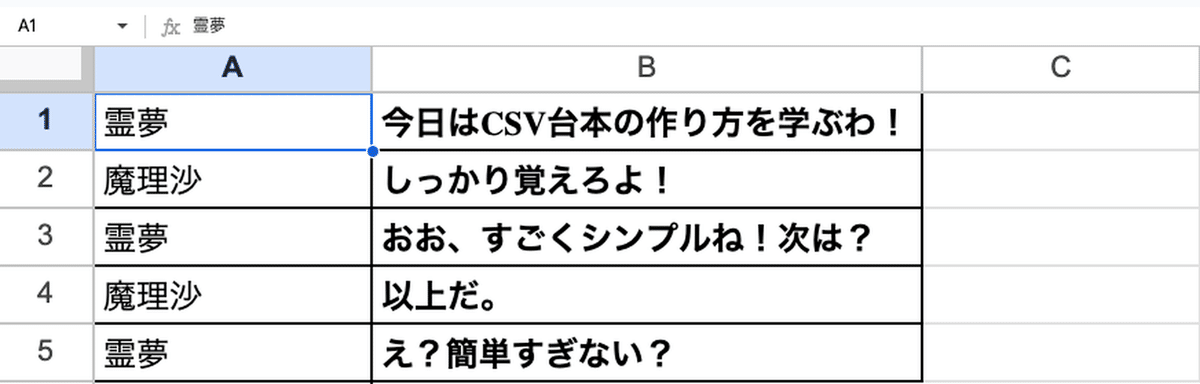
数字や文字を「カンマ(,)」で区切って並べただけの、とてもシンプルなファイル形式。
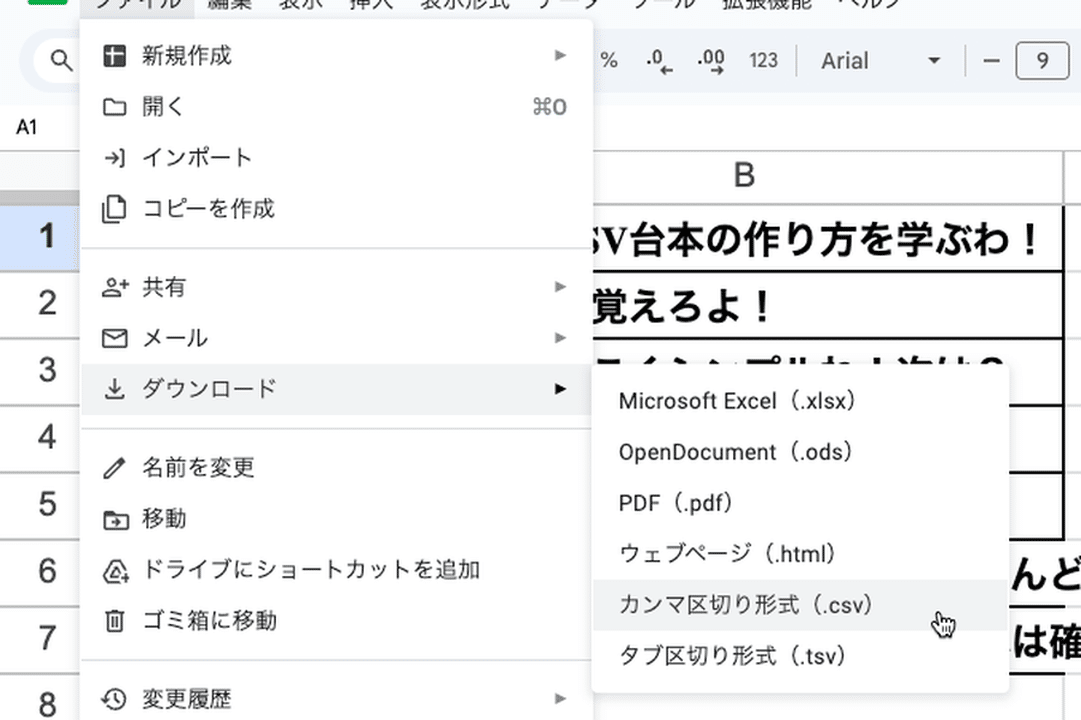
ExcelやGoogleスプレッドシートで「CSV出力」を選ぶだけで簡単に作成できます。

👌 YMM4とCSV台本
そしてYMM4は、このCSVを読み込むことで自動的に「セリフ」と「字幕」を作ってくれるんです。
つまり、ひとつずつセリフを入力する手間が省けて、作業効率が一気に上がります。
✅ 字幕を手作業で入れる必要がない!
✅ 台本を一括管理できるから、修正がラク!
✅ セリフごとの話速やイントネーションも調整しやすい!
💡 CSV台本を使えば、1本の動画編集にかかる時間を半分以下にできます。セリフ入力 → タイムライン配置 の繰り返し作業から解放されるのが最大のメリットです。
2. CSV台本の作り方:基本の手順
📌 ExcelやGoogleスプレッドシートで作成
✅ A列にキャラクター名、B列にセリフを入力
✅ 1行20文字程度、最大2行に収めると見やすい!
✅ 長いセリフは「Alt+Enter」で改行して調整!
✅ 保存時は必ず「CSV UTF-8(コンマ区切り)」を選択!
💡 最初は分かりづらいですが、一度覚えてしまえばスムーズに作成できるようになります。
GoogleスプレッドシートとExcelはどちらがおすすめ?
結論から言うと、どちらでも問題ありません。
ただし、
複数人で台本を作る → Googleスプレッドシート
一人で作業する → Excel
がおすすめです。
特にGoogleスプレッドシートは自動保存されるため、初心者でも扱いやすいでしょう。
3. YMM4でのCSV台本の読み込み手順
📌 YMM4で台本を読み込む!
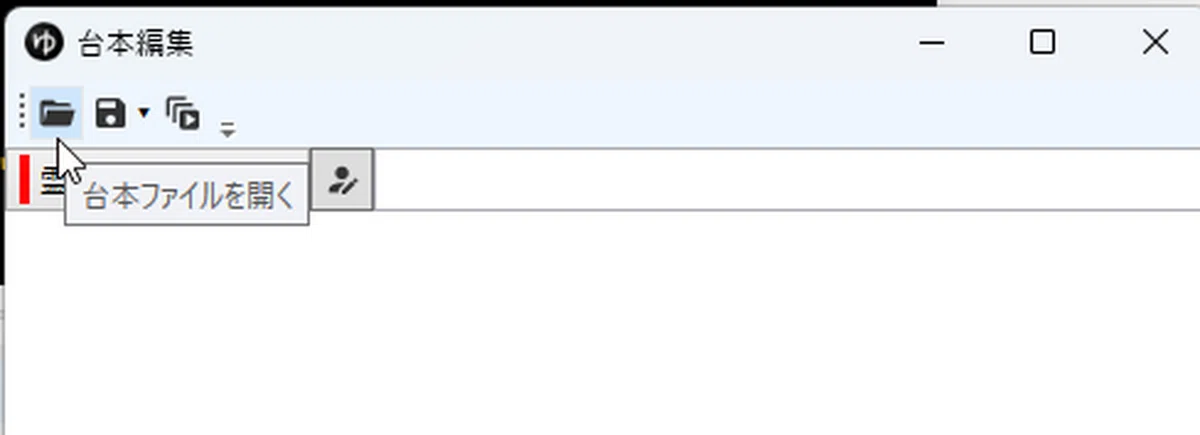
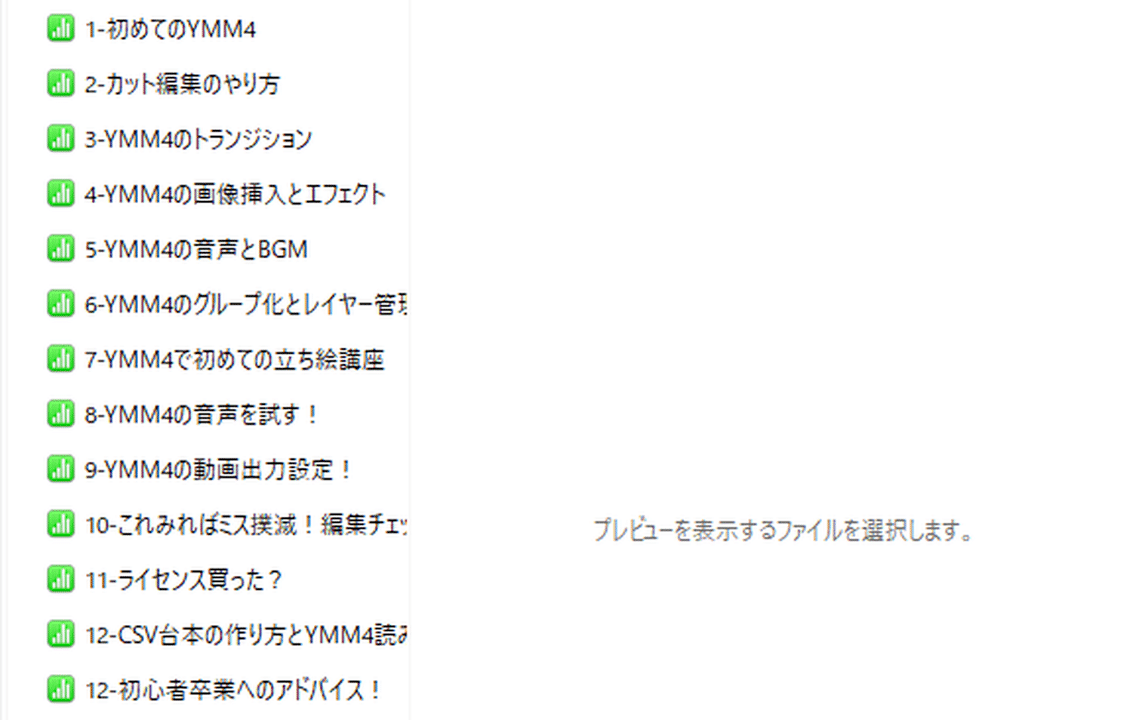
✅ メニューバーで「ツール」→「台本編集」を選び、CSV台本を選択。
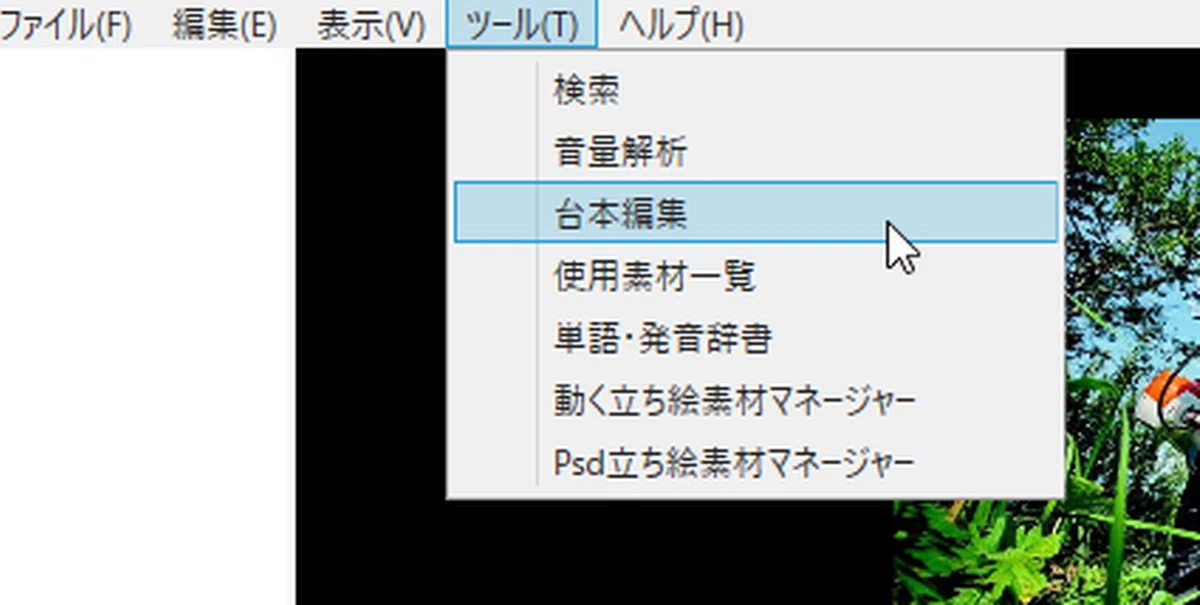
✅ 「タイムラインに追加」ボタンをクリック。タイムライン上に一括配置される
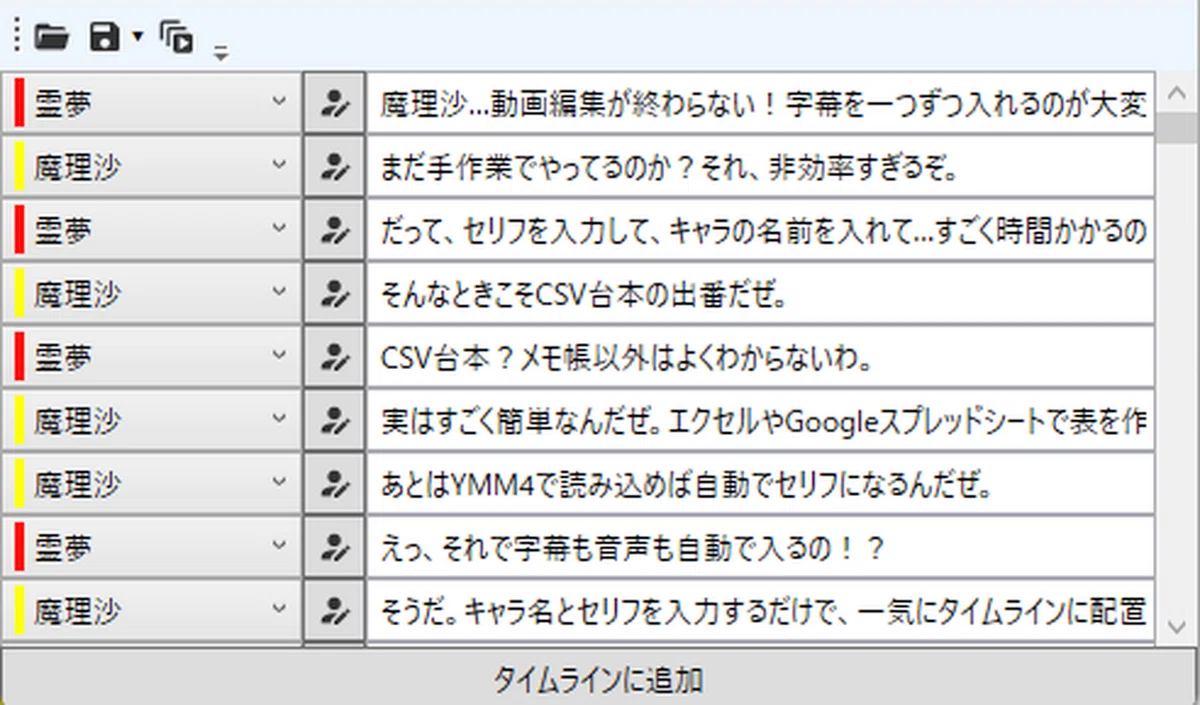
💡 台本とYMM4のキャラクター名が一致していないと、エラーになるので注意しましょう。あらかじめ、YMM4の「登録キャラクター名」とCSVのキャラ名(A列)を揃えておくことが重要!
CSV台本が読み込めない時の対処法
CSV台本を読み込もうとしても、エラーが発生することがあります。特によくあるのが以下のケース。
キャラクター名が一致していない
CSVのA列に入力したキャラクター名と、YMM4に登録されているキャラクター名が一致していない場合、正常に読み込めません。
例えば、
CSV:霊夢
YMM4:れいむ
のように表記が違うだけでもエラーになります。
CSV UTF-8形式で保存していない
Excelの通常CSV形式で保存すると、文字化けします。保存する際は必ず「CSV UTF-8(コンマ区切り)」を選択しましょう。
カンマが含まれている
セリフ内にカンマが含まれている場合、CSVが正常に読み込めないことがあります。エラーが発生した場合は、一度セリフを確認してみましょう。
💡CSV台本を使ったら、次はゆっくり自動化ツール!
ゆっくり自動化ツールを使えば、YMM4の字幕や画像配置が台本ひとつで完全自動化できます。
初心者でも簡単にゆっくり動画を作成。
上級者も作業時間を80%削減できます!
4. 話速・イントネーションの調整方法
📌 自然なセリフにするためのコツ!
✅ 話速を調整しよう。
標準は125%。ゆっくりなら90〜110%、テンポ重視なら140%くらいが目安。
✅ ポーズ設定で会話の間を最適化しよう。
多くのチャンネルは0.3秒くらいを採用しています。質問後は長め、ツッコミは短め!
✅ イントネーションの違和感は「抑揚調整」で修正!
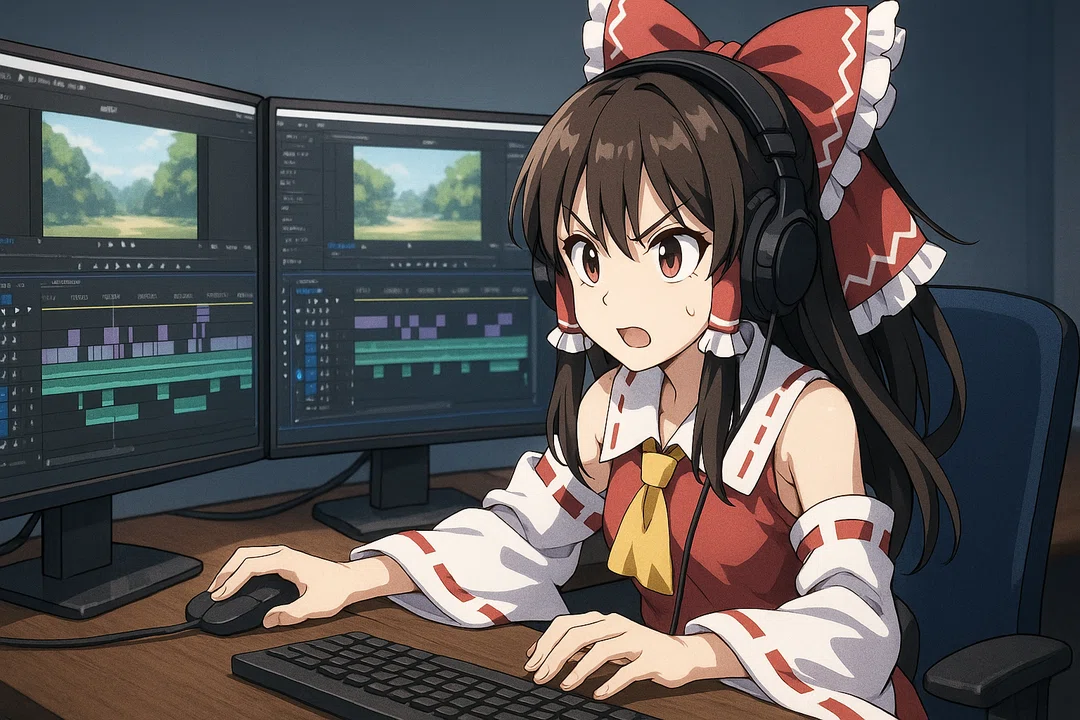
💡 適切な調整で、聞き取りやすい動画に仕上げましょう!
CSV台本を使うとどれくらい時短できる?
手入力の場合、
セリフ入力
話者設定
音声生成
を1つずつ行う必要があります。
一方でCSV台本を利用すると、台本作成と音声入力をまとめて管理できます。
動画の長さにもよりますが、多くの場合は編集時間を大幅に短縮できます。10分以上のゆっくり解説を作る方には必須の機能と言えるでしょう。
5. ゆっくり自動化ツールでさらに効率化!
「編集時間が短縮できれば、動画の質向上や本数増加で収益化も目指せるのに!」

そんなときはゆっくり自動化ツールを使えば、動画編集の自動化が可能!
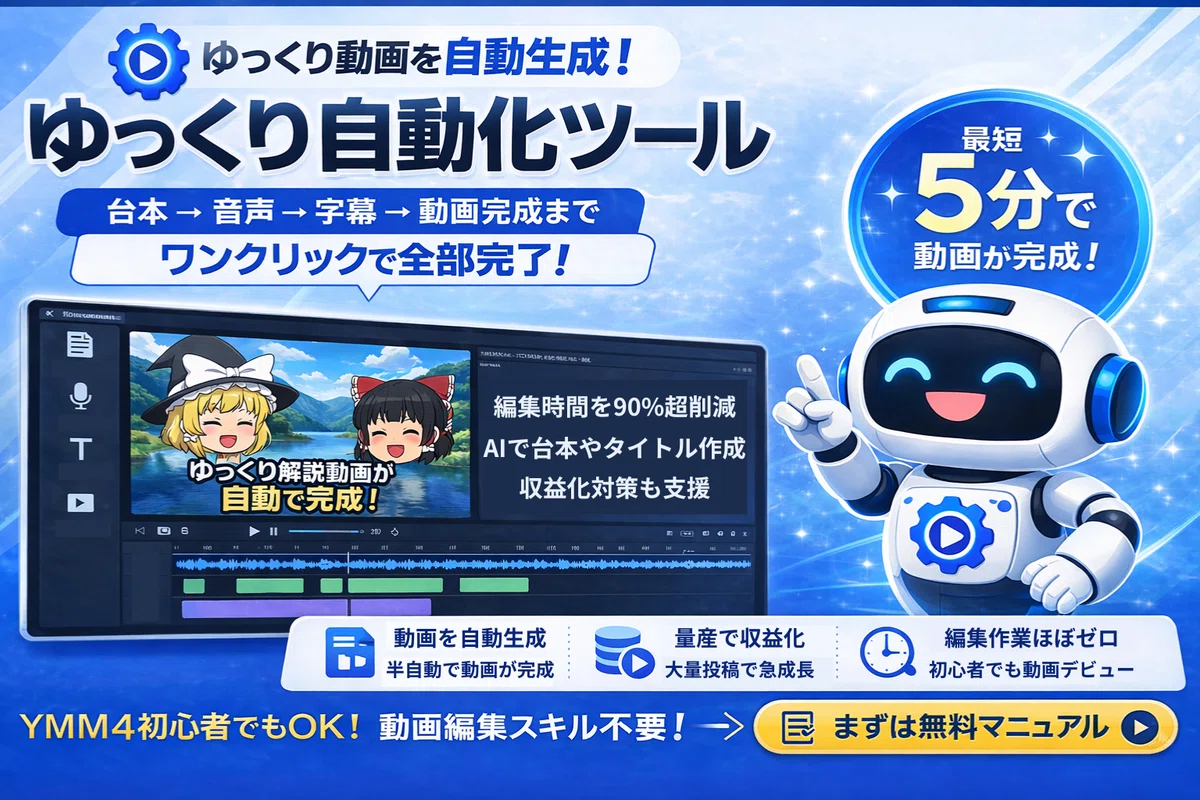
✅ 台本を読み込ませるだけで、字幕や画像の挿入を自動化!
✅ カット編集のテンポ調整も自動で最適化!
✅ 作業時間を短縮しながら、クオリティの高い動画を作れる!
【利用者の声】
「導入後はYMM4で細かい調整の手間が無くなり、動画作りが圧倒的に楽しくなりました。」
「動画編集が1本15分で終わるようになり、投稿本数を増やして一気に収益化を実現しました。」
ゆっくり自動化ツールなら、動画編集の面倒な設定を簡単に自動化!
作業時間が80%以上短縮されます。
ツールを今すぐチェックする👇
📢 まとめ:CSV台本を活用して、YMM4の編集をもっと快適に!
✅ CSV台本を作れば、字幕と音声を一括管理できる!
✅ YMM4に読み込むだけで、一気にタイムラインへ追加!
✅ 話速やポーズ調整で、より自然な動画に仕上げる!
効率的な編集を目指すなら、CSV台本を使わない手はない!

この記事がお役に立ったら「スキ」や「フォロー」をお願いします!
▼ 併せて読みたいおすすめ記事
📢 YouTube動画でも詳しく解説中!
こちらの動画でYMM4出力設定を実際の画面で確認できます👇
