
【YMM4】アニメーションエフェクト全15種を実演解説!おすすめ設定と使いどころを全部見せます。ゆっくりの定番「反復移動」から大人気「砕け散る」まで【2026年版】

▼最新版記事はこちらから▼
こんにちは。動画システムエンジニアのSSです。最近はゆっくり解説動画の作成の効率化に勤しんでいます。
▼▼▼ゆっくり動画編集を自動化しませんか▼▼▼
YMM4には15種類以上のアニメーションエフェクトが搭載されています。
しかし、
どのエフェクトを使えばいいかわからない
反復移動とランダム移動の違いがわからない
砕け散るやグリッチノイズの使い方が知りたい
という方も多いのではないでしょうか?
この記事では、YMM4に搭載されているアニメーションエフェクト全15種類を実際の動きとあわせて解説します。
さらに、
✅ おすすめの使いどころ
✅ 失敗しない設定のコツ
✅ ゆっくり解説でよく使われる演出例
も紹介しています。
「動画にもっと動きを付けたい」
「視聴維持率を上げたい」
という方は、ぜひ最後までご覧ください。

▼今なら「YMM4実践マニュアル」を無料配布中!▼
1. アニメーションエフェクトとは?
YMM4の「アニメーションエフェクト」は、アイテム(テキスト・画像・立ち絵など)に動きを加える演出機能です。
✅ キャラをぷるぷる震えさせたり、
✅ テキストをぽよんと跳ねさせたり、
✅ 背景をゆらゆら波打たせたり…
とにかく「止まっているもの」に命を吹き込むのが、この機能の役割です。
2. 基本操作:エフェクトの追加方法
追加手順はとても簡単!
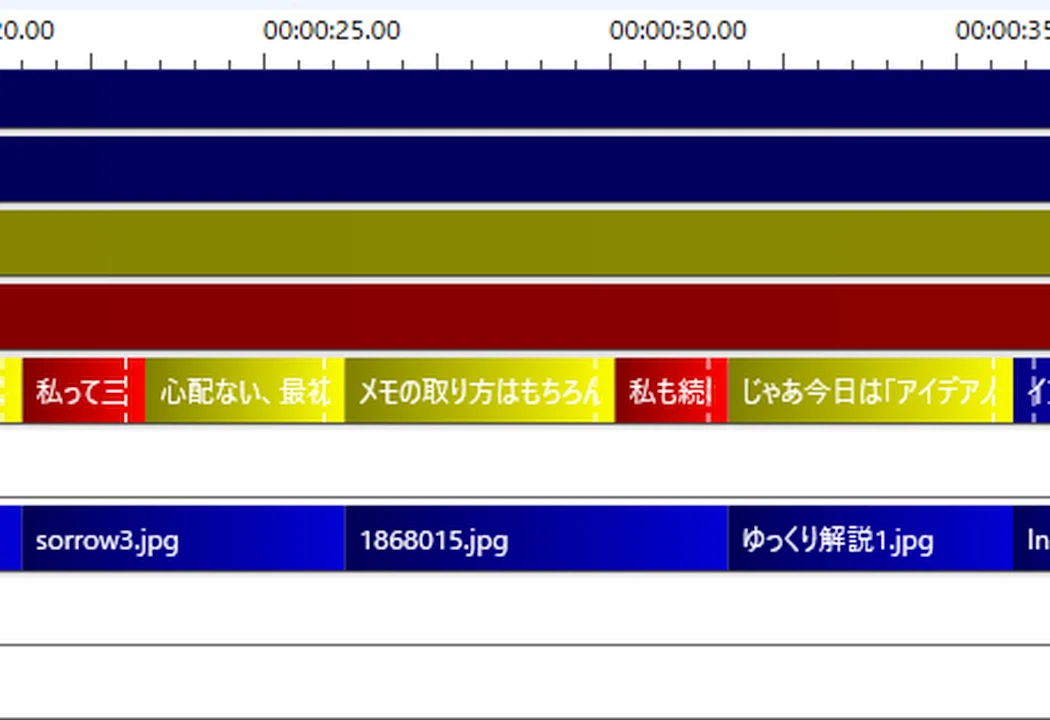
エフェクトをかけたいアイテムを選択
2. 画面右側「エフェクト」欄の「+」をクリック
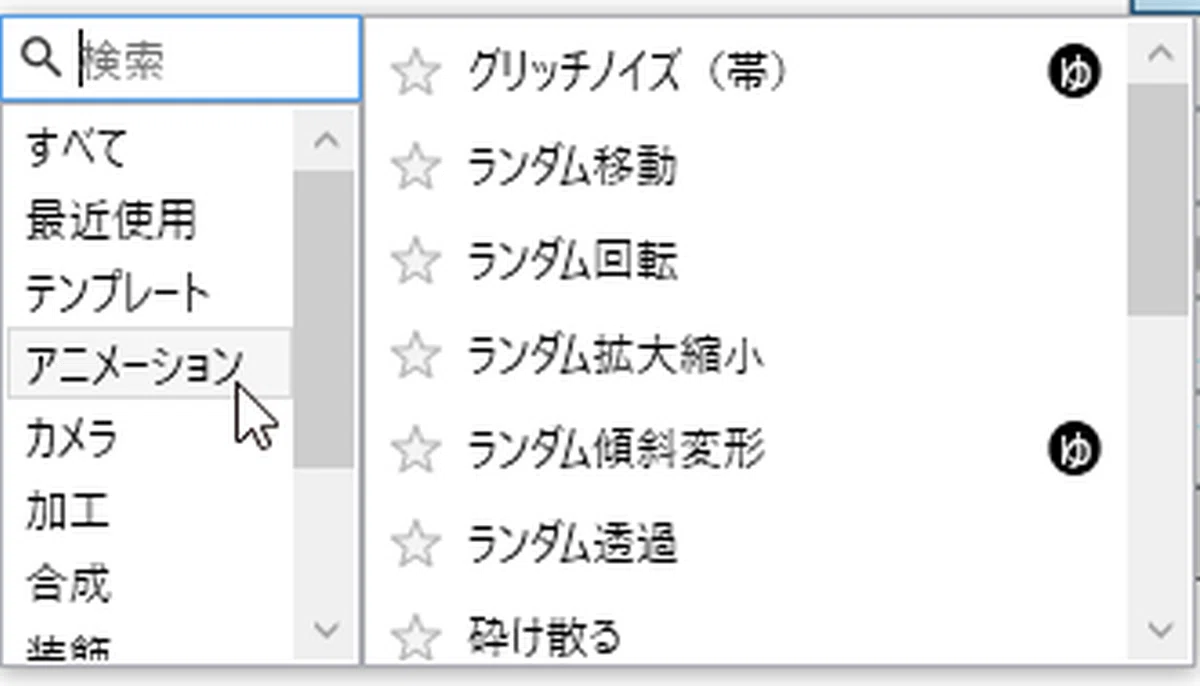
3. 「アニメーション」カテゴリから好きなエフェクトを選ぶ
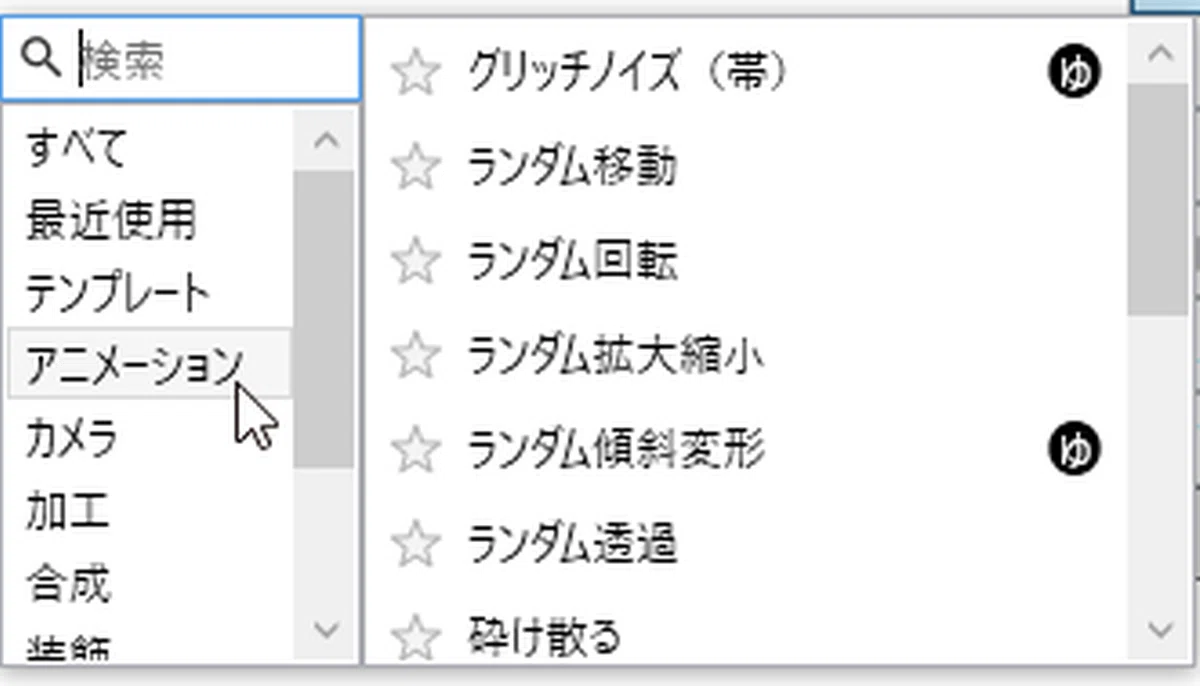
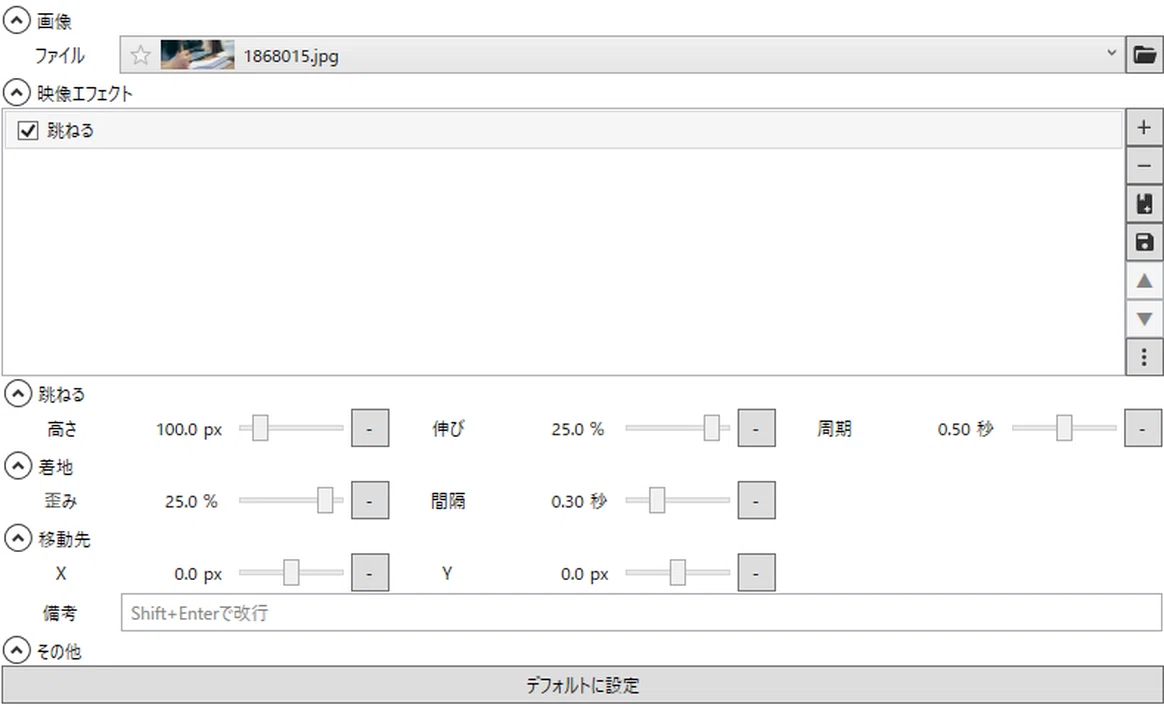
4. パラメータを調整して完成!
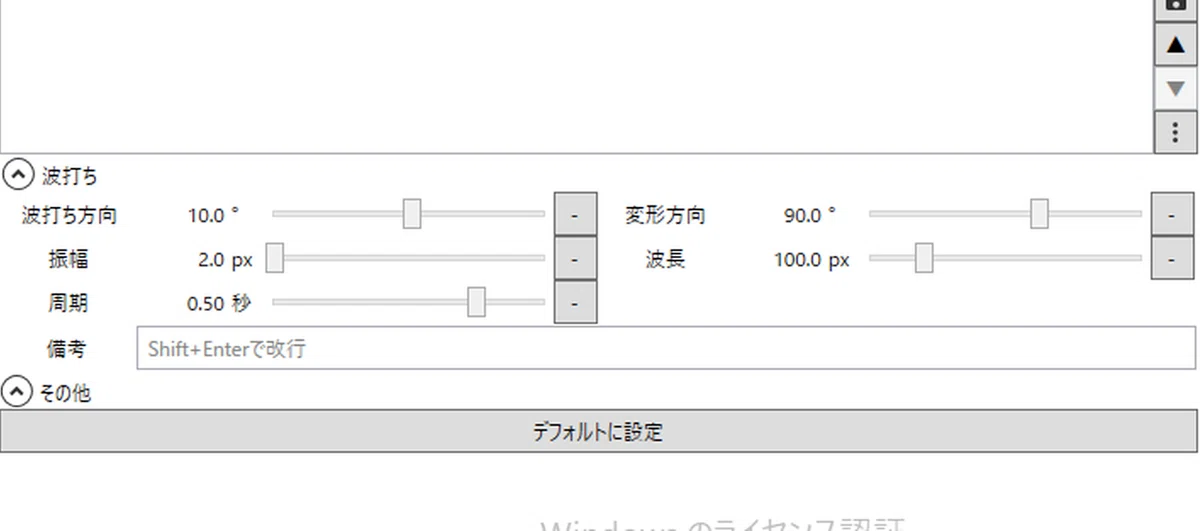
✅ パラメータは数値入力・スライダーで調整でき、プレビューを見ながら確認できるので、初心者でも安心です。
👌 動画編集を自動化して、エフェクトにこだわる時間を確保する!
動画編集でエフェクトにこだわると、どうしても編集時間が長くなってしまいます。
ゆっくり自動化ツールなら、動画の編集時間を80%削減。
クオリティにこだわるゆっくり動画クリエイターをサポートします。
3. 全15種類のエフェクト解説
ここからは、YMM4に搭載されているアニメーションエフェクト全15種類について、それぞれの特徴・使いどころ・調整のポイントを詳しく解説します。
どのエフェクトを使えばいいかわからない方も、この章を読めば「この場面にはこれだ!」と選べるようになります。
ゆっくり解説動画でよく使われる順番で紹介します‼️
noteをご覧の皆様のために、全15種のエフェクト紹介動画を特別に作成いたしました👌
noteと併せて、ぜひご覧ください🙇♀️
① 反復移動
アイテムを一定の範囲で往復移動させるエフェクトです。上下または左右にゆっくり揺らすことで、キャラクターや画像に「息づかい」のような自然な動きを与えることができます。
🎉おすすめの使い方: 立ち絵キャラが棒立ちに見えるのを防ぎたいとき。
✅ポイント: 範囲を小さく、間隔を長めにすると落ち着いた揺れになります。
② ランダム移動
X軸・Y軸方向に、アイテムが不規則に揺れ続けるエフェクトです。予測できない動きになるため、驚き・恐怖・テンションの高い演出に適しています。
🎉おすすめの使い方: キャラが震えている、強調したいテロップなど。
✅ポイント: 動きが激しいので、使いすぎると視認性が下がる点に注意。
③ ランダム回転
アイテムが不規則に角度を変えて揺れるエフェクトです。180度以上の設定も可能で、ゆらゆら〜ぐるぐるまで幅広く対応できます。
🎉おすすめの使い方: キャラが酔っている、目を回しているなどのコミカルなシーン。
✅ポイント: ランダム移動と組み合わせると、画面全体が賑やかになります。
④ 跳ねる
アイテムが上下にバウンドするような動きをするエフェクトです。柔らかい動きを表現でき、ポップで楽しい雰囲気になります。
🎉おすすめの使い方: キャラがジャンプして登場、テロップを落とす演出など。
✅ポイント: 「潰れ」の調整で弾力感を変えられます。
⑤ 反復回転
指定した角度まで回転して戻る動きを繰り返すエフェクトです。首を振る、吊り看板が揺れるなど、規則的な動きに適しています。
🎉おすすめの使い方: 「イヤイヤ」しているキャラ、風で揺れるオブジェクトなど。
✅ポイント: イージングの設定で動き始めと終わりを滑らかに調整可能。
⑥ 反復拡大縮小
アイテムの大きさを定期的に拡大・縮小させるエフェクトです。ゆっくりとした変化で、呼吸や鼓動のような動きも表現可能です。
🎉おすすめの使い方: 「重要!」などの文字を脈打たせて目立たせる、キャラの呼吸感を出すなど。
✅ポイント: 微小な変化なら自然に、急激な変化ならインパクト大。
⑦ 反復透過
アイテムの透明度を周期的に上下させることで、規則的な点滅(フェードイン・フェードアウト)を再現するエフェクトです。
🎉おすすめの使い方: 矢印アイコンや注目を集めたいボタン表示など。
✅ポイント: 点滅の速度を速くすると煽りっぽく、遅くすると優しい印象になります。
⑧ ランダム透過
透明度が不規則に変化し、ちらつくような演出になります。不安定さや不気味さを出したい時に便利です。
🎉おすすめの使い方: 幽霊演出、消えそうな文字などの儚さの表現。
✅ポイント: ノイズ感を出すのにも使えるが、読みやすさを損なわないよう注意。
⑨ 波打ち
アイテム全体にうねるような変形を加えるエフェクトです。振幅や波長を調整すれば、水面や熱気のような視覚効果が表現できます。
🎉おすすめの使い方: 水中シーン、背景にさりげなく動きを加える演出など。
✅ポイント: 波紋と組み合わせると水の演出に深みが出ます。
⑩ 波紋
水面の波が広がるような演出を追加できます。波紋の中心から放射状に広がるため、視線誘導や変化の演出にも効果的です。
🎉おすすめの使い方: 水面、衝撃波、環境効果など。
✅ポイント: 薄くかけることで、演出がうるさくなりません。
⑪ ランダム拡大縮小
アイテムのサイズが不規則に変化するエフェクトです。文字が目まぐるしく変化するような場面や、感情の高ぶりを視覚化したい時に使えます。
🎉おすすめの使い方: 興奮、叫び、強調などに。
✅ポイント: 変化が早すぎると読みづらくなるので間隔調整が重要。
⑫ 砕け散る
アイテムが粉々に砕けて飛び散るエフェクトです。破壊・崩壊・消滅を印象付けるのに最適で、画面の転換や演出の“締め”にも使えます。
🎉おすすめの使い方: テロップを消す、場面転換の終わりに。
✅ポイント: パーティクルの大きさ・量・速度を調整して、雰囲気に合わせましょう。
⑬ ランダム傾斜変形
アイテムが不規則に傾き、ぐにゃぐにゃと変形するエフェクトです。ドタバタ・暴れまわるようなコミカルな動きになります。
🎉おすすめの使い方: 慌てたキャラ、崩れそうなオブジェクトの表現など。
✅ポイント: 過剰にかけると目が疲れるので、短時間のアクセントに使うのが効果的。
⑭ 反復傾斜変形
左右または上下に周期的に傾くエフェクトです。看板がカタカタ揺れるような、控えめでリズム感のある動きが得られます。
🎉おすすめの使い方: 漫画的演出、音に合わせて揺らす演出など。
✅ポイント: 回転とは異なる、柔らかく揺れる印象を与えられるのが特徴。
⑮ グリッチノイズ
グリッチノイズは、画面に乱れたデジタル風の演出を加える効果です。TikTokなどで人気のエフェクトです。
🎉おすすめの使い方: ホラー演出、電子的なシーン、映像の切り替え効果など。
✅ポイント: 点滅、破線、色ズレ、ノイズ音などと組み合わせると「映像が壊れている」ような雰囲気が出せます。テンプレートで見つけたら導入しておくと表現力が上がります。
💡 複数エフェクトを同時に使うことで、さらに豊かな動きが作れます!
4. 活用のコツ:組み合わせ・テンプレート化・注意点
エフェクトは単独で使うのではなく、組み合わせて使うことで真価を発揮します。
✅ 「反復移動」+「反復拡大縮小」 → 呼吸っぽい自然な動き
✅ 「砕け散る」+「効果音」 → ド派手な場面転換
✅ 「ランダム回転」+「ランダム移動」 → 混乱・騒がしさを演出
⚠️ 複数のエフェクトをかけすぎるとごちゃごちゃした映像になります。プレビューで動きを確認しながら、必要な要素だけに絞るのがコツです。
5. エフェクト編集の時間を確保するためにゆっくり自動化ツール!
YMM4のアニメーションエフェクトは、動画のクオリティを大きく左右する重要な機能です。しかし実際に動画制作をしていると、
❌ 台本を読み込む
❌ 字幕を配置する
❌ 音声を生成する
❌ 画像を探して配置する
❌ BGMや効果音を入れる
といった作業に多くの時間を取られてしまいます。本来であれば、こうした単純作業ではなく、
✅ エフェクトの調整
✅ 演出の工夫
✅ 視聴維持率を上げる編集
に時間を使いたいですよね。
そこで開発したのが「ゆっくり自動化ツール」です。
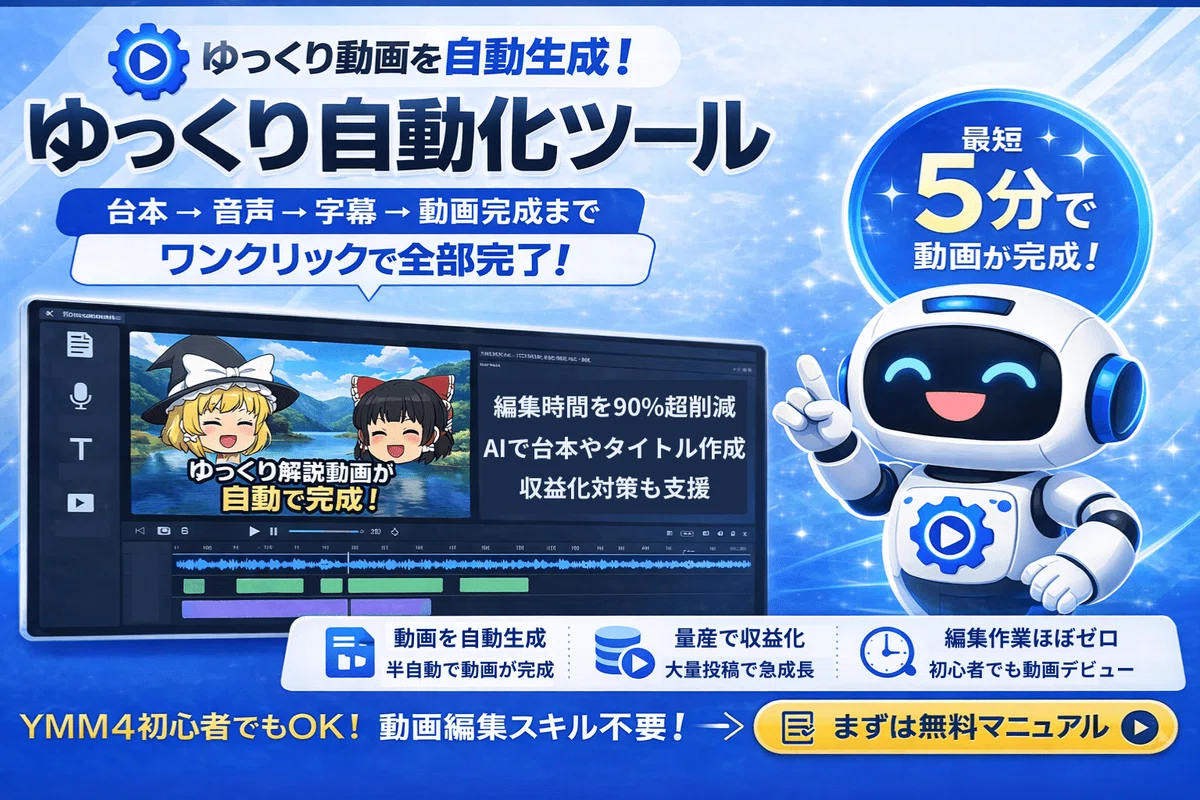
台本を読み込むだけで、
✅ 字幕配置
✅ 音声生成
✅ 画像配置
✅ BGM・効果音配置
を自動で実行。面倒な作業時間を大幅に削減できるため、エフェクトや演出に集中できるようになります。
実際に利用者の方からは、
「編集時間が大幅に短縮された」
「投稿本数を増やせるようになった」
「動画制作が楽しくなった」
といった声をいただいています。
YMM4でよりクオリティの高い動画を作りたい方は、ぜひチェックしてみてください。作業時間が80%以上短縮されます。
ツールを今すぐチェックする👇
📢 まとめ:アニメーションエフェクトで動画に命を吹き込もう!
✅ YMM4のアニメーションエフェクトは14種類!
✅ 動きに変化を与えるだけで、視聴者の印象が大きく変わる!
✅ シーンやキャラに合わせて、適切なエフェクトを選ぼう!
✅ テンプレート保存や自動化で、作業効率もアップ!
🎥 あなたの動画に動きをプラスして、もっと魅力あるゆっくり動画を作ってみましょう!

この記事がお役に立ったら「スキ」や「フォロー」をお願いします!
