【YMM4】登場退場エフェクトの使い方|フェードインアウト・移動・拡大縮小などおすすめ演出を解説【2026年版】

こんにちは。ゆっくり動画エンジニアのSSです。
▼▼▼ゆっくり動画編集を自動化しませんか▼▼▼
「字幕や画像がパッと出て、ただ消えるだけ…」
そんな動画はどうしても「素人っぽい仕上がり」になっちゃいますよね。
人気のゆっくりチャンネルを観察すると、何らかの「登場退場エフェクト」を使って視聴者の目を引いています。
この記事では、その全種類を「特徴・使いどころ・失敗しやすい点」までまとめました。
「どれを使えばいいのか分からない」という方も、これを読めばシーンに合った選択ができるようになりますよ。
▼今なら「YMM4実践マニュアル」を無料配布中!▼

【合わせて読みたいおすすめ記事】
結論:初心者はフェード・移動・拡大から覚えればOK
YMM4の登場退場エフェクトは種類が多いですが、最初から全種類を覚える必要はありません。
初心者はまず、
・フェードイン・アウト
・移動しながら登場退場
・拡大しながら登場退場
この3つから試すのがおすすめです。
字幕を自然に出したいならフェード、キャラクターや画像を動かしたいなら移動、重要な言葉を目立たせたいなら拡大を使うと失敗しにくいです。
1. 登場・退場エフェクトとは?
YMM4の登場・退場エフェクトは、アイテム(テキスト・画像など)の「出現・消失」を演出する機能です。
✅ テロップがふんわり現れる
✅ キャラが画面外から飛び込んでくる
✅ アイテムが粉々に砕け散るように消える
…など、表現の幅を一気に広げてくれる便利な機能です。
特にゆっくり解説では、立ち絵・字幕・アイキャッチなどの「出し方」を工夫するだけで視聴者の印象が大きく変わります。
2. 使い方はとっても簡単!
アイテムを選択
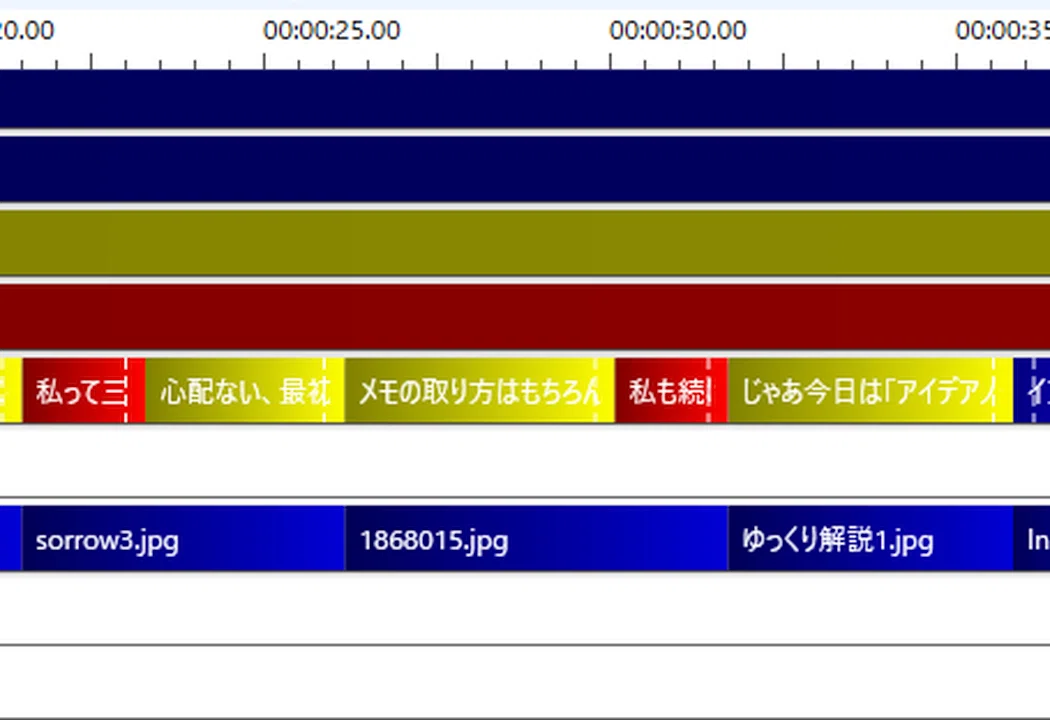
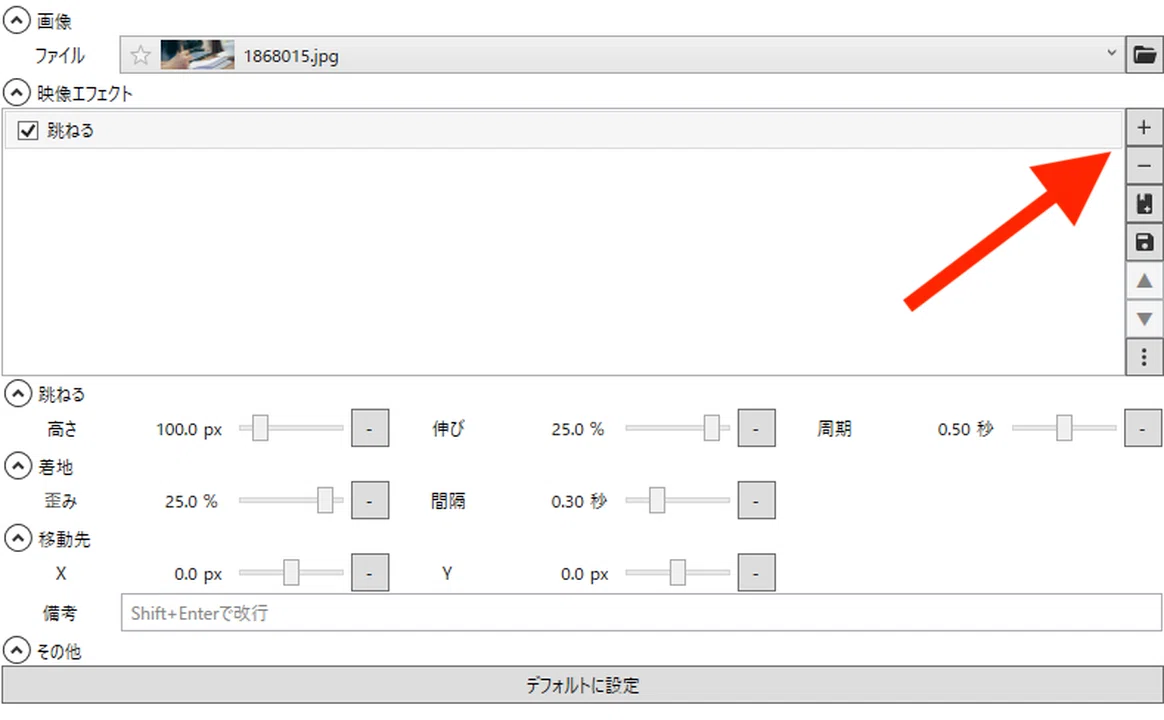
2. 画面右の「エフェクト」タブ → +ボタンをクリック
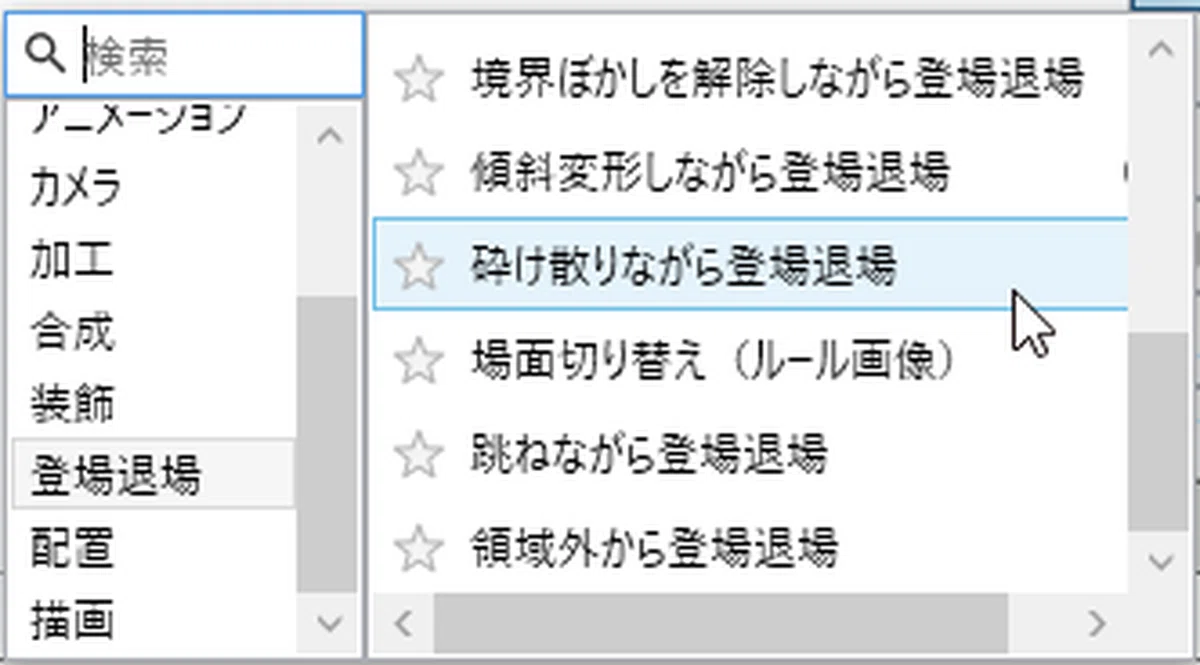
3. 「登場退場」カテゴリから好きなエフェクトを選択
4. 登場・退場のON/OFFやパラメータを調整して完了!
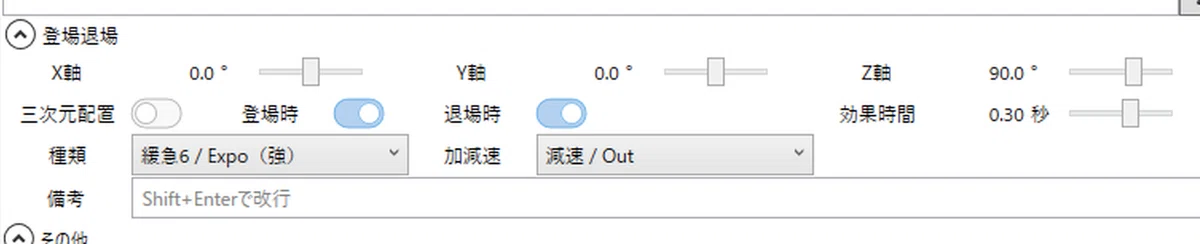
💡 初心者でもすぐに使えるシンプルな操作感です。
登場と退場は別々に設定できる
登場退場エフェクトは、アイテムが出る時と消える時の動きを設定できます。
例えば、
登場:フェードイン
退場:フェードアウト
のように自然に出入りさせることもできます。また、登場だけにエフェクトを入れて退場は何もしない、という使い方も可能です。
動画のテンポに合わせて、登場と退場を使い分けましょう。
3. 全14種類の登場退場エフェクトを解説!
ここからは、YMM4に搭載されている登場・退場エフェクト全14種類をひとつずつ解説していきます。
どのエフェクトを使えばいいか迷っている方も、この章を読めば「この場面にはこれだ!」と選べるようになります。
まず使いやすい登場退場エフェクト
全14種類の中でも、初心者が使いやすいのは以下の5つです。
フェードイン・アウト:自然で失敗しにくい定番エフェクトです。
移動しながら登場退場:字幕や立ち絵をスッと動かしたいときに便利です。
画面外から登場退場:キャラクターや画像を分かりやすく登場させたいときに使えます。
拡大しながら登場退場:重要な文字や画像を目立たせたいときに向いています。
跳ねながら登場退場:コミカルな演出や明るい雰囲気の動画に向いています。
登場退場エフェクト全14種を一挙紹介
Noteをお読みの皆様のために、特別に登場退場エフェクト全14種を一挙紹介する動画を作成しました。
ぜひご覧ください!(チャンネル登録もよろしくお願いします)
① フェードイン・アウト
アイテムが徐々に現れ、徐々に消えていく最も基本的な演出です。シンプルで目立ちすぎず、どんな場面にも合う万能型。
🎉おすすめの使い方: シーンの切り替え、字幕や立ち絵の自然な出入りに。
✅ポイント: 登場と退場の時間を調整すれば、より滑らかな印象に。
② ぼかしを解除しながら登場退場
ぼやけた状態から徐々にピントが合って登場し、退場時にはまたぼやけて消える上品な演出。
🎉おすすめの使い方: 回想シーン、夢のような演出、ふんわりした雰囲気づくり。
✅ポイント: 写真やイラストに使うと柔らかく馴染みます。
③ モザイク解除しながら登場退場
モザイクがかかった状態から徐々に明瞭になって登場。退場時はまたモザイクがかかって消えるインパクトある演出。
🎉おすすめの使い方: クイズの答えの発表、ネタバレ演出、隠しキャラ登場。
✅ポイント: モザイクの粗さや変化時間を調整すると、印象が大きく変わります。
④ 移動しながら登場退場
アイテムが画面内をスライドして登場し、指定方向に滑るように退場。スピードや方向を自由に設定可能。
🎉おすすめの使い方: ニュース風テロップ、字幕の動きづけ、キャラ立ち絵の入退場。
✅ポイント: 移動開始・終了位置を使い分けて自然な導線を作りましょう。
⑤ 画面外から登場退場
アイテムが画面の外から飛び込んでくるように登場し、再び画面外へ飛び去る派手な演出。
🎉おすすめの使い方: キャラのサプライズ登場、大きな画像やタイトル演出。
✅ポイント: 表示方向(上・下・左・右)を場面に応じて使い分けると効果的です。
⑥ 回転しながら登場退場
アイテムがくるくると回転しながら登場・退場するコミカルで印象的なエフェクト。
🎉おすすめの使い方: 吹き出し・注意テロップ・小道具の出し入れ。
✅ポイント: 回転量の調整で「ちょっと回る」〜「派手に回転」まで演出の幅が広がります。
⑦ 拡大しながら登場退場
拡大(ズームイン)しながら登場し、縮小(ズームアウト)しながら退場。強調や視線誘導に向いています。
🎉おすすめの使い方: タイトル演出、注目してほしいテキスト、驚きのシーン。
✅ポイント: 登場と退場で拡大率を変えると、印象の違いが出せます。
⑧ 起き上がりながら登場退場
倒れた状態から立ち上がるように現れ、退場時には倒れこむように消えるユニークな演出。
🎉おすすめの使い方: コミカルキャラの登場、字幕の目立たせ演出、立体感を出したい時。
✅ポイント: 起き上がりの軸位置を変えると、より個性的な動きになります。
⑨ 境界ぼかししながら登場退場
アイテムの境界(縁)がぼやけながら登場し、再びぼかして退場する演出。ふわっと浮かぶような印象に。
🎉おすすめの使い方: 写真・イラストの登場、優しい雰囲気のテロップ。
✅ポイント: 境界のぼかし幅はプロパティから細かく調整できます。
⑩ 傾斜変形しながら登場退場
アイテムが斜めに傾いたまま登場・退場するエフェクト。斜めスライドで独特の勢いを演出。
🎉おすすめの使い方: ギャグシーン、斬新なテキスト表示、ボケ・ツッコミ演出。
✅ポイント: 角度を大きくすれば“ドタバタ感”、小さければ“スピード感”を演出できます。
⑪ 砕け散りながら登場退場
バラバラに砕けるようなパーティクル表現で登場・退場するインパクト大のエフェクト。
🎉おすすめの使い方: 「衝撃の事実!」のような強調テロップ、ギャグのオチ。
✅ポイント: パーティクルの大きさや飛散速度で演出の激しさを調整可能。
⑫ 場面切り替え
複数のエフェクトを組み合わせた、場面全体の切り替え演出。映画的なトランジションを実現できます。
🎉おすすめの使い方: パート間の区切り、シーン転換、章タイトルの挿入。
✅ポイント: ワイプ・フェード・クロスなど、種類を切り替えるだけで演出の印象が大きく変わります。
⑬ 跳ねながら登場退場
アイテムがポヨンと跳ねるように現れて、跳ねながら消えるポップで可愛い動き。
🎉おすすめの使い方: キャラの元気な登場、吹き出し・テロップのポップ表示。
✅ポイント: 跳ね高さや弾力感を調整することで、可愛さや勢いを演出できます。
⑭ 領域外から登場退場
アイテムの自身の表示エリアの端からスライドして登場・退場。画面外ではなく、あくまで「枠内」動作が特徴。
🎉おすすめの使い方: 箇条書きテキストの1行ずつ表示、固定枠内での逐次表示。
✅ポイント: レイヤーごとに制御できるので、字幕の細かい演出にも向いています。
4. 活用のコツ:組み合わせと注意点
登場退場エフェクトは、単体で使うだけでなく「組み合わせ」も意識するとさらに効果的です。
自然系(フェード・境界ぼかし・移動)
→ ニュース風や真面目な解説動画に合う。見やすさ重視。強調系(拡大・回転・砕け散り)
→ 驚きや笑いを狙う場面で活躍。ただし乱用はNG。ポップ系(跳ねる・画面外から登場)
→ コミカル演出や小ネタに。短いシーンに限定すると効果的。
💡 複数エフェクトを重ねる場合は、「1シーンに最大1種類」 が基本ルール。やりすぎると「編集頑張ってるけど見にくい動画」になってしまいます。
5. よくある質問
どの登場退場エフェクトから覚えるべき?
まずはフェードイン・アウトがおすすめです。自然で使いやすく、字幕・画像・立ち絵のどれにも使えます。
字幕におすすめの登場退場エフェクトは?
フェードイン・アウト、移動しながら登場退場、拡大しながら登場退場がおすすめです。字幕を自然に見せたいならフェード、強調したいなら拡大が使いやすいです。
立ち絵におすすめの登場退場エフェクトは?
移動しながら登場退場や画面外から登場退場がおすすめです。キャラクターが画面に入ってくるような演出を作れます。
エフェクトを使いすぎるとどうなる?
画面がうるさくなり、視聴者が疲れやすくなります。重要な場面だけに使うのがおすすめです。
登場退場エフェクトが反映されない
対象アイテムが選択されているか、エフェクトが正しく追加されているか確認してください。また、登場または退場の設定がオフになっていないかも確認しましょう。
6. 編集時間を削減して演出に集中したい人へ:ゆっくり自動化ツール
登場退場エフェクトを使いこなすだけで動画の質は一気に向上しますが、
「動画編集をもっと効率化してクオリティを上げたい」という方も多いはず。
そんなときは、ゆっくり自動化ツール が活躍します。
✅台本を読み込ませるだけで、字幕・画像を自動挿入
✅テンプレート機能で好きなキャラクターを使える
✅作業時間を短縮しながら、クオリティの高い動画を作れる!
【利用者の声】
「導入後はYMM4の細かい調整が不要になり、動画作りが圧倒的に楽しくなりました。」
「動画編集が1本15分で終わるようになり、投稿本数を増やして一気に収益化を実現しました。」
ゆっくり自動化ツールなら、毎回の面倒な設定を完全に自動化!
作業時間が80%以上短縮されます。
ツールを今すぐチェックする👇
まとめ:登場・退場の動きひとつで、動画の印象は激変する
全14種類の登場・退場エフェクトで、単調な編集に動きと魅力を
フェードやスライドなど基本から、砕け散り・跳ねるなど応用まで幅広く対応
初心者でも、まずは「フェード」「移動」「拡大」から試してみよう
シーンに合わせた見せ方の工夫が、動画のクオリティを一段上に引き上げてくれる
あなたの動画に「動き」をプラスして、もっと魅力あるゆっくり動画を作ってみましょう!
この記事が役に立ったら、スキ・フォローよろしくお願いします!
