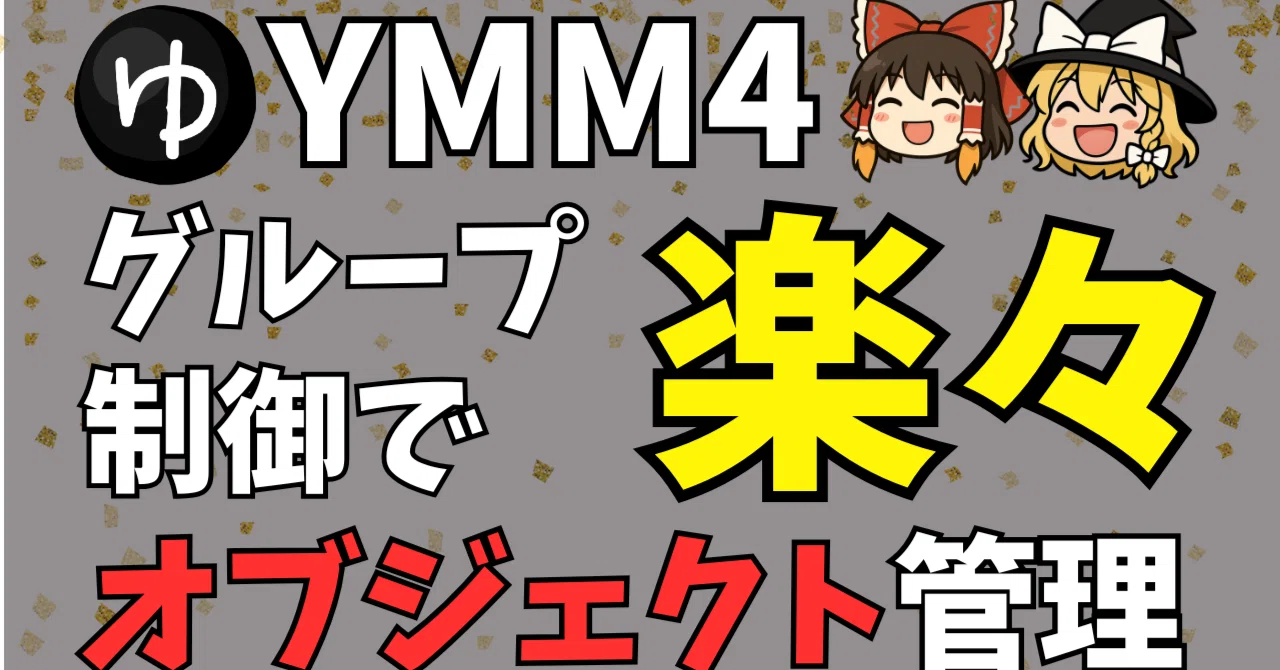
【YMM4】タイムライン上でのグループ制御の使い方|グループ化との違いは?立ち絵や字幕アイテムをまとめて動かす方法を解説【2026年版】

こんにちは。動画システムエンジニアのSSです。最近はゆっくり解説動画の作成の効率化に勤しんでいます。
▼▼▼ゆっくり動画編集を自動化しませんか▼▼▼
「テロップとキャラ立ち絵を一緒に動かしたい!」
「アイテムが増えすぎて、編集画面がごちゃごちゃ…」
「字幕と画像をまとめたいのに、うまく配置できない…」
そんなときに便利なのが 「グループ化」&「レイヤー管理」
オブジェクトを整理することで、スムーズに編集できるだけでなく、プロっぽい動画が作れる ようになります!
▼今なら「YMM4実践マニュアル」を無料配布中!▼
【合わせて読みたいおすすめ記事】
結論:初心者はまずグループ制御だけ覚えればOK
YMM4にはグループ化とグループ制御がありますが、初心者が最初に覚えるべきなのはグループ制御です。
立ち絵、字幕、画像などをまとめて動かせるため、動画編集の効率が大きく向上します。
まずはグループ制御を使って「まとめて動かす」感覚を覚えましょう。
1. グループ化の基本📌
✅ 「Ctrlキーを押しながらクリック」で、複数のオブジェクトを選択!
✅ 選択したアイテムを右クリックして「グループ化」を選択すると、まとめて移動&編集できる!
✅ 「グループ解除」をすれば、いつでも個別に操作可能!
💡 字幕とキャラ画像をまとめたり、テキストボックスを一括で動かしたりするのに便利!
グループ化とグループ制御の違い
初心者が一番混乱しやすいポイントです。
グループ化→ 複数のアイテムをまとめて選択しやすくする機能
グループ制御→ 複数のアイテムをまとめて移動・拡大縮小・回転させる機能
動画演出でよく使うのはグループ制御です。
2. レイヤー管理の基本🛠️
✅ コントロールパネルとタイムラインでレイヤー数を操作
✅ アイテムを自由にレイヤー移動して、重なり順を調整
✅ レイヤーパネルの目のアイコンで、一時的に非表示にする
💡 レイヤーの順番を整理することで、視認性の高い動画が作れる!
3. グループ制御を活用しよう!📌
✅ 「ファイル」「アイテム追加」→「グループ制御」を選択!
✅ グループ制御アイテムの下にあるアイテムを、まとめて動かせる!
✅ 「レイヤー範囲」を設定すれば、影響を受けるアイテムを調整可能!
💡 グループ制御を使えば、複数のレイヤーに分かれたオブジェクトを一括で動かせる!
グループ制御はこんな時に便利
例えば、
・立ち絵と名前テロップを一緒に動かす
・複数画像をまとめてズームする
・字幕と図形を同時に移動する
などの場面で活躍します。タイムラインのアイテム数が増えるほど恩恵が大きくなります。
4. グループ制御を使った演出テクニック✨
✅ キャラの立ち絵と字幕をまとめてスライドイン
✅ 「拡大・縮小」で、ズームアップ演出をまとめて追加
✅ カメラワーク風の動きをつけて、ダイナミックな映像に
初心者におすすめの使い方
まずは、
立ち絵→名前テロップ→グループ制御
の組み合わせから始めるのがおすすめです。YMM4で最も利用頻度の高い使い方のひとつです。
5. よくある質問
グループ化とグループ制御はどちらを使うべき?
演出目的ならグループ制御がおすすめです。グループ化は整理用、グループ制御は演出用と考えると分かりやすいです。
グループ制御が効かない
レイヤー範囲の設定を確認してください。対象オブジェクトが制御範囲外になっている可能性があります。
後からグループ解除できる?
可能です。必要に応じて個別編集へ戻せます。
立ち絵と字幕をまとめて動かせる?
できます。グループ制御が最も便利な使い方のひとつです。
グループ制御は必須?
必須ではありません。ただし動画本数が増えるほど作業効率の差が大きくなります。
6. ゆっくり自動化ツールで作業を効率化!
「BGMや効果音の配置、字幕作業が面倒…」

そんなときはゆっくり自動化ツールを使えば、動画編集を自動化できる!
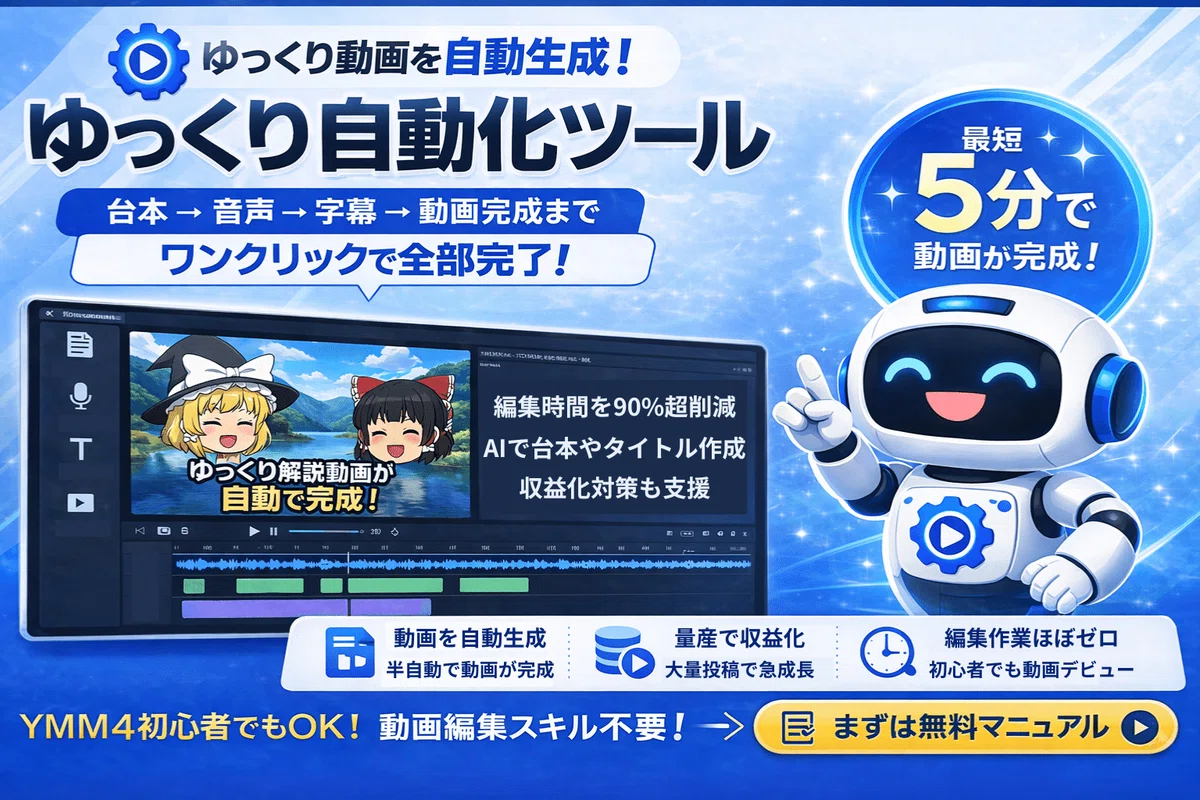
✅ 字幕の自動生成&配置で、時間を大幅カット!
✅ 効果音やBGMのタイミングを素早く調整可能!
✅ 動画制作の手間を減らし、効率よく高品質な動画を作成できる!
【利用者の声】
「導入後はYMM4の細かい調整が不要になり、動画作りが圧倒的に楽しくなりました。」
「動画編集が1本15分で終わるようになり、投稿本数を増やして一気に収益化を実現しました。」
ゆっくり自動化ツールなら、毎回の面倒な設定を完全に自動化!
作業時間が80%以上短縮されます。
ツールを今すぐチェックする👇
6. まとめ📌
✅ オブジェクトを「グループ化」すれば、まとめて移動&編集できる!
✅ 「レイヤー管理」を使って、オブジェクトの前後関係を整理!
✅ 「グループ制御」を活用すれば、複数レイヤーのオブジェクトを一括で動かせる!
✅ ゆっくり自動化ツールを使えば、動画編集をさらに効率化!
グループ化とレイヤー管理を活用すれば、編集作業がスムーズになり、演出の幅も広がる!
次回は 「オブジェクトのアニメーション活用」 を解説!
YMM4のモーション機能を使って、オブジェクトを動かす方法を紹介します!
📢 YouTubeで詳しく解説中!
この記事の内容を、実際の画面を見ながら学べるYouTube動画はこちら!
