【ゆっくりトラブル】動画から画像が消えちゃった!YMM4編集中に画像が見えなくなったときの対処法を教えます!「3つの原因」を理解して慌てず解決

こんにちは。動画編集エンジニアのSSです。
▼動画編集を自動化しませんか?▼
YMM4で動画編集をしていたら、
「さっきまで表示されていた画像が急に見えなくなった」
「動画を開いたら、写真が全部真っ白になっている」
「保存したのに、画像が消えてしまったように見える」
そんな経験、ありませんか?
しかも操作を間違えた記憶もないし、保存もきちんとしたはず。
それなのにプロジェクトを開くと、画像だけが消えている!?
これはYMM4初心者に非常によくあるトラブルです。
この記事では、その原因と対処法を解説していきます。
▼今なら「YMM4実践マニュアル」を無料配布中!▼
LINE登録してお受け取りください👉
1. YMM4のプロジェクトに画像の“中身”は入っていない
まず大前提として知っておくべきなのは、
YMM4のプロジェクトファイル(拡張子 .ymmp)は、画像や動画の本体を保存していないということです。
YMM4がやっているのは「この画像ファイルはCドライブのどこにあるか」といった“場所の情報”を記録しているだけ。
つまり、実際の画像ファイルはあなたのパソコンのどこかにあって、そこにアクセスしにいっているのです。
これはアルバムにたとえるとわかりやすいでしょう。
写真アルバムに「この写真はタンスの引き出しにある」とメモが貼ってある状態。
タンスの中身(=画像ファイル)を別の場所に移動してしまえば、アルバム(=YMM4)はその写真を見つけられず、空白になるというわけです。
YMM4の内部に画像が取り込まれているわけではない、
この構造を理解することが、復旧への第一歩です。
2. なぜ画像が消えた?ありがちな原因3つ
YMM4が画像を見つけられなくなる原因は、ほとんどがユーザー側の操作によるものです。
特別なミスをしたわけではなく、日常的な作業の中で発生しやすいポイントを紹介します。
① フォルダの移動
編集後にファイルを整理したくなって、画像をデスクトップから別のフォルダに移した。
このような操作はとてもよくあることですが、
YMM4は「画像が前にあった場所」を探しにいくため、表示できなくなります。
参照が切れると、画像は「消えた」ように見えてしまいます。
② ファイル名の変更
同じ画像でも、名前を少し変えるだけで別ファイルとみなされます。
たとえば photo.png を photo_最新版.png に名前を変更。
するとYMM4は「photo.pngが見つからない」と表示を止めてしまいます。
名前の変更は安全そうに思えますが、YMM4の仕組みでは致命的です。
③ 外付けHDD・USBメモリの接続先変更
USBメモリや外付けHDDを使って画像を保存している場合、
ポートの挿し直しや順番の違いで、ドライブ名が変わることがあります(例:Eドライブ → Fドライブ)。
すると、YMM4は「Eドライブにあるはず」と思って探しに行くため、ファイルが見つからず表示が止まります。
物理的にはあるのに見えない。これも“迷子”の一種です。
3. 表示されない画像の場所を確認する方法
画像が見えなくなったら、まずはYMM4がどこを探しているのかを確認してみましょう。
その手順はとても簡単です。
ステップ①:表示されていない画像をクリック
タイムライン上で、表示されていない画像アイテムをクリックします。
ステップ②:「ファイル」欄を確認する
画面右側のプロパティエリアにある「ファイル」欄を確認すると、
ファイル名の横の画像サムネイルが空欄になっています。
この場合、YMM4「このファイルはどこにあるか」を認識できていません。
4. 元の場所に戻す or 再指定する
画像の保存場所がわかったら、2つの方法で復旧が可能です。
方法①:ファイルを元の場所に戻す
YMM4が記録していた元のフォルダに、
画像ファイルを戻すことで、何も操作せずとも自動で表示が復活します。
手っ取り早く解決したいなら、これが最も安全で確実です。
方法②:ファイルを再指定する
新しい場所に画像を置いたまま使いたい場合は、
画像アイテムをタイムライン上で選択し、画面右「ファイル」を選びます。
その後、該当するファイルを選択すれば、リンクが更新されます。
これは「引っ越し後の住所変更届」を出すようなものですね。
5. トラブルを防ぐためにできること
こうした画像消失トラブルを未然に防ぐには、いくつかの習慣を身につけるのが効果的です。
編集途中の画像や動画ファイルは絶対に移動しない
整理や名前変更は完成後に行う
外付けHDDやUSBは、常に同じポートで使う
編集前に「このフォルダにすべての素材をまとめる」と決めておく
YMM4は“指示書ベース”で動いているツールと言われています。
素材をいかに安定して管理できるかが、編集の安定性に直結します。
6. ゆっくり自動化ツールで編集を効率化!
「YMM4をもっと早く使いたい、動画編集に時間がかかりすぎる…」
そんなときは ゆっくり自動化ツール を使えば、動画編集を自動化できる!
✅台本を読み込ませるだけで、字幕や画像を自動で配置
✅タイトルを入力すると、AIが1分で台本を作成
✅投稿支援機能を使えば、動画のタイトルや概要文も自動生成
✅YouTubeガイドライン対応済。収益化対策も自動で
【利用者の声】
動画のテーマを入れるだけでAIが台本を書いてくれます。YMM4の動画作りが圧倒的に楽しくなりました。
動画編集が1本5分で終わります!投稿支援機能で本数を増やして一気に収益化を実現しました。
定年後の趣味として歴史系ゆっくりチャンネルを立ち上げました。動画編集は初心者でしたが、ツールのおかげで楽しく動画を投稿できています。
新バージョンでは、「AI投稿支援」機能も追加。
台本を入れるだけで、動画のタイトルや概要文が自動で完成します。
YouTubeガイドラインにも対応し、チャンネルの収益化対策もバッチリです。
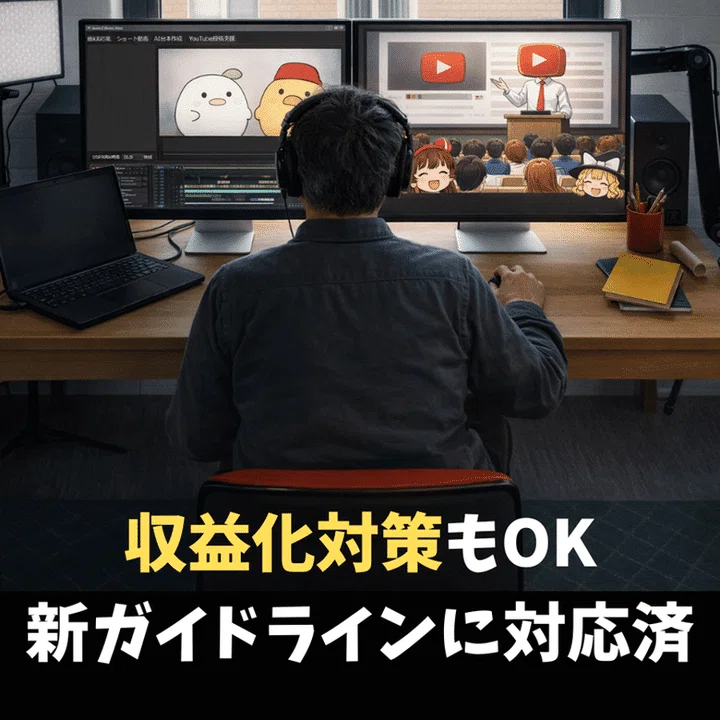
ゆっくり自動化ツールなら、毎回の面倒な設定を完全に自動化!
作業時間が80%以上短縮されます。
ツールを今すぐチェックする👇
7. まとめ:YMM4で画像が消えたとき、まず疑うのは「場所」
画像が真っ白になっても焦る必要はありません。
それはYMM4がファイルを見失っているだけの可能性が高いです。
中身が壊れているわけではなく、正しい手順で復旧することができます。
「YMM4=外のファイルを参照しているだけ」
この理解があるだけで、同じミスは激減します。
おわりに:あなたも画像を「消した」ことありますか?
今回紹介したような状況、
「自分もやったことあるかも…」と感じた方は多いはずです。
よかったらコメントで、
「どんなときに画像が消えてしまったか」教えてください。
スキ・フォローもお待ちしております。
