
😩 二段階認証って難しい? 高齢者・IT初心者向けにわかりやすく説明 |『スマホが苦手でも、固定電話しかなくても大丈夫』 🛡️安心して始められるセキュリティ入門

インターネットを使うときに
「二段階認証を設定してください」と言われることが増えました。
でも、正直なところ、
なんとなく難しそう
スマホが苦手だから不安
固定電話しか使っていない
そもそも仕組みがよくわからない
そんな声をよく耳にします。
この記事では、専門用語をできるだけ使わず、
“本当に必要な部分だけ”をやさしく、静かにまとめました。
高齢の方や IT が苦手な方、スマホを使わない方にも役立つ内容です。
1. 二段階認証がわかりにくい理由
用語が多い(2FA、MFA、OTP…)
サービスごとに設定方法が違う
「どれが安全か」が直感的にわからない
スマホ紛失時の不安が大きい
この記事では、必要な部分だけに絞って説明しています。
2. なぜ二段階認証が必要なのか
● パスワードだけでは守りきれない時代
パスワードは便利ですが、弱点もあります。
漏えいしやすい
推測されやすい
つい使い回してしまう
攻撃者は、
流出したパスワードを使って自動的にログインを試す仕組みを持っています。
つまり、パスワードだけでは防げない攻撃が増えているのです。
● “もう1つの確認”があるだけで安全性が大幅に上がる
家の鍵を2つにするようなものです。
1つ破られても、もう1つが守ってくれる。
[パスワード] 🔑 + [もう1つの確認] 🔑 → ログイン成功
これが二段階認証の基本的な考え方です。
3. 二段階認証の仕組みをやさしく
本人確認には、大きく3つの種類があります。
知っているもの:パスワード、暗証番号
持っているもの:スマホ、固定電話、ハードウェアキー
自分自身:指紋、顔
このうち 2つ以上を組み合わせるのが二段階認証です。
4. どんな種類があるのか
● プッシュ通知(最も簡単)
スマホに「ログインを許可しますか?」と表示され、
タップするだけで認証できます。
誤入力がない
画面が見やすい
操作が直感的
対応しているサービスなら、これが最もやさしい方法です。
● SMSコード
6桁の数字が届き、それを入力する方式。
ほぼ誰でも使える
設定が簡単
ただし、数字の入力が必要
● 認証アプリ
アプリが30秒ごとに変わる数字を表示し、それを入力します。
セキュリティは強い
ただし、操作が少し複雑
機種変更時の移行が難しい
● ハードウェアキー
USB の小さな鍵を挿すだけで認証できます。
セキュリティは最強
ただし、設定が難しい
キーをなくすと困る
● 生体認証(指紋・顔)
スマホのロック解除と同じ感覚で使えます。
とても簡単
対応サービスが限られる
5. 高齢者・ITが苦手な人にはどれがいい?
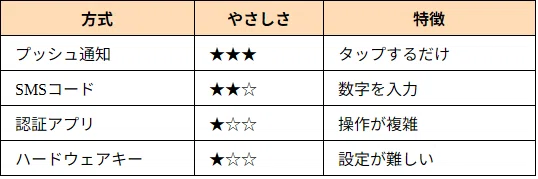
1️⃣ 結論:プッシュ通知が最もやさしい
タップするだけ
誤入力がない
画面が見やすい
スマホが使える方なら、これが最もストレスがありません。
2️⃣ 次点:SMSコード
ほぼすべてのサービスで使える
ただし、数字を探して入力する手間がある
3️⃣ 認証アプリは“慣れてきたら”
操作が複雑
機種変更が難しい → 初心者には少しハードルが高い
6. スマホが使えない人はどうすればいい?
スマホが使えない場合でも、二段階認証は可能です。
● 最も現実的:固定電話への音声通話コード
サービス側から電話がかかってきて、
「認証コードは 123456 です」 と読み上げられます。
スマホ不要
電話を取るだけ
通話料はかからない(着信側のため)
スマホが苦手な方でも安心して使える方法です。
● 他の選択肢
メールコード(PCでメールが読める人向け)
ハードウェアキー(家族がサポートできる場合)
バックアップコード(紙)(最後の保険)
7. デメリットとその対策
● スマホ依存が高まる
→ 固定電話やメールを使えるサービスもある
● 機種変更が不安
→ バックアップコードを紙で保管しておく
● 通知が来ないと焦る
→ Wi-Fi や機内モードの確認で解決することが多い
● 高齢者には操作が複雑
→ プッシュ通知や音声通話方式を優先する
8. まずはここから:おすすめの設定順
プッシュ通知(対応していれば最優先)
SMSコード
固定電話の音声通話(スマホが使えない人)
バックアップコードを紙で保管
慣れてきたら 認証アプリ や ハードウェアキー
おわりに
二段階認証は、決して“難しいもの”ではありません。
ほんの少しの手間で、あなたの大切な情報を守る力が大きく変わります。
自分に合った方法を選べば、
スマホが苦手な人でも、固定電話しか使わない人でも、
安心してインターネットを使い続けることができます。
あなたの生活を守るために、
今日から少しずつ、できるところから始めてみてください。
いいなと思ったら応援しよう!
 よろしければ応援お願いします! いただいたチップはクリエイターとしての活動費に使わせていただきます!