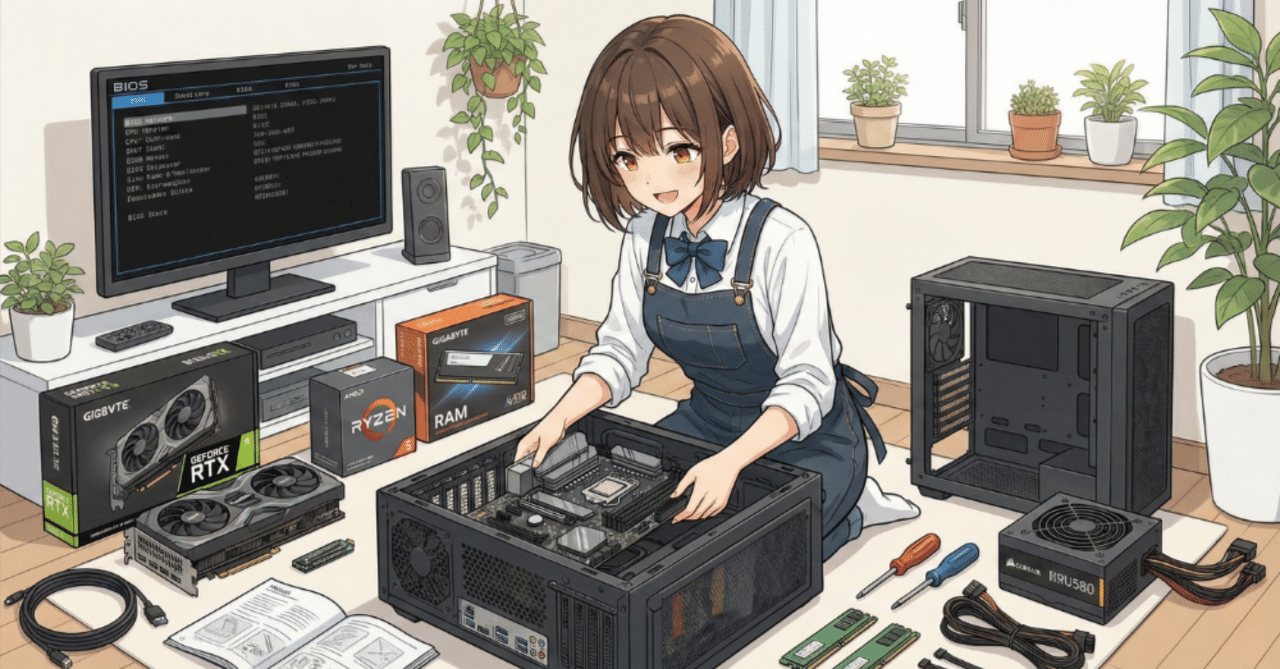
【自作PC】OSの入ったSSDを1Tから2Tに交換してみました!

自作PCやってみたいけどと思っている方へ
私の場合ゲーム好きだったため、3年前オンラインゲーム内の方が自作PCだと知り、興味を持ってしまいいろいろ教えてもらいました
仕事で使うだけだと特に自作PCにしようとは思わなかったかもしれませんが、ゲームになるとやるゲームによってはある程度のスペックが必要になりました。
今のPCではもう限界!!って感じでした。
セットで売っているPCも考えたのですが、そうなると不必要なものもついているため、価格もけっこうなものでした。
そんな時にゲーム内の方に自作PCのことを教えてもらったため、挑戦することになったのです。
自分でパーツを選んだり組みたてたりするのはとても楽しかったので、ぜひやってみたいと思った方は挑戦してみてください!
今回は自作PCについての最初からの説明は割愛していますが、別の機会に書かせてもらおうと思います。
それでは早速本体のSSDの交換です!
まずは準備するもの
交換用のSSD(私の場合はSamsung M.2 SSD 990PRO 2T)
プラスドライバー(小さめの)
静電気防止手袋など
M.2 SSD用外付けケース
クローンソフト(私の場合は、無料はやめて有料のEaseUS Partition Master)
これらを用意してから、実際にやっていきます。
手順① PCにクローンソフトのインストール
PCにクローンソフトのインストールをしていきます。
下記の有料版を使いました。
下記でもよさそうでした(^^ゞ
こちらの方が少しお安いですw
EaseUS Partition Masterは、有料版なので"自動更新しない"で登録しました(*'▽')
インストール方法は、↓こちらです。
※もし、何かおかしいとか間違ったかもというときは、一度アンインストールしてやり直す方が早いです。
インストール後の画面です。
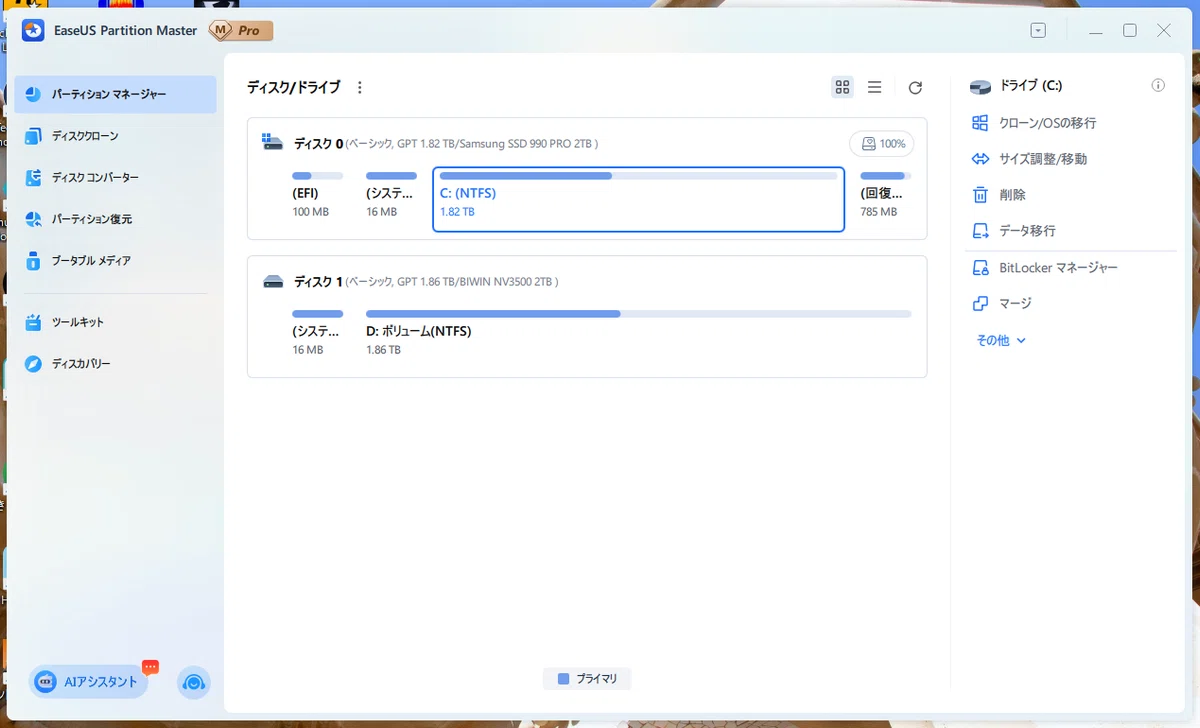
手順② PCに外付けケースをUSBで繋ぐ
インストールが終わったら、PCに外付けケースをUSBで繋ぎます。
こちらはPC起動前に取り付けておくのもいいと思います。
私はPC起動後に外付けケースにデーターを入っていない空のSSDを差し込みました。
私が使用した外付けケースです↓
差し込んだSSDはフォーマットが必要です。
SSDを取り付けると下記の図のように一番下にディスク2が表示されます。
OSの入ったSSDを一つしか取り付けてない場合は、ディスク1と表示されます。
私の場合ディスク1には主にゲームを入れて、一番やるゲーム3本まではディスク0に入れてます笑
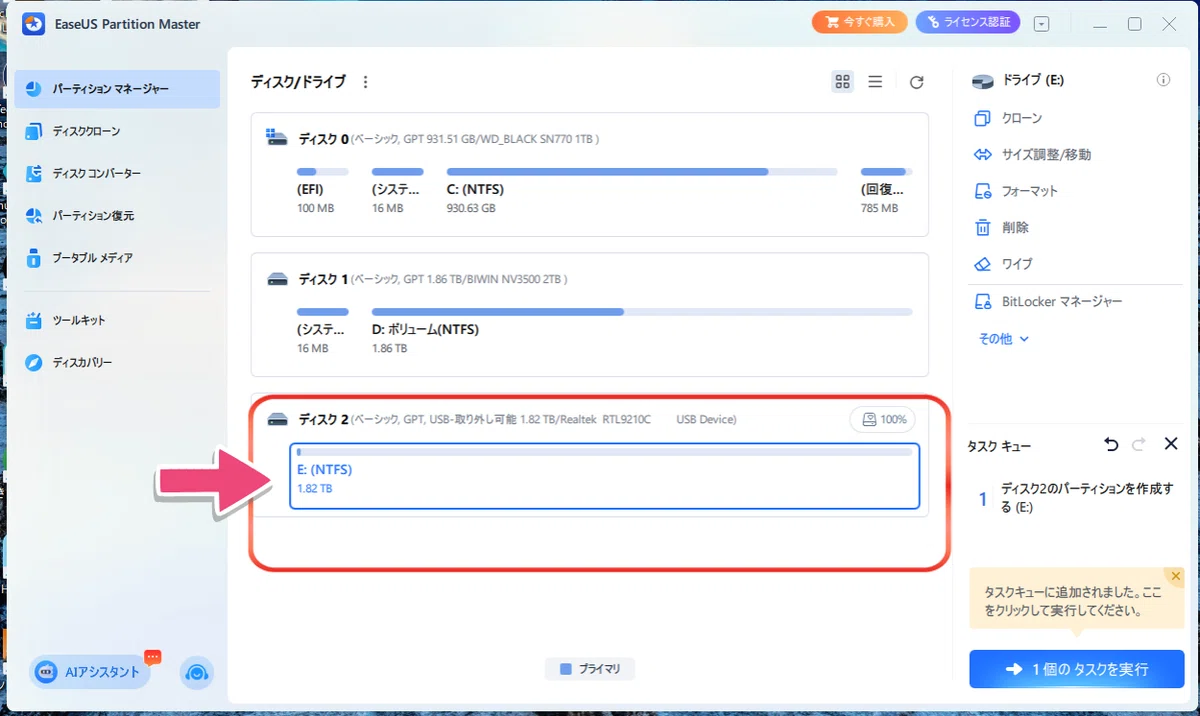
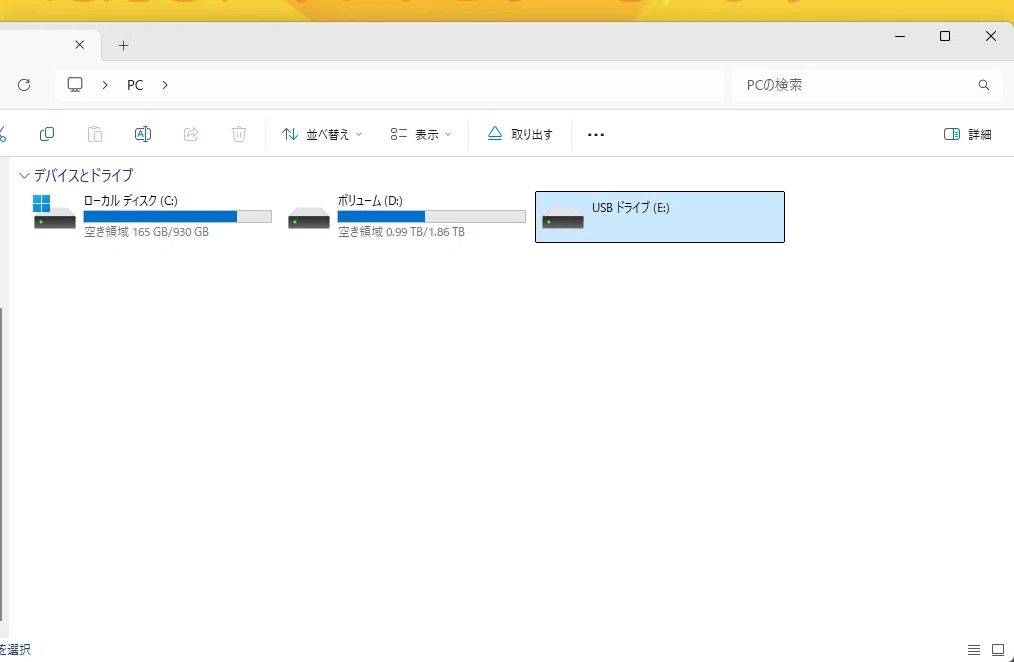
①フォーマット前にPCのフォルダを見たときに下記の図のように外付けのSSDが表示されることもありますが、表示されないこともあります。
②気にせず右のメニューのフォーマットを選択してください。
PCのフォルダにアイコンが表示されているときは、そのアイコンを右クリックでフォーマットをかけることができます。
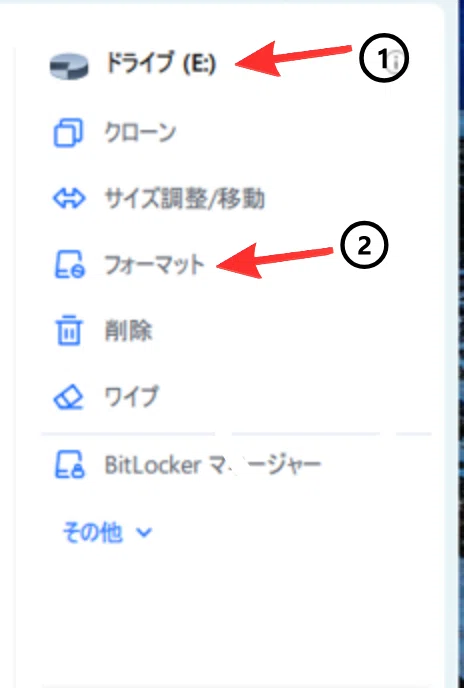
必ず①のフォーマットをするドライブを確認します。
確認後②のフォーマットを選択します。
下記の画像にある『1個のタスクを実行する』ボタンを押してください。
これでフォーマットができます。
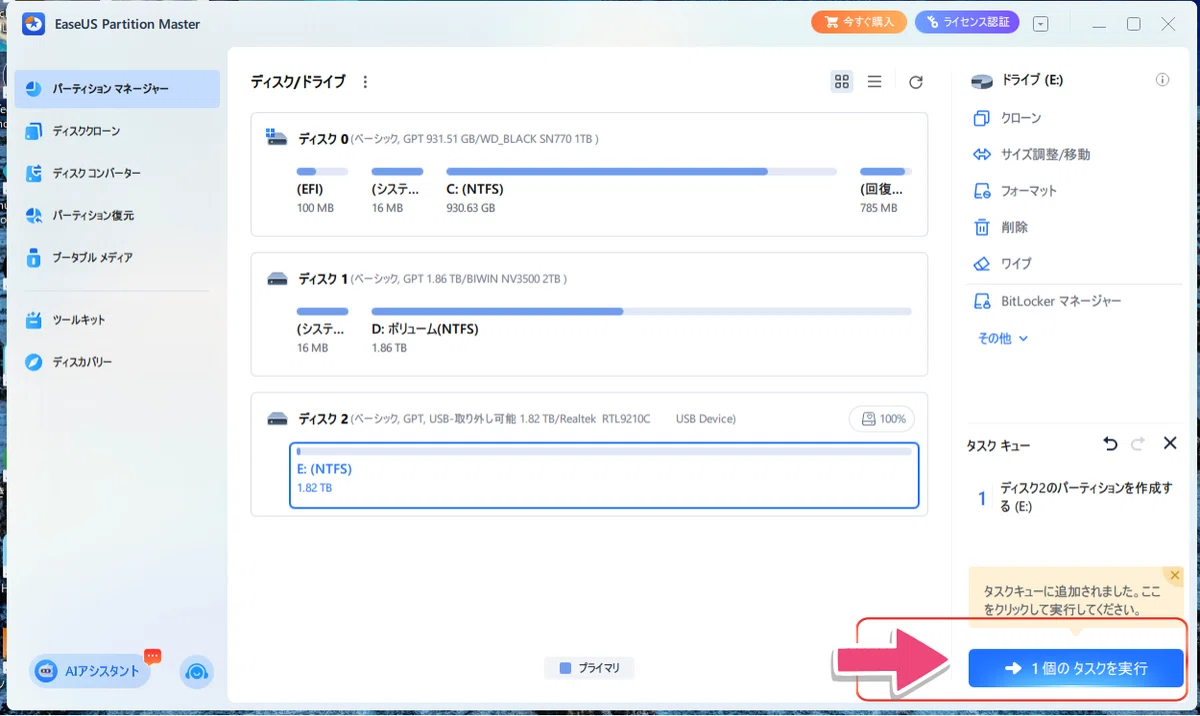
フォーマットが完了したら次の手順へ進みます。
手順③ OSの入ったディスクのクローンを作成
いよいよOSの入ったディスクのクローンを作成します。
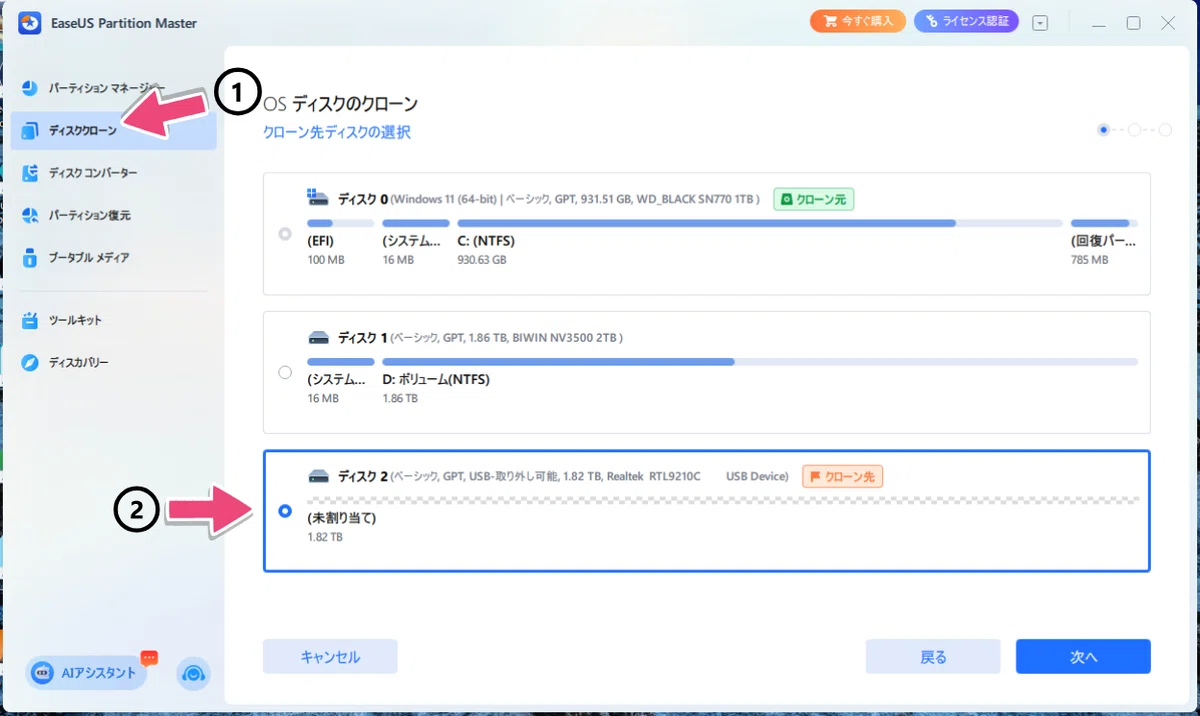
左のメニューの①を選択します。②のディスク2を選択します。
選択したら、右下の『次へ』を押してください。
次へを押すと下記の画面に変わります。
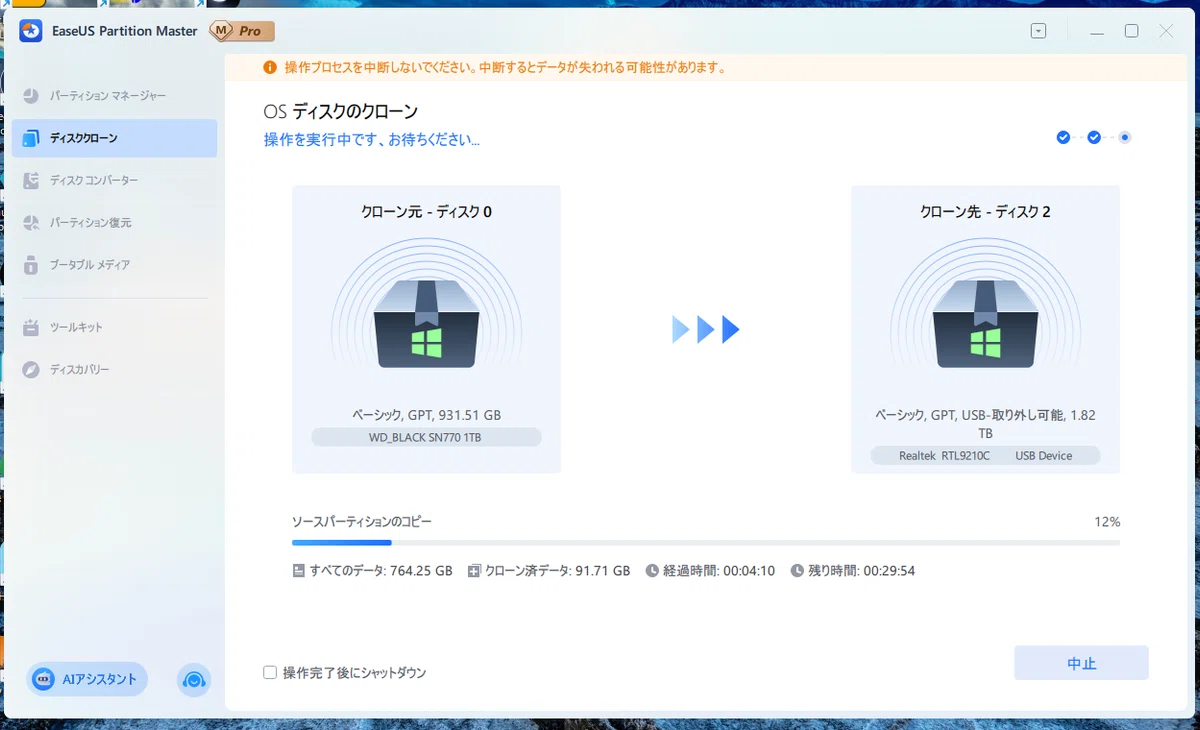
データの量によって待ち時間は変わりますが、私の場合は3時間半ほどかかりました。
ひたすら待つ!でした笑
完了と出たら終了です!
手順④ SSDの交換
PCケースの電源を切ってから、中が熱いのでしばらく置いてから蓋をあけます。
↓こんな感じです。小さめのケースにしたのでギュウギュウですが笑
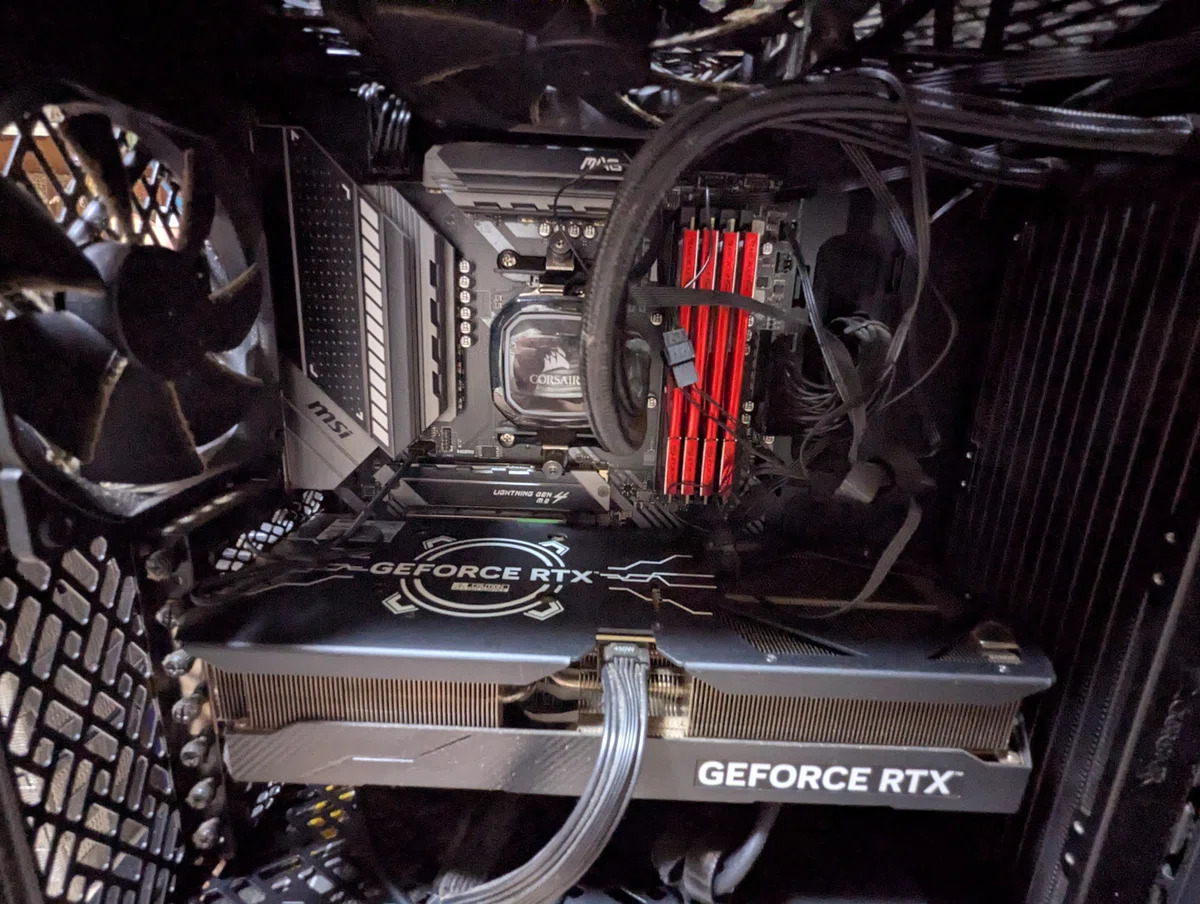
私のPCの場合、グラボの上にM.2 SSDがあります。
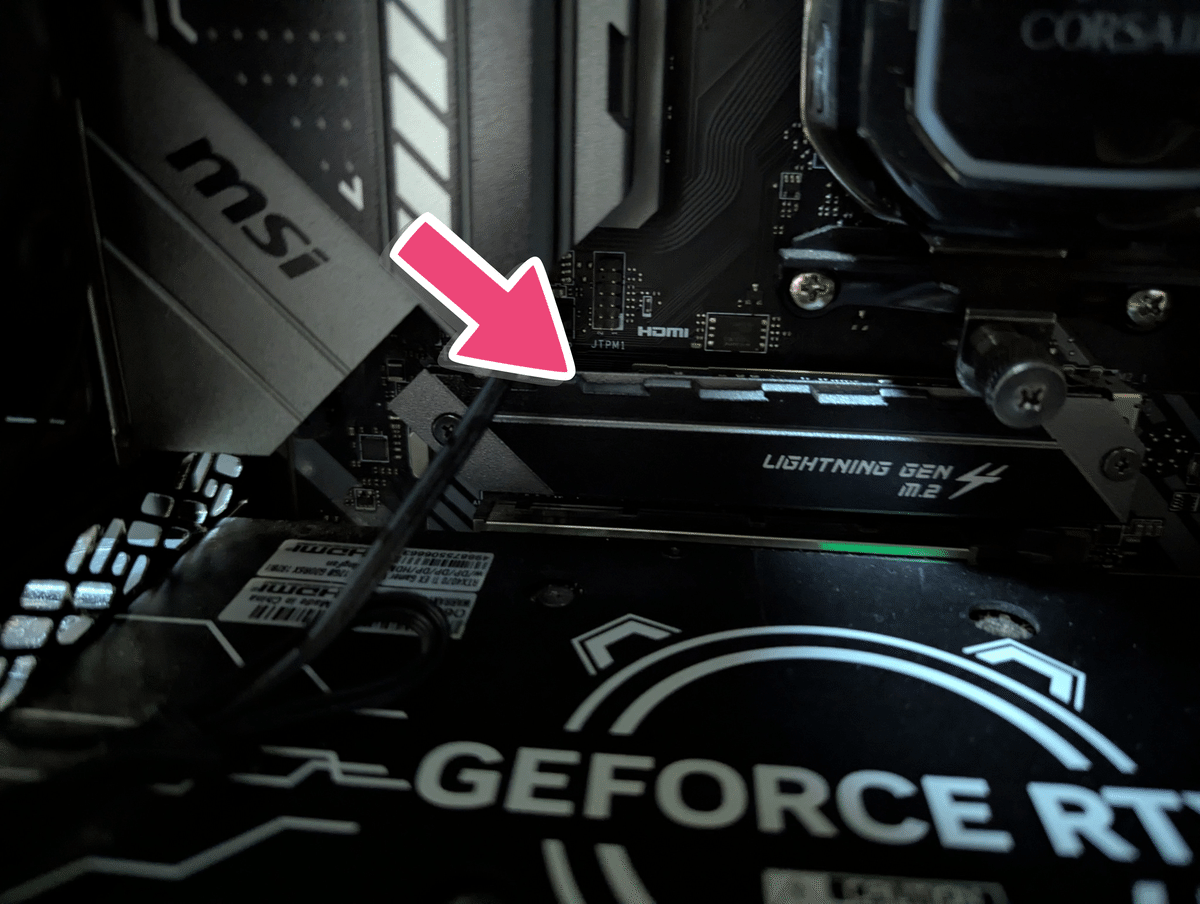
先にSSD外付けケースにセットしてあったSSDを取り外しておいてくださいね!
静電気防止手袋などをしてから、小さめのプラスドライバーで両サイドのネジを外します。そして、セットされているSSDをゆっくり外します。
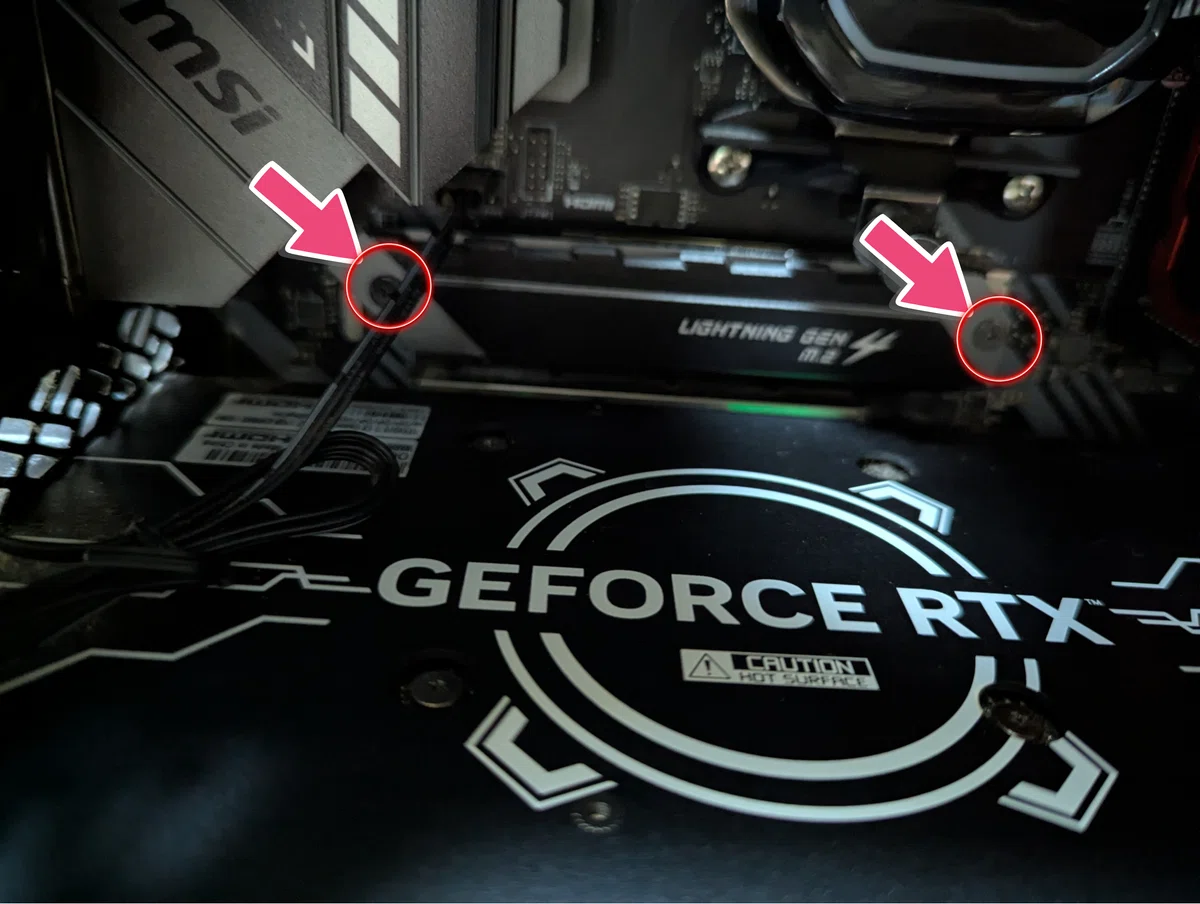
カバーを外してから元のSSDを外し、外付けSSDケースから外したSSDをセットしましょう。
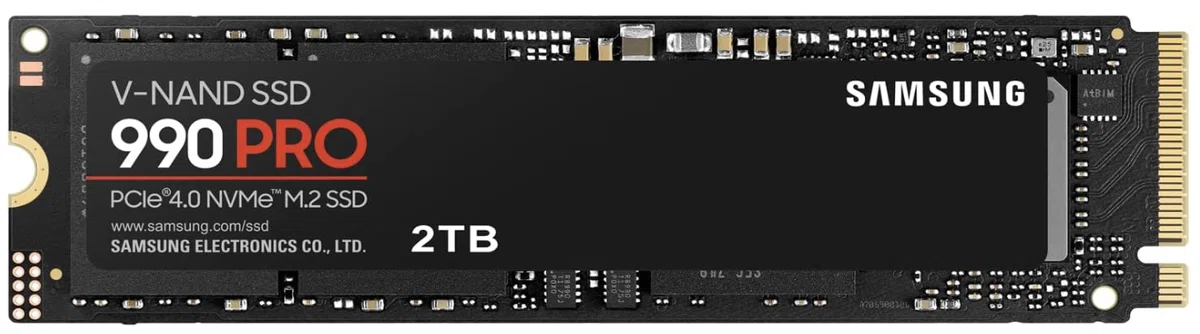
セットしたらまたカバーをして両サイドのネジをつけます。
※私の場合、ネジを入れるときは両サイド1/3くらい入れてから、交互に1回転ずつドライバーで回していきました。
あとは、PCの蓋をつけて完了です!
最後に
PCを起動してテストしてみたところ、キャッシュがクリアされていたのかSamsung M.2 SSDの性能がいいのか、とても快適になりました。
お金は約7千円程かかりましたが、不具合などもなく使用できています。
無料のクローンソフトもあるみたいですが、体験が多かったです。
体験版を利用して、登録後2日以内に解約するといいみたいですが、
ズボラな私は忘れそうなので、今回のクローンソフトを1か月だけ契約しました。最初の登録段階で更新なしにしておくと翌月引き落としされることもないので安心ですね。
手軽にSSD交換したい方はクローンソフトがおすすめです♬
2年以内にグラボとマザーボードを買い替えたいと思っているので、その時は組み立て段階から報告させていただきますね!
資金貯めなきゃです😂
