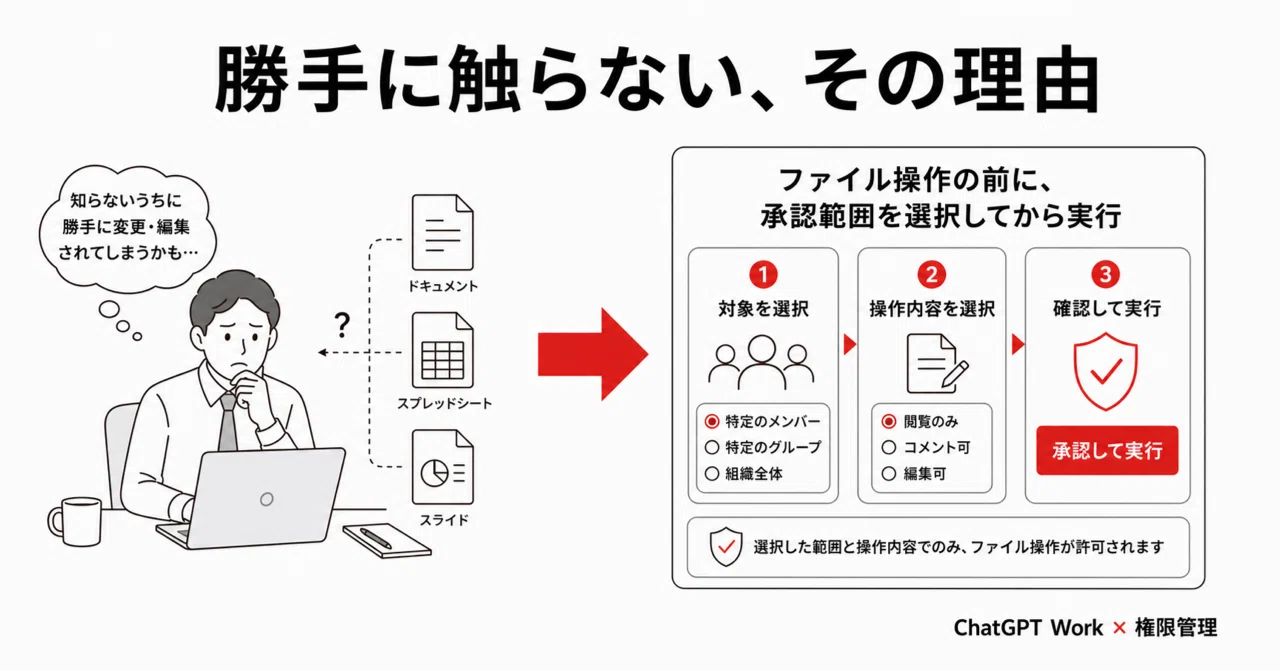
ChatGPT Workが「勝手にファイルを触らない」と言える理由は、この1画面にある

パソコンの中の仕事をAIエージェントに任せる。便利そうだけど、最初に浮かぶ不安はだいたい同じです。
「知らないうちに、関係ないファイルまで触られたらどうしよう」
以前、ある事業会社でAI導入のお手伝いをしていたとき、最初に必ず決めていたのが、まさに「どのフォルダまで触らせるか」でした。それくらい、業務で使うときの土台になる部分です。
ChatGPT Work(以下Work)にローカルファイルを渡すとき、この不安に正面から答える仕組みが用意されています。実際の画面を見ながら確認していきます。
触れるのは、渡した「プロジェクト」の中だけ
Workは、パソコンの中のファイルへ自由にアクセスできるわけではありません。仕事を頼むときは、対象を「プロジェクト」という単位で選びます。実体は、皆さんが明示的に許可したフォルダです。
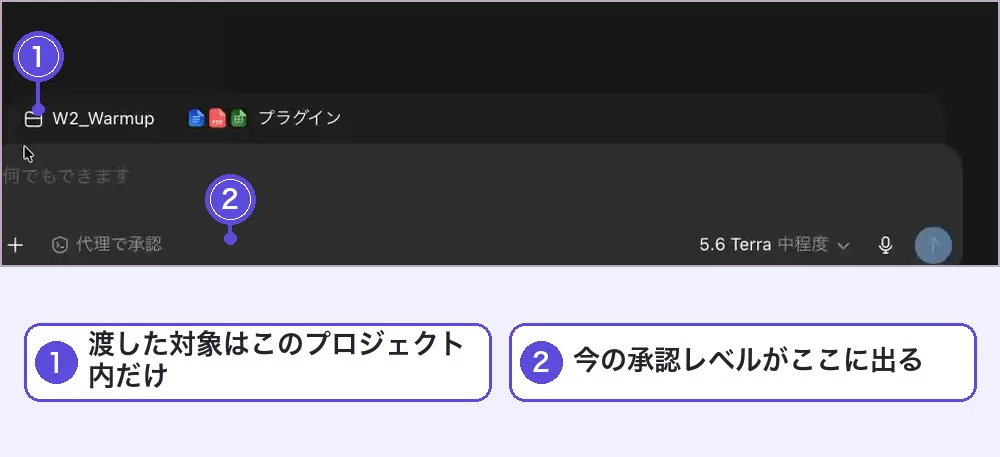
画面下のこの表示を見てください。①のところに、今回の対象である「W2_Warmup」というプロジェクトが出ています。許可していないフォルダには、そもそも手が伸びません。
②にも注目してください。ここには、もう一つの安全装置――「承認の求め方」が表示されています。この表示をタップすると、3段階の選択肢が開きます。
もう一つの安全装置──承認の3段階
Workには、「安全でない可能性がある操作」にどう反応するかを選べる、3段階の設定があります。実際の設定画面がこちらです。
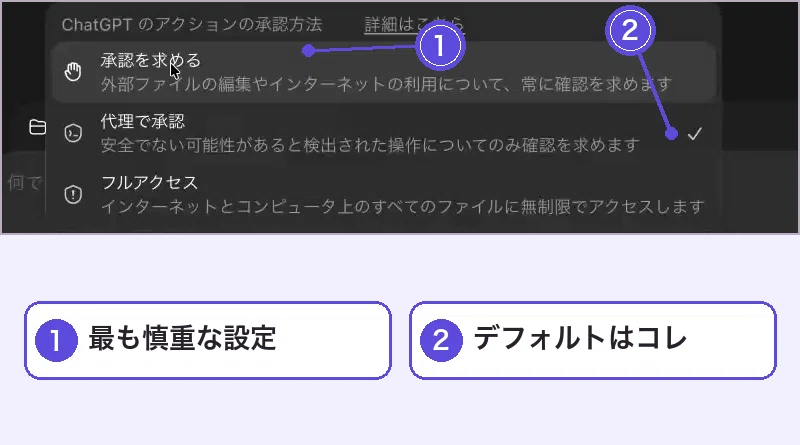
・承認を求める → 外部ファイルの編集やインターネットの利用について、常に確認を求める設定
・代理で承認 → 安全でない可能性があると検出された操作についてのみ確認を求める設定
・フルアクセス → インターネットとパソコン上のすべてのファイルに無制限でアクセスする設定
①のとおり、「承認を求める」は毎回確認が入るぶん手は止まりますが、一番慎重な設定です。②のとおり、既定では「代理で承認」にチェックが入っています。
私も、普段はこの「代理で承認」を基本にしています。取引先に送るメールや外部への共有など、特に慎重にしたい作業のときだけ、一時的に「承認を求める」に切り替える。これが安全な使い分けです。
「フルアクセス」は普段使いにはおすすめしません。ネットワーク経由でしか取れない情報が必要なときだけ一時的に切り替えて、終わったらすぐ戻す。
この付き合い方さえ守れば、見ていないところで取り返しのつかないことが静かに進む、という作りにはなっていません。
任せた後にやるべき、たった1つの習慣
許可したフォルダの中でも、Workが実際に何をしたかは自分の目で確認する。これが、AIに仕事を任せるときに一番最初に身につけたい習慣です。
たとえば私が「部門別売上サマリーを作って」と頼んだあと、渡したプロジェクトのフォルダを開いてみると──
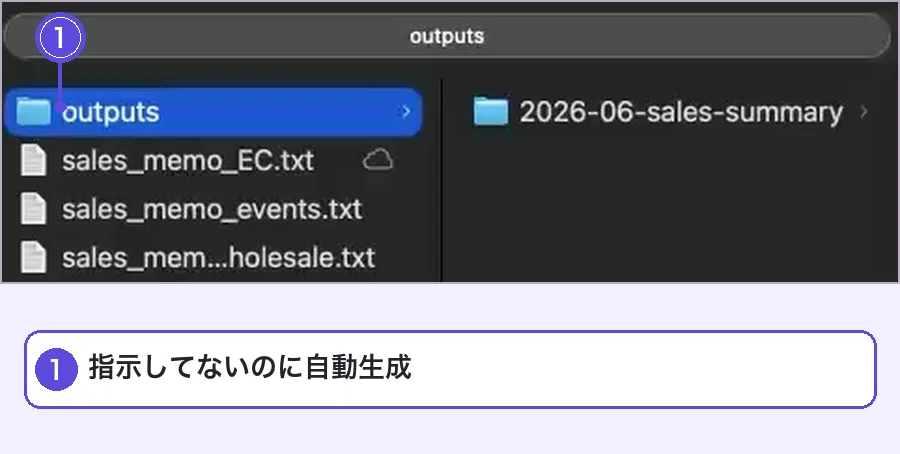
①のとおり、outputs という見覚えのないフォルダが増えています。指示していないのに、Workが自分の判断で作った保存先です。渡したフォルダの中だけで完結しているので、行き先を見失うことはありません。
中を開くと、実際に作られたファイルの中身までそのまま確認できます。
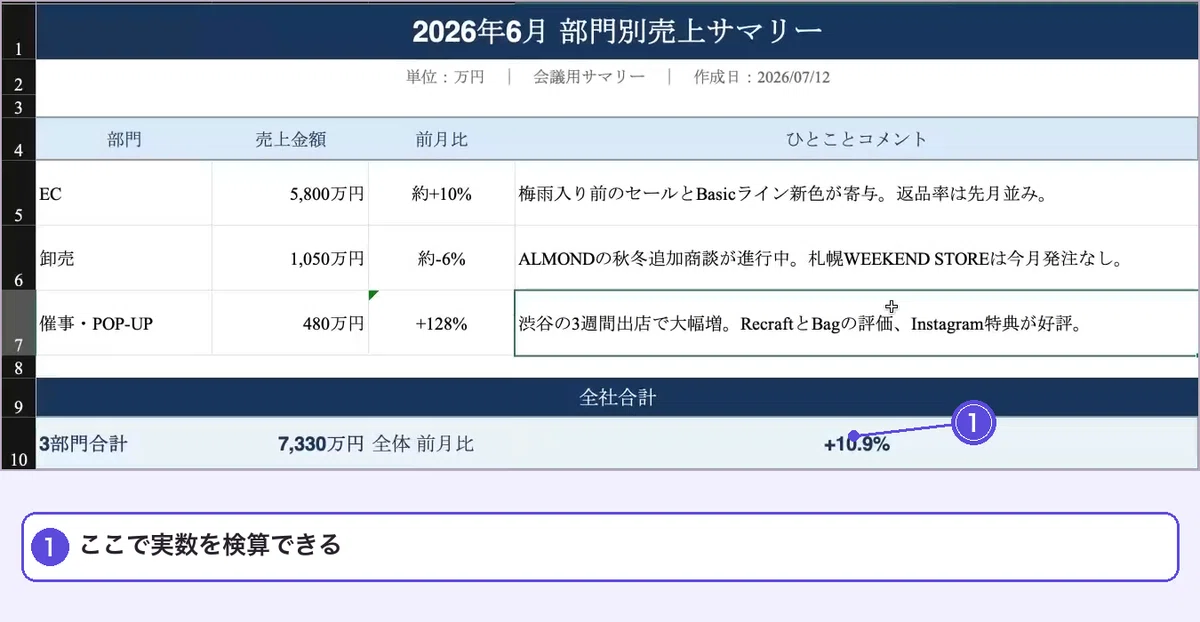
①のとおり、合計の数字までその場で検算できます。金額の入ったファイルや、取引先に出す書類は特に、必ず開いて中身を確かめる。もし予期せぬ編集が入っていても、見つけるのが早ければ被害は最小限にできます。慣れてくると、この確認は数秒で済むようになります。
今日からできること
まずは、元データのコピーを入れた、Work専用のフォルダを1つ作ってみてください。「任せてもいい範囲」を先に用意しておくことが、安心して使う第一歩になります。
・触れる範囲は、渡したプロジェクトの中だけ
・承認の求め方は、3段階から選べる
・任せた後は、自分の目で中身を確認する
この3つがそろっているから、ChatGPT Workは「知らないうちに何かが進んでいた」という状態にはなりません。
🎁 note読者限定クーポンでChatGPT Workを実際に触ってみる
ローカルファイルの許可設計から、外部サービス連携、プロンプト集の使い方まで。Udemy講座【はじめてのChatGPT Work】非エンジニアのためのAI業務自動化で解説しています。
通常 27,800円 → note読者限定 1,500円
#ChatGPTWork #ChatGPT #OpenAI #生成AI #AIエージェント #業務自動化 #セキュリティ #権限管理 #ファイル管理 #非エンジニア
