
最短15分でnoteを書く!Claude Coworkで「今日も書けなかった」がなくなるネタ出し下書きを自動化する方法

※2026年8月6日、
Claude Coworkでのブラウザ操作トラブルについて内容を追加しました。
あなたに質問があります
今日、noteを書く時間、ありましたか?
子育て、家事、パート。
気づいたら1日が終わっている。
「今日もできなかった」
「また明日でいいか」
そうやって、記事が増えないまま時間だけが過ぎていく。
それでも諦めきれなくて、
隙間の15分を見つけてコツコツ書いている。
「1日1記事できたら最高なのに」
「自分の分身がいたら、絶対できるのに」
「誰か代わりに作業してよ!」
そんなあなたに向けて、
この記事を書きました。
今の私はこんな状態になっています
朝、コーヒーを飲みながらパソコンを開いたら
"昨日の自分が頑張ったみたいに
記事が1本できている"状態。

「今日も書かなきゃ…」じゃなくて
「今日は整えるだけでいい」に変わった。
毎日ネタを考えなくていい。
毎日ゼロから書き始めなくていい。
隙間の15分は、
「整えること」だけに使えばいい。
これは私が経験した、本当の話です。
はじめに
私も同じでした。
子育てしながら、
家事をしながら、
それでも副業でnoteを続けたくて、
毎日15分のすき間時間を必死に作っていた。
「1日1記事できたら最高なのに」
「自分の分身がいたら、絶対できるのに」
「誰か代わりに作業してよ!」
そんなことを、何度も思っていました。
はじめまして。
40代のズボラ主婦、ゆずです。

子育て・家事をしながら、
すき間の15分で副業noteを書いています。
もともと私は、
毎日コツコツ頑張れるタイプではありません。
できればラクしたいし、
できれば悩む時間を減らしたい。
だからこそ、
「頑張らないと続かないやり方」ではなく
「ズボラでも続けられる仕組み」を探してきました。
そして、AIを使い始めました。ChatGPTです。
毎日指示を出して、
修正して、
コピペして。
「AIを使いこなせている自分、なかなかすごくない?」
ってちょっとドヤっていた(笑)。
でも、ある日気づいてしまったんです。
私、完全に取り残されていた。

ChatGPTで満足していた私が損していた話
正直に言います。
私はずっと
「AIはChatGPTだけで十分」
と思っていました。
Claude?Cowork?
なにそれ。
また一から使い方を覚えるの?
その時間の方がもったいなくない?
使い慣れたChatGPTをどんどん使いこなせればOKでしょ、
って。
今振り返ると、
かなり遠回りしていたなと思います。
時間も、もったいない使い方をしていたなって。
もしあの時に戻れるなら、
その頃の自分の頭を叩いてやりたい。
それくらい、
もったいない考え方をしていたなと思っています。
毎日同じ指示を出して、
毎日同じ作業を自分でやって。
「AIを使ってる」と思いながら、
実は何も変わっていなかった。
そして、
もっと怖いことに気づいたんです。
AIに指示を出してどやっている時代は、
もう終わっていた。
時間を損するのは
Claude Coworkを「知らないこと」じゃない。
知っているのに動かないことが、
時間を損するんです。
今これを読んでいるあなたは、
すでに動いています。
過去の私より、
少しだけ早く気づけていると思います。

Claude Coworkって何?(ChatGPTとの違い)
ここまで読んで、
「それ、どういう仕組みなの?」って思ったかもしれません。
なので、ここだけ少しだけ説明させてください。
「Claude(クロード)」は、
ChatGPTと同じように文章を書いたり、
質問に答えてくれるAIです。
作っているのは、
Anthropicというアメリカの会社です。
でも今回のポイントはそこではなくて、
「作業を任せられるかどうか」です。
Claude Coworkって何?
— ズボラ主婦ゆず| 40代SNS副業のリアル (@2019_rs5) April 27, 2026
よく聞かれるので図解にしてみました🙋♀️✨
ひと言でいうと…
👉 AI部下を持つ感じ。
指示を出すと、
・リサーチ
・データ整理
・ネタ出し
・下書き作成
などを進めてくれる。
私はこれで
情報収集のスピードと精度、
かなり変わりました🥹
自分は… pic.twitter.com/htxEy85wLk
Claudeにはいくつか使い方があります。
① チャット
ChatGPTと同じような使い方。
質問したり、文章を書いてもらったり。
② Cowork(コーワーク)←ここが今回の主役
自分のパソコンのフォルダに入って、ファイルを作ったり、
作業を「スケジュール化」したりできる機能。
③ Code(コード)
ホームページを作ったり、アプリを作ったりするための機能。
エンジニア向けで難しい。
おそらくClaudeの使い方
— ズボラ主婦ゆず| 40代SNS副業のリアル (@2019_rs5) April 27, 2026
ここよく分かっていない方が多いと思うので
図解してみました🙋♀️
実はClaudeって
Chatだけじゃないんです😳
✔ 普段の相談に使うChat
✔ AI部下みたいに使えるCowork
✔ 開発向けのCode
それぞれ役割が違う。
特に私は
Coworkが面白いと思ってる🫶… pic.twitter.com/hw1jFOupAK
この中で、
今回使うのが「Cowork」です。
CoworkとCodeの違い、ぶっちゃけ
私も最初
ここが一番よく分かってなかったところです。
実は、ここ全然違います。
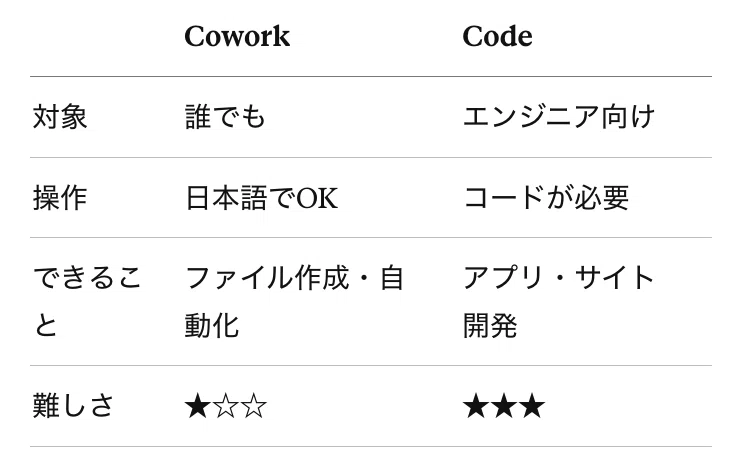
Coworkは、
「あなたの代わりに、毎日同じ作業をやってくれるアシスタント」 です。
しかもスケジュール設定をすれば、
毎日決まった時間に自動で動いてくれる。
こちらClaude Coworkでできることを
— ズボラ主婦ゆず| 40代SNS副業のリアル (@2019_rs5) April 27, 2026
まとめてみました✨
ぜひこれから、知ってもらえると嬉しいです😆 https://t.co/51JNhEby40 pic.twitter.com/gpfmEoEhAO
これを知ったとき、
「もしかして、毎朝起きたら作業が終わってる…?」
と思いました。
そして、実際にそうなったんです。
朝パソコンを開くと、
もう下書きができている。
「今日も書かなきゃ」じゃなくて、
「今日は整えるだけでいい」に変わった。
この状態になったことで、
・ネタ切れで悩まない
・書き始めるまでの時間がゼロになる
・続けるハードルが一気に下がる
ようになりました。
この教材でできること・できないこと
ここまで読んで、
「ちょっと気になるかも」と思った方へ。
この記事でできることをまとめます。
できること
Claude Coworkを使ったnoteネタ出し&下書きの自動化
毎日指示を出す手間をなくす
隙間時間をnoteを「書く」ことだけに集中させる
できないこと
完成品をそのまま投稿できるレベルの記事を自動生成すること(あくまでも下書き)
スマホだけでの設定(パソコンが必要)
Claude無料プランでの利用(Coworkは有料プランが必要)
完全に何もせずに記事が完成する、というのは難しいです。
でも、限られた時間の中で
「ゼロから悩む時間」を減らして
“整えるだけで終わる状態”を作ることはできます。
有料プランにするのはちょっと…
ここ、正直いちばん気になりますよね。
私も最初は、
「毎月3,000円ってどうなんだろう…」
って、手が止まりました。
Coworkを使うには、
月額約3,000円の有料プランが必要です。
「え、それって高くない…?」って思いますよね。
でも、こう考えたら一気に納得したんです。
“自分の代わりに作業してくれる人を雇う”としたらどうか?
毎日ネタ出しして、
下書きを作ってくれる人が
月3,000円でいてくれるなら…
正直、かなり安いと思いませんか?
私はずっと
「自分の分身がいたらいいのに…」
って思っていました。
でもこれ、
分身というより“優秀な部下”でした。
しかも文句も言わず、
毎日ちゃんと仕事してくれる。
そう考えると、
この3,000円は「コスト」じゃなくて
“時間を買ってる投資”
だなと思っています。
もし、
「すき間時間で1記事を書き上げたい」
「もう“今日も書けなかった”を終わらせたい」
そう思っているなら、
今のやり方を少し変えるだけで大丈夫です。
このまま読み進めてみてください。

ちなみに今回は
「noteのネタ出しと下書き」
に絞ってお話ししていますが、
Coworkはこれ以外にも
・ブログのリサーチや記事修正
・メルマガの下書き作成
・スケジュールの確認や管理
なども任せることができます。
「やらなきゃいけないけど、後回しにしてしまう作業」を
まとめて任せられるようになるので、
限られた時間の中でもできることが少しずつ増えていきます。
とはいえ、
最初から全部やろうとすると失敗しやすいので、
まずは今回お伝えする
「noteのネタ出しと下書き」から始めるのがおすすめです。
私がCoworkを始めた経緯
最初はずっと
Claude Codeが気になっていました。
「Codeを使えたら何でもできそう」
でも、コードが一切わからない私には難しそうで。
それに、
Claudeの解説って正直たくさんありますよね💦
私も最初、いろいろ見て勉強しました。
でも…
内容がすごく丁寧な分、
「結局、何からやればいいの?」
ってなってしまって、
自分で使える形にするまでに、かなり時間がかかりました🥲
そんなときに、
「CoworkはCodeより全然簡単にできる」
という情報に出会って。
「副業noteのネタ出しと下書きだけ自動化できたら最高じゃない?」
と思い、有料プランでスタートしました。
正直に言います。最初は「使えなくね?」ってなった
ここを隠したら、
この記事の意味がないので
正直に言います。
Coworkを使い始めて、
最初は本当にうまくいきませんでした。
こちらの指示で
なんでも動いてくれるCoworkを使い始めた私は、
あれもやらせたい、
これもやらせたい、と
どうせなら全部自動化しよう!って欲張って、
いろんなタスクを投げまくりました。
そしたら。
2日間、完全に使えなくなりました。
Coworkには、使用量の制限があります。
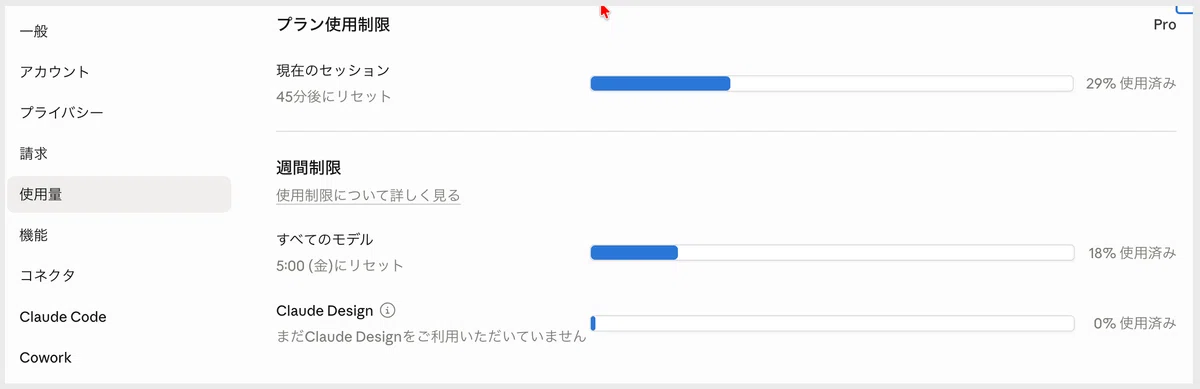
最初は、5時間ごとの制限にかかっていて
途中でタスクを投げ過ぎたのか
2日間ほど何もできない状態になってしまいました。
正直、この2日間は
「無駄金だったかも」と思いました。
ウキウキしながら使い始めたのに、急に制限でストップ。
「これ、やっぱり私には向いてないのかも」と、
かなり落ち込みました。
解決策は「欲張らないこと」だった
2日間使えない間に、
いろいろ調べて考えました。
そして気づいたんです。
問題は、Coworkじゃない。私の使い方だった。
全部を自動化しようとした。
全部をClaude任せにしようとした。
でも、本当に必要だったのは
「ネタ出しと下書きだけ」だった。
それだけに絞って設定し直したら、
あっさり動いた。
あのときの安心感、今でも覚えています。
「ちゃんと動く…」
「これなら続けられるかも」
って、やっと肩の力が抜けた感じでした。
毎朝5時、私が起きる時間に合わせて。
Coworkが一人で動いて、
私が何もしなくても、
作業を終わらせておいてくれる。
朝パソコンを開くと、
「もう下書きができてる」という状態になりました。
セットアップの手順(アプリダウンロードからアカウント作成まで)
ここまで読んで、
「ちょっとやってみたいかも」と思った方へ。
実際ここで説明する
アプリダウンロードからアカウント作成までは、
15分くらいで終わります。
迷わないようにスクショ付きで順番に進めていきます。
そのまま真似して進めてください^ ^
必要なもの(事前に用意しておきましょう)
Claudeの有料プラン(Proプラン)
月額20ドル(約3,000円)。年払いにすると17ドル/月でお得です。
無料プランではCoworkのスケジュール機能が使えないので有料プランが必要です。パソコン(Mac・Windowsどちらでも可)
スマホのみでの設定は難しいです。
ステップ1:Claudeアプリをダウンロードする
まずはアプリを入れるところから始めます。
ここは5分くらいで終わるので安心してください。
公式サイト(claude.com)からダウンロード・インストールできます。
▶︎公式ダウンロードページ(日本語ページ):https://claude.com/ja-jp/download
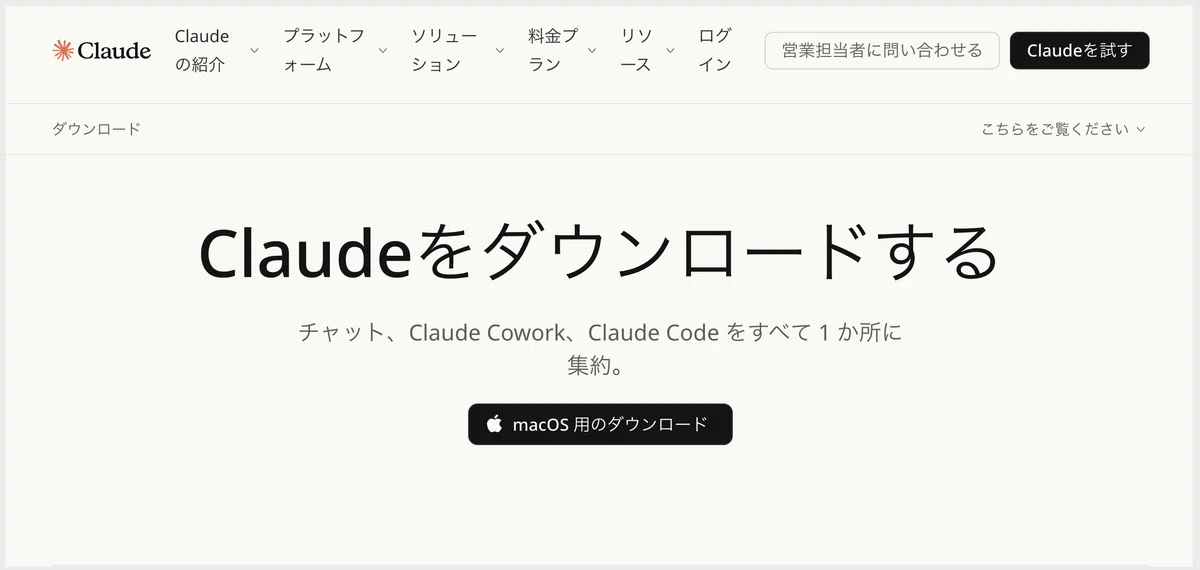
ブラウザ版とアプリ版がありますが、アプリ版を使います。
見た目は似ていますが、Coworkが使えるのはアプリ版だけです。
ダウンロードをクリックすると
このようなファイルがパソコン上に入ります。

もし、
「許可しますか?」などの確認が出たら
「許可」でOKです。
このダウンロードしたファイルを開くと
Macの場合は以下のようなポップアップが表示されます。
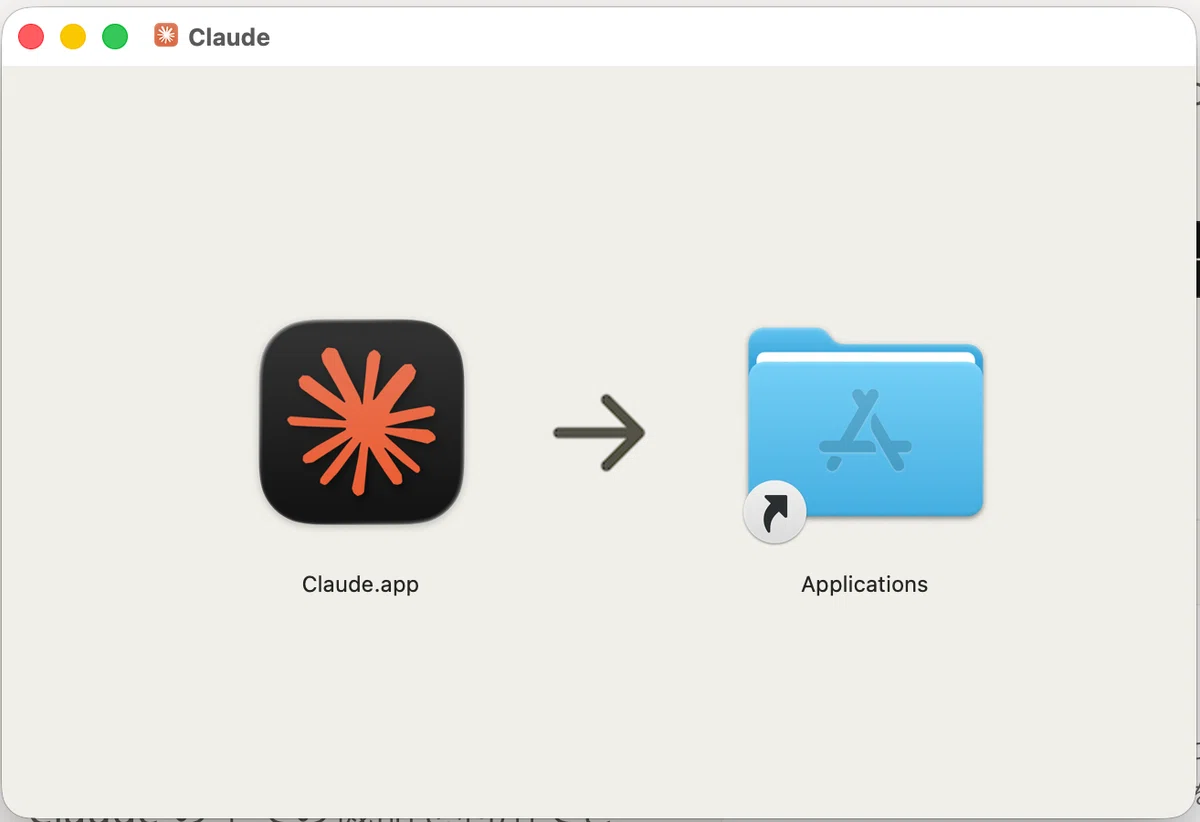
↑このClaudeのアイコンを
アプリケーションフォルダにドラッグします。
アプリケーション内にある
Claudeをダブルクリックで開きます。
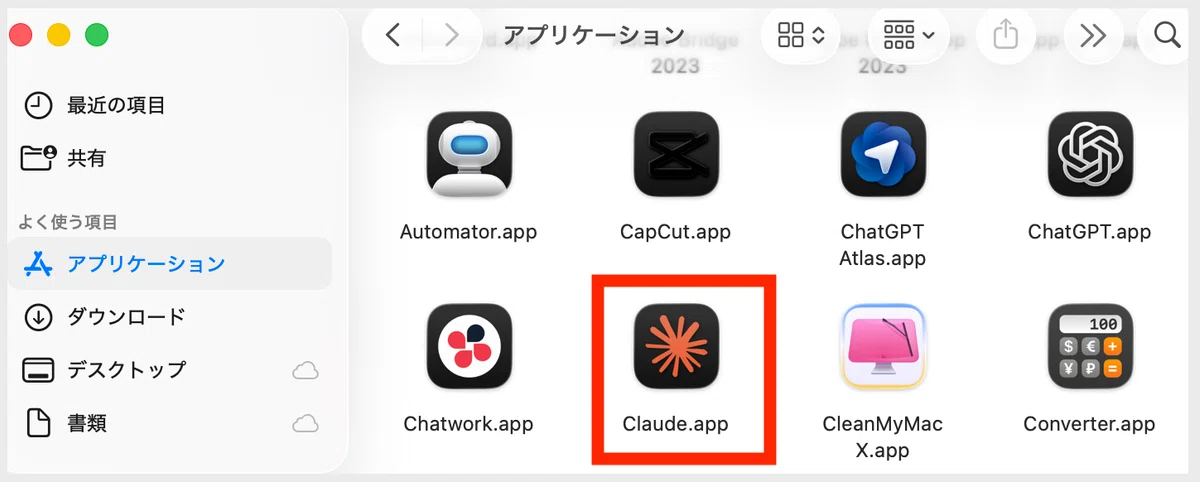
初回は、「開いていいですか?」と表示されると思うので
「開く」を押したらOKです。
ステップ2:アカウントの作成
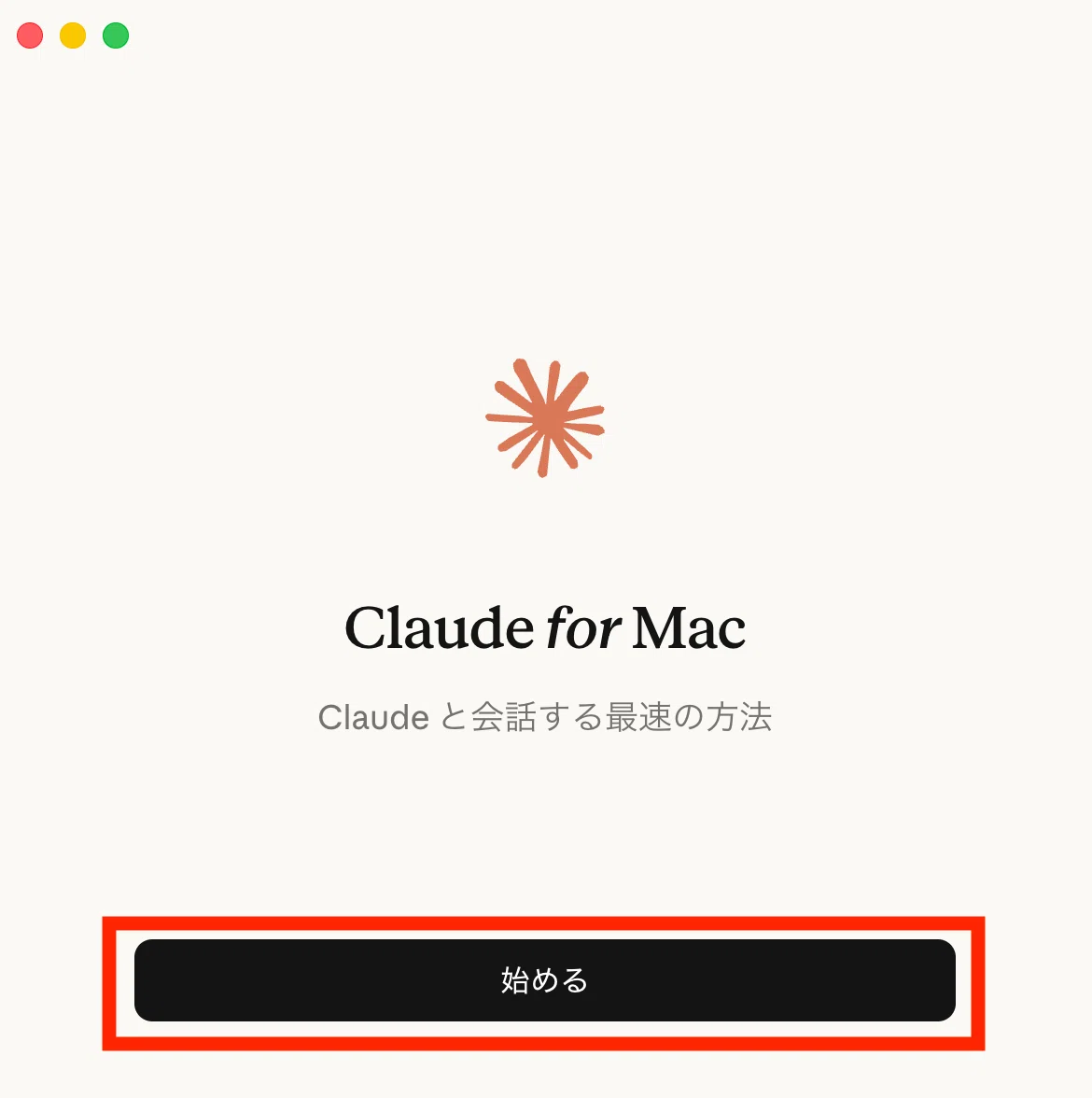
Claudeを開いたら
アカウントの作成を行いますので、
「始める」をクリックします。
(すでにアカウントがある方は、ログインをしましょう。)
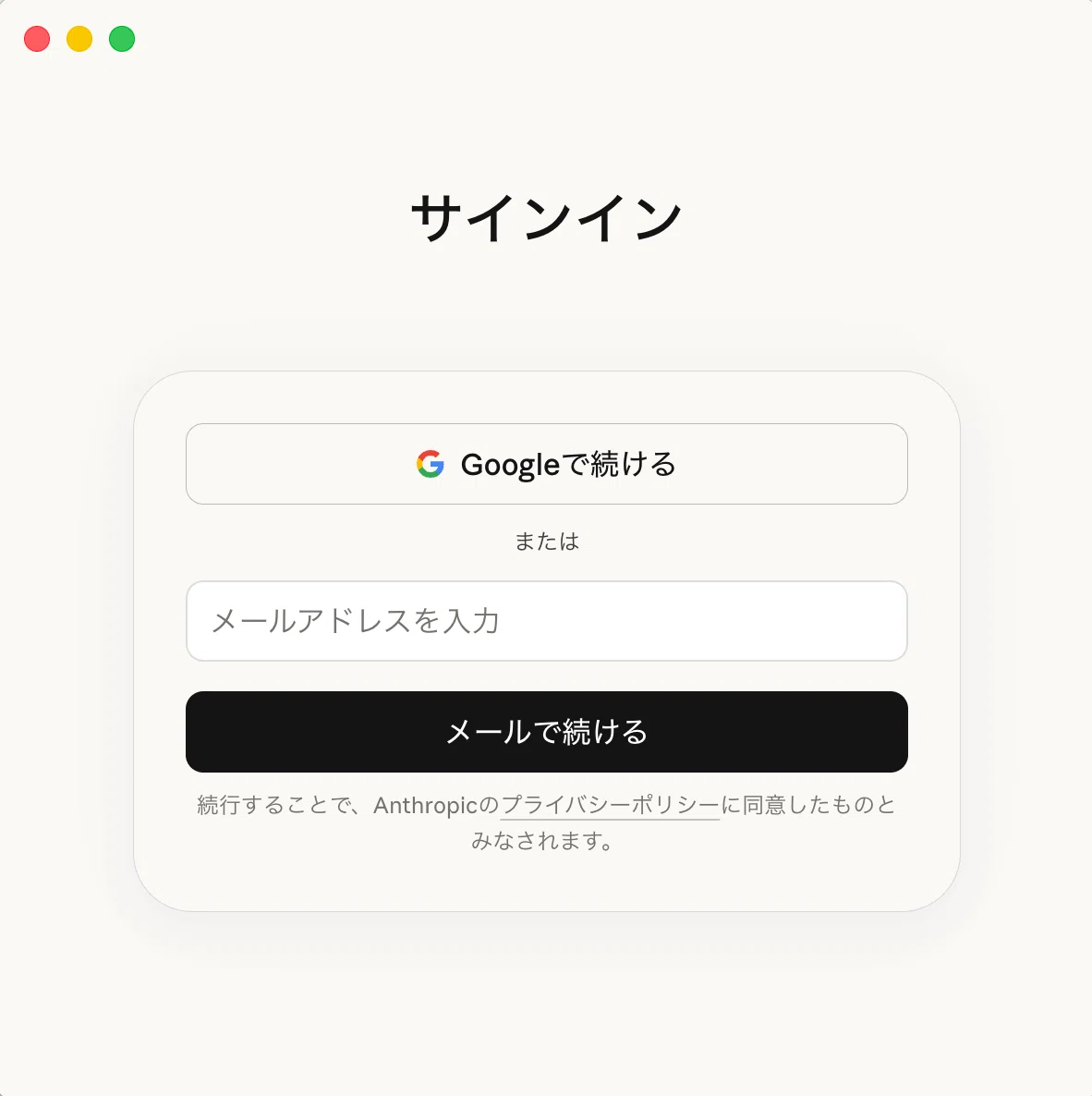
サインインページが開くので、
Googleアカウントまたはメールアドレスで
サインインを行ってください。
(Googleアカウントでの登録が簡単です)
※途中で電話番号の入力と認証コードの入力が求められます。
SMSで届くコードをそのまま入力すればOKなので、落ち着いて進めてください。
サインインが完了すると、Claudeアプリが立ち上がります。
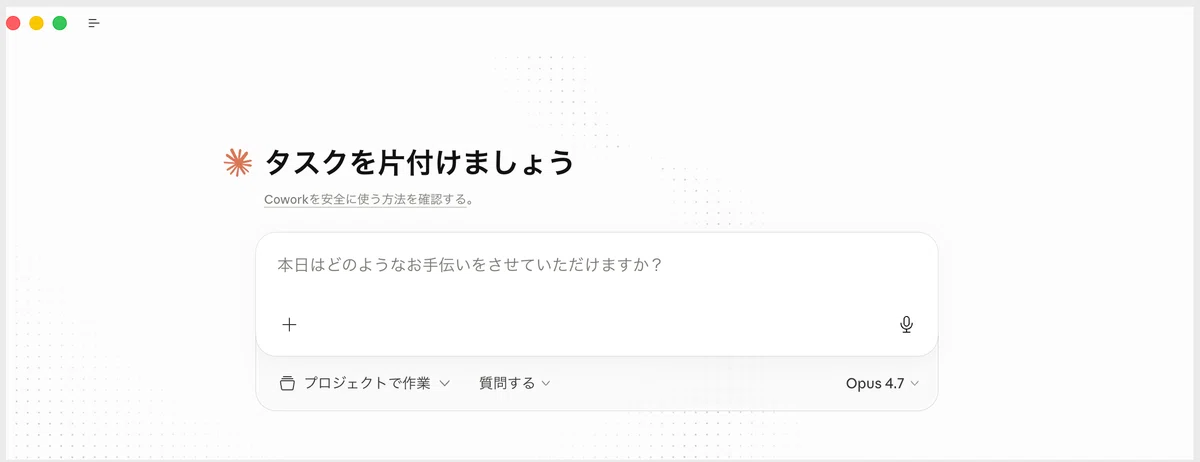
※ブラウザ版も同時に開く場合がありますが、今回使うのはアプリ版です。
見た目は同じですが別物なので注意してください。
この教材では、
アプリ版のClaudeを使って進めていきます。
ステップ3:有料プランに登録する
アプリを開いてアカウントを作ったら、
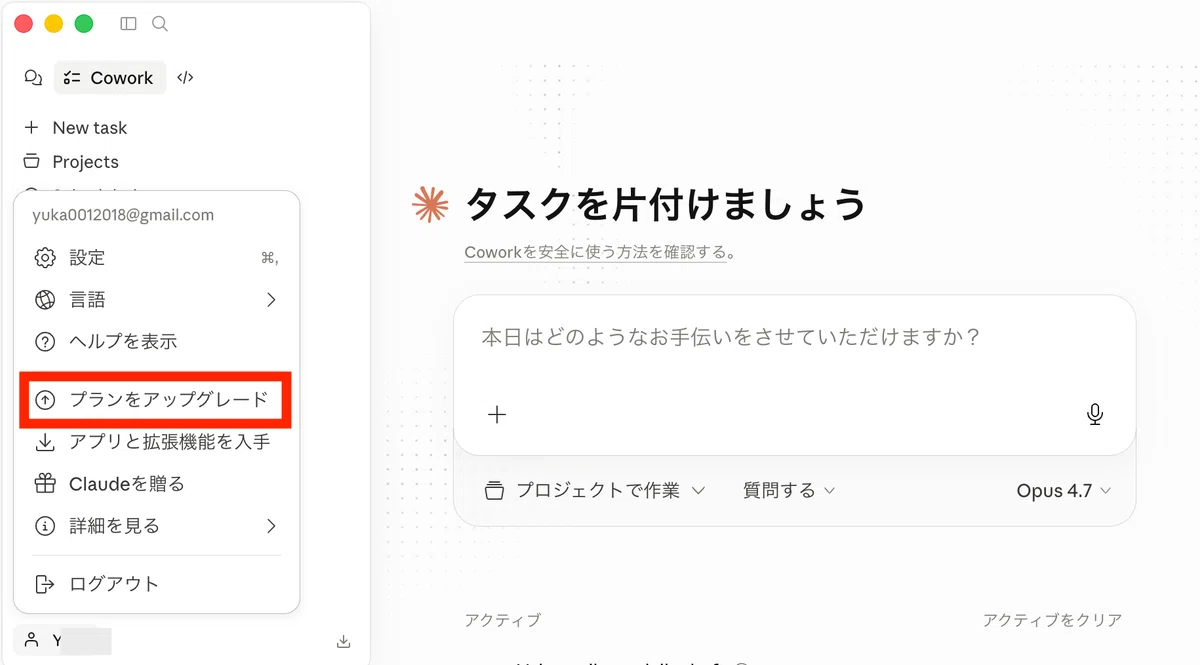
画面の左下に名前またはアイコンが表示されているかと思います。
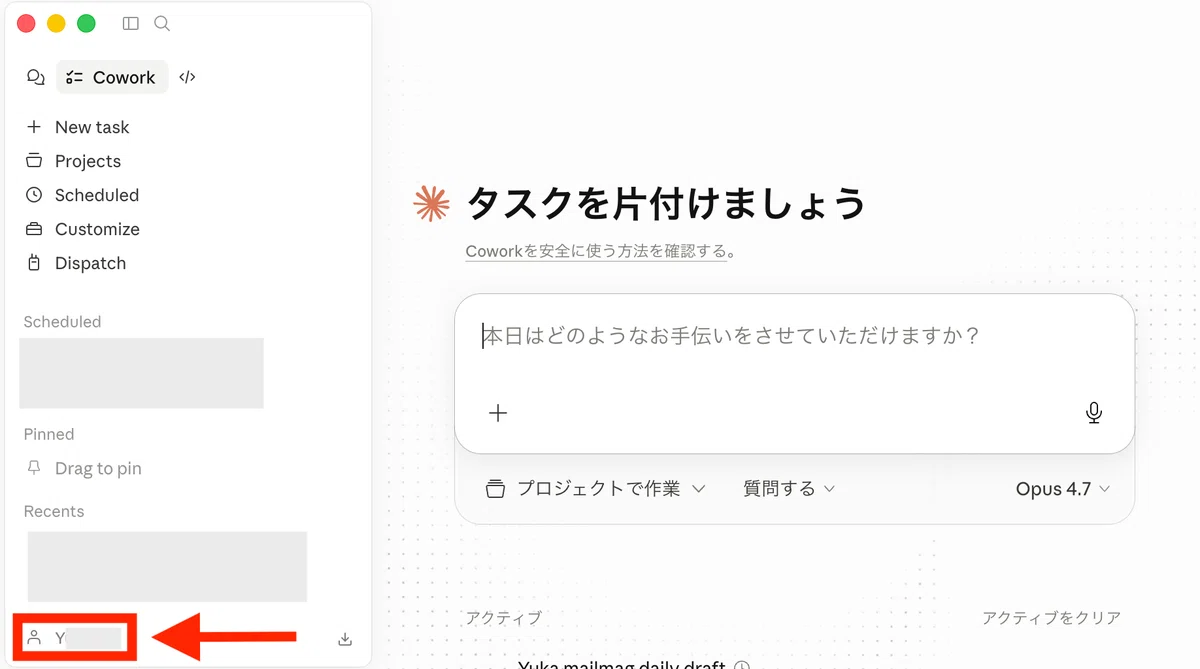
そこを開いて
「プランをアップグレード」をクリックします。
プランを選択します。
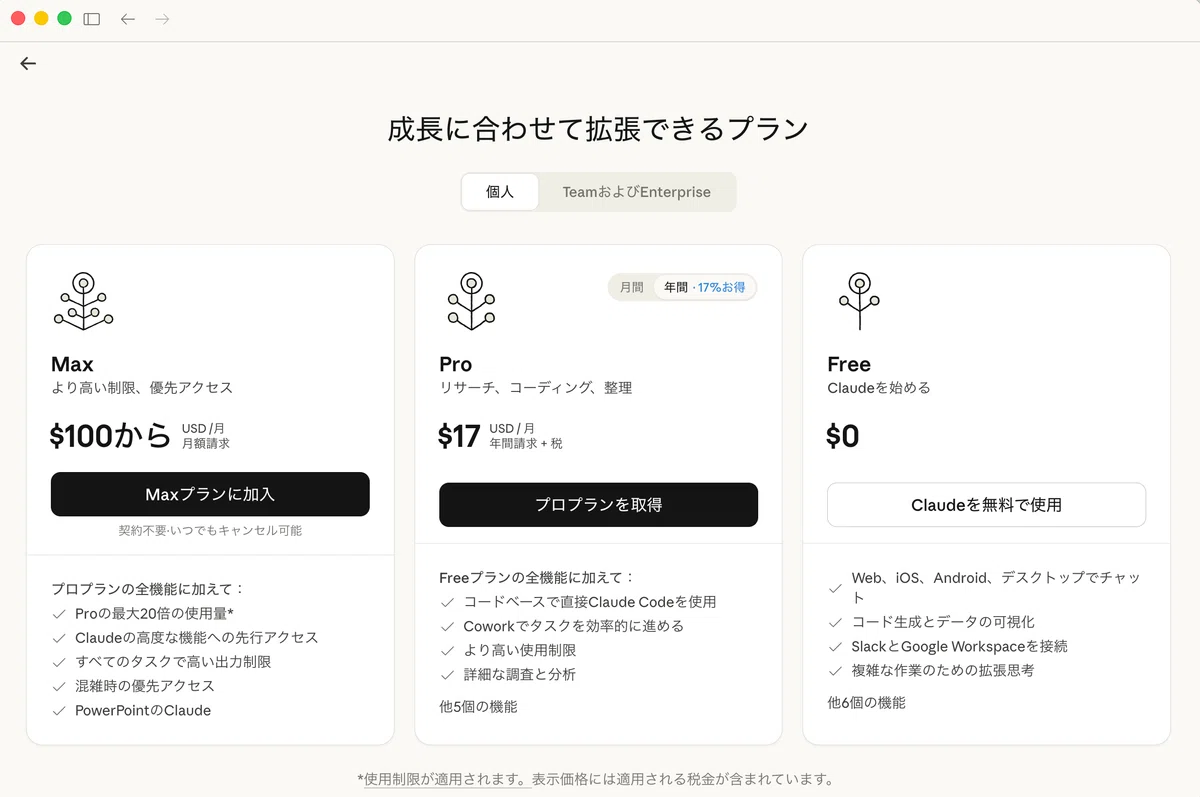
最初は、Proプラン(月額$20 = 日本円で約3,000円)を選べばOKです。
迷ったらとりあえずこれで大丈夫です。
たくさん使いたい場合はMaxにした方がいいのですが
月額100ドル≒15,000円かかります。
注意点:デフォルトが年払いになっているので、月払いにしたい場合は確認して変更してください。
「プランを取得」をクリックすると
クレジットカード入力画面が表示されますので
必要情報の入力をします。
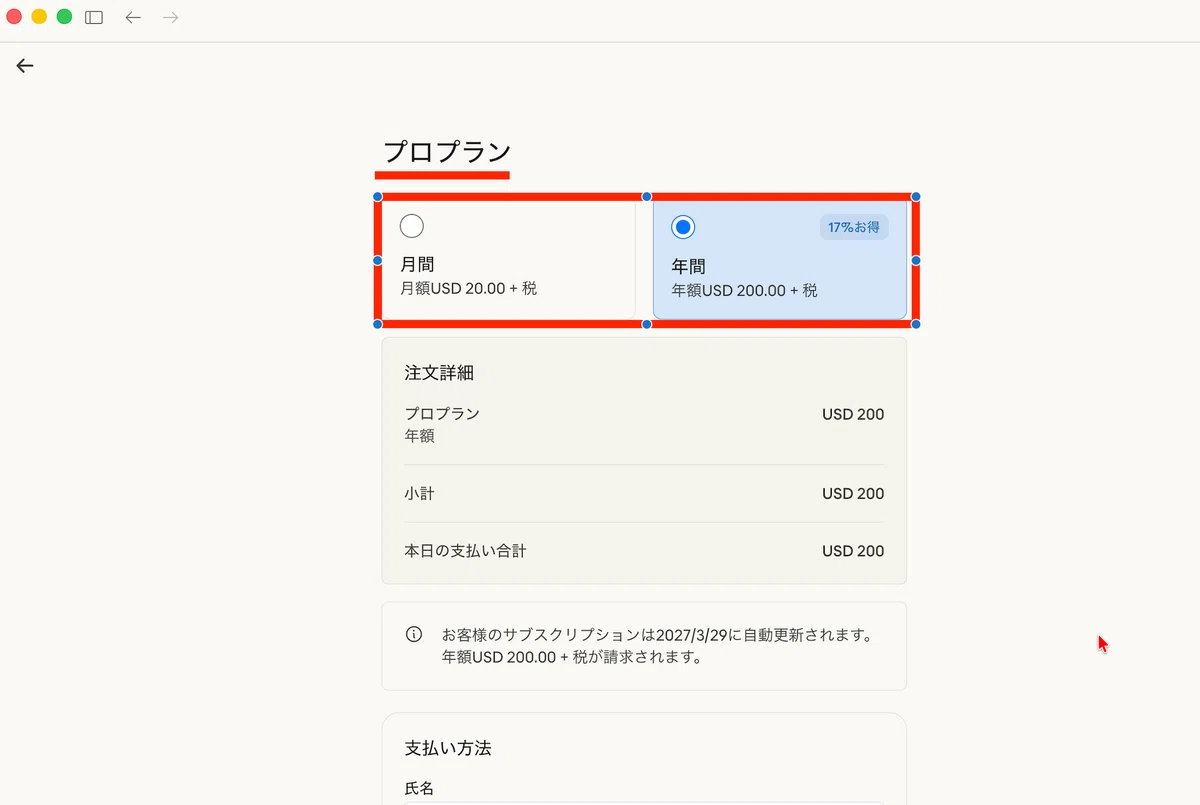
自分が選択したプランになっていることを確認したら
「購読する」をクリックします。
これで有料プランになり
Coworkが使えるようになりました。
※プライバシー設定について
「Claudeの改善にご協力ください」という画面が出ることがあります。
これは、チャット内容をAIのトレーニングに使うかどうかの設定です。
個人プランの場合はオフにしておけば、トレーニングには使われません(データは最大30日間保持されます)。
もし、絶対に漏れてはいけないような重要な情報を扱う場合は、企業向けプランの利用も検討してください。
※オンにすると、長期間トレーニングデータに使われる可能性があるため注意が必要です。
ここまでのまとめ
ここまでお読みくださり、ありがとうございました。
ここまでで、
・Claudeアプリの準備
・アカウント作成
・Proプランへの登録
までは完了しました。
でも、正直に言うと、
この状態ではまだ「使えるようになった」だけです。
ここで止まると、
「有料にしたのに、結局どう使えばいいのか分からない」
で終わってしまいます。
ここから先では、
・安全に使うために知っておきたいこと
・最初にやっておきたい設定
・寝て起きたら下書きができている状態の作り方
・そのまま使えるテンプレート
・失敗しないためのコツ
をまとめています。
正直、ここからが一番大事な部分です。
ただ、すべての人に必要な内容ではありません。
「とりあえず情報として知れればOK」という方は、
ここまででも十分だと思います。
でももし、
・ちゃんと動く状態を作りたい
・明日からすぐ使えるようにしたい
・もう“やり方が分からない”で止まりたくない
そう思っている方だけ、この先に進んでみてください。
この教材は買い切りで1,580円です。
実は、最初の一歩を踏み出す方を応援したくて
初回は限定価格で公開していましたが、現在は終了しています。
ありがたいことに、
初回分はすべて手に取っていただきました。
Brain版もあります👇
AIに任せて空いた時間は、限りある子どもとの時間に使ってほしい
私は、AIで生まれた時間は
大切な人と過ごす時間に変えてほしいと思っています。
ただラクをするためじゃない。
家事も、子育ても、仕事も頑張っているママに、
少しでも「自分の時間」と「家族との時間」を取り戻してほしくて、
この方法を公開することにしました。
ここから先は

全有料note完全パック|ブースターパック
ズボラ主婦ゆずの有料コンテンツ28点(有料note26本+2本入り有料マガジン1冊)をまとめてお得に購入できるブースターパックです! X…
この記事が参加している募集
最後までお読みくださりありがとうございました^^40代主婦の副業のリアルをどんどん発信します♪また遊びに来てくださいね!そして、繋がってもらえたら嬉しいです♡
