Twitchで自宅SRTlaサーバー・その他編

更新日:2025/12/24 bot用に複垢が必要の説明追記
更新日:2025/12/10 noalbs config.jeson追記(ただしこれで動くかは未確認)
はじめに、本内容は下記の"Twitchで自宅SRTlaサーバー・構築編"の続きとなっております。先にそちらをご確認のうえ、本記事をご覧ください。
NOALBSとは?
NOALBS(NodeCG OBS Automatic Live Broadcasting System)は、OBS Studioの自動制御ツールです。主にTwitchの配信管理を効率化するために使われます。
主な機能
自動シーン切り替え:回線不調時に待機画面へ変更、復旧後に戻す。
回線監視 & 自動復旧:低ビットレート時の警告や再接続を実行。
チャット連携:視聴者のコマンドでシーンやカメラを変更。
OBSリモート操作:別のPCやサーバーから配信を管理。
スクリプトカスタマイズ:配信の自動化や独自機能を追加可能。
NOALBSは、OBS Studioの配信管理を自動化し、回線トラブル対策や視聴者とのインタラクションを強化できる便利なツールです。特に、回線不調時の復旧や、自動シーン切り替えを行いたい配信者にとっては、大きなメリットがあります。
ステップ1:NOALBSに必要なTwitchの複垢を作る
まずTwitchでNOALBSで使うBOT用のアカウントを作ります。
これ日本国内の配信サービスしか使っていないのか理解していない人に説明しますが、
多くのプラットフォームでは、自動化ツールやAPI連携は、標準の「人間向け」アカウントではなく、「botアカウント」または「サービスアカウント」として設定・運用することが推奨されています。
ようは自分のアカウントとBOTメッセージのアカウントを分けるのはマナーだと思ってください。
そんなことどうでもいいよ、という人は複垢は必要ないのでskipしてください。
注:他サイトで配信する場合でも起動するのに必要かもしれません(KICKアカウントでも可)
自分は他のサイトで運用してないので無しで動くのかはわからないです。
すでにTwitchのアカウント持って配信している人は複垢を作ることになりますがGoogleのAIまとめだと以下のようになります。
Twitchで2つ目のアカウントを作成するには、セキュリティとプライバシータブの設定から「追加アカウントの作成を有効にする」の設定を有効にする必要があります。
Twitchのアカウント登録には、次の手順に従います。
Twitch公式サイトにアクセスする
右上にある「登録」ボタンをクリックする。
ユーザー名やパスワードなど、いくつかの必須項目を入力する。ユーザー名は自分のアルファベットアカウント名の後に_botと追加しましょう。
例を出しますとTwitchアカウントがnote_kunだとしたら
Twitchの複垢がnote_kun_botというかんじです。「登録」をクリックする。
登録したメールアドレスに確認用メールが届くので、記載されている認証コードを入力する。
分からない場合は下記を参考にした方が良いでしょう動画などでも解説しています。
次に、複垢を作ったら通常デフォルトブラウザーを使っても良いのですが、そっちのほうは配信用のTwitch認証がされているので、別のブラウザー、例えばEdgeを使っている場合は、ChromeなどでTwitchにBOT用アカウントでログインします。そして、同じブラウザーで下記のアドレスに移動して、
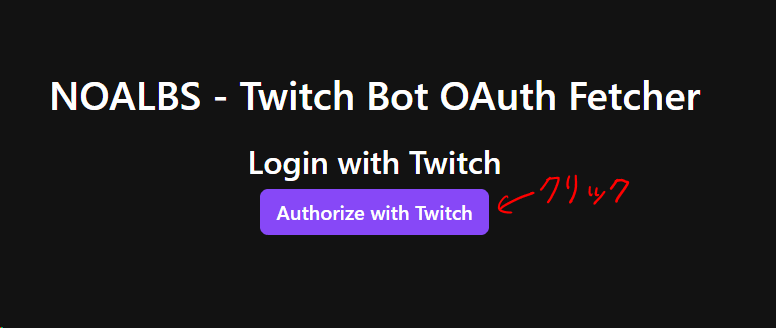
下記のように表示されるので右にのCopy codeを押して
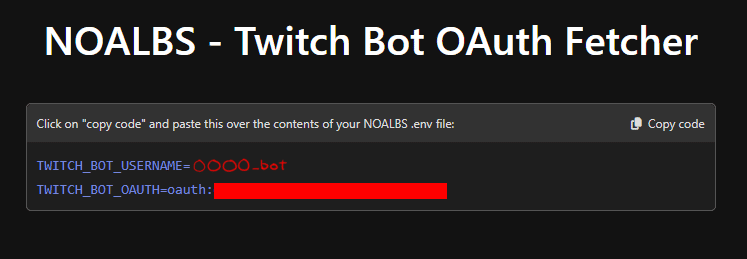
メモ帳などでペーストして.env
というファイル名で保存します、後から使います。
ステップ2:NOALBSのインストール
下記のリンクがNOALBSの公式サイトです
まず下記のダウンロードサイトのリンク先に移動して
noalbs-v2.11.2-x86_64-pc-windows-msvc.zip
をダウンロード
現在verは2.11.2ですがアップデートされれば数値が変わりますので数値が違っても気にしなくて良いです。

ダウンロードした
noalbs-v2.11.2-x86_64-pc-windows-msvc.zip
を開いて
noalbs-v2.11.2-x86_64-pc-windows-msvc というフォルダを自分の好きな場所にコピーしてください。
そのフォルダにある.envと先ほど保存した.envを上書きコピーしてください。
念のためメモ帳で開いて上書きされているか確認。
下のような内容だと上書きされていないと言うことになります。
例としてnote_kun_botとした場合。
TWITCH_BOT_USERNAME=note_kun_bot
TWITCH_BOT_OAUTH=oauth:YOUR_OAUTH_HERE
ステップ3:config.jesonファイルの編集
フォルダ内にあるconfig.jesonファイルを自分の環境に合わせて編集しますが…下記のリンク先のような便利なwebサイトがあります現在下記リンクが404になってるので下記の流れを参考にして自分で編集しましょう
メモ帳などでもいいですがコードエディタで編集した方がわかりやすいかもです。
以下できたのがconfig.jsonファイルです
(ちなみに "userPermissions": ["715209"],は削除しました動くので)
{
  "user": {
    "id": null,
    "name": "note_kun_bot",
    "passwordHash": null
  },
  "switcher": {
    "bitrateSwitcherEnabled": true,
    "onlySwitchWhenStreaming": true,
    "instantlySwitchOnRecover": true,
    "autoSwitchNotification": true,
    "retryAttempts": 5,
    "triggers": {
      "low": 500,
      "rtt": 2500,
      "offline": 0
    },
    "switchingScenes": {
      "normal": "Live",
      "low": "low",
      "offline": "Brb"
    },
    "streamServers": [
      {
        "streamServer": {
          "type": "SrtLiveServer",
          "statsUrl": "http://localhost:8181/stats",
          "publisher": "live/stream/belabox"
        },
        "name": "SLS",
        "priority": 0,
        "overrideScenes": null,
        "dependsOn": {
          "name": "nginx",
          "backupScenes": {
            "normal": "Scene 2",
            "low": "low",
            "offline": "Scene 3"
          }
        },
        "enabled": true
      },
    ]
  },
  "software": {
    "type": "Obs",
    "host": "192.168.1.100",
    "password": "0123456789",
    "port": 4455,
    "collections": {
      "twitch": {
        "profile": "twitch",
        "collection": "twitch_scenes"
      },
      "kick": {
        "profile": "kick",
        "collection": "kick_scenes"
      }
    }
  },
  "chat": {
    "platform": "Twitch",
    "username": "note_kun",
    "admins": ["note_kun","note_kun_bot"],
    "ignoreUsers": [],
    "language": "EN",
    "prefix": "!",
    "enablePublicCommands": true,
    "enableModCommands": true,
    "enableAutoStopStreamOnHostOrRaid": true,
    "announceRaidOnAutoStop": true,
    "commands": {
      "Fix": {
        "permission": "Mod",

        "alias": ["f"]
      },
      "Switch": {
        "permission": "Mod",
        "userPermissions": null,
        "alias": ["ss"]
      },
      "Bitrate": {
        "permission": null,
        "userPermissions": null,
        "alias": ["b"]
      }
    }
  },
  "optionalScenes": {
    "starting": "Start",
    "ending": "End",
    "privacy": "Pri",
    "refresh": "null"
  },
  "optionalOptions": {
    "twitchTranscodingCheck": false,
    "twitchTranscodingRetries": 5,
    "twitchTranscodingDelaySeconds": 15,
    "offlineTimeout": null,
    "recordWhileStreaming": false,
    "switchToStartingSceneOnStreamStart": false,
    "switchFromStartingSceneToLiveScene": false
  }
}
これを使ったほうが楽なのでこちらで入力しながら説明していきます
ちなみに
Twitchアカウントがnote_kun
Twitchの複垢がnote_kun_bot
自分のPCのローカルアドレスを198.168.1.100
という前提行います
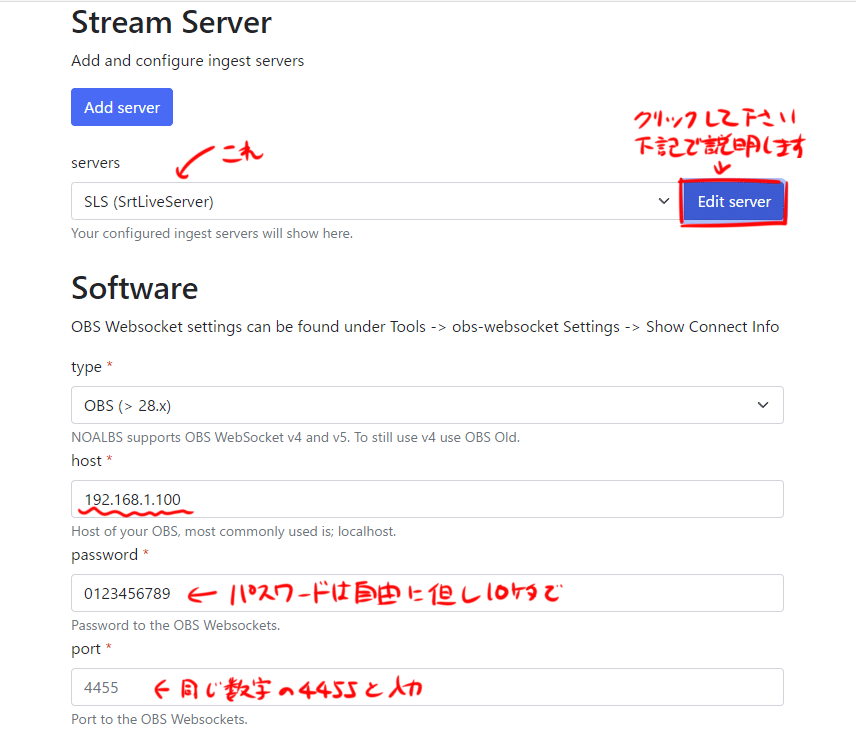
以下のように同じく入力していってください


SeversでSLS(SrtLiveSever)を選んでください
次にオプション画面が開きますので課金を参考に入力してください

次にSLS(SrtLiveSever)の右隣のEdit Severを選び新たにオプションが開きますので
publisherのフォームに"live/stream/belabox"と入力。

Next pageには移動せずににSave settingをクリックして閉じます
次に、
host
ここに自分のPCのローカルIPアドレスを入れます
192.168.1.100という前提で打ち込みます
password
アルファベットや数字を使ってできれば10桁ぐらい自由に覚えられるようなものにしてください。
例として"0123456789"とします。
短いパスワードだとOBS側で対応していない場合があります
port
この項目では"4455"と書いてあるように見えますが仮表示されてるだけでフォームには入力されていないので再度自分で”4455”と入力
次に
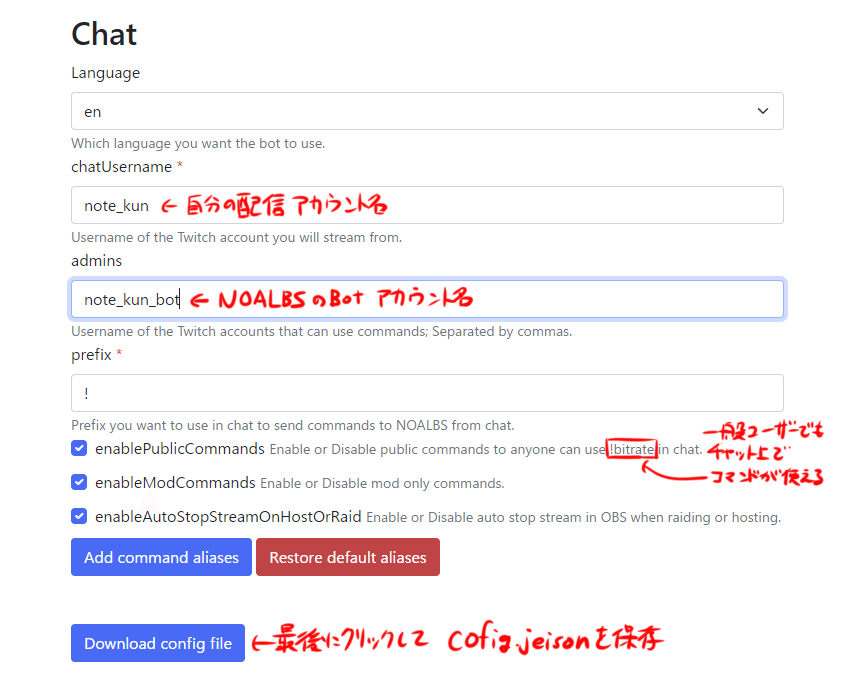
ChatUsernameに自分が配信してるアルファベットの方のアカウントを入力
adminsを先ほど複垢で作った自分のアカウント_bot名
自分の場合note_kun_bot最後に三つのチェックボックは入れた方が良いでしょう。
一般ユーザーがいたずらで!bitrateで多用する場合は外しても構いません
最後にDownload config fileを選んでダウンロードします
ダウンロードしたファイルはconfig.jsonというファイルネームで保存されていますので
それをNOLBSフォルダにある同じconfig.jsonに上書きコピーしてください。

こういうかんじで3ファイル揃っていれば問題無いです。
ステップ4:OBSの設定
OBSを起動してNOALBSのシーンチェンジする設定を行います
OBS起動するとまず初めに上にあるツールというコマンドを選びプルダウンしたメニューから"WebSocketサーバー設定"を選びます。
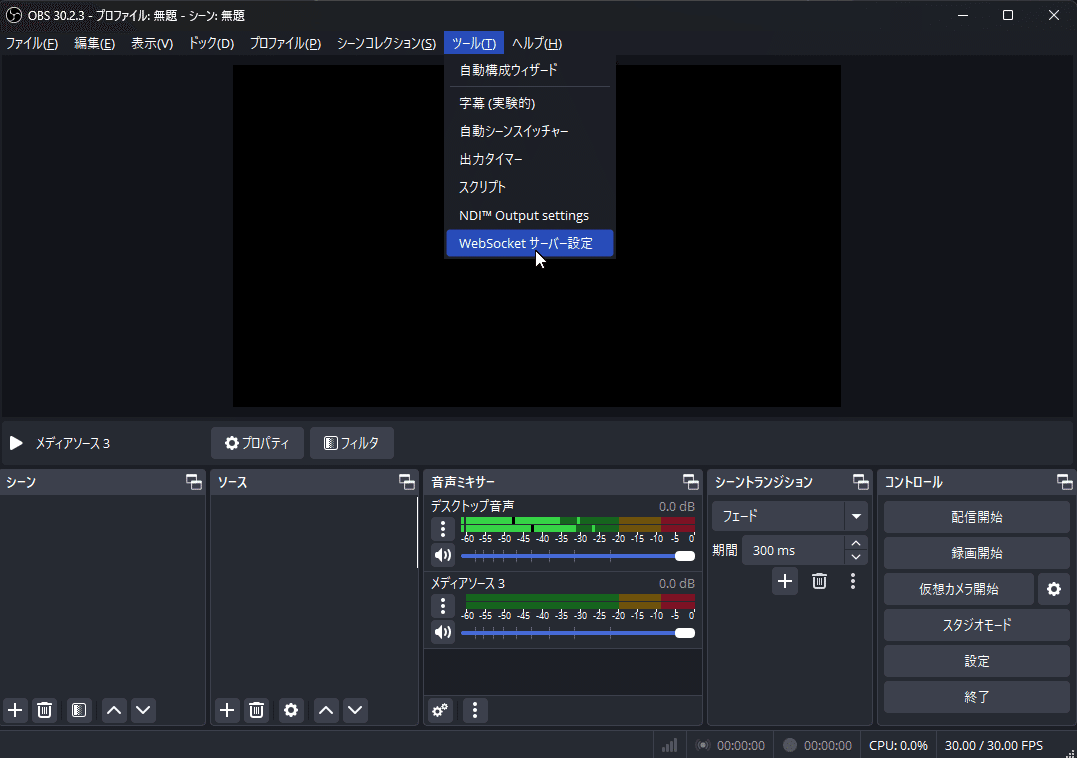
次に
・WebSocketサーバーのチェックボックスを付けます
・サーバーポートが4455を確認
・サーバーパスワードを先にconfig.jesonファイルの編集でSoftwearで設定したパスワードを正確に入力(自分に場合は"0123456789")
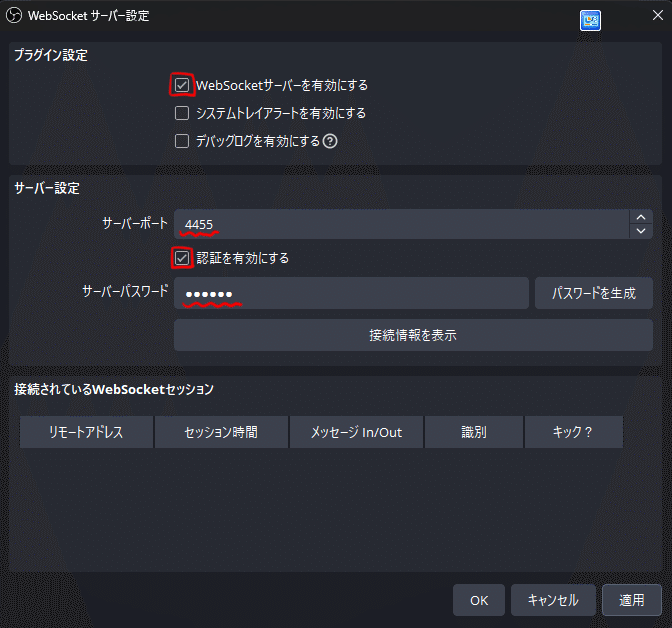
srtlaのサーバーを設定している時点で
OBSには配信が表示される"Live”が存在しますが
左下のシーンから追加で
”Low”
"Brb"
"Rfresh"
"Pri"
を追加しますテスト用に各シーンにテキストでシーン名を書いておいた方が良いでしょう。
ちなみに”Low”"Brb"には"Live"メディアソースをコピーして貼り付けておいた方が良いです。テキストが隠れないように下に移動してください。
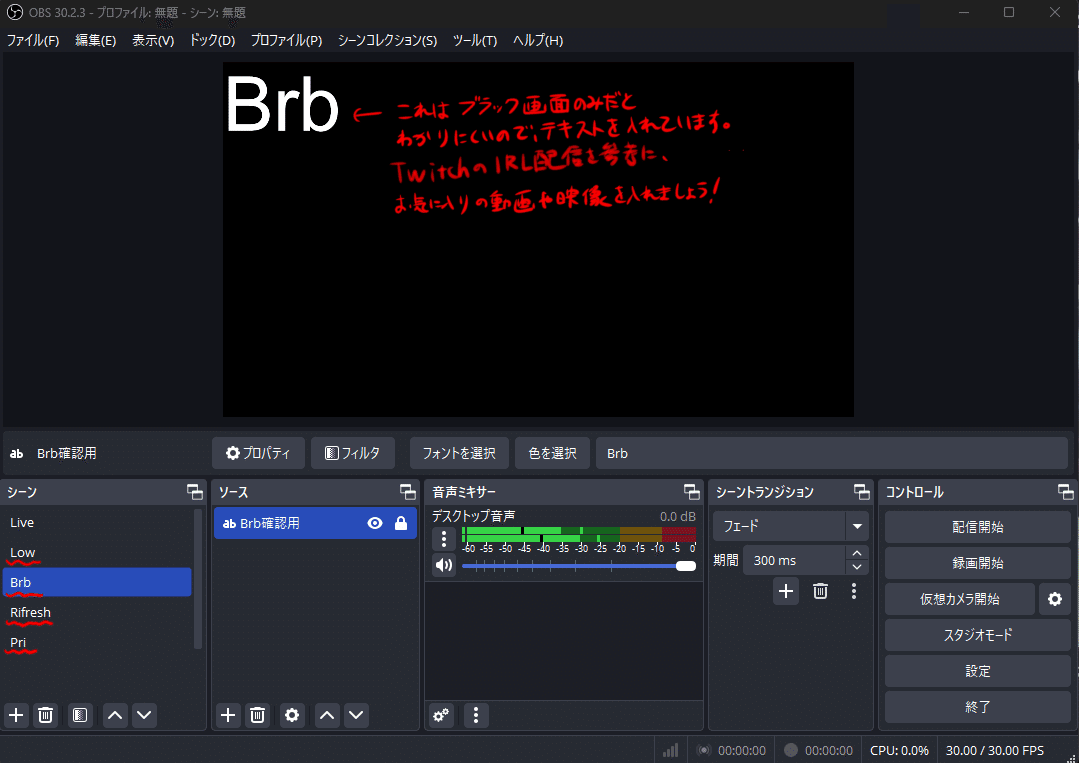
最後にはBrbシーン等テキスト以外にもBGMや動画も貼り付けるように自由にカスタマイズ出来るので他のIRLストリーマーの参考にして挑戦してみてください
これでOBS側の設定が完了です。
ステップ5:NOALBSのテスト
まずOBSが起動している時点でシーンのLiveを選びNOALBSのフォルダの中のnoalbs.exeを起動します。
注意:NOLABSより先にOBSを起動してください
そうすると下のようなコンソール画面が出てきます。

問題無く成功したら、自動的にBrbにシーンチェンジするようになります。
試しに、IRL PROもしくはMoblinで配信開始して、Liveシーンに自動的に切り替わるかも試してください。
もしくは配信していないときにもう一度OBS側でシーンをLiveに選択した後自動的にBrbになるかどうかも試しても良いでしょう。
これがうまくいけば外配信が出来る状態となります。
ここでNOALBS起動してすぐに終了するとconfig.jsonに問題あるかと思います、ステップ3:config.jesonファイルの編集に戻って慎重にやり直してみてください。
あと、webSocketサーバーとconfig.jsonのパスワードが一致しないとリトライを繰り返し、エラーが何回も表示されます。
Twitchにログインできないエラーが表示される場合は、env.のファイルに問題があるかもしれません。
もう一度正確な記述で書かれているか確認をお願いします。
ステップ6:DDNS設定
ご自宅のルーターに割り当てられるグローバルIPアドレスは、通常、ルーターを再起動したり、インターネット回線の状況が変わったりすると、新しいものに変わってしまいます。
そのため、IPアドレスが変わるたびに、IRL PROやMoblinといった配信ソフトの設定画面で、新しく割り当てられたIPアドレスを入力し直す必要があります。これはとても面倒ですがダイナミックDNSサービス(以下DDNS)それを解決してくれます。
このサービスを利用すると、IPアドレスが変わっても、IRL PROやMoblinの設定ではドメイン名を入力しておけば、自動的に新しいIPアドレスに接続できるようになります。
ダイナミックDNSサービスには、無料で利用できるものと、有料のものがあります。
次に自宅ルーターに割り当てられているグローバルIPアドレスなんですが
ルーター再起動など常に数値が変動する可能性があります。
そうなると配信する前にIRL PROやMoblinでのアクセス先で
自分のIPを下記のサイトなのででいちいちIPアドレスを調べていちいち書き換える必要が出てきてしまいます。
ですので、いつ変動しても良いようにネームアドレスを割り当てます。
もちろん固定IPとして割り当てられている場合はこの作業は必要ありませんが、念のためにやっておいた方が良いでしょう。
自分がオススメするDDNSサービスは無料で出来る物です。
実際の使い方はこちらに書いてあります。
Diceというプログラムを使う方がオススメですが、
Chromeの拡張使う方法もありますのでもう少し楽に出来るでしょう。
これを使えばIPアドレスではなく
好きな文字列.f5.siというネームアドレスで統一できます。
これでIRL PROやMoblinで自宅PCのSRTlaサーバーにアクセスする場合、
例: 106.15x.0x.2xだと
srtla:// 好きな文字列.f5.si
と置き換えることが出来ます。
設定を終えたら自宅LAN内のwifiに接続していないことを確認して、
実際にIRL PROやMoblinで外からアクセス出来るかどうか確認しましょう。
もちろんローカルLANの外で行ってください。
ステップ7・外から自宅PCのOBSを操作する設定
外からOBSで配信を開始したりシーンチェンジ出来るようリモートで操作できるようにしましょう。
オススメするアプリはこちらのなどです。
DDNSアドレス登録が出来、多種な機能は無いですがシンプルでアクセスが速いという理由だからです。AndroidとiOS両方にアプリがあります。
ちなみにMoblinに関してはデフォルトでその機能が内蔵されてるみたいなのでそちらのほうがオススメかも知れません。
・Android
・iOS
詳細は割愛しますが
基本的に自宅PCのローカルアドレスを入力しポート番号を入力して
先ほど設定したOBSのwebSocketサーバーのパスワードを打ち込みます。
例として
接続先:好きな文字列.f5.si
ポート番号:4455
パスワード:OBSのwebSocketサーバーのパスワード(ここでは例として"0123456789"でしたのでそれを打ち込みます。
設定を終えたら自宅LAN内のwifiに接続していないことを確認して、
実際に操作できるか試してみます。
成功したらこれでいつでも外からTwitch等に配信開始停止したりシーンチェンジが行えるようになっていると思います。
これで全ての外配信環境が整いました。
まず自宅でIRL PROやMoblinで配信して自宅PCへ配信できることを確かめ、次に、外に出て実際にOBSをリモート操作して配信開始ボタンを押せばTwitchなどで配信が開始されます。
長々と説明してきましたが、これで以上です。
それでは良きIRL配信を!

