
WindowsPC派の私がMacBookに乗り換え悪戦苦闘! 写真の保存(続)❗ 【 戦いの記録第9弾 】 YouTube動画で公開中

✨イルカ✨オリジナル
『3分割管理システム採用』『使い過ぎお知らせ機能搭載』
Googleスプレッドシート専用
🎁 デジタル家計簿の購入は、こちらのサイトからご利用下さい。
下記の画像をタップして、アクセスして下さい。👇
( noteでも家計簿の記事の最下部にある有料ラインよりご購入頂けます )
が、noteアプリでログインの場合は、noteポイントでの購入になります。
※ ブラウザ(Chrome・safari)でnoteにアクセス後
検索欄に『イルカデジタル家計簿』で検索して下さい。
note ポイントを介さず960円の料金のみで購入頂けます。
✅ 何かとトラブルが多い、MacBook初心者
今回はMacBookで写真の保存(続)について
戦い開始です。
私 👇
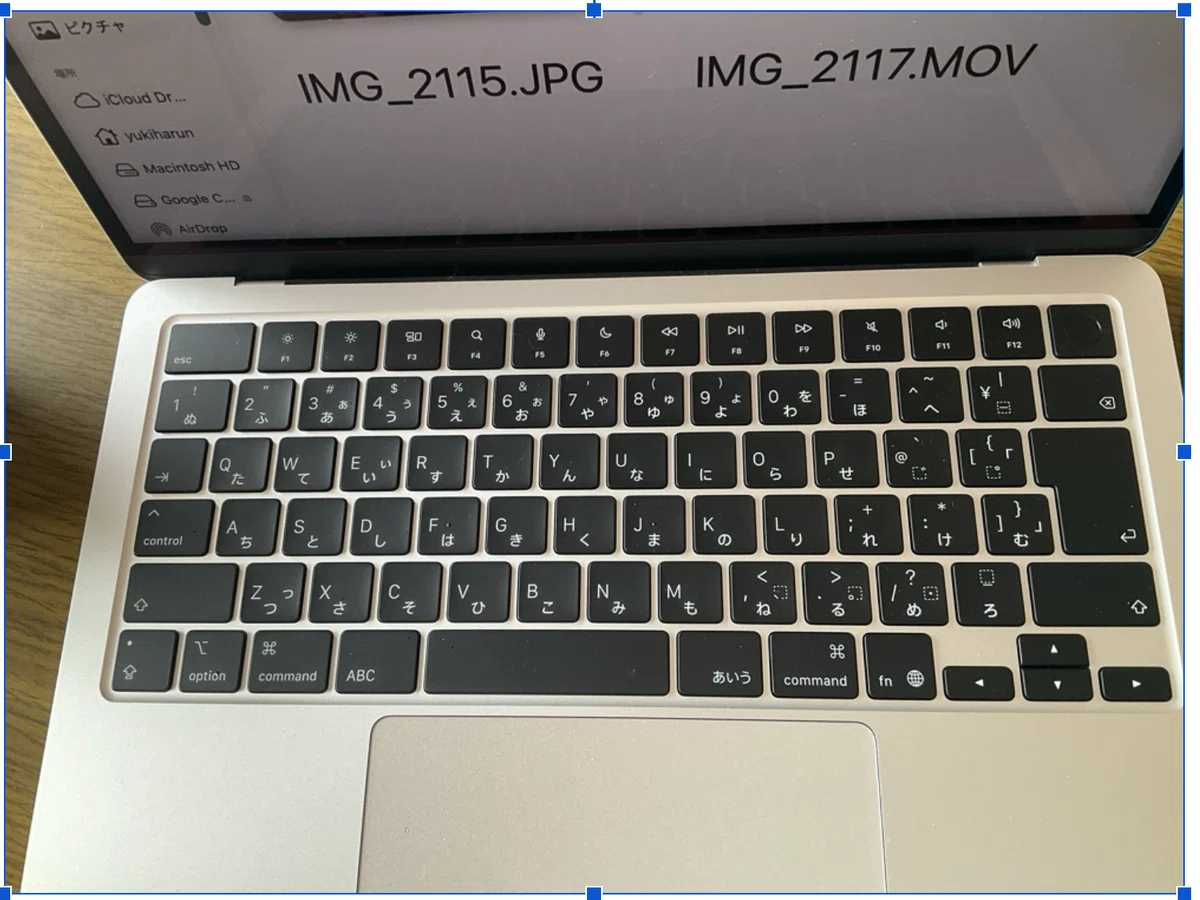
MacBookのShiftキーとは添付写真のどのキーですか?
グッピー 👇
添付写真のキーボードを見ていただくと
左側と右側の両端一番下の列から2番目にある
(上向きの矢印)のマークが書かれたキーがShiftキーです。
場所はこちらです
左側のShiftキー
キーボードの左端、controlキーのすぐ上の『↑』キーです。
右側のShiftキー
キーボードの右端、一番下の列から数えて2番目にある『↑』キーです。
Windowsのキーボードとだいたい同じ場所にあります。
このキーを押しっぱなしにしながら他のキーを押すと
大文字を入力したり、先ほどお伝えした
連続する複数のファイルを選択する際に役立ちます。
私 👇
Shift押しながらしても1枚ずつしかできません。
グッピー 👇
Shiftキーを押しながらでも1枚ずつしか選択できないという場合
ファイルの表示形式(並び方)が影響している可能性があります。
MacのFinderでファイルを複数選択する際は
アイコンがリスト形式(一覧)で並んでいると
Shiftキーでの複数選択がスムーズにいきます。
現在の表示形式を切り替えて、以下の手順をもう一度試してみてください。
表示形式をリストに変更する
Finderウィンドウを開いている状態で
画面の上部にあるツールバー(アイコンが並んでいる所)
のリストアイコン(横線が並んでいるもの)をクリックしてください。
これでファイルが上から下へ、一行ずつ並ぶはずです。
リスト形式での選択のコツ
リスト形式になったら、以下の操作を試してください。
最初の1枚(一番上の写真) を一度だけクリックして、青く選択します。
キーボードの Shift キーを押しっぱなしにします。
そのままの状態で、最後の1枚(一番下の写真) をクリックします。
これで、最初の写真から最後の写真までが
まとめて青く反転(全選択)されるはずです。
どうしてもできない場合の代替案
もしこの方法でもうまくいかない場合
マウスで枠を囲う方法が一番確実です。
フォルダ内の写真がない何もない白いスペースでマウスをクリックします。
そのまま指を離さずにグーッとドラッグします。
すると透明な四角い枠が出てきます。
その枠の中に写真たちを収めるように動かすと
枠に入った写真がすべてまとめて選択されます。
この、囲う方法だと、Shiftキーを使わずに直感的に選べるので
ぜひ試してみてください。
私 👇
複数枚選択の場合名前の変更は
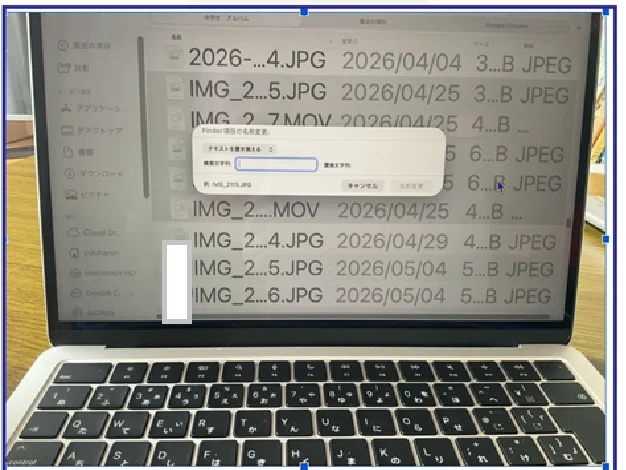
添付写真のどちらで書き換えればいいですか?
グッピー 👇
添付していただいた写真の画面ですが
現在、テキストを置き換えるというモードになっています。
これは、元の名前に含まれている一部の文字を
別の文字に変えるための設定です。
バラバラの名前を、まとめて新しい名前に書き換えたい。
『中学生アルバム-001』のようにしたい場合は
左上のテキストを置き換えるという文字の部分を
クリックしてモードを切り替える必要があります。
以下の手順で操作してください
モードを切り替える
添付写真にある テキストを置き換える と書かれた
プルダウンメニューをクリックします。
リストが出てくるので、一番下の フォーマット を選択してください。
書き換える
切り替わると、画面が名前のフォーマットという表示に変わります。
名前のフォーマット の右側で 名前とインデックス を選択します。
その下の カスタムフォーマット という枠に
新しく付けたい名前(中学生アルバム)を入力します。
すると、その下のところに、中学生アルバム-1.JPG のように
自動的に番号が付いた新しい名前が表示されます。
確認して問題なければ、右下の名称変更ボタンを押してください。
これで、選択したすべての写真の名前が一括で
指定した名前に書き換わります!
私 👇
番号は勝手にふられますか?
グッピー 👇
フォーマットで『名前とインデックス』を選んだ場合
Macが自動的に(1)から順番に番号を振ってくれます。
ですので、ご自身でひとつずつ番号を打ち込む必要はありません。
少し便利な追加情報
番号を(1)からではなく(001)からにしたい場合
カスタムフォーマットのすぐ下にある『開始番号』
という項目に(1)と入っているはずです。
ここを好きな数字に変えることで
連番の開始位置を調整することもできます。
もしすでに10枚持っていて、続きから番号を振りたい場合は
開始番号を(11)にすれば『中学生アルバム 11.JPG』
から名前が付きます。
入力欄の下に『中学生アルバム 1.JPG』のように
プレビューが表示されているはずですので
それを確認してから名称変更を押すと安心ですよ。
私 👇
開始番号に()をつけたいのですが、どうしたらいいですか?
グッピー 👇
設定のカスタムフォーマットの入力欄で工夫することで可能です!
以下の手順で設定してみてください。
カスタムフォーマットの入力欄に、以下のように入力してください。
中学生アルバム (Counter)
ポイントは、Counter という文字列をそのまま使うことです。
こう入力すると、Macが自動的に (Counter) の部分を
数字に置き換えてくれます。
『中学生アルバム (1).JPG』『中学生アルバム (2).JPG』…となります。
なぜこれでできるのか?
Macの名称変更機能では
Counter という単語を特殊なコードとして認識し
自動的に番号に変換する仕組みになっているからです。
もし (1) ではなく、001 のように桁を揃えたい場合は
Counter を 00000 などに変えることで桁数を指定できますが
まずは (Counter) で試してみてください。
私 👇
開始番号は無視していいのですか?
グッピー 👇
その場合は開始番号の設定値は無視されても大丈夫です。
Macの名称変更機能における開始番号という項目は
あくまでCounter(自動で増える番号)が
いくつからスタートするかを決めるためのものです。
ですので、以下のように考えていただいて大丈夫です。
カスタムフォーマット欄
ここに 中学生アルバム (Counter) と入力する。
開始番号欄
ここに 1 と入っていれば、自動的に 中学生アルバム (1) からスタートする。
もし 5 に変えれば、自動的に 中学生アルバム (5) からスタートする。
結論
『( )』付きにしたい場合、名前の文字は
カスタムフォーマット欄で作り
番号の始まりは開始番号欄で決める、という役割分担になっています。
ですので、開始番号の欄は無視する
(初期値のままにしておく)のではなく
必要に応じて、ここを(1)にするか、あるいは(5)にするかといった
数字を指定する場所として使ってください。
私 👇
Counterという文字がうざいのですが、()に番号だけ入れたいのですが?
グッピー 👇
Counter という文字がそのまま出てしまっていますね。
Macの名称変更機能で自動的に数字に変換させるためには
Counterという単語を直接入力するのではなく
名前のフォーマットの右側にある選択肢から設定する必要があります。
以下の手順でやり直してみてください。
正しい操作手順
名前を変更したい写真をすべて選択し
右クリックして名称変更を開きます。
左上のメニューで フォーマット を選びます。
名前のフォーマットの右側にある選択肢
(名前とインデックスなどが選べるプルダウン)
を再度クリックしてください。
その中にある 名前とインデックスを選択します。
場所という設定項目がすぐ下に出てくるので
ここで名前の後を選びます。
カスタムフォーマット の欄に、名前を入力します。
(2026-4-25 と入力します。最後をスペースで空けておくのがコツです)
この手順であれば、Counter という文字を入力しなくても
Macが自動的に 『2026-4-25 (1).JPG』『2026-4-25 (2).JPG』 のように
( )付きの数字を勝手に割り振ってくれます。
カスタムフォーマットの欄に Counter と手打ちすると
それはただの文字として扱われてしまうのが原因でした。
上記の通り『名前とインデックス』という機能を使うのが正解です!
私 👇
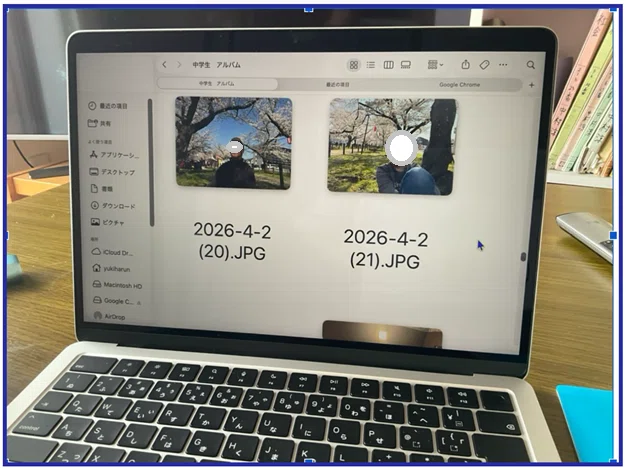
添付写真の用にしたいです。
グッピー 👇
もう今の操作でバッチリですので
あとは他の写真も同じように選択して名称変更を行えば
すべての写真に同じルールで番号を振ることができます。
さらなる整理のアドバイス
今の『中学生 アルバム』フォルダの中に
もしまた別の日の写真が混ざってきて整理したくなったら
同じ手順を繰り返すだけで大丈夫です。
私 👇
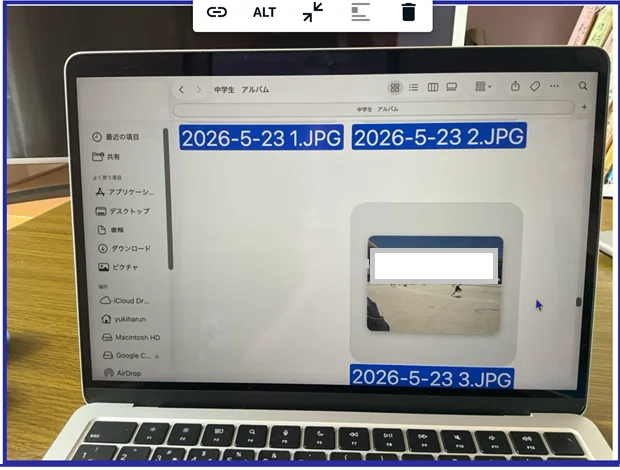
添付写真の用に必要のない写真を消した所が空白になるのですが
詰める事はできませんか?
グッピー 👇
MacのFinderでは
設定によって自動でアイコンを整列させることができます。
以下の手順で操作してみてください。
空白を自動で詰める設定
アイコンを並べ直して、隙間をなくす方法です。
『中学生 アルバム』フォルダ内の何もない白い場所を
右クリックしてください。
メニューが出てくるので、表示順序を確認し
(なし)になっていれば (名前)や(追加日)などに
変更してみてください。
自動的にアイコンが左上から順番に隙間なく詰めて並びます。
もっと細かく設定したい場合
それでも隙間ができる場合は、『表示オプション』で調整できます。
同じくフォルダ内の白い場所で 右クリック をします。
メニューの一番下にある 『表示オプションを表示』 をクリックします。
出てきたウィンドウの中でグリッド間隔というスライダーを調整したり
整列順序 を(名前)などに指定することで
アイコンの並び方がスッキリします。
ヒント
MacのFinderはWindowsのように空いた場所に勝手に詰め込むよりも
指定したルール(名前順など)で整列させるという動きを好みます。
ですので、まずは 、右クリック > 表示順序 > 名前を選ぶのが
一番手っ取り早く、きれいに並びます。
私 👇
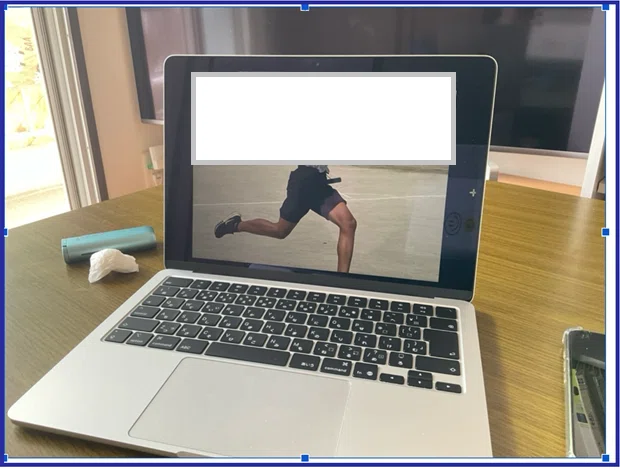
MacBookで1枚の添付写真のように開いた場合
前の画面に戻るボタンがないのですが、どうすれば戻れますか?
グッピー 👇
その写真は、Macの『クイックルック』という機能で表示されています。
これは画像ファイルをプレビューしている状態です。
前の画面(フォルダの一覧)に戻るには
以下のいずれかの操作を試してください。
戻るための操作
キーボードの [Esc] キーを押す
キーボードの左上にある [esc] というキーを押すと、一瞬で閉じます。
これが一番早くて確実です。
画面のどこかをクリックする
写真の余白部分や、画面の端を一度クリックしてみてください。
閉じるボタンをクリックする
写真の左上に、赤い(×)ボタンが表示されていれば
それをクリックします。
なぜ『戻るボタン』がないのか?
それは、この機能がファイルをアプリで本格的に開いたのではなく
ファイルをちょっと覗き見しているだけだからです。
覗き見(クイックルック)
今回のように、ファイルをダブルクリックせず
Spaceキーを押したりした時に出る簡易的な表示です。
戻るボタンはありません。
アプリで開く
ダブルクリックして写真アプリやプレビューアプリで開けば
ウィンドウの右上に閉じるボタンなどが表示されます。
今後のヒント
もし、これから写真をどんどん見ていきたい場合は
以下の方法がおすすめです。
フォルダ内の写真を Spaceキー で表示します(クイックルック)。
その状態で キーボードの矢印キーを押してみてください。
そのままフォルダ内の写真を次々と切り替えて見ることができます。
見終わったら Esc キーで閉じればOKです。
私 👇
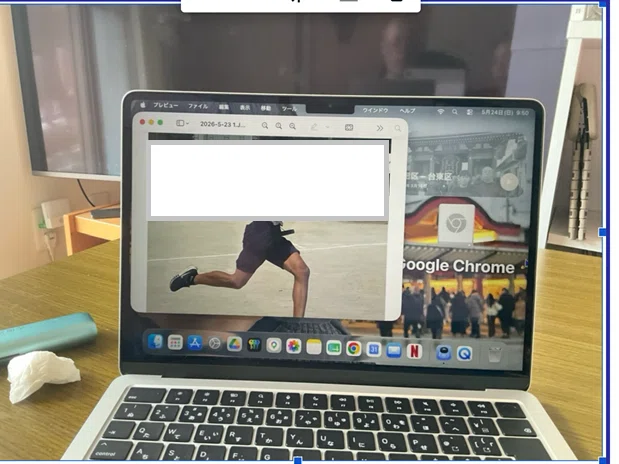
エスケープキーを押しても添付写真の用に縮まるだけで
元の画面に戻りません。
グッピー 👇
Escキーで完全に閉じずに、ウィンドウとして残ってしまう状態ですね。
それはMacのプレビューアプリが裏で起動し続けているためです。
完全に元のフォルダ画面に戻るためには
以下のいずれかの操作で今開いているウィンドウを閉じる必要があります。
ウィンドウを確実に閉じる(推奨)
写真が表示されている画面(プレビューアプリ)の左上に
赤・黄・緑の丸いボタンが見えているはずです。
一番左側の 赤い丸ボタン をクリックしてください。
これで写真の表示画面が完全に閉じ
後ろにあったFinderの画面がそのまま表示されるはずです。
キーボードで一気に閉じる
マウスを操作するのが面倒な場合は
キーボードでウィンドウを閉じることができます。
Command キー を押しながら W キー を押してください。
これで、現在開いているウィンドウ(写真)だけを閉じることができます。Escよりも閉じるという動作に適したショートカットです。
なぜ Esc で戻れないことがあるのか?
Macでは、Escキーは今の操作を中断するという機能が強いですが
ファイルを『プレビュー』アプリという別のソフトで開いてしまった場合Escだけではアプリそのものが終了せず
ウィンドウが残ったままになることがあります。
今の状態
写真がプレビューアプリという別の箱の中に入って表示されている状態。
やりたいこと
ウィンドウを閉じる操作が必要。
補足
もし、ウィンドウが残っていても邪魔ではない場合は
キーボードの Command キーを押したまま Tab キーを
ポンポンと押してみてください。
現在開いているアプリの一覧が画面中央に出るので
そこでFinderというアイコンを選んで指を離せば
すぐにフォルダ画面へ切り替えられます。
私 👇
デスクトップ画面になり、写真ファイルの画面になりません。
グッピー 👇
写真を見ていたアプリがフォルダ画面を覆い隠しているか
Finderのウィンドウが最小化されてしまった可能性があります。
以下のいずれかの方法で
すぐに写真ファイルの画面Finderに戻れます。
DockからFinderをクリックする
画面下部にあるアイコンの並び(Dock)を見てください。
一番左端にあるFinderをクリックしてください。
これで、隠れていた写真ファイルの画面が一番手前に表示されます。
Command + Tabで切り替える
今、Macの中でどのアプリが動いているかを一瞬で切り替える方法です。
キーボードの Commandキーを押しっぱなし にします。
その状態で (Tab)キーを1回だけポンと押して離します。
画面中央にアイコンの列が表示されます。
Commandキーを押したまま、(Tab)キーを何度か押して
Finderのアイコンを枠で囲った状態 にします。
そこで Commandキーを離すと、瞬時にフォルダ画面へ戻ります。
まだ戻らない場合(ウィンドウが隠れている)
もし上記でも戻らない場合ウィンドウが
画面外へ行ってしまったか閉じてしまっているかもしれません。
デスクトップの何もないところを一度クリックしてから
キーボードの Command + (N) を押してください。
これで新しいFinderウィンドウが確実に開きます。
左側のサイドバーにある 『iCloud Drive』 をクリックすれば
これまで整理していた『中学生アルバム』フォルダが見つかるはずです。
私 👇
その工程が面倒なので戻るがないか聞いています。
グッピー 👇
写真の画面で、以下の操作をしてみてください。
マウスだけでパッとフォルダに戻る
キーボードを使わずに、画面上で操作する方法です。
画面の右下にあるゴミ箱の左隣にあるFinderを
ただ1回クリックしてください。
これだけで、現在隠れているフォルダ画面が手前にポンと出てきます。
元に戻るボタンを常に出しておく方法
今後、写真などを開いた際に迷わないよう
ウィンドウの左上に、戻る・進むボタンを常に表示させておくと便利です。
Finderを開きます。
画面上部のメニューバーにある 表示をクリックします。
ツールバーを表示という項目があるか確認してください。
もし、ツールバーを隠すとなっていれば、すでに表示されています。
次に 、ツールバーをカスタマイズ...をクリックします。
出てきたアイコンの中に戻ると進むの矢印アイコン があるはずです。
それをドラッグして、画面左上のツールバーの空いている
場所まで引っ張って置いてください。
最後に、完了を押します。
これで、今後フォルダの階層を行き来する際
画面左上の(戻るボタン)を押すだけで、一つ前の階層
『中学生アルバム』フォルダなどにすぐ戻れるようになります。
私 👇
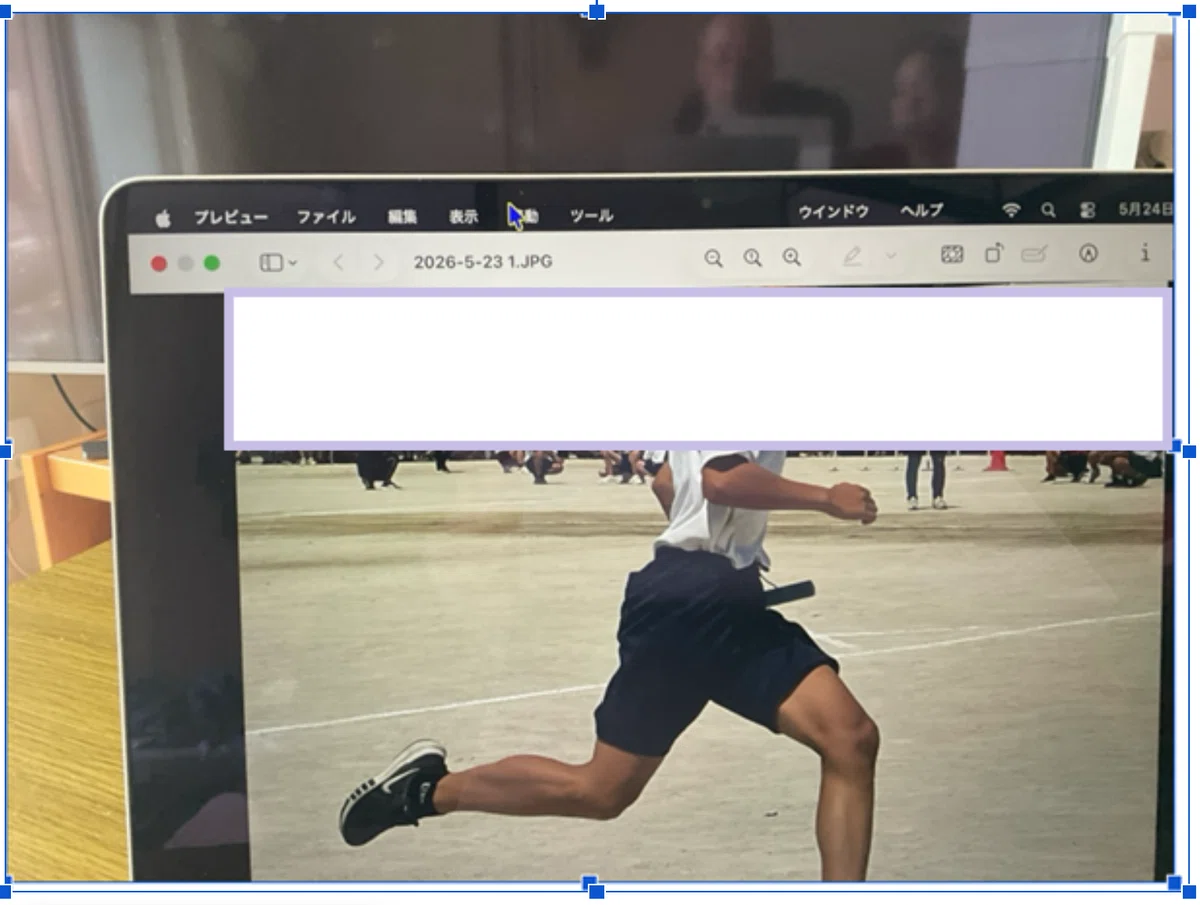
添付写真の用にツールバーを表示させ押しても反応しません。
グッピー 👇
今の画面でプレビューというアプリが一番手前に来ているため
Finderのツールバーではなくプレビューアプリのツールバーの
設定画面が表示されてしまっている可能性が高いです。
確実に戻るボタンを出してフォルダ操作をしやすくするために
以下の手順で再度確認させてください。
まずFinderの画面にする
今開いている写真のウィンドウの左上にある 赤い丸ボタンを押して
写真を一度閉じてください。
画面下に並んでいるアイコンの左端にある (Finder)をクリックして
フォルダの画面を一番手前に出します。
Finderのツールバーをカスタマイズする
今度は間違いなくFinderの画面で操作します。
画面一番上のメニューバーにある『表示』をクリックします。
メニューの中に ツールバーをカスタマイズ... があれば
それをクリックしてください。
もしこの文字がグレーになっていて押せない場合は
すでにツールバーが表示されています。
画面中央にいろいろなアイコンが出てきます。
その中に戻るという矢印のアイコン があるはずです。
その戻るアイコンを、マウスでドラッグして
Finderの画面左上の空いている場所へ持っていき指を離してください。
最後に右下の完了を押します。
これで、Finderの左上に「←」ボタンが固定されます。
なぜ反応しなかったのか?
もし手順通りにアイコンを引っ張っても設置できない場合
Finderのウィンドウが狭すぎて配置する場所がないのかもしれません。
解決策
Finderのウィンドウの右下の角をマウスで掴んで
少し広げてから上記の手順をもう一度試してみてください。
私 👇
写真のプレビュー画面を出した時に
フォルダ画面に戻る為の戻るボタンを表示させたいのです。
グッピー 👇
Macのプレビューアプリで写真を見ている間は
そのアプリ専用の画面になっているため
残念ながらFinderに戻るためのボタンを
プレビュー画面上に表示させることはできません。
少しややこしいのですが、Macの仕組みは以下のようになっています。
ファイルを整理・管理する場所。
ここに、戻るボタンは付けられます。
プレビュー(写真の閲覧画面)
ファイルを開いて見るための別のアプリ。
ここにはフォルダへ戻るためのボタンは存在しません。
これを解決する一番スムーズなやり方
写真を見終わった後に
いちいちボタンを探したりメニューを操作したりするのが面倒な場合は
キーボードのショートカットを使うのがMacの本来の作法であり
最も早いです。
写真を開いた状態からフォルダ画面に戻るには
以下のどちらか1秒の操作だけで解決します。
Escキーを1回押す
これで写真が閉じます。
写真がウィンドウとして残る場合は
もう1回押すか、そのまま次の操作へ
Command を押しながら (W) キーを押す
これで、今開いている写真の画面だけがピタッと閉じます。
フォルダ画面がすぐ後ろに現れます。
もし、写真を見ながら、
横のフォルダ画面と行ったり来たりしたいという場合は
Command + (Tab) キー を使って
写真アプリとFinderを瞬時に切り替えるのが
Macユーザーにとっての戻るボタン代わりの操作になります。
現状、写真を開いている最中に画面上にフォルダへ
戻るボタンを出すことは仕様上できないため、この(W)キーで閉じる
というクセを付けていただくと、今後のストレスが劇的に減るはずです。
私 👇
指定ページに移動は関係ないですか?
グッピー 👇
指定ページに移動は今回の用途(フォルダに戻る)とは関係がありません。
なぜ関係がないのか?
指定ページに移動という機能は
主に『PDFファイル』や『ページ数がたくさんある文書』
を開いている時に、何ページ目かを入力してジャンプする為のものです。
写真(JPEGなど)を1枚開いている状態では、ページが1枚しかない為
その機能を使ってもどこにも移動できませんし
フォルダ画面に戻ることもできません。
戻ることができないストレスを解消する別の方法
もし、閉じる動作が面倒に感じられているのであれば
写真を開くアプリ自体を変えるのが一番の解決策かもしれません。
Macにはクイックルックという機能があります。
操作方法
フォルダ画面で写真を1回クリックし
キーボードの Spaceキー を押すだけです。
メリット
これで写真が大きく表示されますが、もう一度 Spaceキーを押すか
別の場所をクリックするだけで
一瞬で消えて元のフォルダ画面に戻ります。
これなら、閉じるボタンを探したり
ショートカットキーを組み合わせたりする必要がありません。
Space キーで開く
見終わったらもう一度 Space キーで閉じる
この、スペースキー1回で開いて、スペースキー1回で閉じる
という方法が、今の用途には最もストレスがない操作になるはずです。
私 👇
添付写真の用にデスクトップに
Chromeの画面が出てますが、邪魔なんです、どうすればいいですか?
グッピー 👇
デスクトップに表示されているのは、Google Chromeの
ディスクイメージというファイルです。
これはアプリをインストールした際などに残ってしまう
一時的なデータで、デスクトップにあっても邪魔なだけです。
以下の手順で削除してください。
手順
Chromeのディスクイメージを削除する
デスクトップにある Google Chromeと書かれたアイコンを
マウスでクリックして選択します。
そのまま、画面右下の ゴミ箱のアイコンまでドラッグしてください。
ゴミ箱の上で指を離すと
ゴミ箱のアイコンが『取り出し(⏏)』のマークに変わります。
これでデスクトップからそのアイコンが消え、スッキリします。
重要
この操作を行っても、Google Chromeというアプリ自体は
消えませんのでご安心ください。
これはあくまでインストールするための仮のファイルですので
使い終わったらこのように捨てて大丈夫です。
今回はこれで終わります。次回【第10弾】でお会いしましょう!
✨イルカ✨オリジナル
『3分割管理システム採用』『使い過ぎお知らせ機能搭載』
Googleスプレッドシート専用
🎁 デジタル家計簿の購入は、こちらのサイトからご利用下さい。
下記の画像をタップして、アクセスして下さい。👇
( noteでも家計簿の記事の最下部にある有料ラインよりご購入頂けます )
が、noteアプリでログインの場合は、noteポイントでの購入になります。
※ ブラウザ(Chrome・safari)でnoteにアクセス後
検索欄に『イルカデジタル家計簿』で検索して下さい。
note ポイントを介さず960円の料金のみで購入頂けます。
『3分割管理システム採用』『使い過ぎお知らせ機能搭載』
『イルカ』オリジナル家計簿の特徴や目的等を詳しく説明しています。
ご興味を持って頂けた方は画像をタップして、ご購読下さい。👇
物語 『小説』 を、お探しの方は方は
Amazon Kindle小説もぜひご覧ください。
下記の画像をタップして、ご視聴頂けたら幸いです。 👇
