
WindowsPC派の私がMacBookに乗り換え悪戦苦闘! キーボード❗ 【 戦いの記録第7弾 】 YouTube動画で公開中

✨イルカ✨オリジナル
『3分割管理システム採用』『使い過ぎお知らせ機能搭載』
Googleスプレッドシート専用
🎁 デジタル家計簿の購入は、こちらのサイトからご利用下さい。
下記の画像をタップして、アクセスして下さい。👇
( noteでも家計簿の記事の最下部にある有料ラインよりご購入頂けます )
が、noteアプリでログインの場合は、noteポイントでの購入になります。
※ ブラウザ(Chrome・safari)でnoteにアクセス後
検索欄に『イルカデジタル家計簿』で検索して下さい。
note ポイントを介さず960円の料金のみで購入頂けます。
✅ 何かとトラブルが多い、MacBook初心者
今回はMacBookとキーボードの、戦い開始です。
私 👇
ELECOMのキーボードがカナ打ちになりません?
先程までできていたのに、いきなりできなくなっています。
対処法はありますか?
グッピー 👇
キーボードの故障ではなく、Mac側の入力設定
かな入力とローマ字入力の切り替えが何かの拍子に
切り替わってしまった可能性が高いです。
以下の対処法を一つずつ試してみてください。
1. キーボードのかな/かな(ローマ字)キーを確認
キーボードの下段、スペースキーの右隣付近に
(ローマ字)と書かれたキーがあるのが見えます
一度そのかな/かな(ローマ字)キーをゆっくり押してみてください。
もしMacの画面右上の入力メニューが
(ひらがな)になっていてもローマ字が出る場合は
このキーを何度か押すことで『かな入力』に戻るはずです。
Macのメニューバーから切り替える(確実な方法)
画面の右上にある「あ」や「A」と書かれた
入力アイコンをクリックしてみてください。
メニューの中に『かな入力』という
項目があればそれを選択してください。
もし(ローマ字入力)になっていたら
そこをクリックして(かな入力)に
チェックを入れ直すことですぐ元に戻ります。
キーボードのモード切り替え(Fnキーの確認)
お使いのELECOMキーボードは
Mac/Windows/iOS/Androidのマルチ対応モデルですので
接続先の設定がずれてしまった可能性があります。
左側の「Q」「W」「E」キー付近に「Mac」「iOS」「Android」
という小さな文字が見えます。
もし意図せずキーボードがWindowsモードなどに
切り替わっていると変換キーの挙動が変わることがあります。
Fn キーを押しながら E キー(Macと書かれているキー)を
数秒長押しして、Macモードを再設定してみてください。
Macを再起動してみる
もし上記でも直らない場合
Macがキーボードからの信号を一時的にうまく処理できていないだけの
『ちょっとした機嫌の悪さ』ということもよくあります。
一度Macを再起動すると、あっさり直ることも多いですよ。
私 👇
MacBookをかな入力に変えたら,できましたが英数字に一度変えて
カナ入力に戻すと、かな入力切り替わりません?
グッピー 👇
その現象は、英数モードにした際、Macが次に戻すときは
ローマ字入力でいいよね?と気を利かせて
(あるいは誤解して)入力設定を勝手に切り替えていることが原因です。
お使いのELECOMキーボードは、WindowsとMacの両方に
対応している為、キーの信号がMac標準と少しズレて
認識されている可能性があります。
以下の対策を試すと、安定するはずです。
メニューから『かな入力』を固定する
Macの画面右上にある(あ)のアイコンをクリックしてください。
そのメニューの中に『かな入力』という項目があるはずです。
これをクリックして選ぶと、そのアプリ(例えばメモやブラウザ)
を開いている間は『かな入力』が優先されるようになります。
英数キーと、かなキーを意識的に使う
お使いのキーボードのスペースキーの両脇にあるキーを確認してください。
左側の(ローマ字)キー
これを押すと、ひらがな(かな入力)になるはずです。
右側のキー(もしあれば「英数」)
これを押すと「英数字」になります。
コツ
カナ入力に戻したいときは、右側のキーで英数にした後
必ず左側の『かな』キーをしっかり押してみてください。
Macのメニューバーの「あ」が「あ」のままになっているか
確認しながら行うのがポイントです。
キーボードの設定を見直す(重要)
Macは、一度『かな入力』にしても
英数に切り替えたタイミングで設定が『ローマ字入力』
に引きずられてしまうことがあります。
Macの画面左上の (アップルメニュー)> [システム設定] を開きます。
[キーボード] を選びます。
[入力ソース] の右にある [編集] ボタンを押します。
そこに『日本語 - ローマ字入力』と
『日本語 - かな入力』の両方が入っていませんか?
もし両方あるなら、『日本語 - ローマ字入力』を削除して
『日本語 - かな入力』だけにすると
英数に切り替えても必ずかな入力に戻るようになります。
どうしても直らない場合
英数に切り替えた後、かなに戻らないとき
キーボード左側の(ローマ字)キーを一度押すだけではなく
1秒ほど長押ししてみてください。これでMacが
『かな入力に戻す』という信号を確実に受け取れることがあります。
私 👇
ありません?
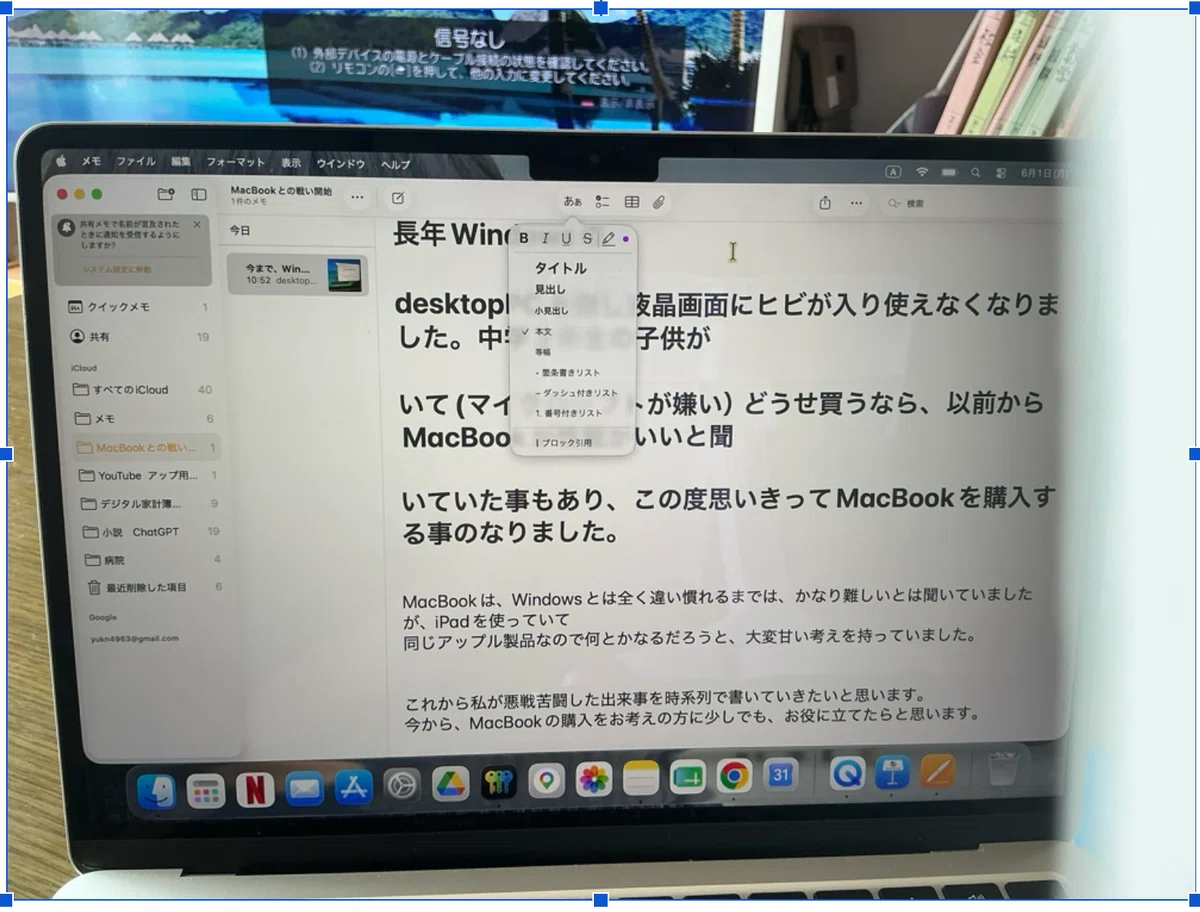
グッピー 👇
申し訳ありません、私の案内が悪かったです。
その画面上部にある「あ」のアイコンを
クリックしたときに出ているメニューは、キーボードの
入力モードではなくメモの文字のスタイル(見出しや本文の設定)です。
キーボードの『かな入力』設定を確認
変更する為の場所は画面の一番右上の端っこにあります。
確認していただきたい手順
お写真の画面の一番右上(日付や時刻が表示されている左隣あたり)
を見てみてください。そこに、小さな「あ」または「A」という
アイコンが表示されていませんか?
そのアイコンをクリックしてください。
そこに表示されるメニューの中に「かな入力」という
項目があるはずですので、そこを選択してください。
もしそこに「かな入力」という文字がない場合は
以下の手順で設定を追加してください。
画面左上の(リンゴマーク)をクリックし、[システム設定] を開きます。
左側のメニューから [キーボード] を選びます。
入力ソースという項目の右にある [編集] ボタンを押します。
もしリストに「日本語」が1つしかない場合
左下の [+] ボタンを押して、[日本語] を選び
その中から 『かな入力』 を選んで追加してください。
私 👇
いや変わらないです。ここでいいんですよね?
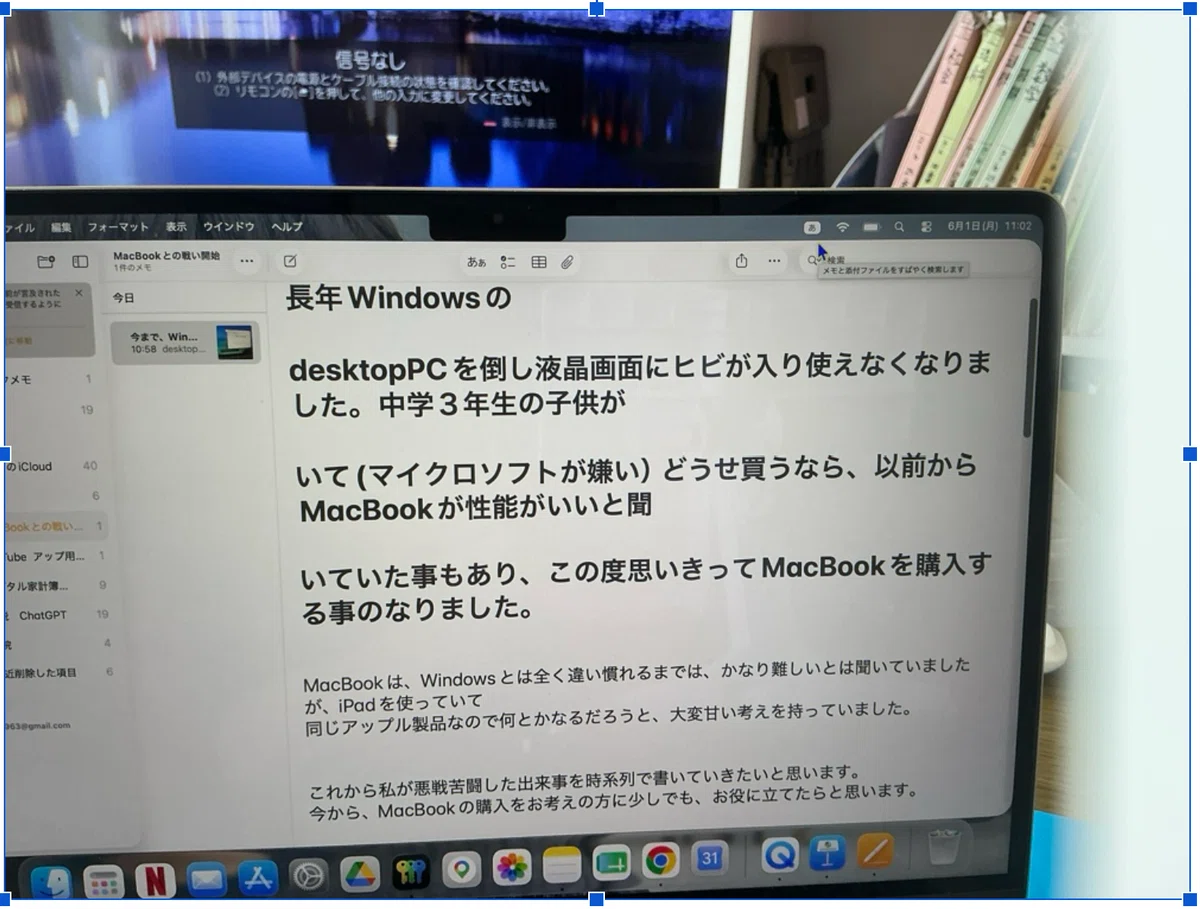
グッピー 👇
右上にある(あ)のアイコンで間違いありません。
そこで切り替えても戻ってしまうということは
Macの標準設定がまだ『ローマ字入力』のまま
引きずられている可能性が高いです。
以下の手順で設定の掃除をしてみてください。これで必ず直ります。
確実な解決手順
画面右上の「あ」をクリックし
一番下の [キーボード設定を開く...] をクリックしてください。
開いた画面の『入力ソース』という
項目の中に日本語という項目があるはずです。
その右側の [編集...] ボタンをクリックしてください。
ここに『ローマ字入力』と『かな入力』の両方が表示されていませんか?
もし両方あるなら、『ローマ字入力』の方を選択して
リストの下にある (マイナス) ボタンを押して削除してください。
『かな入力』だけが残っている状態にしてください。
なぜこれで直るのか?
Macは『かな入力』と『ローマ字入力』の両方がリストにあると
英数モードから戻ったときに、あ、次はローマ字で入力したいのかな?
と気を利かせてローマ字入力に勝手に切り替えてしまうという
おせっかいな機能があるからです。
この『ローマ字入力』の選択肢そのものを消してしまえば
Macは『かな入力』しか選べなくなるので
何があってもかな入力から変わらなくなります。
私 👇
こんな表示で編集ボタンはありません
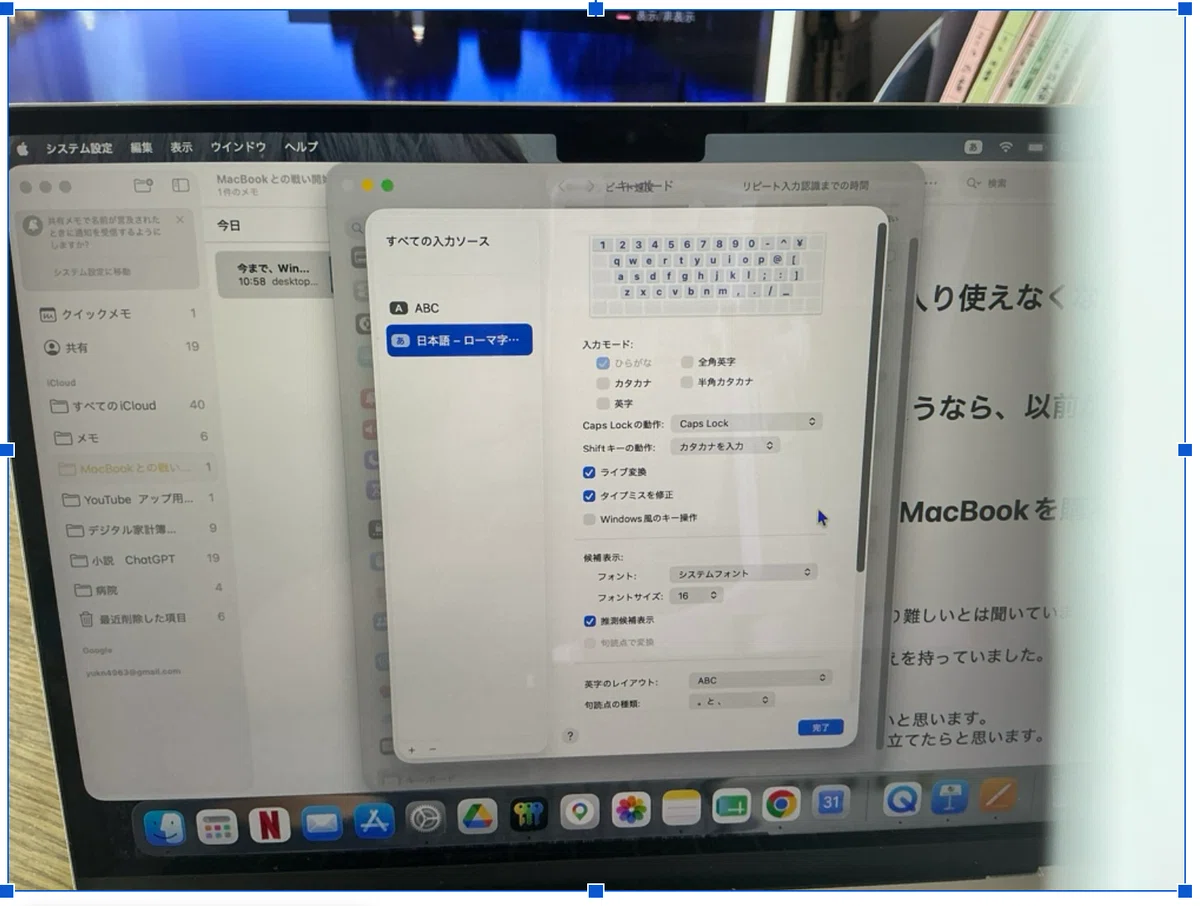
グッピー 👇
現在表示されている画面がまさに設定場所です。
編集というボタンがなくても、ここで直接設定を変更できます。
今表示されている『日本語 - ローマ字』を
『かな入力』に変える手順をご案内します。
お写真の画面の左側にあるリストで、 日本語 - ローマ字
と書かれている部分をクリックして、青く選択した状態にします。
右側に入力モードという項目がありますね。
その中の ひらがな のチェックボックスを確認してください。
現在、ここが『ひらがな』になっていても
Macが気を利かせてローマ字入力にしている状態です。
重要
ここには『かな入力』という切り替えスイッチがありません。
この画面から一度『日本語』自体を入れ直す必要があります。
正しい変更手順
現在の『日本語 - ローマ字』を削除するために
左下の (マイナス) ボタンを押して削除してください。
次に、その横にある (プラス) ボタンを押してください。
検索窓に『日本語』と入力し
出てきたリストの中から日本語を選びます。
すると、右側に『入力方式』を選ぶ選択肢が現れます。
ここで かな入力を選択して [追加] を押してください。
これで、リストの中に「日本語 - かな入力」が追加されます。
この手順で追加すれば、今後は英数に切り替えてかなに戻しても
ローマ字入力に勝手に変わることはなくなります。
私 👇
やってみましたがやはりローマ字入力になりません?
グッピー 👇
先ほど [+] から『かな入力』を追加していただいた状態でも
英数に切り替えると入力モードが戻ってしまう場合
Macの入力ソースの切り替えルールが影響している可能性が高いです。
以下の点を確認して設定を微調整してみてください。
入力ソースが『かな』だけになっているか確認
画面の左側(すべての入力ソース)を見てみてください。
もしここに『ABC』というものと、『日本語 - かな入力』という
ものがある場合、『ABC』が選択されていると英数字入力になります。
英数入力が必要ない場合は、「ABC」を左下の [-] で削除し
『日本語 - かな入力』だけにしてみてください。
これで入力モードが固定されます。
ライブ変換をオフにする
『かな入力』にしていても、Macのライブ変換
(入力中に勝手に変換する機能)が動作し
入力モードを不安定にさせることがあります。
画面右側にある ライブ変換のチェックをオフにしてみてください。
これでキーボードの反応がよりダイレクトになり
モードが固定されやすくなる場合があります。
キーボードの『Caps Lock』の設定を確認
お使いのELECOMキーボードはマルチデバイス対応のため
キーボード側の信号がMacと微妙に食い違うことがあります。
同じ画面の Caps Lockの動作が『Caps Lock』になっていますが
ここを『英数に切り替え』などに変えると
Macが英数とかなをより明確に区別しやすくなる場合があります。
もしもこれでも直らない場合(裏ワザ)
もし何をやっても戻ってしまうのであれば、『日本語 - かな入力』
のプロファイル自体がMacの中で混乱している可能性があります。
一度、『日本語 - かな入力』もリストから削除します。
Macを一度再起動します(これにより設定のメモリがクリアされます)
もう一度、システム設定のキーボードから『日本語』を追加し
『かな入力』を選択して追加し直してみてください。
これで改善しない場合、ELECOMキーボード側の入力モードの
信号とMacの設定の相性が非常に厳しくなっているかもしれません。
その場合は、『日本語 - かな入力』のままで
Macの『かなキー』をしっかりと
カチッと押すように意識していただくと誤作動が減るはずです。
私 👇
かな入力を選択して完了を押し
もう一度全ての入力ソースを開くとABCになっています。
グッピー 👇
なるほど、状況がわかりました。
『かな入力』を選択して「完了」を押しても
設定が自動的に「ABC」に戻ってしまうのですね。
それは、Macが(日本語)と(英数字)の両方が
必要なはずだと判断して、あなたの操作を上書きしている状態です。
以下の手順で、(英数字)が入り込む余地をなくす
設定を試してみてください。
強制的にかな入力にする手順
まず、現在の設定画面で、リストにある [ABC] を
選択して左下の (マイナス)ボタンで削除してください。
これで、英数字入力の選択肢が消えます。
リストには『日本語 - かな入力』だけが残っている状態にします。
この状態で [完了] を押してください。
これで何が起きるか
リストから「ABC」を消すことで、Macは英数字を入力したくても
今はかな入力モードしかない、という状態になります。
こうすることで、勝手にモードが切り替わってしまう現象を
物理的に封じ込めることができます。
もし英数字を入力したいときは?
リストに『ABC』がなくても、キーボードの(ローマ字)キーや
(英数)キーを押せば、かな入力モードのままでも
英数字を入力できる機能がMacには備わっています
(かな入力モードのまま半角英数が出せるようになります)
まずは一度、設定リストから「ABC」を削除して、かな入力だけで
運用してみてください。これで勝手に戻ることはなくなるはずです!
私 👇
いまMacBookで試しましたが、MacBookブックだと問題ありません。
ちゃんと切り替わります。もしかしてキーボードの設定をIOS様に
設定したのですがそれが解除された可能性はないですか?
初期設定でやったのですが
どのキーを押せばいいか忘れたので教えて下さい
グッピー 👇
MacBook本体のキーボードでは問題なく切り替わるということですね!
ということは、Mac本体の設定は完璧ですので
やはり原因は新しいELECOMキーボードの設定
(接続モードのズレ)で間違いありません。
おっしゃる通り、iOSモードなどになっていると
Macとキーボード間で『かな/英数』の切り替え信号が
正しく伝わらずうまく動作しなくなることがあります。
ELECOMキーボードをMacモードに戻す方法
お写真のキーボードの左側、Q W E キーの上に
小さく文字が書かれているのをご確認ください。
Macモードへの切り替え方法
キーボードの左下にある Fn キーを押しながら
E キー(Macと書かれているキー)を3秒以上長押ししてください。
キーボードの右上のインジケーター(LEDライト)が点滅したり
一瞬光ったりすれば、Macモードへの再接続・認識が完了します。
もう一つの注意点:接続先(ペアリング)
もし上記で直らない場合、キーボード右上の 1 2 3 のボタンを押して
Macに接続している番号が正しく選択されているか確認してください。
Macとペアリングした時に使った番号(例: 1 のボタン)
をもう一度押し直してみてください。
なぜこの現象が起きるのか?
キーボードが、iOSモード(Wキー)やWindowsモード(Qキー)
になっていると、Mac特有の『英数キー』『かなキー』の
信号をうまく変換できず
Macがこの信号はよくわからないからとりあえず
ローマ字入力にしておこうと判断してしまうことがよくあります。
私 👇
直っていませんでした。かな打ちになっていてローマ字入力ができません。
グッピー 👇
かな入力のまま固定されてしまい
ローマ字入力ができない状態なのですね。
キーボードのMacモードにしたことで
Macがキーボードからの信号を正しく受け取れるようにはなりましたが
今度は、かな入力設定が強すぎてローマ字を受け付けないという
状態になっているようです。
この状況を解決するために、最後の手段として
キーボード入力モードをその都度切り替える設定を確実に行いましょう。
手順
[あ] と [A] を自由に行き来できるようにする
先ほど追加した『かな入力』と、以前使っていた『ローマ字入力』
の両方をMacに覚えさせ、いつでも切り替えられるようにします。
システム設定 > キーボード > 入力ソースの「編集」 を開きます。
左下の (プラス)ボタンを押して
『日本語』の中にある 『ローマ字入力』を追加してください。
これで、リストの中に『かな入力』と『ローマ字入力』
の両方が並んでいる状態にしてください。
完了を押します。
切り替えのやり方
この設定で、画面右上の『あ』をクリックすると
『かな入力』と『ローマ字入力』が選べるようになっているはずです。
かな入力にしたいとき
画面右上のアイコンから『かな入力』を選択
ローマ字入力にしたいとき
画面右上のアイコンから『ローマ字入力』を選択
キーボードから切り替える魔法のキー
キーボードの左下にある (ローマ字)キー を押してみてください。
Macの設定が正しければ、このキーを押すたびに
Macのメニューバーの(あ)が(A)になったり
(あ)になったりして切り替わるはずです。
もし、キーボードの『かな』キーを押しても切り替わらない場合
キーボードの [Fn] キーを押しながら 『かな』キーを押してみてください。
マルチ対応キーボード特有の動作で
Fnキーが有効になっている場合があります。
私 👇
今度はキーボードの数字の8、9のところの( )が出なくなりました。
グッピー 👇
それは、キーボードの『入力ソース』の設定で
MacがあなたのELECOMキーボードを『日本語配列』としてではなく
英語配列(USキーボード)として認識してしまっている可能性が高いです。
キーボードの「8」や「9」の上に(」や「)が印刷されていますよね。
US配列だとそれらが別の場所(数字の「9」や「0」など)に
配置されているため、Macが英語配列だと誤解していると
記号の場所がズレてしまうのです。
以下の手順で
キーボードの配列を『日本語』として再認識させてください。
解決手順:キーボードの種類を正しく設定し直す
画面左上の (アップルメニュー)> (システム設定)を開きます。
左側のメニューから 『キーボード』を選びます。
キーボードの種類を変更というボタンを探してクリックします。
もしボタンが表示されていない場合は
一度キーボードを接続し直してみてください。
画面の指示に従って、キーボード設定アシスタントという画面が出たら
続けるを押します。
キーボードのキーを認識できませんでした という画面が出たら
指示に従って Shiftキーの右隣のキー
(または画面に指示されたキー)を押してください。
選択肢が出てきたら、JIS(日本語配列)を選んで完了してください。
なぜこれが起きるのか?
新しいキーボードを繋いだ際、Macがこれは海外製の
英語キーボードかな?と判断してしまい
記号の配置(キーマップ)がズレてしまうことがよくあります。
上記の設定を行うと、キーボードの「8」を押せばしっかり
(」が、「9」を押せば「)が入力されるようになります。
注意点
もし『キーボードの種類を変更』ボタンが見つからない場合や
設定しても変わらない場合は
システム設定 > キーボード > 入力ソースの編集に戻り
今リストにある『日本語』を一度削除して
もう一度 [+] から『日本語』を追加し直してみてください。
とにかく、キーボードでこれだけ大変な目に遭うとは思っていませんでした
結局何が原因だったのかよくわからないまま、今は問題なく使えています。
WindowsPCでは経験したことがありません。
とにかく、MacBookは思うようにいかず使いこなせません!
今回はこれで終わります。次回【第8弾】でお会いしましょう!
✨イルカ✨オリジナル
『3分割管理システム採用』『使い過ぎお知らせ機能搭載』
Googleスプレッドシート専用
🎁 デジタル家計簿の購入は、こちらのサイトからご利用下さい。
下記の画像をタップして、アクセスして下さい。👇
( noteでも家計簿の記事の最下部にある有料ラインよりご購入頂けます )
が、noteアプリでログインの場合は、noteポイントでの購入になります。
※ ブラウザ(Chrome・safari)でnoteにアクセス後
検索欄に『イルカデジタル家計簿』で検索して下さい。
note ポイントを介さず960円の料金のみで購入頂けます。
『3分割管理システム採用』『使い過ぎお知らせ機能搭載』
『イルカ』オリジナル家計簿の特徴や目的等を詳しく説明しています。
ご興味を持って頂けた方は画像をタップして、ご購読下さい。👇
物語 『小説』 を、お探しの方は方は
Amazon Kindle小説もぜひご覧ください。
下記の画像をタップして、ご視聴頂けたら幸いです。 👇
