
WindowsPC派の私がMacBookに乗り換え悪戦苦闘! 初期設定❗ 【 戦いの記録第1弾 】 YouTube動画で公開中

✨イルカ✨オリジナル
『3分割管理システム採用』『使い過ぎお知らせ機能搭載』
Googleスプレッドシート専用
🎁 デジタル家計簿の購入は、こちらのサイトからご利用下さい。
下記の画像をタップして、アクセスして下さい。👇
( noteでも家計簿の記事の最下部にある有料ラインよりご購入頂けます )
が、noteアプリでログインの場合は、noteポイントでの購入になります。
※ ブラウザ(Chrome・safari)でnoteにアクセス後
検索欄に『イルカデジタル家計簿』で検索して下さい。
note ポイントを介さず960円の料金のみで購入頂けます。
長年使い慣れたWindowsのデスクトップPCを、ある日突然
倒して壊してしまいました。液晶には無残にも ヒビが……。
さあ、どうしようと考えていた時、中学3年生の子供から
どうせ買い換えるなら、性能がいいMacBookが
いいよと背中を押されました。
マイクロソフトのPCは使いやすいのですが
アップデート期間が短く、PC自体はどうもなく
まだまだ使える状態なのに今まで何台も処分して来ました。
そんな事が心苦しく思っていて、この際思い切って
MacBookを購入することにしました。
MacはWindowsとは操作が全く違うし
慣れるまでは難しい――。
そう噂には聞いていました。でも、日頃から
iPadやiPhoneを使っている私です。
同じアップル製品なら、なんとかなるでしょ!
という大変甘い考えで購入しました。
しかし、現実はそんなに甘くありませんでした。
初めて手にしたMacBook。
電源を入れるところから始まり
Commandキーも、ドックも、アプリケーションフォルダ
の意味すらわからない状態。
キーボードを叩くことすらためらってしまい
まるで何十年も前に初めてパソコンを手にした時の
あの感覚そのものでした。
当時の私には詳しい説明書もなく、AIもありませんでした。
必死に時間をかけて自己流で身につけたあの頃と同じように
今回もMacBookと一つひとつ向き合いながら
悪戦苦闘の毎日を過ごしています。
このブログでは、私がMacBookと戦い
少しずつ仲良くなっていく姿を時系列で書いていこうと思います。
もし今、MacBookの購入を迷っている方や
同じようにMacの操作でつまずいている方がいれば
私の経験が少しでもお役に立てれば幸いです。
まずは、血と汗と涙の「初期設定編」からスタートです。
私の場合、MacBookでよく使うCommandキーが何かが
全くわかりませんでした。そのレベルからのスタートです。
それくらいの事も解らないのかと感じる方も多いと思いますが
本当に触ることすら、キーボードを一つ叩く事すら怖いのです。
今思い出すと、WindowsPC 始めて手にした時の事を思い出しました。
それまではワープロしか使っていなく、PCとはなんぞや?
全く解らないといった感じでした。
今みたいにAIもなく、詳しい説明書もありません。
パソコン教室にも行っていません、時間をかけ自己流で最低限
使えるようにまでなりました。
今回のMacBookも全く、その頃の気持ちと同じです。
電源を入れていきなりです。
本来音声で初期設定をガイドしてくれるはずなのに
Escを押してしまい、音声が出なくなりました。
Geminiに聞き、なんとか音声を復活させる事は出来たのですが
実はこの音声ガイドは次の手順を教えるのではなく
全く意味不明な説明をしてきます。全く役に立たず逆に
何の事と思い、かえって頭がテンパるので結局また黙らせました。
それ以降Geminiに一つ一つ聞きながら進めていきました。
☑️ 戦い・その① 【 初期設定 】
1 . まずは電源を入れ初期設定の画面です
案内の画面に従い、言語設定 > WI-FIの設定
を進めると、Macアカウントを作成の画面のなります。
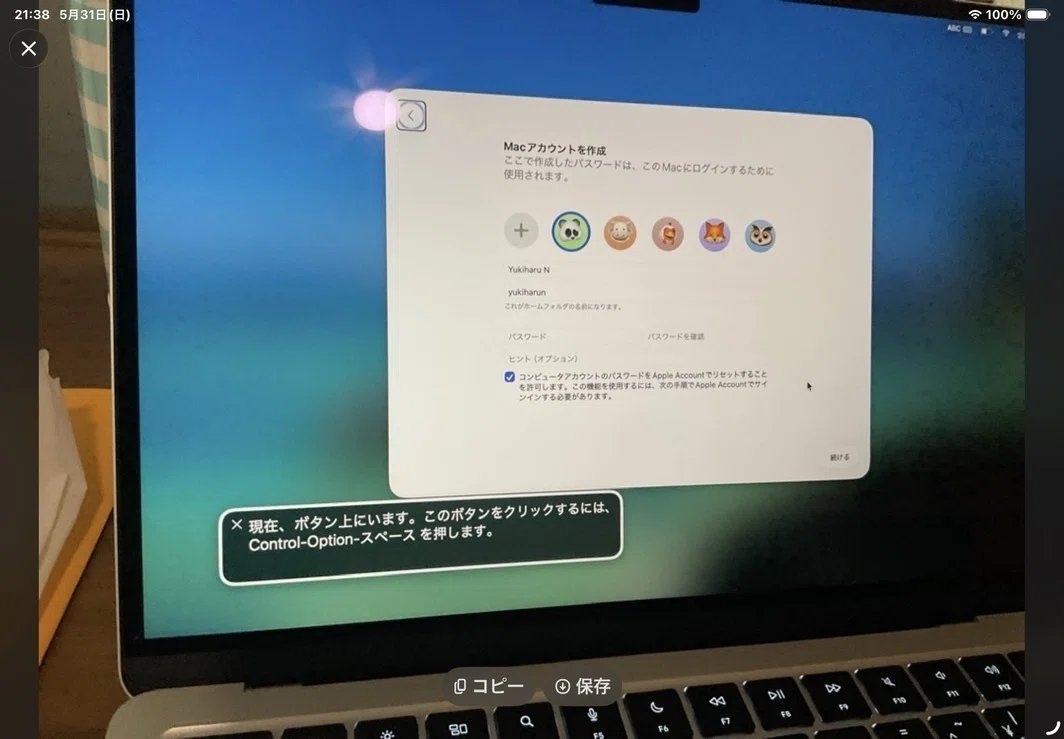
2 . まず名前を入力
3 . MacBookにログインするためのパスワードを入力
4 . 続けるを押しiPhone 、iPadをご利用の方は次の画面でAppleIDを入力
5 . 続けるを押しAppleパスワードを入力
6 . 次にiCloudにアップロードしますかと聞かれたら、同期するを選択
7 . 続けるを押しiPhone 又はiPadで設定を選択
8 . 続けるを押しiPad側に新しいMacを設定しますかという
メッセージが表示されます。
9 . この時点で『Wi-Fiに接続してください』と出た場合は
自宅の Wi-Fiを選んでください。
但し、iPad経由で自動的にネットワーク情報を引き継ごうとする為
スキップされることがあります。
私の場合、この設定が上手くいかなかったので
ここをスキップして新しいMacとして設定、を選びました。
10 . それで進めると『Wi-Fiに接続』が出て、自宅のWi-Fiに繋ぎます。
繋がると自動的にiPad、iPhoneと同期します。
11 . その後Macを準備中の画面が出ます、右下の続けるをクリック
MacのOSが最新の状態にアップデートが始まります。
しばらく待ちます。
12 . スクリーンタイム、Apple Intelligenceの設定画面はスキップ。
13 . アプリの同期・Mac Bookのコントロールセンターから
Wi-FiとBluetoothがオンになっているか確認
14 . iPadでも同期したいアプリがオンになっているかiCloudで確認
iCloudに対応しているアプリは同期します。
☑️ 戦い・その② 【 マウス設定 】
次はマウスをBluetooth接続をします。
接続をするとマウスの動きが今までと逆だったので
今までと同じ設定にします。
1 . 画面左上のアップルマークをクリック
システム設定を選択(設定の画面でマウス設定)
右側にナチュラルなスクロールと言う項目のスイッチがオン
になっていたのでオフに切り替えました。
☑️ 戦い・その③ 【 アイコンをドックに入れる 】
1 . ドック(下に並ぶアイコン)に必要なアイコンがない場合
ドックにある、マウスを当てるとアプリと書かれた
アイコンをクリックします
その中にあるアプリをクリックしたままドックまで
ドラッグ & ドロップします。
2 . もしそこに必要なアプリがない時は
キーボードの F4 キーを押し出てきた検索窓でアプリ名を
入力し検索します。
3 . ドックの左側、顔のアイコンを開く
左側の項目のダウンロードをクリック
右側に出て来た、ダウンロードしたアプリを左側の項目の上
アプリケーションの名前の所にドラッグ & ドロップで入れる
これでアプリケーションフォルダの中に入る。
さらに、アプリケーションフォルダに入った
アプリをドックにある、マウスを当てるとアプリと書かれた
アイコンにドラッグ & ドロップで入れると、探しやすくなります。
4 . 頻繁に使うアイコンは、そこからドラッグ & ドロップで
ドックに入れておくと便利です。
今回はこれで終わります。次回【第2弾】でお会いしましょう!
✨イルカ✨オリジナル
『3分割管理システム採用』『使い過ぎお知らせ機能搭載』
Googleスプレッドシート専用
🎁 デジタル家計簿の購入は、こちらのサイトからご利用下さい。
下記の画像をタップして、アクセスして下さい。👇
( noteでも家計簿の記事の最下部にある有料ラインよりご購入頂けます )
が、noteアプリでログインの場合は、noteポイントでの購入になります。
※ ブラウザ(Chrome・safari)でnoteにアクセス後
検索欄に『イルカデジタル家計簿』で検索して下さい。
note ポイントを介さず960円の料金のみで購入頂けます。
『3分割管理システム採用』『使い過ぎお知らせ機能搭載』
『イルカ』オリジナル家計簿の特徴や目的等を詳しく説明しています。
ご興味を持って頂けた方は画像をタップして、ご購読下さい。👇
物語 『小説』 を、お探しの方は方は
Amazon Kindle小説もぜひご覧ください。
下記の画像をタップして、ご視聴頂けたら幸いです。 👇
