
WindowsPC派の私がMacBookに乗り換え悪戦苦闘! 写真の保存❗ 【 戦いの記録第8弾 】 YouTube動画で公開中

✨イルカ✨オリジナル
『3分割管理システム採用』『使い過ぎお知らせ機能搭載』
Googleスプレッドシート専用
🎁 デジタル家計簿の購入は、こちらのサイトからご利用下さい。
下記の画像をタップして、アクセスして下さい。👇
( noteでも家計簿の記事の最下部にある有料ラインよりご購入頂けます )
が、noteアプリでログインの場合は、noteポイントでの購入になります。
※ ブラウザ(Chrome・safari)でnoteにアクセス後
検索欄に『イルカデジタル家計簿』で検索して下さい。
note ポイントを介さず960円の料金のみで購入頂けます。
✅ 何かとトラブルが多い、MacBook初心者
今回はMacBookで写真の保存について、戦い開始です。
私 👇
IPhoneからMacBook に写真の入れ方を教えて下さい
グッピー 👇
iPhoneからMacBook へ写真を転送する方法はいくつかありますが
環境や目的に合わせて最適なものを選んでみてください。
AirDropを使う(数枚〜数十枚の転送に最適)
最も手軽で、ケーブル不要の無線転送方法です。
iPhoneとMacの両方で、Wi-FiとBluetoothをオンにします。
iPhoneで操作
写真アプリを開き、送りたい写真を選択します。
共有ボタン
左下の共有アイコン(四角から矢印が飛び出しているマーク)
をタップします。
AirDropを選択
AirDropをタップし、表示された自分のMacの名前をタップします。
Mac側に写真が保存されます
通常は『ダウンロード』フォルダに保存されます
Cloud写真を使う(全ての写真を同期したい場合に最適)
iPhoneで撮った写真を自動的にMacでも見られるようにする設定です。
一度設定すれば、今後は何も操作しなくても
両方のデバイスで写真が共有されます。
iPhoneの設定
設定 > 自分の名前 > iCloud > 写真の順に進み
このiPhoneを同期をオンにします。
Macの設定
Macで写真アプリを開き
メニューバーの写真 > 設定 > iCloudタブで
iCloud写真にチェックを入れます。
これで、iPhoneで撮影した写真が自動的にMacの
『写真』アプリ内に反映されます。
イメージキャプチャを使う(大量の写真を一気に取り込みたい場合)
ケーブルを使って、Macに直接写真を読み込む方法です。
接続
iPhoneとMacをLightningケーブル、またはUSB-Cケーブルでつなぎます。
アプリ起動
Macでイメージキャプチャというアプリを起動します。
読み込み
左側のリストからiPhoneを選択すると
iPhone内の写真が一覧表示されます。
保存
読み込みたい写真を選び、ウィンドウ下部の
ダウンロード先で保存先を指定して、ダウンロードをクリックします。
今すぐ数枚だけ送りたいなら、断然 AirDrop が早いです。
今後もずっとiPhoneとMacで写真を同じように管理したいなら
iCloud写真 の設定が非常に便利です。
私 👇
MacBookにWindowsパソコンみたいなDドライブはありますか?
グッピー 👇
MacにはWindowsのような『Dドライブ』という概念は存在しません。
Windowsではストレージを『Cドライブ』『Dドライブ』のように
分割して管理することが一般的ですが、Macの仕組みは大きく異なります。
なぜMacにはないのでしょうか?
管理方法の違い
Windowsがドライブ文字(C:やD:)で場所を指定
するのに対しMacはすべてのデータを『Macintosh HD』
という名前の単一の大きな階層の中で管理します。
フォルダで整理する
Macでは、わざわざドライブを分ける必要がないように
「書類」「ダウンロード」「ピクチャ」といった
フォルダで整理する文化になっています。
WindowsユーザーがDドライブを使っていた理由との比較
『データを分けたい』『バックアップを別にしたい』
という理由でDドライブを求めているのであれば
Macでは以下のように対応するのが一般的です。
フォルダで分ける
デスクトップや『書類』フォルダの中に作業用、保存用、販売用
のフォルダを作って整理します。
外付けSSD/HDDを使う
本当に本体とは別の場所に保存したい(物理的に分けたい)
場合は外付けのSSDなどを接続してください。
Windowsでいう外付けDドライブのような感覚で
MacのデスクトップやFinder(ファイル管理アプリ)
にアイコンが表示され、自由に使うことができます。
iCloud Driveを使う
Macの容量を節約したり、iPhone・iPadと
シームレスに連携したりしたい場合は
フォルダをiCloud Drive上に作成するのがおすすめです。
もしどうしても分割したい場合
上級者向けの設定として、ディスクユーティリティという
アプリを使えば物理的にひとつのSSDをパーティションという
機能で分割することは可能です。
しかし、Macにおいてこれを推奨する場面は非常に稀です。
かえって管理が複雑になり、空き容量のやりくりが難しくなるため
基本的には分割せず、フォルダで分けるのがMacの標準的な使い方です。
Windowsから移行されたばかりだと
違和感があるかもしれませんがMacでは、
大きな箱の中に必要なだけ箱(フォルダ)を
作っていくイメージで使うととてもスムーズですよ。
私 👇
MacBookでダウンロードしたした写真を
どのように保存すればいいですか?
グッピー 👇
MacBookにダウンロードした写真の保存場所は
後でどう活用したいかによって使い分けるのがおすすめです。
Macの標準機能である「写真アプリ」と「フォルダ管理」
の2つのパターンをご紹介します。
写真アプリに保存する(おすすめ)
iPhoneやiPadと連携し、撮影日順に並べたり
編集したり、アルバムを作ったりしたい場合に最適です。
操作方法
ダウンロードした写真ファイルを写真アプリの
アイコンにドラッグ&ドロップします。
あるいは、写真アプリを開き
上部メニューのファイル > 読み込むからファイルを選択します。
メリット
iCloudを使っていれば、iPhoneやiPadと自動的に同期されます。
日付や場所ごとに自動で整理してくれます。
子供の行事の写真、日常の記録など。
フォルダに保存する(作業効率重視)特定の
プロジェクトや用途で分ける場合フォルダでの管理が非常に便利です。
MacのFinder(一番左の笑顔のアイコン)を使います。
操作方法
Finderを開き、ピクチャまたは書類フォルダを開きます。
右クリック(またはトラックパッドで2本指タップ)
し新規フォルダを作成して名前を、minneや2026年家計簿などを付けます。
そのフォルダの中に
ダウンロードした写真ファイルをドラッグ&ドロップで入れます。
メリット
用途ごとにきれいに整理できます。
ファイル名やフォルダ名で検索しやすくなります。
minneやSUZURI用の素材画像、家計簿関連の
データなど特定の仕事や管理に使いたい場合。
💡 効率よく管理するためのポイント
『ダウンロード』フォルダを
整理するダウンロードした写真は
一時的にすべて『ダウンロード』フォルダに入ります。
ここが溜まると探しにくくなるので
定期的に(ピクチャ)や(書類)内の
適切なフォルダへ移動させるのが、Macをきれいに保つコツです。
タグ機能を活用する
Finderでファイルを右クリックし『タグ』から
色や名前を付けると後からそのタグで一発検索できるようになります。
『青』『重要』などのラベルを付ける。
私 👇
写真ファイルとはどこにありますか?
グッピー 👇
MacBookで写真ファイルを探す場所は
ダウンロードした直後か、すでにどこかへ保存したかによって異なります。
よく使う場所を順番に確認してみてください。
ダウンロードフォルダ(一番最初に入る場所)
インターネットから保存したばかりの写真や
AirDropで受け取った直後の写真は、基本的にここにあります。
Macの画面下部にある 『Finder』をクリックします。
左側のサイドバーにある 『ダウンロード』 をクリックします。
ここに追加した日付順などで写真が並んでいるはずです。
写真アプリ(iPhoneと同期されている場所)
iPhoneからAirDropで送った際、写真」アプリへ保存先を指定した場合やiCloudで同期している場合はこちらに入ります。
MacのDockにある 写真 アプリ(虹色の花のようなアイコン)を開きます。
左側のメニューで 『ライブラリ』 や 『最近の項目』 を見ると
ダウンロードした写真が見つかります。
デスクトップまたは書類フォルダ
ご自身でファイルを整理した覚えがある場合
あるいは一時的にデスクトップに保存した場合は
こちらを確認してください。
Finder を開きます。
左側のサイドバーにある デスクトップ または 書類 をクリックします。
見つからないときは『検索』が一番早いです!
もし上記で見つからない場合
Macの強力な検索機能を使えば一発で見つかります。
画面右上の 虫眼鏡アイコンをクリックするか
キーボードの Command+ スペースを同時に押します。
検索窓に、心当たりのあるファイル名や
わからなければ 『.jpg』 や 『.png』 と入力してみてください。
Mac内のすべての画像ファイルが一覧表示されます。
もし検索しても出てこない場合
ファイルの名前が全く違うものになっている可能性があります。
その場合は、検索結果の並び順を『変更日』
にして一番最近のファイルを確認してみてください。
私 👇
IPhoneからMacBookにエアードロップで今ダウンロードにある状態です。
これを以前Windowsのパソコンの
Dドライブに保存していた写真フォルダに合体させたいのですが。
グッピー 👇
現在、Macの「ダウンロード」フォルダにある写真を
ご希望の場所にフォルダとして整理してまとめたいということですね。
Windowsの『Dドライブ』の代わりとして
Macでは『ピクチャ』フォルダをメインの保存場所として使うのが
一般的です。そこにフォルダを作成して合体させる手順をご案内します。
保存用の新しいフォルダを作る
まず、写真をまとめるための(箱)をMacの中に作ります。
Dockにある 『Finder』を開きます。
左側のサイドバーにある ピクチャ をクリックします。
ここがWindowsでいうDドライブ
のような写真専用の整理場所に適しています。
画面の何もないところで右クリック
(またはトラックパッドを2本指でタップ)
し新規フォルダ を選択します。
フォルダ名を入力します、写真バックアップや
2026年写真まとめダウンロードした写真を移動させます。
次に、ダウンロードにある写真を今作ったフォルダへ移します。
Finderの左サイドバーにある ダウンロード をクリックします。
移動させたい写真を選びます。
全部選ぶ場合
Commandを押しながら (A) を押します。
複数選ぶ場合
Commandを押しながら、必要な写真を1枚ずつクリックします。
選んだ写真をそのまま ピクチャフォルダの中の
さっき作った新しいフォルダの上までドラッグ&ドロップします。
これでファイルがダウンロード先から目的のフォルダへ移動します。
💡 さらに便利にするためのポイント
iPhoneの写真も整理したい場合
もしiPhoneから送った写真が多すぎて
今のダウンロードにあるものと
iPhone本体に残っているものを混ぜたい場合は
先ほど紹介した 写真アプリを使うのが最も安全で整理が楽です。
一度、写真アプリに取り込んでから
特定のアルバムを作成して管理するとWindowsの
Dドライブで管理していた時よりもずっと見返しやすくなりますよ。
Windowsから移行してきたデータがある場合
もしWindowsのパソコンから移行した
元のDドライブの写真フォルダがMacの中にすでにあるなら
上記の手順でその既存のフォルダの中に
ダウンロードした写真をドラッグ&ドロップで放り込むだけで
Windowsの時と同じようにひとまとめにできます。
私 👇
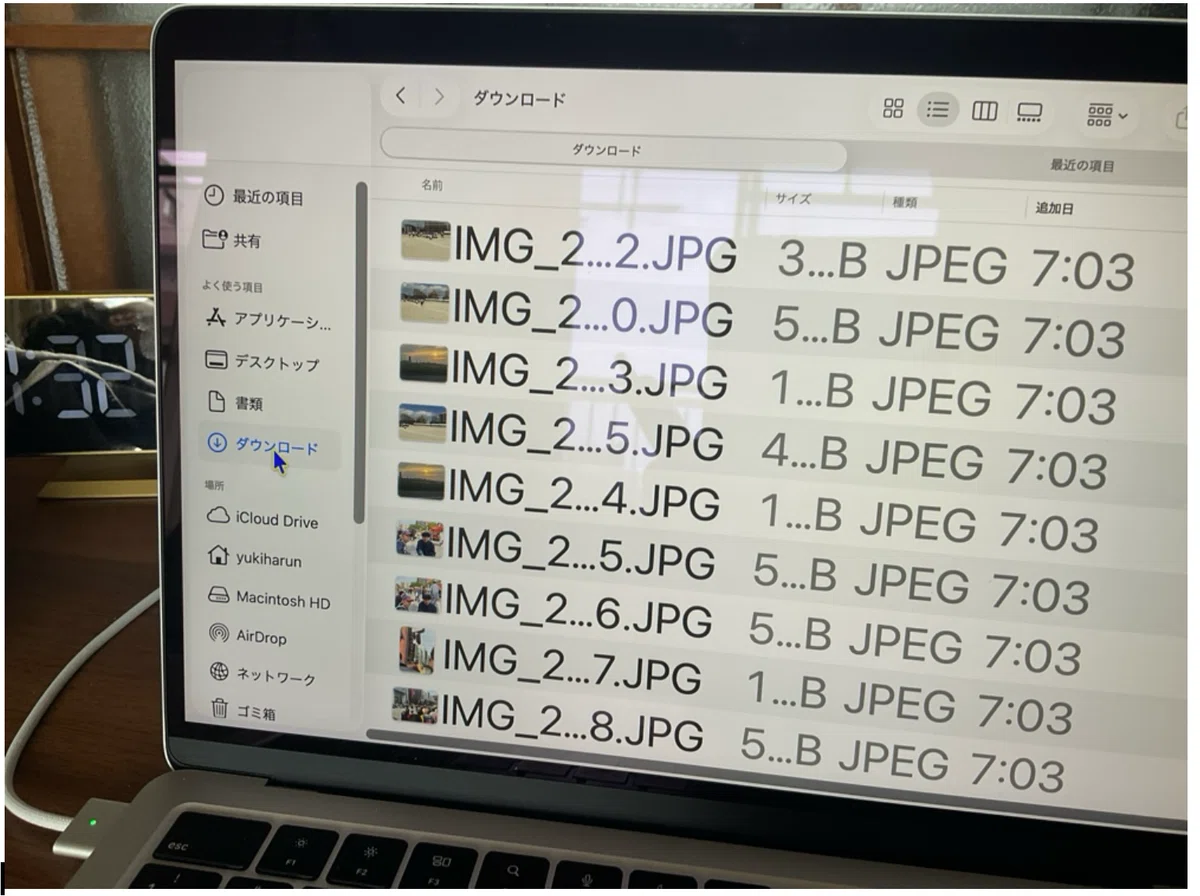
写真フォルダの項目がありません?
グッピー 👇
Finderの左側のサイドバーにピクチャという項目が見当たりませんね。
Macの設定で表示がオフになっている可能性があります。
以下の手順でピクチャフォルダをサイドバーに表示させることができます。
サイドバーに「ピクチャ」を表示させる方法
画面左上のメニューバーにある 「Finder」 という文字をクリックします。
設定、または『環境設定』を選択します。
出てきたウィンドウで 、サイドバー というタブをクリックします。
お気に入りという項目の中に ピクチャ があるので
そのチェックボックスにチェックを入れます。
これで、左側のリストにピクチャが表示されます。
今すぐ写真を整理する別の方法(サイドバーを使わない)
もし設定を変更するのが少し手間に感じる場合は
以下の方法でも同じことができます。
今の『ダウンロード』フォルダの画面で
整理したい写真たちをすべて選択します
その選択した写真たちのどれか一つの上で右クリックします。
メニューが出てくるので 、コピー を選びます。
次に、同じFinderウィンドウの上部にある 書類 フォルダ
(またはデスクトップ)をクリックして開きます。
その画面の何もない所で 右クリック して 、ペースト を選ぶと
そこに写真が移動(またはコピー)されます。
おすすめの運用アドバイス
もし以前WindowsのDドライブのような感覚で使いたいのであれば
今回表示させたピクチャフォルダの中に
ご自身で写真保存用といった名前のフォルダを作って
そこにどんどん放り込んでいくのが一番管理しやすいはずです。
私 👇
以前Dドライブで作ったフォルダがiCloud Driveに入っていますが
ここで合体させる事はできませんか?
それとも、iCloudドライブに入っているものもピクチャー
に移動させた方がいいのですか?
グッピー 👇
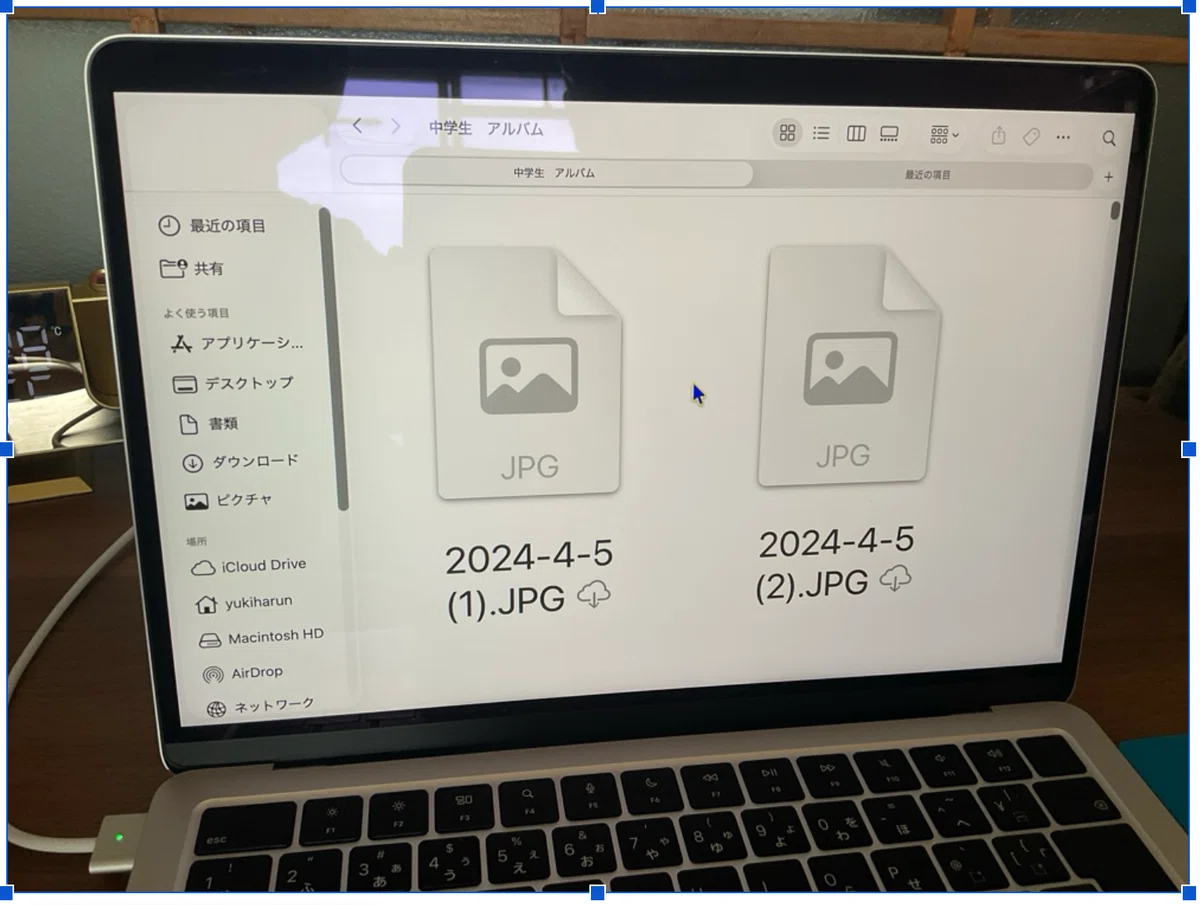
中学生 アルバムというフォルダがiCloud Driveの中に作られているのでね。
iCloud Driveの中で管理を完結させて全く問題ありません。
むしろ、今のMacの使い方としては非常に理にかなっています。
無理にピクチャへ移動させる必要はありませんので
その理由とおすすめの運用方法を解説します。
iCloud Driveで管理するメリット
現在のMacでは、WindowsでいうDドライブの物理的な場所を
気にするよりも、iCloud Driveを使ってインターネット上に保存するのが
最も標準的で安全な方法です。
iPhone・iPadとの連携が最強
iCloud Driveに入れておけば、iPhoneやiPadのファイルアプリからも
同じ写真を見ることができます。
バックアップ代わりになる
パソコンが壊れても、データはインターネット上のiCloudに残るため
買い替えた後もログインするだけで写真が元通り表示されます。
場所を気にしなくていい
Dドライブのような容量制限を気にせず
クラウドの空き容量がある限り写真を追加していけます。
写真のアイコンについて
写真のファイル名に付いている雲のマークは
今はインターネット上に保存されていて
パソコン本体の容量は節約されていますよという印です。
写真を開こうとしてダブルクリックすると
一瞬でダウンロードされて表示されますので、不具合ではありません。
ご安心ください。
今後の運用アドバイス
今後は、以下のように使い分けるのが最も効率的です。
iCloud Drive内
家計簿のスプレッドシート、仕事の資料
今回のように、アルバムとしてまとめたい写真など
他のデバイスiPhoneなどとも共有したい大切なデータを置く。
ピクチャフォルダ
ここに入れてもいいですが、もし今後iPhoneとの
同期をより自動化したいなら、Macの写真アプリを
メインにしていくのが一番おすすめです。
私 👇
ダウンロードの写真を全選択しiCloudのフォルダに
移す方法を教えて下さい。
グッピー 👇
ダウンロードフォルダにある写真をすべて選択して
現在お使いのiCloud Drive内のフォルダへ移動させる手順ですね。
以下の手順で行うと、一度にまとめて整理できます。
写真を移動させる方法
ダウンロードフォルダを開く
Finderを開き、左側のサイドバーからダウンロードをクリックします。
写真を全選択する
ダウンロードフォルダの中にある写真
(どれでも良いので1枚)を一度クリックします。
キーボードの Command キー を押しながら
(A)キー を押してください。
これで、フォルダ内のすべての写真が青く反転し
全選択された状態になります。
iCloud Driveのフォルダへ移動する
キーボードの Command キー を押しながら (C)キー を押します。
(これで写真をコピーしたことになります)。
Finderの左側サイドバーから、iCloud Drive をクリックし
目的のフォルダをダブルクリックして開きます。
開いたフォルダの中で、キーボードの Option キー を押しながら
Command キー を押し、そのまま (V)キー を押します。
これで移動が完了します。
もっと簡単なドラッグ&ドロップの方法
キーボード操作が少し難しい場合は、マウス(トラックパッド)
だけで行うこともできます。
Finderのウィンドウを2つ開きます。
Finderのアイコンを右クリックし新規Finderウィンドウを選択。
一方のウィンドウでダウンロードを、もう一方のウィンドウで
iCloud Drive内の目的のフォルダを開きます。
ダウンロード側で写真を全選択Command + Aします。
選択された写真を、そのままもう一つのウィンドウ
iCloud Driveのフォルダへドラッグします。
これで簡単に移動できます。
注意点
移動した直後は、写真の右下に「雲のマーク」が一時的に表示されたり、少し時間がかかることがありますが、これはiCloudへアップロードしている最中の合図ですので、そのまま待っていればOKです。
私 👇
元々入っているこのようなファイルは削除したらダメなんですか?MacintoshHDとはなんですか?
グッピー 👇
Macintosh HDの中にあるファイルやフォルダは
絶対に削除したり変更したりしないでください。
Windowsのシステムファイルを削除してはいけないのと同じ理由です。
Macintosh HDとは何か?
これは、Macというコンピュータの心臓部(OS本体や重要な設定データ)が入っている、一番ベースとなる場所です。
WindowsでいうCドライブそのものだと考えてください。
Macintosh HDの中身
システム
macOSが動くための重要なプログラムが入っています。
ライブラリ
パソコン全体で使う設定ファイルなどが入っています。
ユーザ
あなたの書類、写真、デスクトップ上のファイルなど
個人データがここに保存されています。
アプリケーション
インストールしたアプリがここに入っています。
これらは、Macが正常に動くために必要不可欠なものばかりです。
ここをいじってしまうと、Macが動かなくなったり
最悪の場合は初期化が必要になったりします。
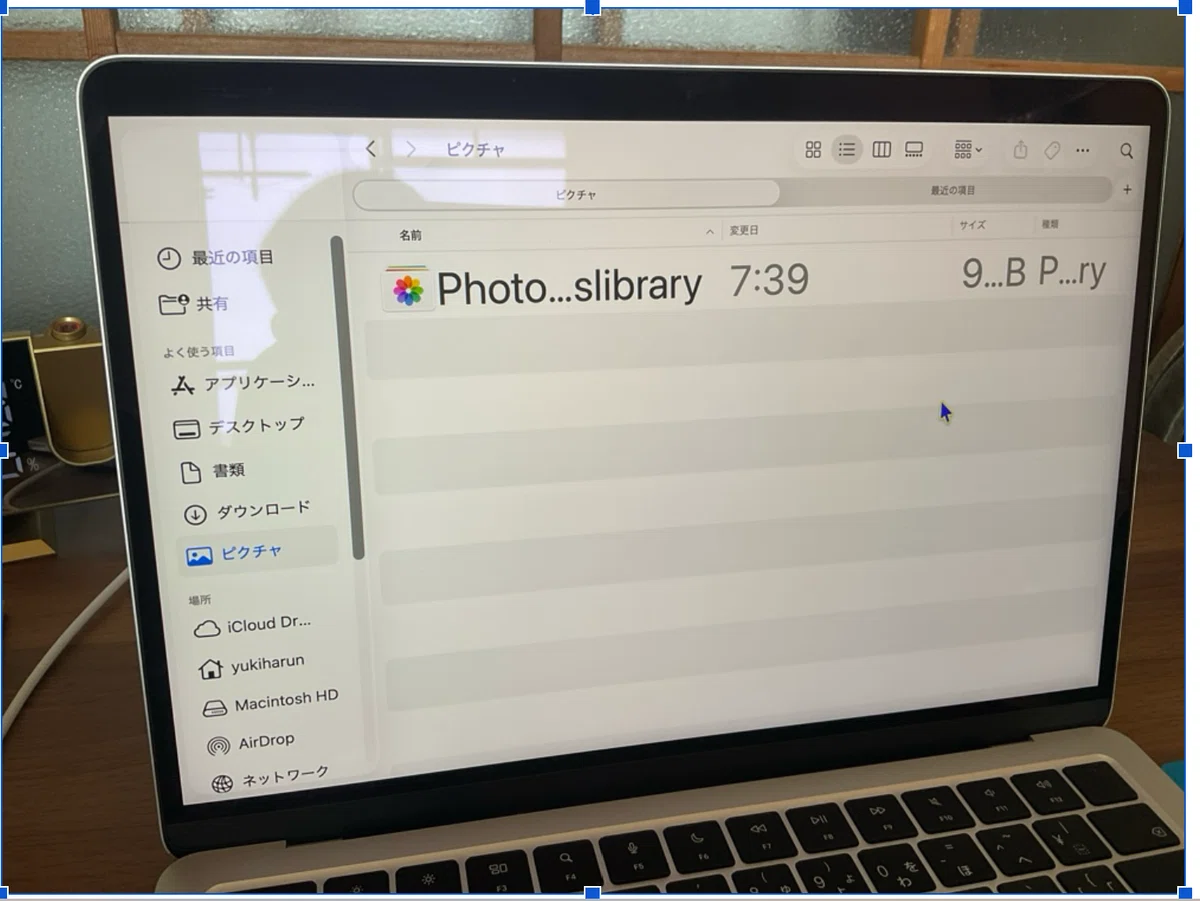
なぜピクチャフォルダにPhotos Libraryがあるのか?
先ほどのお写真でピクチャフォルダの中に
Photo...libraryというファイルが見えていましたよね。
これは、Macの写真アプリが内部で使っている専用の
データベースファイルです。
重要なお知らせ
このPhotos LibraryというファイルをFinderから直接開いたり
中身の画像を削除したりするのは避けてください。
どう管理するのか
写真は必ず(写真)アプリの中から操作してください。
アプリの中から写真を削除すれば
自動的にこのデータベースもきれいに整理されます。
まとめの運用ルール
安心してMacを使うためのアドバイスです。
Macintosh HDは触らない
基本的に、Finderで見ても『へえ、ここにあるんだな』と思うだけで
その中のフォルダには何も手を加えないのが一番安全です。
自分のファイルはiCloud Driveや書類フォルダで管理する
先ほど作られたご自身のファイルはここで自由に整理して大丈夫です。
写真は(写真アプリ)にお任せする
写真の管理は、『写真』アプリにデータを読み込ませて
アプリの中で整理・アルバム作成をするのが最もトラブルが少ないです。
Windowsから移行されたばかりだと
どこまで触っていいか不安になりますよね。
Finderで見える『Macintosh HD』の中身は
システムのものだから触らない!とだけ覚えておけば
安心して使い続けられますよ。
私 👇
MacBookで名前の変更をするのに
写真の複数枚の選択の仕方を教えて下さい。
グッピー 👇
MacBookで複数のファイルをまとめて選択し
一度に名前を変更する方法はとても効率的です。
手順を分かりやすく解説しますね。
複数のファイルを選択する方法
目的や状況に合わせて、以下のいずれかの方法で行ってください。
飛び飛びのファイルを選択したい場合
キーボードの Command キー を押しながら
名前を変えたい写真を 1枚ずつクリック していきます。
選ばれたものが青く反転します。
連続する複数のファイルを選択したい場合
最初の1枚をクリックした後、キーボードの Shift キー を押しながら
最後の1枚をクリックします。
その間にある写真がすべてまとめて選択されます。
すべてを選択する場合
先ほどの手順と同じく、Command キー + (A)キー を押すと
そのフォルダ内にあるすべてのファイルが全選択されます。
まとめて名前を一括変更する(Macの便利機能)
複数枚を選択した状態で、以下の操作を行うと一気にリネーム
(名前の変更)ができます。
選択した写真のどれか1つを 右クリックします。
表示されたメニューから ◯項目の名前を変更...を選択します。
ウィンドウが表示されるので、左上のプルダウンメニューで
フォーマット を選びます。
名前のフォーマットの欄で名前とインデックスなどを選び
カスタムフォーマットに アルバムと入力してみましょう。
右下の 『名前を変更』 ボタンを押すと
一瞬で(アルバム 1)(アルバム 2)…のように連番付きで
名前が書き換わります!
注意点:やってはいけないこと
先ほどお話しした通り、Photos Library(写真アプリのデータベース)
自体の名前は絶対に変更しないでください。
名前を変えて良いもの
今回ダウンロードやiCloud Driveに移動させた
バラバラのJPEGファイル。
名前を変えてはいけないもの
写真アプリのアイコンのようなPhotos Libraryという
大きなデータファイル。
今回はこれで終わります。次回【第9弾】でお会いしましょう!
✨イルカ✨オリジナル
『3分割管理システム採用』『使い過ぎお知らせ機能搭載』
Googleスプレッドシート専用
🎁 デジタル家計簿の購入は、こちらのサイトからご利用下さい。
下記の画像をタップして、アクセスして下さい。👇
( noteでも家計簿の記事の最下部にある有料ラインよりご購入頂けます )
が、noteアプリでログインの場合は、noteポイントでの購入になります。
※ ブラウザ(Chrome・safari)でnoteにアクセス後
検索欄に『イルカデジタル家計簿』で検索して下さい。
note ポイントを介さず960円の料金のみで購入頂けます。
『3分割管理システム採用』『使い過ぎお知らせ機能搭載』
『イルカ』オリジナル家計簿の特徴や目的等を詳しく説明しています。
ご興味を持って頂けた方は画像をタップして、ご購読下さい。👇
物語 『小説』 を、お探しの方は方は
Amazon Kindle小説もぜひご覧ください。
下記の画像をタップして、ご視聴頂けたら幸いです。 👇
