
WindowsPC派の私がMacBookに乗り換え悪戦苦闘! 画面の違和感と、カレンダーの設定❗ 【 戦いの記録第6弾 】 YouTube動画で公開中

✨イルカ✨オリジナル
『3分割管理システム採用』『使い過ぎお知らせ機能搭載』
Googleスプレッドシート専用
🎁 デジタル家計簿の購入は、こちらのサイトからご利用下さい。
下記の画像をタップして、アクセスして下さい。👇
( noteでも家計簿の記事の最下部にある有料ラインよりご購入頂けます )
が、noteアプリでログインの場合は、noteポイントでの購入になります。
※ ブラウザ(Chrome・safari)でnoteにアクセス後
検索欄に『イルカデジタル家計簿』で検索して下さい。
note ポイントを介さず960円の料金のみで購入頂けます。
✅ 今回は、画面の違和感とカレンダーの設定について
戦い開始です。
私 👇
特に違和感があるのが設定の画面が全画面にならない事です。
これは、MacBookのシステム上どうにも出来ないんですよね?
グッピー 👇
おっしゃる通り、Macのシステム設定画面は
Windowsの画面いっぱいに広がるウィンドウとは少し挙動が異なります。
これがWindowsユーザーの方が最初に抱く違和感の代表格です。
結論から申し上げますと、Macの設計思想として
コンテンツに合わせた最適なサイズで表示するようになっているため
全画面(フルスクリーン)に強制的に固定する設定はありません。
しかし、少しでもWindowsの感覚に近づけるための対処法が2つあります。
1. 最大化の挙動を知る
Macのウィンドウの左上にある、緑色のボタンは
Windowsの最大化とは少し役割が違います。
緑色のボタンにマウスを合わせると出るメニュー
ウィンドウをタイル表示
画面の左右半分に綺麗に並べられます
(Windowsのスナップ機能に近いです)
フルスクリーンにする
画面いっぱいに広がり、メニューバーなどが隠れます。
集中したい時は便利ですが
設定画面を頻繁に切り替えるには少し不便かもしれません。
ウィンドウを手動で広げる
Macのシステム設定画面は
枠の端をドラッグすることで好きなサイズに引き伸ばすことができます。
設定画面の右端や下端にマウスカーソルを合わせます。
カーソルが両矢印に変わったら
そのままグイッと端まで引っ張ってみてください。
一度広げたサイズは、Macが記憶してくれます。
次回開くときも、その広げた状態で開くようになります。
なぜ「全画面」にならないのか(Macの考え方)
Macは、すべての設定項目を画面いっぱいに広げる必要はない
という考え方で作られています。
左側のメニューで項目を選び、右側の詳細画面を見るという
カタログのような構造になっているため
画面全体が設定画面で埋め尽くされると
逆にどこに何があるか見づらくなると設計されているのです。
Windowsは設定画面は全画面で表示して一覧するという作りですが
Macは必要なものだけをサッと表示するという
スマートさを優先しています。
私 👇
広げても全画面まで広がりませんよね?
グッピー 👇
実はMacのシステム設定画面は
ある程度のサイズまでしか大きくできない上限が決められています。
Windowsのようにどんなに大きなモニターでも
画面いっぱいに広がるようにはなっていません。
なぜ広がりきらないのか?
これはMacの設計上、ウィンドウが大きすぎると
情報の配置が崩れてかえって見づらくなるという考え方に基づいています。
Windowsは設定項目をすべて一覧させることを重視しますが
Macのシステム設定は左側のリストを選んで、右側に詳細を出すという
最初からある程度の幅を想定したレイアウトになっているため
これ以上広げても中身が間延びするだけ、という判断があるようです。
Windowsユーザーが少しだけ楽になる全画面に近い裏ワザ
どうしても画面いっぱいに表示したい場合
緑色のボタンのフルスクリーン機能ではなく
以下の方法を使うと少しだけWindowsっぽい全画面感に近づけます。
ウィンドウを画面の端に寄せる
ウィンドウのタイトルバー1番上の部分を掴んで
画面の右端や左端にスッと持っていきます。
タイル表示を活用する
先ほども少し触れましたが、緑色のボタンの上にマウスを置くと出てくる
ウィンドウをタイル表示を選ぶと
画面のちょうど半分に綺麗に収まります。
もう一つ別のウィンドウを隣に並べれば
画面全体が埋まるので、画面がスカスカで落ち着かないという
違和感はかなり軽減されます。
正直に申し上げますと
Macのシステム設定画面を、Windowsの設定画面のように
フル画面で固定することは、現在のmacOSの仕様では不可能です。
私 👇
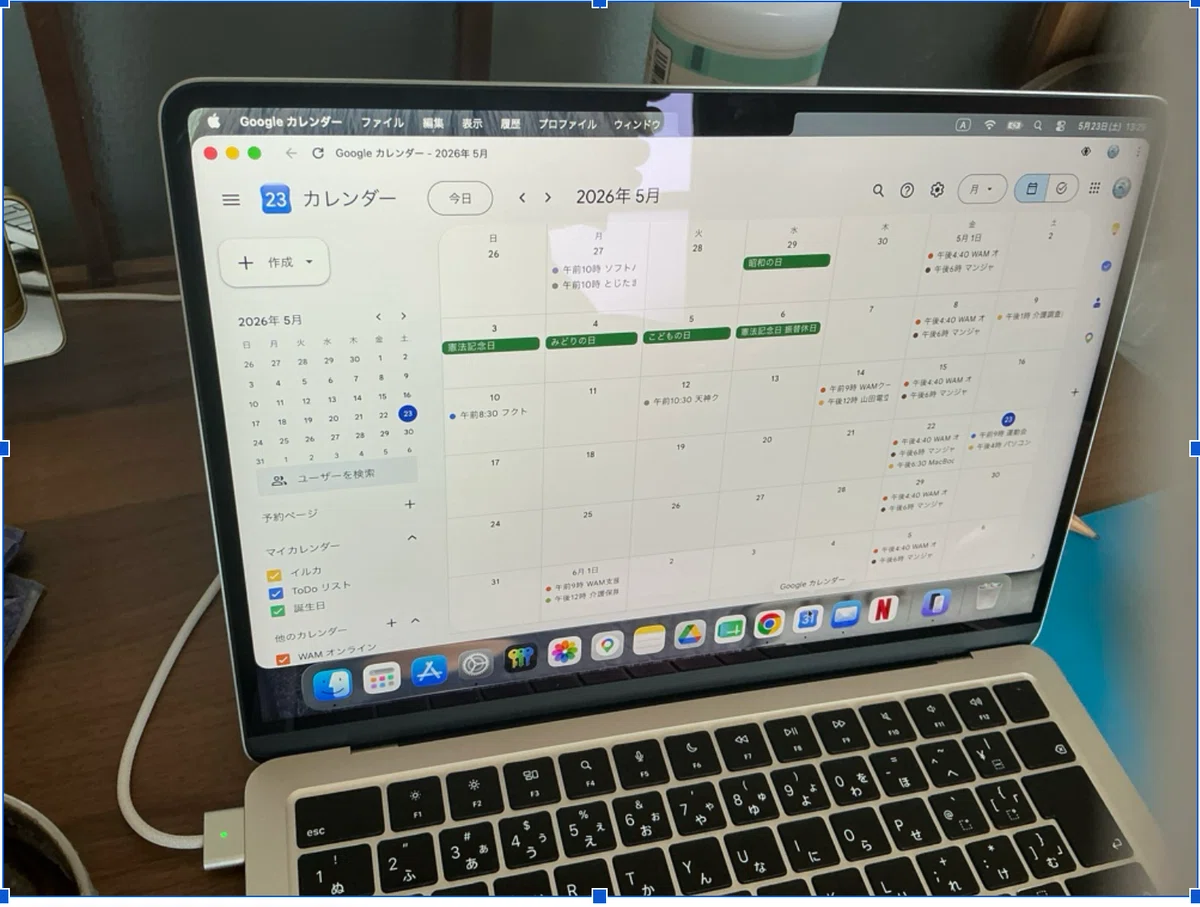
カレンダーの予定の文字にiPadのカレンダーのように
背景色がつくように出来ませんか?
例えば今休日の所に緑の背景色がついていますが
このような感じで内容により色分けして出来ませんか?
文字だけだと違和感がありみにくいです。
グッピー 👇
Googleカレンダーには予定そのものに背景色を塗るという機能はなく
予定の左端の小さな丸(カラーラベル)で色分けするという
仕組みになっています。
ただし、iPadのアプリで見えているような背景色つきの表示に
近づけるための設定がいくつかありますので
今の違和感を解消するために以下を試してみてください。
1. 予定の色をはっきりさせる(カラーラベルの活用)
Googleカレンダーでは、予定ごとに色をつけることで
背景色のような視覚効果を出します。
カレンダー上の任意の予定をクリックします。
編集ボタン(鉛筆マーク)を押します。
詳細画面にある 色(丸いアイコン) を選択してください。
ここで好きな色を選ぶと
カレンダー上でその予定の左側に色がつき、文字もその色に染まります。
2. 月表示ではなく予定リスト(スケジュール)表示を試す
実は、Googleカレンダーの月表示(カレンダーが全て並んでいる画面)は
非常にシンプルで、文字が小さく見えにくいです。
もし、見やすさを優先されるのであれば、表示形式を変えてみてください。
画面右上の月と書かれたボタンをクリックします。
スケジュール を選んでみてください。
すると、iPadのアプリのようなリスト形式になり
予定の左側にカラーバーが大きく表示されるため
非常に見やすくなります。
3. なぜiPad版と見た目が違うのか?
iPadのアプリ版は、画面が小さい分、見やすさを優先して
予定全体を塗りつぶすデザインになっています。
一方、Macのブラウザ版は、情報量を詰め込むための
一覧性を重視したデザインになっています。
そのため、システム設定を変えて背景色を出すことは
難しいのですが、以下の運用をおすすめします。
色分けを徹底する
仕事は青、プライベートは緑のように決めておくと
パッと見で判断できるようになります。
表示をスケジュールにする
リスト形式なら、色が縦線として大きく表示されるため
iPadのアプリに近い感覚でどこに何の予定があるかが直感的に分かります。
私 👇
左側の小さな◯は色が変わりますが文字自体の色は変わりません。
これだと、私のように色弱で老眼だととても見にくいです。
祝日のように囲むことはできないのですか?
グッピー 👇
残念ながら現在のGoogleカレンダー(ブラウザ版)の仕様では
祝日のように予定全体を背景色で囲む塗りつぶす設定は
通常の予定に対しては用意されておりません。
しかし、お困りの状況を少しでも改善するために
Mac標準のカレンダーアプリを使う方法を強くおすすめします。
実は、これを使うと解決する可能性が高いです。
Mac標準のカレンダーアプリを使うメリット
Macには最初からカレンダーというアプリが入っており
これを使うとGoogleカレンダーよりもiPadに近い
見やすい表示になります。
背景色の塗りつぶし
Mac標準のアプリであれば
カレンダーの設定でイベントの色を割り当てると
予定の枠内全体に色がつくため、視覚的に非常に認識しやすくなります。
Googleカレンダーとの同期
このアプリにGoogleアカウントを設定すれば
今お使いのGoogleカレンダーの予定がそのまま自動的に表示されます。
新しく予定を作り直す必要はありません。
設定手順
画面下のDockアプリが並んでいる場所にある
『31』と書かれたアイコンカレンダーアプリをクリックします。
一番上のメニューバーのカレンダー > アカウントを追加を選びます。
Googleを選び、イルカのアカウントと必要であれば
メインのアカウントでログインします。
これで同期が始まると、Googleカレンダーの予定が
Macのアプリに取り込まれます。
ブラウザ版で見やすくする別の工夫
もしアプリへの移行が難しい場合、ブラウザ版で少しでも見やすくする
裏ワザ的な使い方はこちらです。
表示を予定リストにする
先ほどご案内したスケジュール表示ですが
これは文字の背景色ではなく
予定の左側に太いカラーバーが並ぶデザインになります。
これであれば、文字の色に頼らず、色付きの帯で予定を判別できるため
文字を追うよりも格段に見つけやすくなるはずです。
私 👇
標準カレンダーに色の付け方を教えて下さい。
グッピー 👇
Macの標準カレンダーアプリでは
Googleカレンダーよりも予定のブロック全体に色がつくため
色弱の方や予定をパッと見分けたい方には
非常に使いやすい設計になっています。
以下の手順で設定してみてください。
1. 新しい予定に色をつける方法
カレンダー上で予定を作成する際に、色を指定できます。
カレンダー上でダブルクリックして新しい予定を作ります。
予定のタイトルのすぐ近くに、小さな『色付きの丸』が
表示されているはずです。
その丸をクリックすると、色のリストが出てきます。
そこから好きな色を選ぶと
その予定のブロック全体がその色で塗りつぶされます。
2. 既存の予定の色を一括で変更する(便利!)
すでに登録されている予定も
あとからまとめて色を変えることができます。
予定を右クリックまたは2本指でクリックします。
メニューの中に、色のついた丸が並んでいる箇所があります。
そこから好きな色を選択してください。
その予定の色が即座に変わります。
3. アカウント全体の色を一括で設定する
イルカのアカウントの予定は全部『青』
もう一つのアカウントの予定は全部『緑』のように
分けたい場合の設定です。
画面左上のカレンダーという文字の横にある
『<』ボタンを押してカレンダーリストを表示します。
左側のリストに、Googleアカウント名が表示されています。
そのアカウント名を右クリックして 情報を見る を選択します。
ここで色を選択すると、そのアカウントから登録された予定は
すべて自動的にその色で表示されるようになります。
さらに見やすくするためのヒント
表示モードを切り替える
Macのカレンダーアプリも、画面上部の『日』『週』『月』ボタンで
表示を切り替えられます。
見やすさを重視される場合は、週表示にすると
予定のブロックが大きく表示されるため
色と文字のバランスが一番確認しやすいはずです。
私 👇
選択した時だけ色が付くのですか?
通常は付かないのですか?
常時付くようには出来ませんか?
グッピー 👇
標準カレンダーアプリにおいて、一度色を設定すれば
選択しているかどうかに関係なく
常にその色で塗りつぶされて表示されます。
一度設定してしまえば、カレンダーを開くたびに
すべての予定がカラフルな背景色付きで表示されるので
まさにイメージされているような見やすいカレンダーになります。
常に色を付けて表示させるための決定版設定は以下の通りです。
常に予定を塗りつぶして表示させる手順
左側リストからアカウント(Googleアカウント)を右クリックします。
情報を見るを選択します。
色を選択すると、そのアカウントに含まれる
すべての予定が自動的にその色で塗りつぶされます。
これで、いちいち予定を選択しなくても
カレンダー全体が常に指定した色で塗りつぶされた状態になります。
なぜ「選択したときだけ」に見えてしまったのか?
もし今、設定しても色が薄く見える場合は
その予定が終了した予定(過去の予定)になっている可能性があります。
カレンダーアプリは、終わった予定を少し薄く透明度を上げて
表示する癖があります。
見やすくするための究極の設定
もし、それでも色が薄いと感じる場合は
以下の設定を確認してみてください。
『週』表示にする
月表示だと予定の枠が小さすぎて色が目立ちませんが
『週』表示にすると、一つの枠が非常に大きくなるため
色の付いた背景がハッキリと目に入ります。
私 👇
選択しないと色が付かないのですが、やり方が違うのでしょうか?
グッピー 👇
標準カレンダーアプリの設定でも、月表示だと文字の色だけが
変わって背景は白のままということがよくあります。
これはMacのアプリが見やすさよりも情報の多さを優先して
月表示では色を控えめに表示する仕様になっているためです。
もし常時、背景にしっかりと色をつけたいということであれば
以下の週表示への切り替えを一度試していただけますか?
背景に色がつくことを確認する方法
カレンダーアプリの画面上部にある
『週』 というボタンをクリックしてください。
すると、画面が大きく広がり
予定のブロックが四角い枠として大きく表示され
その枠全体に色がつくはずです。
これが、Macのカレンダーアプリが最も色をハッキリ表示するモードです。
それでも月表示で背景色をつけたい場合
もし、月表示にこだわりたい場合
残念ながらMac標準のカレンダーアプリには
月表示の枠を塗りつぶすという設定項目がありません。
その場合、もしどうしても今の見え方が難しいということであれば
別の方法としてカレンダー表示専用のサードパーティアプリを
検討するのも一つの手です。
おすすめのアプリ例
『Fantastical』や『BusyCal』など
これらは、デザインを細かく設定でき
月表示でも予定をハッキリした背景色で塗りつぶすことができます。
私 👇
週にすると色がついています、つき表示だとそれができないのですか?
グッピー 👇
Macのカレンダーアプリにおいて月表示だと枠が塗りつぶされず
文字だけが色づく仕様になっているのは、仕様(制限)です。
これには、Macのカレンダーアプリが長年守っている以下のような
情報の見せ方の哲学があります。
月表示(全体把握)
1ヶ月の予定を一覧するため、情報の密度を高めて文字で見やすくし
色は控えめにしている。
週表示・日表示(詳細把握)
予定の時間を細かく管理するため
色のついたブロック(塊)として視覚的に認識しやすくしている。
残念ながら、Mac標準の設定では
月表示の枠を常に塗りつぶす設定は用意されていません。
これが一番見やすいと感じるための代替案
月表示で全体を把握しつつ、色もハッキリさせたいという場合
現状で最も見やすい運用は以下の通りです。
月表示は一覧として割り切る
月表示は、あくまでいつ予定があるかのスケジュール帳として使い
内容の詳細は、クリックして確認する。
よく確認する週は週表示を定位置にする
Macのカレンダーアプリは、最後に使った表示モードを記憶します。
ですので、常に週表示をデフォルトの状態にしておけば
アプリを開くたびにカラフルな背景色がついた状態で
使い始めることができます。
もし、どうしても月表示でも背景をしっかり塗りたいという場合は
Mac標準アプリではなく、他のカレンダーアプリ
App Storeで『カレンダー』と検索すると出てくる
他社製アプリを検討することになります。
私 👇
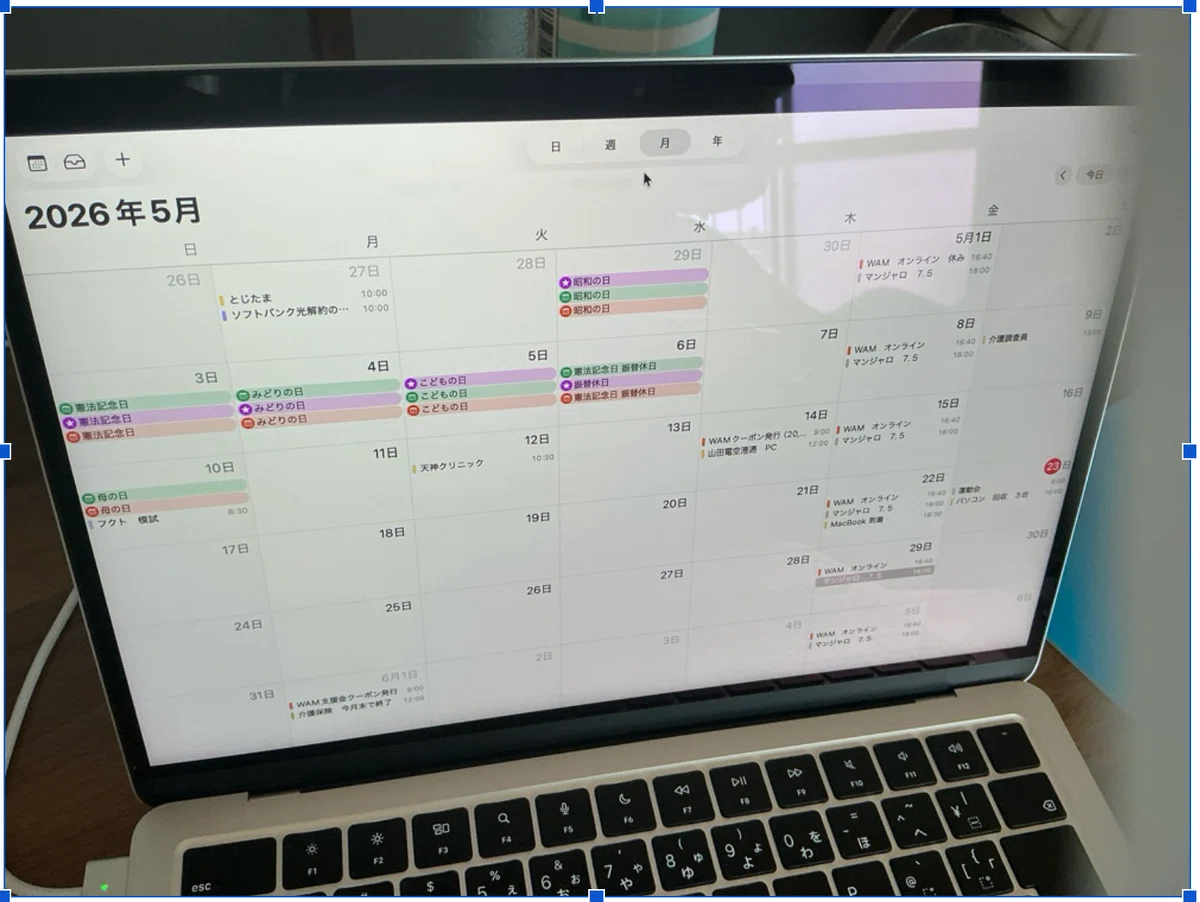
月表示にしたら先程まで祝日は1つだったのに3つになりました
これはどういうことでしょうか?
グッピー 👇
実は、Googleカレンダーの祝日データが
Macのカレンダーアプリ内で以下の2つから
同時に読み込まれてしまっている可能性が高いです。
Googleカレンダーの日本の祝日データ
Mac標準の日本の祝日データ
この2つが両方とも表示する設定になっているため
同じ日が3つ重なって表示されているのです。
これを整理して、スッキリさせましょう!
祝日の重複を直す手順
カレンダーアプリの左側にあるカレンダーリストを確認してください。
もしリストが見えない場合は、左上のカレンダーボタンをクリックして
表示させます。
そのリストの中に『祝日』という項目が複数ありませんか?
使わなくて良い方、あるいは両方のチェックボックスを
一度外してみてください。
片方のチェックを外すと、重複が消えるはずです。
どちらが自分にとって使いやすいか確認しながら
不要な方のチェックを外したままにしておけば、スッキリ表示されます。
なぜ急に3つになったのか?
おそらく、先ほどGoogleアカウントを追加した際に
Macが気を利かせてGoogleの祝日カレンダーとMacの祝日カレンダーを
両方とも有効にしてくれたため
追加された瞬間に情報がぶつかってしまったのだと思います。
これで表示を1つに絞れば、月表示も見やすくなるはずです。
私 👇
アナログカレンダーはiPadでGoogleカレンダーに予定を入力すれば
同期しているのですか?
グッピー 👇
はい、その通りです!iPadでGoogleカレンダーに入力した予定は
自動的にMacのカレンダーアプリにも反映(同期)されます。
仕組みとしては、以下のようになっています。
iPadで入力
iPadのGoogleカレンダーアプリに予定を入れる。
クラウド(Googleサーバー)へ保存
その予定がインターネットを通じて、Googleのサーバーに保管される。
Macへ反映
Macのカレンダーアプリ(31のアイコン)が
同じGoogleアカウントを通じて定期的にGoogleのサーバーを見に行き
あ、新しい予定が入った!と自動的にダウンロードする。
⚠️ うまく同期されない時の確認ポイント
もしiPadで入力したのにMacに表示されない場合は
以下の2点を確認してみてください。
インターネットに繋がっているか
iPadもMacも、両方ともWi-Fiなどのインターネットに
繋がっている必要があります。
同じGoogleアカウントか
iPadのGoogleカレンダーアプリと、Macのカレンダーアプリに設定しているGoogleアカウント(メールアドレス)が
完全に同じものである必要があります。
もしMac側で、あれ?表示されないなと思ったら
先ほどの設定手順で確認したアカウント情報を見て
iPadで使っているものと同じかチェックしてみてください。
私 👇
やっぱりGoogleカレンダーの方が見やすいです。
予定のフォントを変えることは出来ませんか?
グッピー 👇
ご実感のとおり、Googleカレンダーのデザインや使い勝手は
長年慣れ親しんだ方にとってやはり一番しっくりきますよね。
結論から申し上げますと、残念ながらGoogleカレンダーの公式機能として
予定のフォント(文字の書体)や文字の大きさを
直接変更する設定はありません。
これはブラウザの表示設定に依存しているためですが
お困りの見にくさを解消するために
Macの機能を使って画面全体を拡大表示するという方法が
最も効果的で現実的です。
ブラウザ全体を拡大して見やすくする方法
Googleカレンダーだけを拡大するのではなく
Chromeブラウザの表示倍率を上げることで
文字を大きく読みやすくできます。
Googleカレンダーを開いている状態で
キーボードの Command キーを押しながら、プラス キーを
何度か押してみてください。
画面全体が拡大され、カレンダーの文字も大きくなります。
もし大きすぎたら、Command キーを押しながらマイナス キーを
押すと縮小されます。
元に戻したいときは、Command キーを押しながらゼロ キーを
押すと標準のサイズに戻ります。
この設定はブラウザが記憶してくれるので
次回からGoogleカレンダーを開くたびに
今回設定した大きな文字で表示されるようになります。
これで見やすさは改善しますか?
Googleカレンダーの予定が枠内に収まりきらなくなってしまう場合は
先ほどご案内した以下の組み合わせと合わせるのがおすすめです。
表示をスケジュールにする
文字が大きくなっても、リスト形式であれば情報が縦に並ぶので
見落としが激減します。
今回はこれで終わります。次回【第7弾】でお会いしましょう!
✨イルカ✨オリジナル
『3分割管理システム採用』『使い過ぎお知らせ機能搭載』
Googleスプレッドシート専用
🎁 デジタル家計簿の購入は、こちらのサイトからご利用下さい。
下記の画像をタップして、アクセスして下さい。👇
( noteでも家計簿の記事の最下部にある有料ラインよりご購入頂けます )
が、noteアプリでログインの場合は、noteポイントでの購入になります。
※ ブラウザ(Chrome・safari)でnoteにアクセス後
検索欄に『イルカデジタル家計簿』で検索して下さい。
note ポイントを介さず960円の料金のみで購入頂けます。
『3分割管理システム採用』『使い過ぎお知らせ機能搭載』
『イルカ』オリジナル家計簿の特徴や目的等を詳しく説明しています。
ご興味を持って頂けた方は画像をタップして、ご購読下さい。👇
物語 『小説』 を、お探しの方は方は
Amazon Kindle小説もぜひご覧ください。
下記の画像をタップして、ご視聴頂けたら幸いです。 👇
