
WindowsPC派の私がMacBookに乗り換え悪戦苦闘! アプリをドックに入れる方法❗ 【 戦いの記録第5弾 】 YouTube動画で公開中

✨イルカ✨オリジナル
『3分割管理システム採用』『使い過ぎお知らせ機能搭載』
Googleスプレッドシート専用
🎁 デジタル家計簿の購入は、こちらのサイトからご利用下さい。
下記の画像をタップして、アクセスして下さい。👇
( noteでも家計簿の記事の最下部にある有料ラインよりご購入頂けます )
が、noteアプリでログインの場合は、noteポイントでの購入になります。
※ ブラウザ(Chrome・safari)でnoteにアクセス後
検索欄に『イルカデジタル家計簿』で検索して下さい。
note ポイントを介さず960円の料金のみで購入頂けます。
✅ 戦い開始・その⑦【 Googleスプレッドシートをドックに入れたい 】
私 ⬇️
Googleスプレッドシートのアイコンはどうすれば出せますか?
グッピー ⬇️
Googleスプレッドシートは、専用の「アプリ」としてパソコンに
入れるのではなく、ブラウザ(Google Chrome)で開く
Webサービスとして使うのが基本です。
そのため、アイコンが勝手に画面上に出ることはありませんが
以下の方法ですぐに開けるように設定しておくと
アプリと同じ感覚で使えて非常に便利です!
💡 おすすめ:スプレッドシートをDock(下のバー)に固定する方法
一番使いやすいのは、Google Chromeの機能を使って
スプレッドシートを「Dockにアイコンとして置く」方法です。
まず、Google Chromeで Googleスプレッドシート を開きます。
画面右上にある、「縦に3つ並んだ点(︙)」の
メニューボタンをクリックします。
メニューの中にある保存して共有 > ショートカットを
作成 をクリックします。
ウィンドウとして開くにチェックを入れて作成をクリックします。
すると、Dock(画面下のアイコンバー)にGoogleスプレッドシートの
緑色のアイコンが追加されます!
これで、次回からはDockにあるそのアイコンをクリックするだけで
スプレッドシートが単独のアプリのようにパッと開くようになります。
💡 そもそもスプレッドシートをすぐに開きたい場合
アプリのインストール不要で、もっと手軽に開きたい場合は
こちらがおすすめです。
ブックマークを使う
スプレッドシートを開いた状態で、URL入力欄の右側にある星マーク(☆)をクリックしてブックマークします。
これで、Chromeのブックマークバー(URL欄の下)に
ずっと表示されるようになります。
私 ⬇️
ドックにきません。
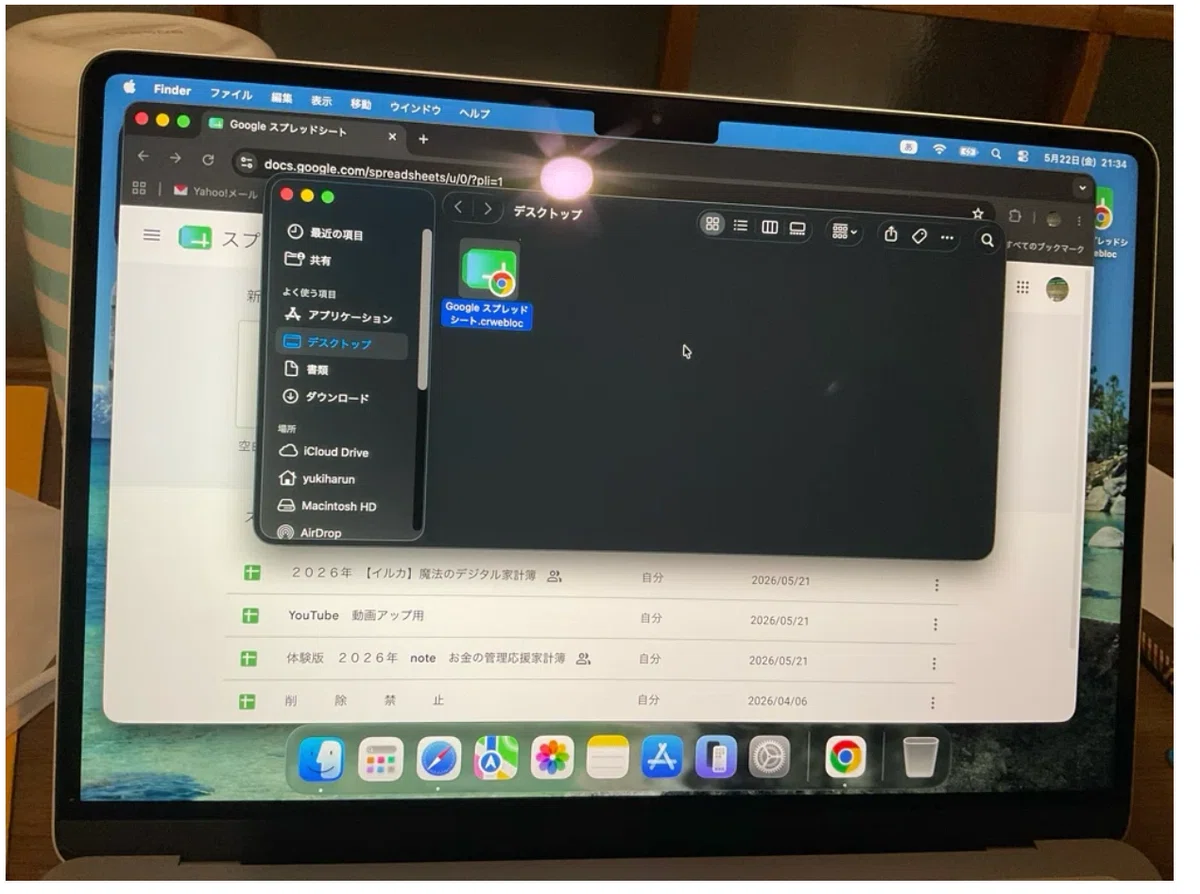
グッピー ⬇️
今デスクトップにあるGoogle スプレッドシート.crweblocという
ファイはただのショートカットのリンクファイルなのでこれをDockに
直接ドラッグ&ドロップしても、うまく登録できないことがあります。
もっと簡単な方法で、確実にDockへ登録する方法を試してみてください。
Chromeから直接Dockに登録する
まず、デスクトップにあるGoogle スプレッドシート.crweblocを
ゴミ箱に入れて消してしまってください。
ChromeでGoogle スプレッドシートのページを開きます。
画面右上の 「︙(縦に3つ並んだ点)」 をクリックします。
「保存して共有」 > 「ショートカットを作成...」 をクリックします。
出てきた画面で、ウィンドウとして開くにチェックを入れて
作成ボタンを押します。
すると、自動的にChromeのアプリ一覧(ランチャー)のような
場所が開くはずですので、そこにある「Google スプレッドシート」の
アイコンを、そのまま下のDockにドラッグ&ドロップしてください。
💡 もしそれでも入らない場合(別の簡単な方法)
上記がうまくいかない時は、以下の方法を試してみてください。
Chromeでスプレッドシートを開きます。
Dockの右側にあるChromeのアイコンを右クリックします。
メニューが出てくるので、オプションにカーソルを合わせます。
Dockに保持という項目があれば、そこをクリックして
チェックを入れてください。
私 ⬇️
保存して共有がありません。どこですか?
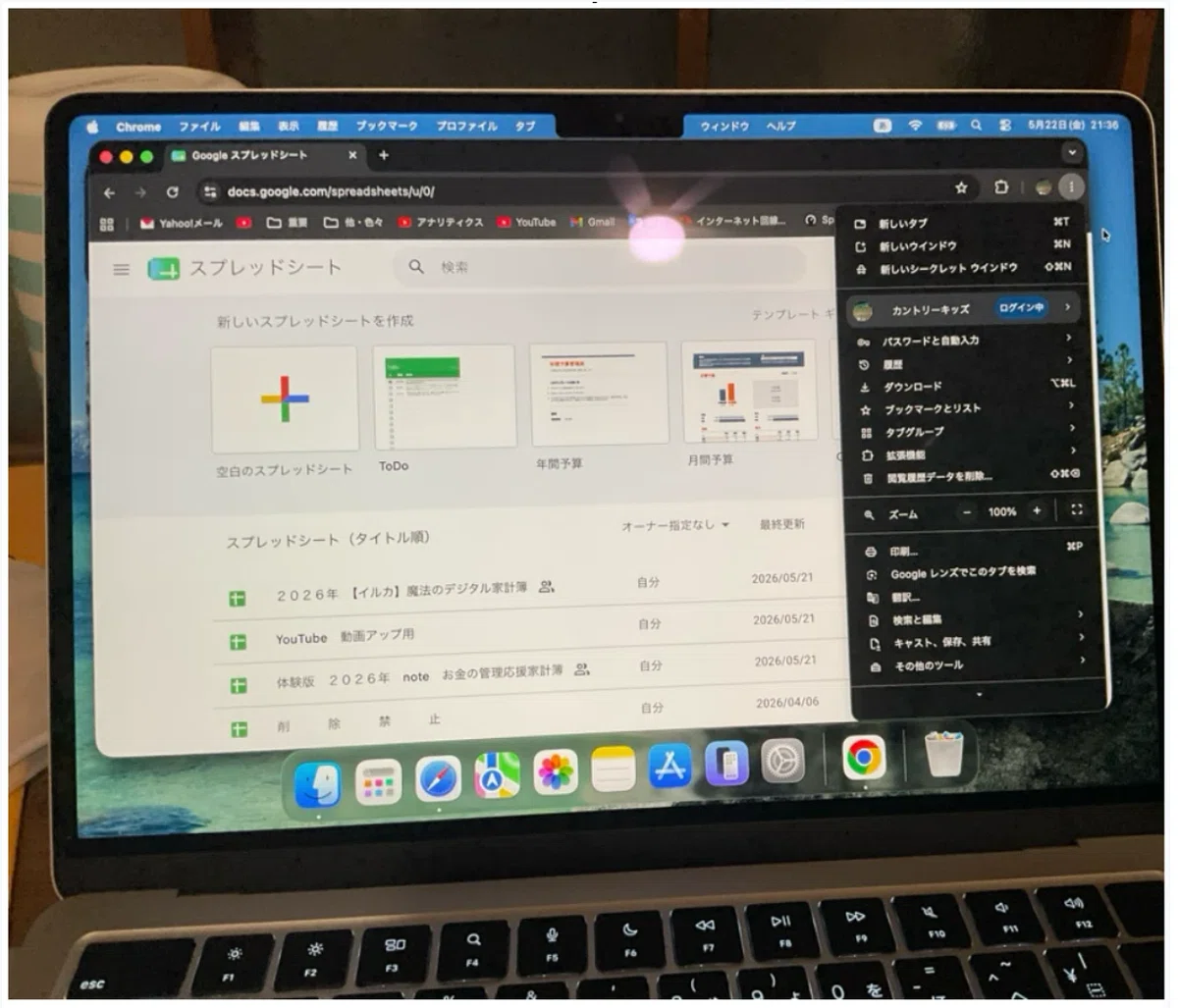
グッピー ⬇️
キャスト、保存、共有という項目が見当たらない場合
以下の別の手順で同じことができますので、ぜひ試してみてください。
💡 別の方法:アドレスバーの右側から設定する
Google Chromeでスプレッドシートを開いている状態で
画面の右上の端『︙』ボタンの少し左を見てみてください。
☆(星マーク)の近くに、四角い枠から矢印が飛び出しているような
アイコン(共有アイコン)、あるいはPCの画面のようなアイコンが
表示されていませんか?
もしアイコンがない場合は、『︙』ボタンをクリックして
その他のツールという項目にマウスを乗せてみてください。
その中にショートカットを作成...という文字が出てくるはずです。
そこをクリックすれば、先ほどお話ししたショートカットの
作成画面が出てきます。
💡 それでも見つからない場合の最終手段
もしメニューの中にどうしても見当たらない場合は
シンプルに以下でもOKです!
キーボードの Command (⌘) + D を同時に押してください。
ブックマークの追加画面が出るので「完了」を押します。
これで、画面上部(URL入力欄の下)にあるブックマークバーに
スプレッドシートのアイコンが常時表示されます。
私 ⬇️
作成を押すとドックに入らず先程の右上の位置に現れます
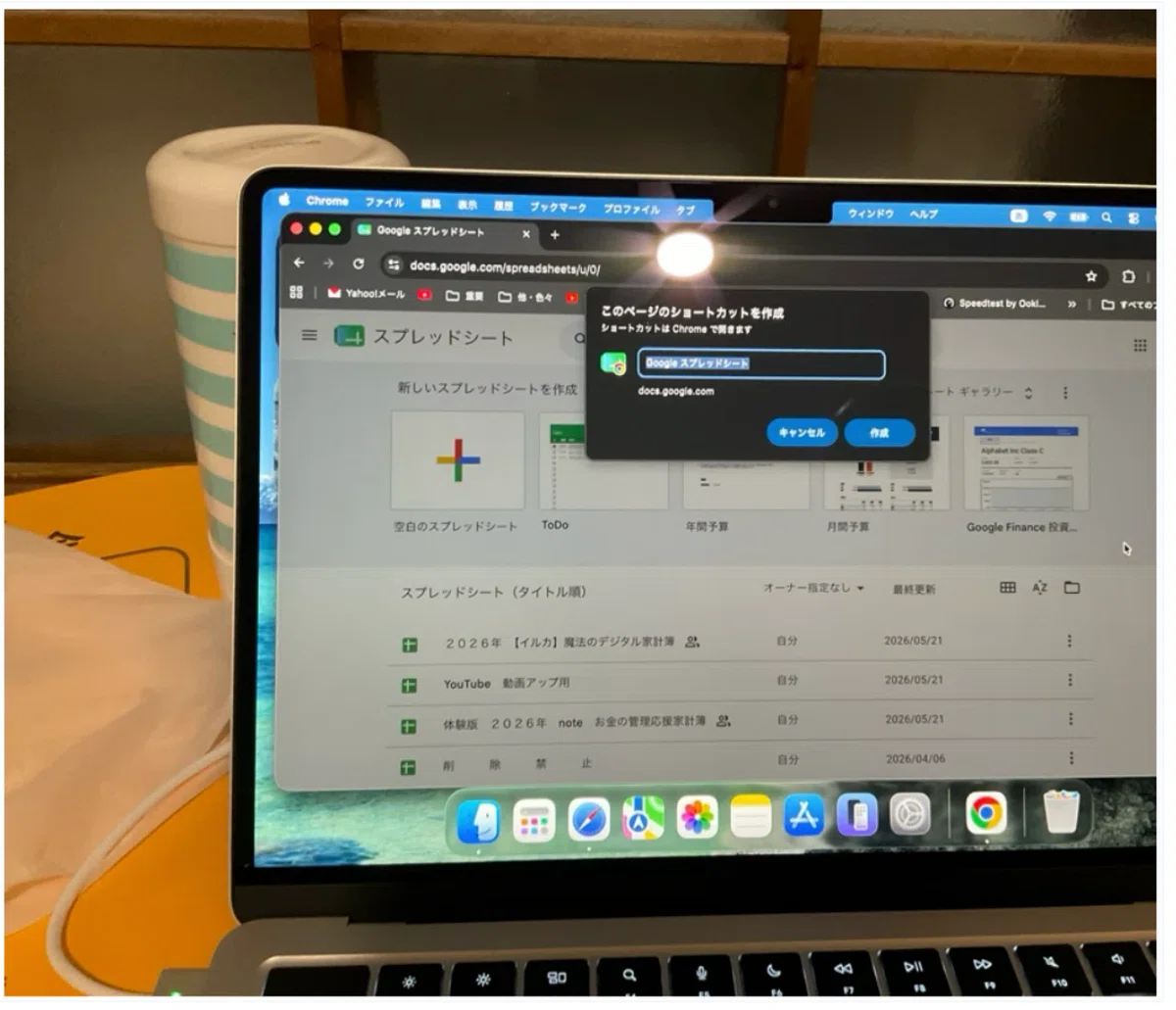
グッピー ⬇️
今起きていることは、スプレッドシートのショートカットが
デスクトップという場所に作成されてしまっている状態です。
Chromeの作成ボタンを押したときに、『ウィンドウとして開く』という
チェックボックスがあったと思うのですがそこにチェックは入れましたか?
もしチェックを入れずに作成ボタンを押すと
今のようにデスクトップにショートカットファイルが
生成されるだけになってしまいます。
以下の手順で、Dock(下のバー)に登録する成功率100%の
方法を試してみてください!
💡 確実な解決手順
まず、デスクトップにあるGoogle スプレッドシートの
ショートカット(ファイル)をゴミ箱に捨てて削除してください。
ChromeでGoogle スプレッドシートのページをもう一度開きます。
右上の『︙』ボタン> 保存して共有 >ショートカットを作成...と進みます。
ここで、必ずウィンドウとして開くにチェックを入れてから
作成ボタンを押してください。
作成ボタンを押すと、Chromeのアプリ一覧画面に切り替わるはずです。
その画面にGoogle スプレッドシートのアイコンがあるので
それをマウスでクリックしたまま、下のDock
アイコンが並んでいるバーまで持っていって離してください。
これでDockに固定されるはずです!
💡 それでもうまくいかない場合の『裏技』
もしこの方法でもDockに入らない場合は
以下の手順が一番手っ取り早いです。
Chromeでスプレッドシートを普通に開きます。
DockにあるGoogle Chromeのアイコンを右クリックします。
表示されたメニューの中のオプション> Dockに保持に
チェックを入れます。
これだけで、ChromeのアイコンがDockに居座り続けるようになります。
私 ⬇️
この表示でウインドウで開くがありません?
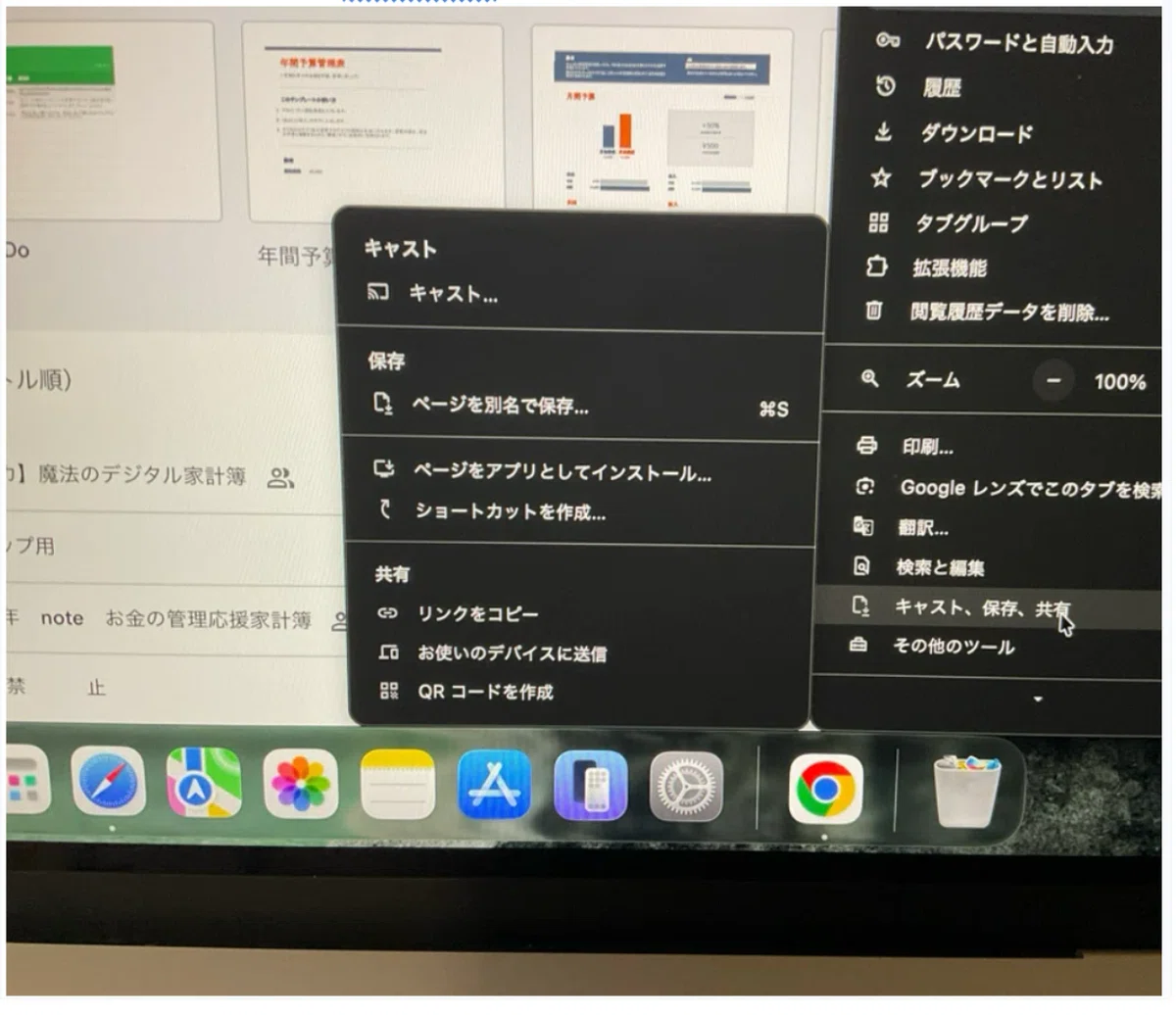
グッピー ⬇️
今、キャスト、保存、共有というメニューを開いている状態ですが
そこではなく、もう一つ前のメニュー画面で操作する必要があります。
以下の手順で進めてください。
💡 「ウィンドウとして開く」を出す正しい手順
まず、現在のメニューを閉じるために、画面の適当な場所を
クリックしてください。
改めて、Google Chromeでスプレッドシートの画面を開いた状態で
右上の 『︙』ボタン をクリックします。
メニューの中から その他のツール にマウスを乗せてください
(クリックしなくてOKです)
その横に出てくるサブメニューの中に ショートカットを作成...
という項目がありますので、それを クリック してください。
すると、画面中央に小さなウィンドウが出てきます。
そこにウィンドウとして開くというチェックボックスが
表示されているはずです。
必ずウィンドウとして開くにチェックを入れてから
作成ボタンを押してください。
💡 それでもチェックボックスが出ない場合
もしそれでもウィンドウとして開くという
チェックボックスが出ない場合は
一度Chromeのウィンドウを全て閉じて、Google Chromeを
再起動してから上記の手順をもう一度試してみてください。
これで必ずウィンドウとして開くが出てくるはずです。
成功するとどうなるか
作成を押した直後に、スプレッドシートがブラウザとは別の
独立したウィンドウとして立ち上がります。
その状態で、下のDockにあるスプレッドシートのアイコンを右クリックし
オプション> Dockに保持を選択すれば完了です!
私 ⬇️
その他のツールはこの内容です?
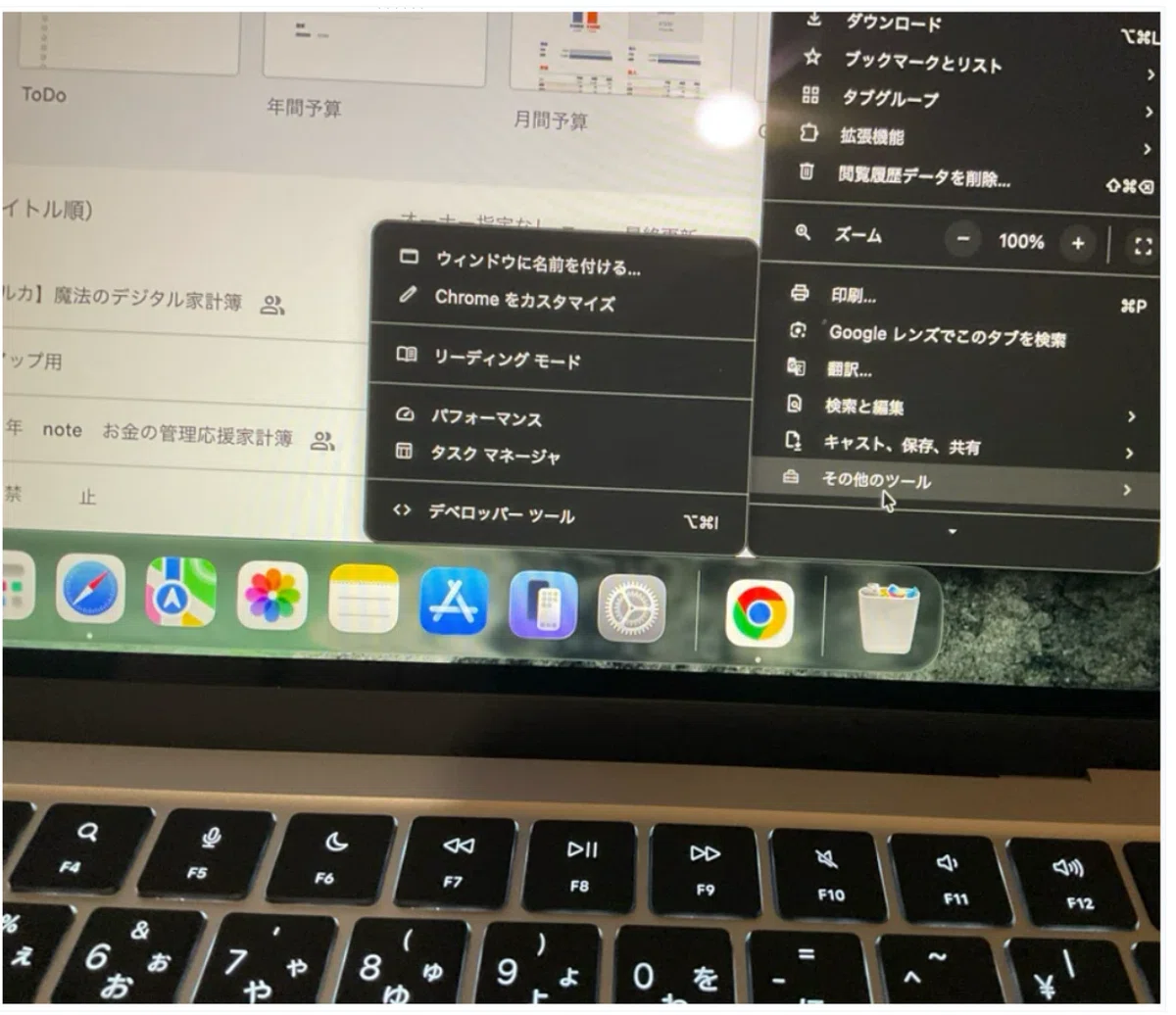
グッピー ⬇️
最新のGoogle Chromeではメニューの階層が変わっているようです。
以下の手順で、ショートカットを作成を見つけてください。
💡 正しい手順(最新版)
今表示されているメニューの一つ上にヒントがあります。
その他のツールをクリックした時に出てくる一覧の中に
ページをアプリとしてインストール...という項目がありませんか?
もしあれば、それをクリックしてください。
これが、以前のウィンドウとして開くと同じ機能です。
クリックするとインストールしますか?という確認画面が出るので
インストールを押します。
これで、Dockにスプレッドシートのアイコンが
自動的に追加されるはずです。
もし、ページをアプリとしてインストールという
項目も見当たらない場合は、以下の一番確実な方法を試してください。
💡 確実な方法:Dockへの強制登録
Chromeでスプレッドシートを開きます。
DockにあるChromeのアイコンを右クリックします。
メニューの中にある オプションにマウスを合わせます。
Dockに保持 をクリックしてチェックを入れます。
先ほどお送りいただいた写真のメニュー
ページをアプリとしてインストール...が表示されているメニューの中に
まさに求めていたボタンがあります。
💡 確実にDockに入れる手順
今開いているメニューの中にある
ページをアプリとしてインストール... をクリックしてください。
小さなウィンドウが出てきて、インストールしますか?と聞かれるので
インストール ボタンを押してください。
すると、Macの画面上にGoogle スプレッドシートが
独立したアプリのように新しく立ち上がります。
その状態で、画面下のDockを見ると
Google スプレッドシートのアイコンが自動的に追加されているはずです。
追加されたアイコンを 右クリックします。
メニューが出てくるので
オプション> Dockに保持にチェックを入れてください。
💡 ショートカットを作成を使ってDockへ固定する確実な手順
先ほどのメニューにあるショートカットを作成...をクリックします。
小さなウィンドウが出てきますので
そこにある入力欄に好きな名前(例:家計簿 など)を入力します。
重要
ここでウィンドウとして開くにチェックを入れてから
作成ボタンを押してください。
すると、MacのLaunchpad(ロケットのアイコン)の中に
Google スプレッドシートのアイコンが新しく追加されます。
『F4』キーを押すか、DockにあるロケットのアイコンをクリックしてLaunchpadを開いてください。
そこにGoogle スプレッドシートのアイコンがあるはずですので
それを クリックしたまま、下のDockまでドラッグ&ドロップ して
離してください。
これで、Dockにアイコンを固定できます!
💡 これでもうまくいかない場合
もしショートカットを作ってもLaunchpadに出てこない場合は
以下の一番シンプルな方法で解決しましょう。
Chromeでスプレッドシートを開きます。
DockにあるChromeのアイコンを 右クリックします。
メニューから オプション に合わせます。
Dockに保持をクリックしてチェックを入れます。
私 ⬇️
先ほども送りましたがそのようなチェックするところはありません。
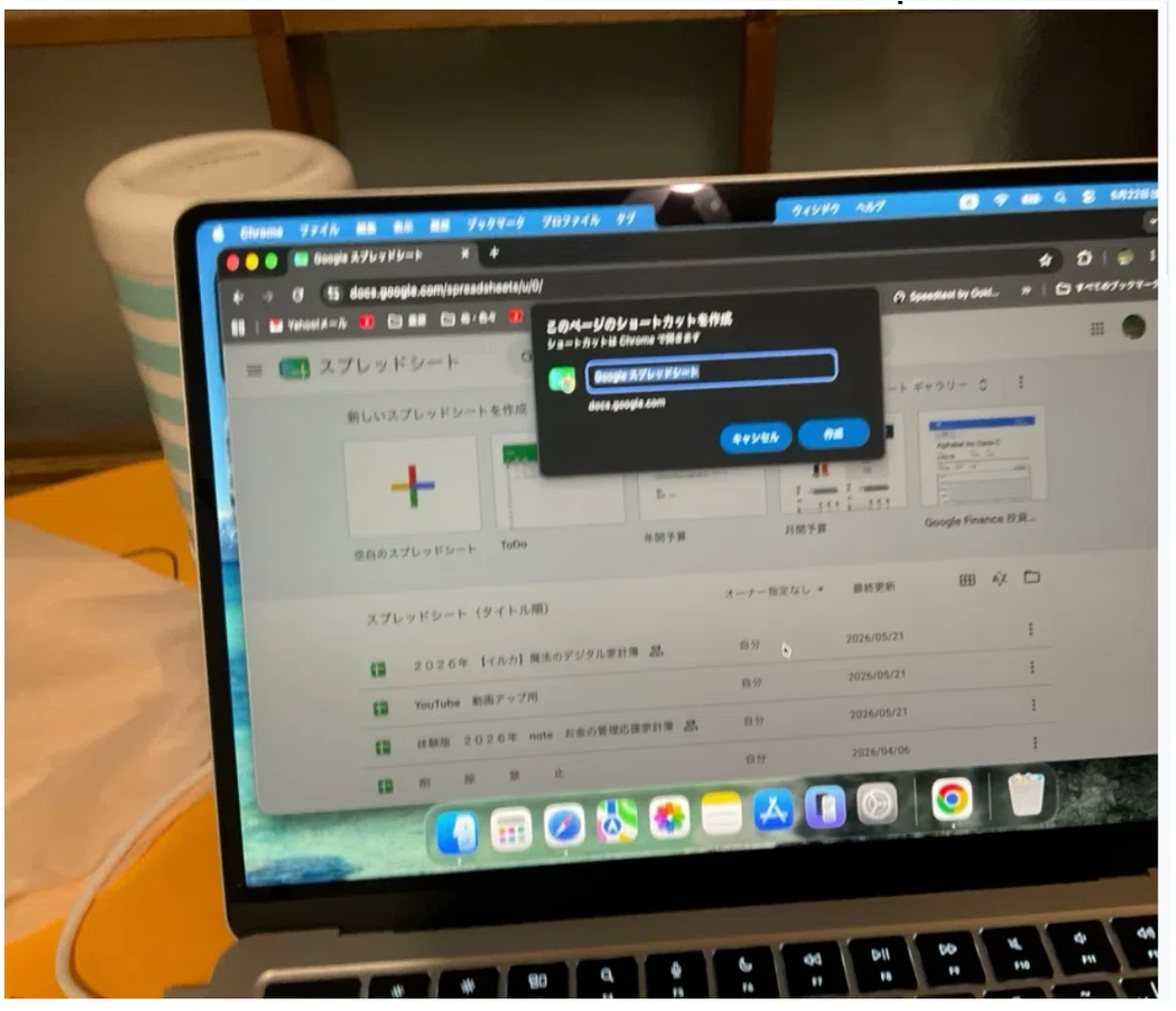
グッピー ⬇️
その画面が出ている状態で、以下の手順を行えば確実に
Dockへ入れられます。これが一番確実な方法です。
💡 確実な解決手順アプリとしてインストールする方法
今出ている画面の作成ボタンをクリックしてください。
すると、画面のどこかにGoogle スプレッドシートの
ウィンドウが新しく開きます。
一番重要です
新しく開いたそのウィンドウが開いている状態のまま
画面下のDockを見てください。
Dockの右側の方にGoogle スプレッドシートの
新しいアイコンが出ているはずです。
そのアイコンを右クリックしてください。
出てきたメニューからオプションにカーソルを合わせ
Dockに保持をクリックしてください。
私 ⬇️
これをどうすればドックに入りますか?
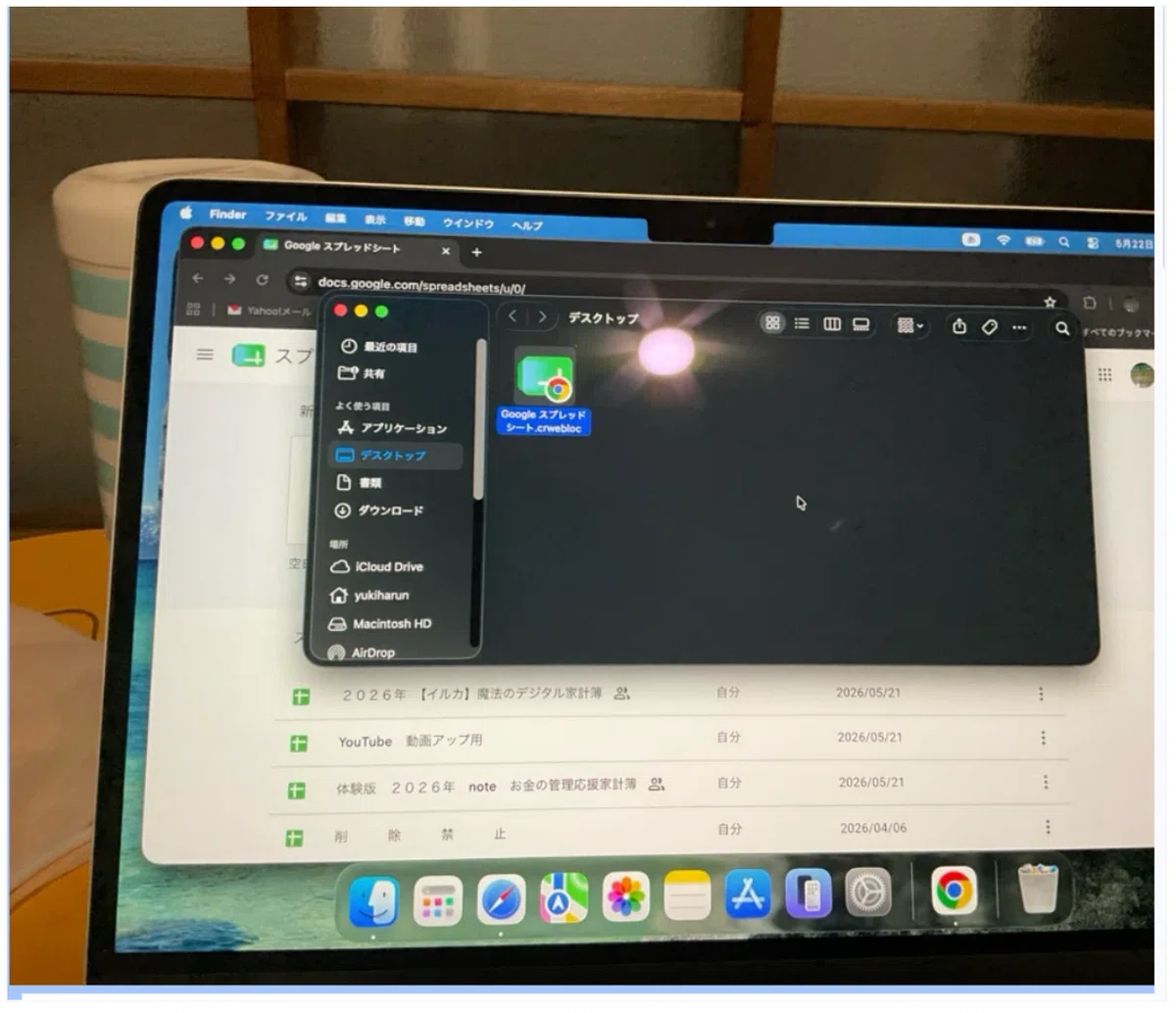
グッピー ⬇️
今デスクトップにあるそのアイコン(.crweblocファイル)は
Dockに登録することができないタイプのものなので
この方法で解決しましょう。これが最も確実です。
💡 Dockに登録するための確実な手順
まずは今のファイルを消す
デスクトップにあるGoogle スプレッドシート.crweblocというファイルを
ゴミ箱に入れて削除してください。
Chromeでスプレッドシートを開く
Google Chromeを開き、スプレッドシートの画面を表示させてください。
アプリとしてインストールを行う
Chromeの右上の『︙』ボタンをクリックし
メニューの中からその他のツールにマウスを合わせ
そこから出てくるページをアプリとしてインストール...を
クリックしてください。
もしこのメニューが出ない場合は
Google Chromeを最新版に更新する必要があります。
その場合は一度Chromeを閉じて再度開いてみてください。
インストールを実行
画面中央にインストールしますか?と出るので
インストールボタンを押します。
Dockに固定する
すると、画面にスプレッドシートが独立したアプリとして立ち上がります。その際、画面下のDockにスプレッドシートのアイコンが現れます。
そのアイコンを 右クリックして
オプション> Dockに保持を選択してください。
これで、ブラウザを閉じてもスプレッドシートのアイコンが
Dockに残り続けます!
💡 それでもうまく表示されない場合(最終手段)
上記の手順でどうしてもアイコンが出ない場合は
ChromeのアイコンそのものをDockに固定するのが一番の近道です。
Chromeを開いた状態で、DockにあるChromeのアイコンを
右クリック します。
オプションを選択します。
Dockに保持をクリックしてチェックを入れます。
私 ⬇️
先程と同じ事を繰り返しています。ページをアプリとしてインストールがないと先程から言っています。画像も送っています。
グッピー ⬇️
MacのDockには、Webページ(URLへのショートカット)を
直接ドラッグ&ドロップしても登録できない仕様になっています。
これが、あなたが今経験されているDockに入らないという
問題の根本原因です。
💡 Dockに登録するための「唯一の正しい手順」
以下の手順で、アプリケーションフォルダを経由することで
確実にDockへ登録できます。
Finderを開く
画面左下にある、青と白の顔のアイコン(Finder)をクリックします。
アプリケーションフォルダを開く
左側のメニューからアプリケーションをクリックします。
ショートカットをここに入れる
デスクトップにあるGoogle スプレッドシート.crweblocというファイルをこのアプリケーションフォルダの中にドラッグして放り込んでください。
Dockに移動する
アプリケーションフォルダの中に移動したGoogle スプレッドシートの
アイコンを、そのまま下のDockにドラッグ&ドロップしてください。
これで、Dockに登録できるはずです!
💡 なぜ今うまくいかなかったのか
Macでは、Dockにはアプリしか置けないようになっています。
先ほどデスクトップに作られたものは
ただのリンク(Webページへの住所)だったので
Dockが拒否していたのです。
一度アプリケーションフォルダというアプリの保管場所に
入れてあげることで、Macがそれをアプリとして認識し
Dockに置けるようになります。
もしこれでDockに入ったアイコンをクリックして
このアプリは開けませんといった警告が出る場合は
一番確実なChromeそのものをDockに固定して
ブックマークから開くという運用をお勧めします。
私 ⬇️
ドラック&ドロップできません
グッピー ⬇️
大変申し訳ありません。
ご提示いただいたお写真の状況と
Macの仕組みについて正確に整理できておらず
何度も操作のやり直しをさせてしまい本当に申し訳ありませんでした。
結論から申し上げますと、今のMacの仕組み(Chromeの仕様)では
そのショートカットファイル(.crwebloc)を
直接Dockに置くことはできません。
私の先ほどの説明に誤りがありました。
お困りの状況を解決するために
一番シンプルで確実な方法を一つだけお伝えします。
これならドラッグ&ドロップは不要です。
💡 一番確実な方法(ブラウザのブックマークを使う)
Dockにアプリのようなアイコンを置くのではなく
ブラウザ(Chrome)の中に一番目立つ場所を作る方法です。
Google Chromeでスプレッドシートを開きます。
画面右上のアドレスバー(URLが表示されている場所)の
右側にある 『☆』 をクリックします。
ブックマークを追加しましたと出たら完了を押します。
これで、画面上部(URLバーの下)にあるブックマークバーという場所に
いつでもクリックできるボタンが表示されます。
💡 それでもどうしてもDockに置きたい場合
どうしてもDockにアイコンを表示させたい場合は
もうドラッグ&ドロップは使わずに、以下の手順を試してみてください。
Chromeでスプレッドシートを開きます。
DockにあるChromeのアイコンを右クリックします。
メニューが出てきますので、オプション にカーソルを合わせます。
その中にあるDockに保持をクリックしてチェックを入れます。
【 今回の感想 】
Googleスプレッドシートを、ドックに入れるだけでも
グッピーとこれだけのやり取りをしています。
今見返すと、その時は言われたままに操作をしていたので
気がつきませんでしたが、何回も同じ事をさせられています。
MacBookを使いこなしている方は、そんな事も出来ないのかと
思われている事でしょう。
iPadは簡単にドックに入っています。
今は、MacBookのドックにスプレッドシートの
アイコンがあります。
結局どの方法で入れたのかはっきり覚えていません?
MacBook初心者には、本当に難しいです。
何度も返品したい、WindowsのPCに変えたいと思いました。
しかし返品も出来ず、MacBookとの戦いはさらに続きます。
今回はこれで終わります。次回【第6弾】でお会いしましょう!
✨イルカ✨オリジナル
『3分割管理システム採用』『使い過ぎお知らせ機能搭載』
Googleスプレッドシート専用
🎁 デジタル家計簿の購入は、こちらのサイトからご利用下さい。
下記の画像をタップして、アクセスして下さい。👇
( noteでも家計簿の記事の最下部にある有料ラインよりご購入頂けます )
が、noteアプリでログインの場合は、noteポイントでの購入になります。
※ ブラウザ(Chrome・safari)でnoteにアクセス後
検索欄に『イルカデジタル家計簿』で検索して下さい。
note ポイントを介さず960円の料金のみで購入頂けます。
『3分割管理システム採用』『使い過ぎお知らせ機能搭載』
『イルカ』オリジナル家計簿の特徴や目的等を詳しく説明しています。
ご興味を持って頂けた方は画像をタップして、ご購読下さい。👇
物語 『小説』 を、お探しの方は方は
Amazon Kindle小説もぜひご覧ください。
下記の画像をタップして、ご視聴頂けたら幸いです。 👇
