The Grid Container is the container element where the property display with a value grid or the inline-grid is used for defining their direct children into a grid layout. The Grid Container offers various properties these are grid-template-columns Property, grid-template-rows Property, justify-content Property, and align-content property.
Table of Content
We will explore the above topics with the help of suitable examples.
Grid Container with display "grid" property
The "display: grid" property in CSS is used to create a grid container, allowing efficient organization of elements in rows and columns for responsive and structured web layouts.
Syntax
.gridbox {
    display: grid;
}
The grid-template-columns Property
The grid-template-columns property is used to define the number of columns in the grid.
Example 1: The example illustrates defining a grid with grid-template-columns property for making columns.
<!DOCTYPE html>
<html lang="en">

<head>
    <meta charset="UTF-8">
    <meta name="viewport" content="width=device-width,
                                   initial-scale=1.0">
    <link rel="stylesheet" href="style.css">
</head>

<body>
    <div class="gridbox">
        <div class="divclass" id="div1">box1</div>
        <div class="divclass" id="div2">box2</div>
        <div class="divclass" id="div3">box3</div>
        <div class="divclass" id="div4">box4</div>
        <div class="divclass" id="div5">box5</div>
        <div class="divclass" id="div6">box6</div>
        <div class="divclass" id="div7">box7</div>
        <div class="divclass" id="div8">box8</div>
        <div class="divclass" id="div9">box9</div>
        <div class="divclass" id="div10">box10</div>
    </div>

</body>

</html>
.gridbox{
    display: grid;
    row-gap: 10px;
    column-gap: 10px;
    grid-template-columns: 1fr 2fr 1fr 1fr;
    background-color:  rgb(186, 226, 186);
    padding: 5px;
    border: 2px solid rgb(177, 206, 177);
}
.divclass{
    border: 2px solid green;
    text-align: center;
}
Output:

Example 2: The example illustrates how to define a grid with grid-template-columns property for making columns.
<!DOCTYPE html>
<html lang="en">

<head>
    <meta charset="UTF-8">
    <meta name="viewport" content="width=device-width,
                                   initial-scale=1.0">
    <link rel="stylesheet" href="style.css">
</head>

<body>
    <div class="gridbox">
        <div class="divclass" id="div1">box1</div>
        <div class="divclass" id="div2">box2</div>
        <div class="divclass" id="div3">box3</div>
        <div class="divclass" id="div4">box4</div>
        <div class="divclass" id="div5">box5</div>
        <div class="divclass" id="div6">box6</div>
        <div class="divclass" id="div7">box7</div>
        <div class="divclass" id="div8">box8</div>
        <div class="divclass" id="div9">box9</div>
    </div>

</body>

</html>
.gridbox{
    display: grid;
    row-gap: 10px;
    column-gap: 10px;
    grid-template-columns: 100px 200px auto;
    background-color:  rgb(186, 226, 186);
    padding: 5px;
    border: 2px solid rgb(177, 206, 177);
}
.divclass{
    border: 2px solid green;
    text-align: center;
}
Output:

The grid-template-rows Property
The grid-template-rows property is used to define the height of the rows in the grid.
Syntax
.grid-box{
  display: grid;
  grid-template-rows: 50px, 150px;
}
Example 1: The example illustrates how to define a grid with grid-template-rows property for giving rows height.
<!DOCTYPE html>
<html lang="en">

<head>
    <meta charset="UTF-8">
    <meta name="viewport" content="width=device-width,
                                   initial-scale=1.0">
    <link rel="stylesheet" href="style.css">
</head>

<body>
    <div class="gridbox">
        <div class="divclass" id="div1">box1</div>
        <div class="divclass" id="div2">box2</div>
        <div class="divclass" id="div3">box3</div>
        <div class="divclass" id="div4">box4</div>
        <div class="divclass" id="div5">box5</div>
        <div class="divclass" id="div6">box6</div>
        <div class="divclass" id="div7">box7</div>
        <div class="divclass" id="div8">box8</div>
        <div class="divclass" id="div9">box9</div>
    </div>

</body>

</html>
.gridbox{
    display: grid;
    row-gap: 10px;
    column-gap: 10px;
    grid-template-columns: 200px 200px auto;
    grid-template-rows: 50px 80px;
    background-color: rgb(178, 234, 178);

}
.divclass{
    border: 2px solid green;
    background-color: rgb(232, 245, 232);
    text-align: center;
    padding: 2px;
    font-size: 20px;
}
Output:

The justify-content Property
The justify-content property is used to horizontally align the complete grid inside the container.
Syntax
.grid-box {
    display: grid;
    justify-content: space-between;
}
Property with Syntax | Descriptions |
|---|---|
| justify-content: center; | The property aligns the complete grid to the center |
| justify-content: space-between; | The property distributes the complete space equally, leaving no space at the beginning or end. |
| justify-content: space-evenly; | The property distributes the equal space at the beginning, between, and at the end. |
| justify-content: space-around; | The property creates equal space at the beginning, between, and at the end. |
| justify-content: end; | The property aligns the complete grid to the end. |
| justify-content: start; | The property aligns the complete grid to the start. |
Example 1: The example illustrates property justify-content and value as space-between.
<!DOCTYPE html>
<html lang="en">

<head>
    <meta charset="UTF-8">
    <meta name="viewport" content="width=device-width,
                                   initial-scale=1.0">
    <link rel="stylesheet" href="style.css">
</head>

<body>
    <div class="grid-box">
        <div class="divclass" id="div1">box1</div>
        <div class="divclass" id="div2">box2</div>
        <div class="divclass" id="div3">box3</div>
        <div class="divclass" id="div4">box4</div>
        <div class="divclass" id="div5">box5</div>
        <div class="divclass" id="div6">box6</div>
        <div class="divclass" id="div7">box7</div>
        <div class="divclass" id="div8">box8</div>
        <div class="divclass" id="div9">box9</div>
    </div>

</body>

</html>
.grid-box{
    display: grid;
    gap: 5px;
    grid-template-columns: 200px 200px auto;
    grid-template-rows: 50px 150px;
    justify-content: space-between;
    border: 2px solid green;
    background-color: rgb(188, 233, 188);
    padding: 10px;
}
.divclass{
    border: 3px solid green;
    padding: 5px;
    text-align: center;
}
Output:

Example 2: The example illustrates property justify-content and value as an end.
<!DOCTYPE html>
<html lang="en">

<head>
    <meta charset="UTF-8">
    <meta name="viewport" content="width=device-width,
                                   initial-scale=1.0">
    <link rel="stylesheet" href="style.css">
</head>

<body>

    <div class="grid-box">
        <div class="divclass" id="div1">box1</div>
        <div class="divclass" id="div2">box2</div>
        <div class="divclass" id="div3">box3</div>
        <div class="divclass" id="div4">box4</div>
        <div class="divclass" id="div5">box5</div>
        <div class="divclass" id="div6">box6</div>
        <div class="divclass" id="div7">box7</div>
        <div class="divclass" id="div8">box8</div>
        <div class="divclass" id="div9">box9</div>
    </div>

</body>

</html>
.grid-box{
    display: grid;
    gap: 5px;
    grid-template-columns: 200px 200px auto;
    grid-template-rows: 50px 150px;
    justify-content: end;
    border: 2px solid green;
    background-color: rgb(188, 233, 188);
    padding: 10px;
}
.divclass{
    border: 3px solid green;
    padding: 5px;
    text-align: center;
}
Output:

The align-content Property
The align-content property is used for vertically aligning the complete grid inside the container.
Syntax
.grid-box{
    display: grid;
    align-content: center;
}
Property with Syntax | Descriptions |
|---|---|
| align-content: center; | The property vertically aligns the complete grid to the center. |
| align-content: space-between; | The property distributes the complete space equally, leaving no space at the beginning or end. |
| align-content: space-evenly; | The property distributes the equal space at the beginning, between, and at the end. |
| align-content: space-around; | The property creates equal space at the beginning, between, and at the end. |
| align-content: end; | The property vertically aligns the complete grid to the end. |
| align-content: start; | The property vertically aligns the complete grid to the start. |
Example 1: The example illustrates property align-content with the value center.
<!DOCTYPE html>
<html lang="en">

<head>
    <meta charset="UTF-8">
    <meta name="viewport" content="width=device-width,
                                   initial-scale=1.0">
    <link rel="stylesheet" href="style.css">
</head>

<body>

    <div class="grid-box">
        <div class="divclass" id="div1">box1</div>
        <div class="divclass" id="div2">box2</div>
        <div class="divclass" id="div3">box3</div>
        <div class="divclass" id="div4">box4</div>
        <div class="divclass" id="div5">box5</div>
        <div class="divclass" id="div6">box6</div>
        <div class="divclass" id="div7">box7</div>
        <div class="divclass" id="div8">box8</div>
        <div class="divclass" id="div9">box9</div>
    </div>

</body>

</html>
.grid-box{
    display: grid;
    gap: 5px;
    grid-template-columns: 200px 200px auto;
    align-content: center;
    border: 2px solid green;
    background-color: rgb(188, 233, 188);
    padding: 10px;
    height: 240px;
}
.divclass{
    border: 3px solid green;
    padding: 5px;
    text-align: center;
}
Output:

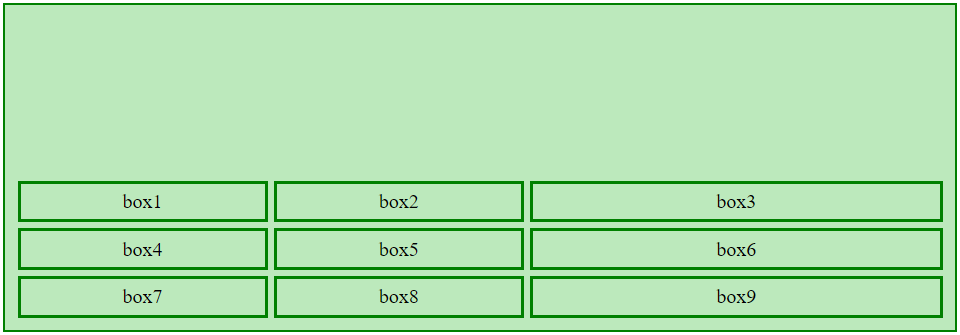
Example 2: The example illustrates to property align-content with value end.
<!DOCTYPE html>
<html lang="en">

<head>
    <meta charset="UTF-8">
    <meta name="viewport"
          content="width=device-width,
                   initial-scale=1.0">
    <link rel="stylesheet" href="style.css">
</head>

<body>
    <div class="grid-box">
        <div class="divclass" id="div1">box1</div>
        <div class="divclass" id="div2">box2</div>
        <div class="divclass" id="div3">box3</div>
        <div class="divclass" id="div4">box4</div>
        <div class="divclass" id="div5">box5</div>
        <div class="divclass" id="div6">box6</div>
        <div class="divclass" id="div7">box7</div>
        <div class="divclass" id="div8">box8</div>
        <div class="divclass" id="div9">box9</div>
    </div>
</body>

</html>
.grid-box{
    display: grid;
    gap: 5px;
    grid-template-columns: 200px 200px auto;
    align-content: end;
    border: 2px solid green;
    background-color: rgb(188, 233, 188);
    padding: 10px;
    height: 240px;
}
.divclass{
    border: 3px solid green;
    padding: 5px;
    text-align: center;
}
Output: