
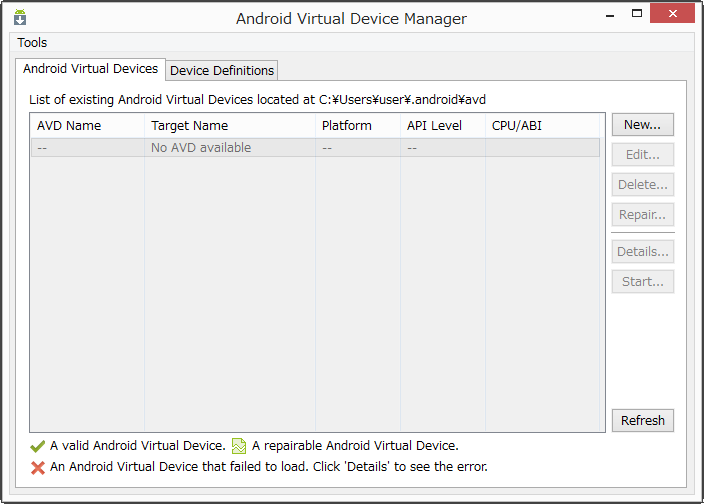
| 項目 | 値 |
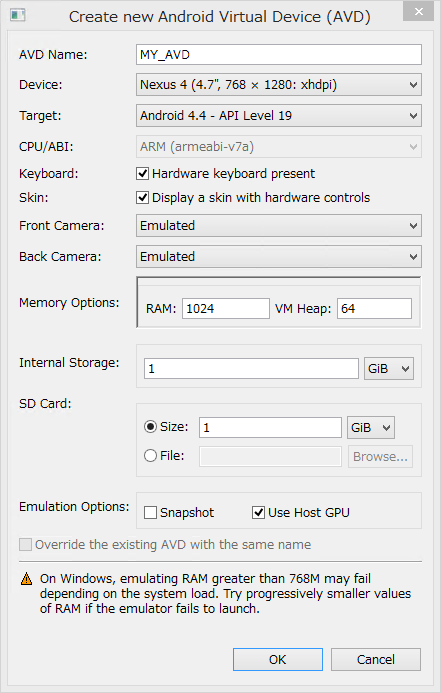
| AVD Name | MY_AVD (任意の名前) |
| Device | Nexus 4 (4.7", 768 x 1280: xhdpi) |
| Target | Android 4.4 - API Level 19 |
| Memory options (RAM) | 1 GiB |
| Internal Storage | 1 GiB |
| SD Card (Size) | 1 GiB |
| Emulation Options | "Use Host GPU" にチェック |
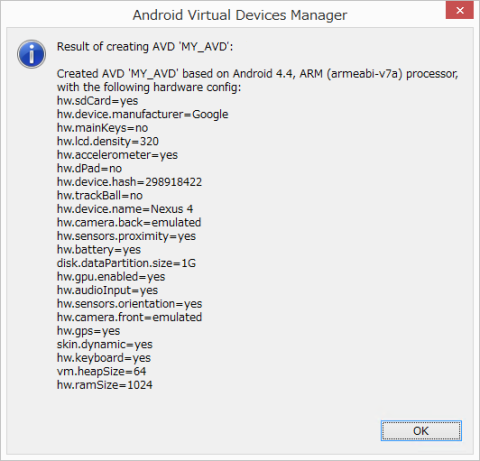
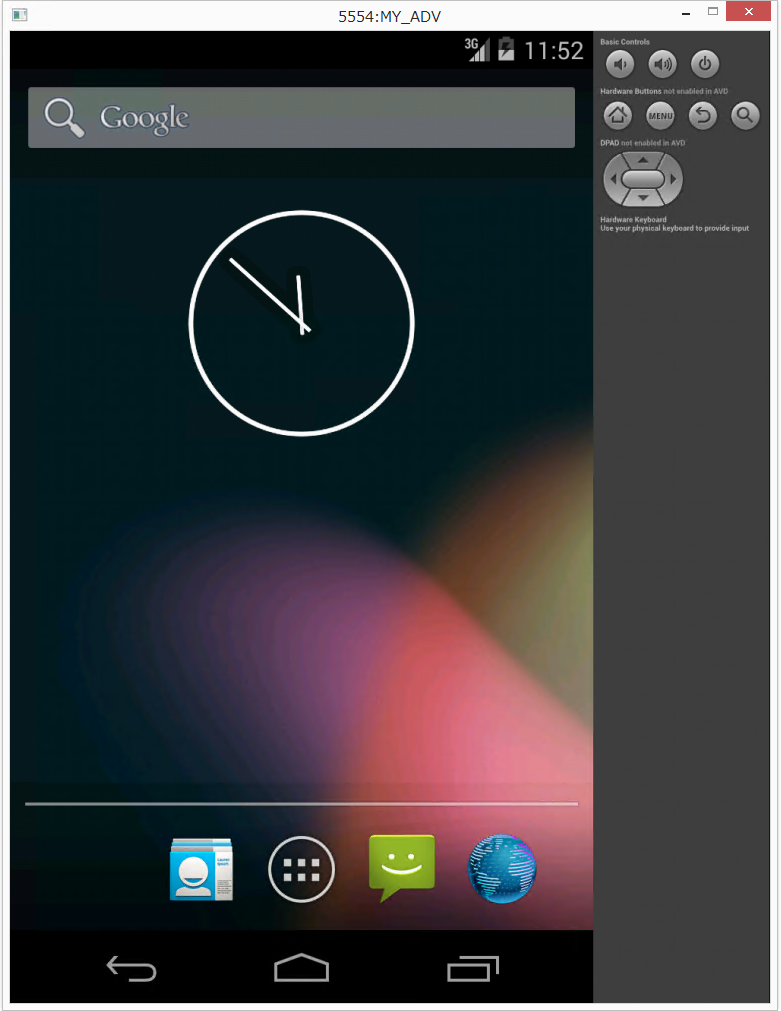
Appmethod 無償版ではエミュレータ (AVD: Android Virtual Device) を使った開発も可能です。
| 項目 | 値 |
| AVD Name | MY_AVD (任意の名前) |
| Device | Nexus 4 (4.7", 768 x 1280: xhdpi) |
| Target | Android 4.4 - API Level 19 |
| Memory options (RAM) | 1 GiB |
| Internal Storage | 1 GiB |
| SD Card (Size) | 1 GiB |
| Emulation Options | "Use Host GPU" にチェック |
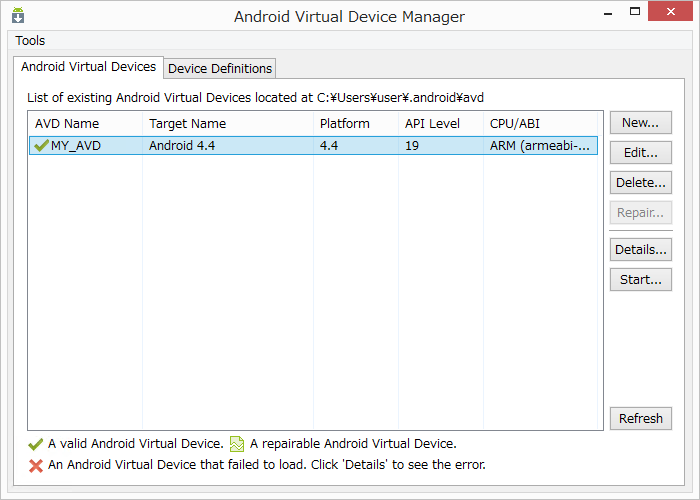


|
ADB で認識されていれば、[プロジェクトマネージャ] の [ターゲットプラットフォーム (Android) | ターゲット] に作成した仮想デバイスが表示されているハズです。

仮想デバイス (エミュレータ) が起動しているのに [プロジェクトマネージャ] に表示されない場合は、[ターゲット] ノードを右クリックして "更新" を行ってみてください。
断っておきますが、エミュレータでの開発は現実的ではありません。Appmethod でのコンパイルはわりとすぐに完了するのですが、
このようなプロセスを経るのに加え、エミュレータが絶望的に遅いのでエミュレータでのデバッグは困難です。「エミュレータを使った開発も可能」とは書きましたが、それが使い物になるかどうかは別の話です (^^;A

