



一、问题背景
电脑刚买回来时开机只要十几秒,用起来丝滑流畅。可用了一段时间后,却越来越卡。
打开一个软件要等半天,浏览器一卡一卡,切换窗口也要转圈,甚至什么都没开,电脑风扇却一直狂转,任务管理器里的内存占用、CPU占用居高不下。
这是电脑老了吗?
其实未必。很多情况下,并不是硬件损坏,而是后台程序太多、内存被大量占用、系统垃圾长期堆积,导致电脑运行越来越慢。
如果你的电脑经常卡顿,不妨按照下面几个方法逐一排查。

二、解决方案
方法一:使用极智C盘清理,一键释放内存和CPU占用
🔴很多用户觉得电脑卡顿,就是内存不够,其实真正拖慢电脑的,往往是后台偷偷运行的大量程序。
🔴软件开得越多,后台进程越多;后台越多,CPU和内存占用就越高,电脑自然越来越卡。
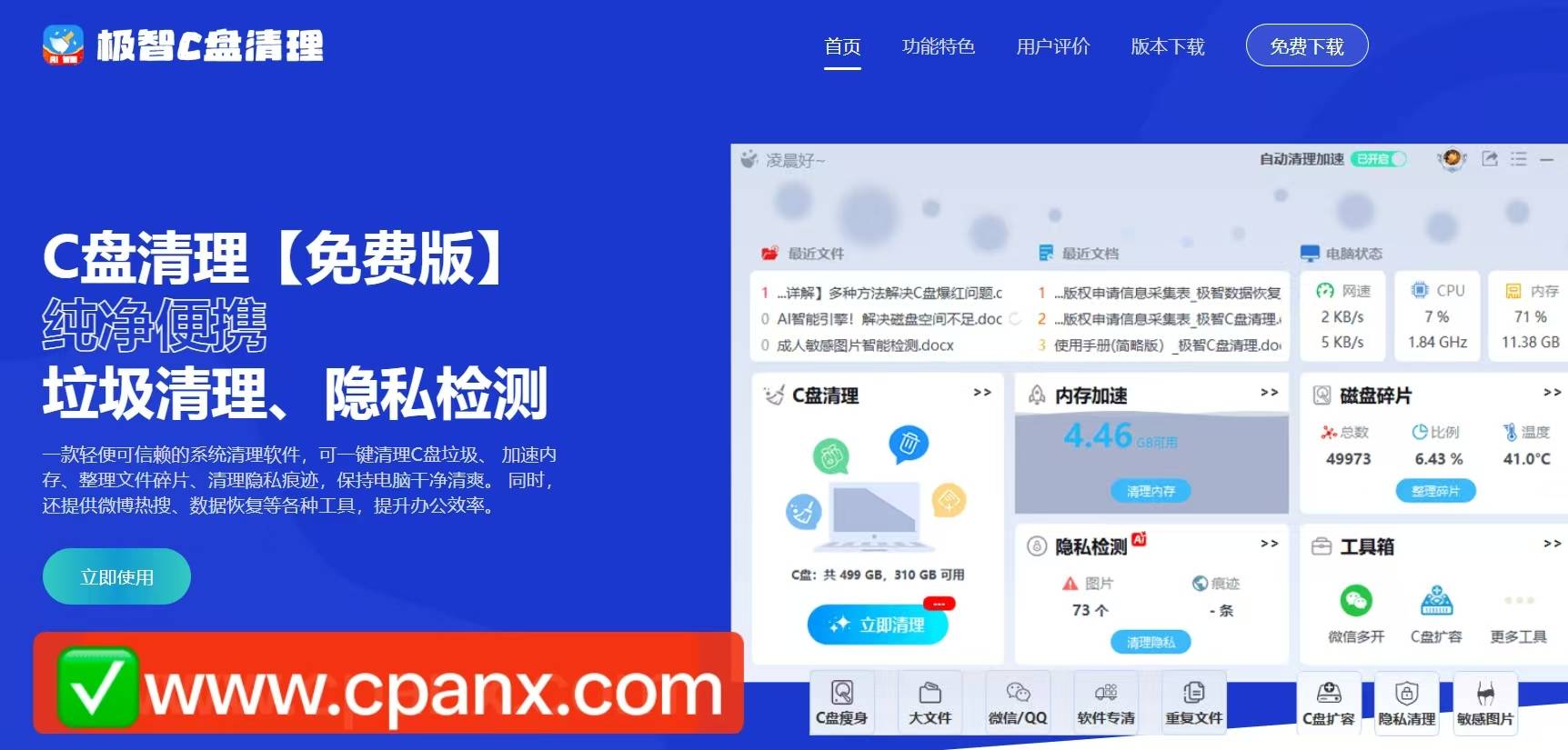
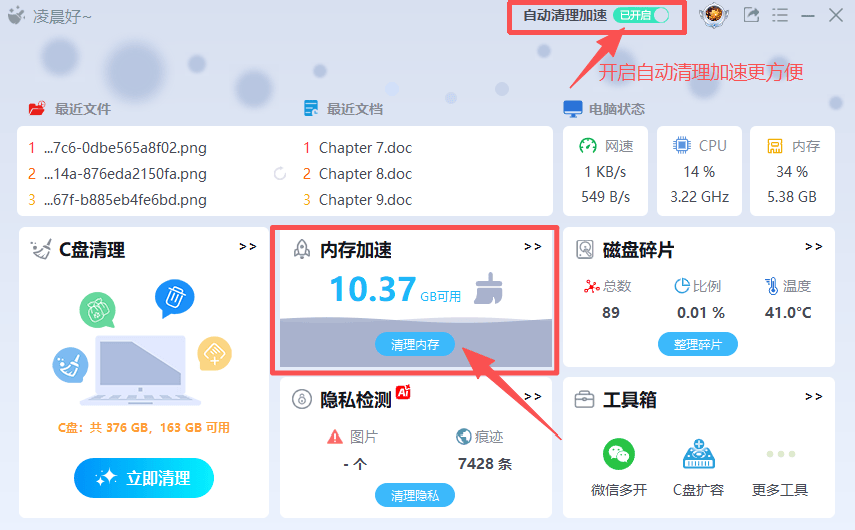
✅此时,可以使用【极智C盘清理】进行系统优化。作为累计服务百万用户的专业电脑优化工具,除了支持系统垃圾清理外,还内置了内存加速功能,可以实时查看:CPU占用率、内存使用率、磁盘温度、网速等。发现占用过高的程序后,可直接点击【清理内存】,快速释放内存资源,结束无
👉🏻【极智C盘清理免费版】官网:www.cpanx.com
👉🏻微软应用商店一键下载安装:https://apps.microsoft.com/detail/xp9cdzgzhm3x73?hl=zh-CN&gl=CN https://apps.microsoft.com/detail/xp9cdzgzhm3x73?hl=zh-CN&gl=CN
方法二:关闭不必要的后台程序
后台程序越多,占用的内存越高。
操作步骤:
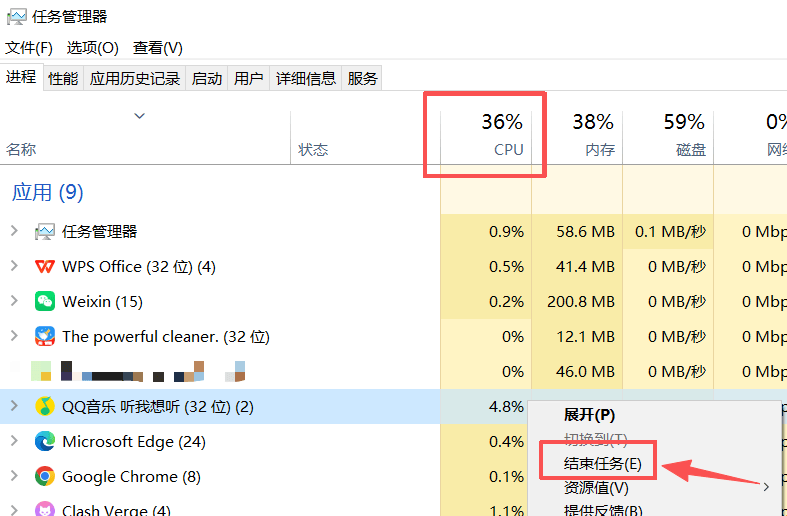
① 按下【Ctrl+Shift+Esc】打开任务管理器;
② 点击【进程】;
③ 查看CPU或内存占用较高的软件;
④ 选中不需要运行的程序;
⑤ 点击【结束任务】。
注意,不要随意关闭Windows系统进程。
方法三:关闭开机自启动软件
很多软件安装后都会默认开机启动。
启动项越多,电脑开机越慢,占用的内存也越高。
操作步骤:
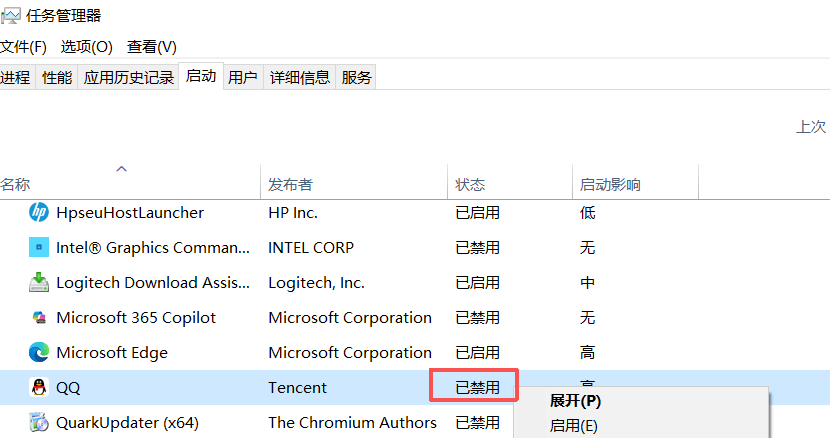
① 按下【Ctrl+Shift+Esc】打开【任务管理器】;
② 点击【启动应用】;
③ 找到不需要开机启动的软件;
④ 点击【禁用】。
重新启动电脑后,开机速度通常会明显提升。
方法四:清理磁盘垃圾和临时文件
长期不清理垃圾文件,就像房间一直不打扫,东西越堆越多,电脑运行自然越来越吃力。
操作步骤:
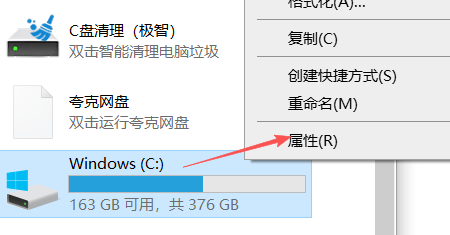
① 打开【此电脑】;
② 右键C盘;
③ 点击【属性】;
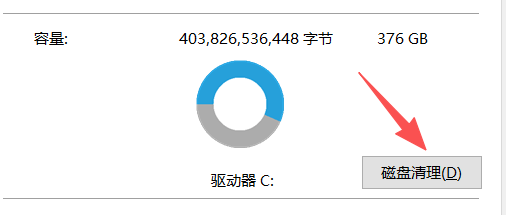
④ 点击【磁盘清理】;
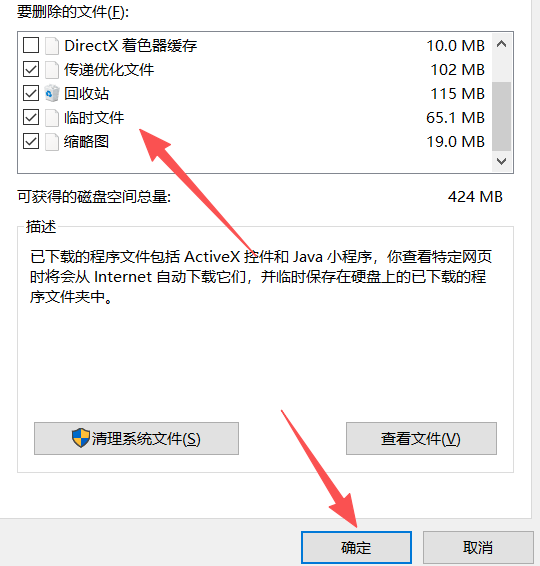
⑤ 勾选临时文件、回收站、缩略图等项目;
⑥ 点击【确定】即可。
方法五:检查内存占用情况
有时候卡顿并不是垃圾太多,而是某个软件异常占用内存。
操作步骤:
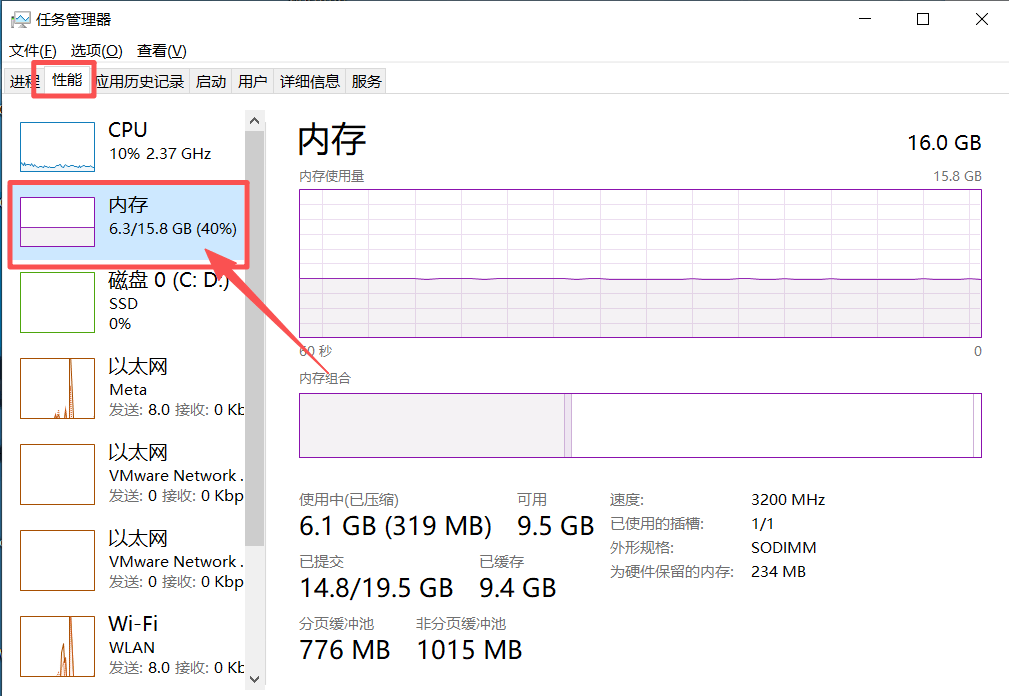
① 按下【Ctrl+Shift+Esc】打开【任务管理器】;
② 点击【性能】;
③ 查看【内存】使用率;
④ 如果长期超过80%,建议关闭大型软件,或增加物理内存。
如果电脑只有4GB内存,升级到8GB或16GB,体验会有明显提升。
方法六:更新驱动和系统
驱动版本过旧,也可能导致系统兼容性差,出现卡顿、假死等情况。
操作步骤:
① 打开【设置】;
② 点击【Windows 更新】;
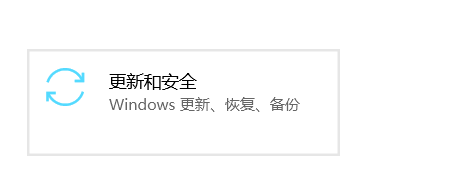
③ 检查是否有系统更新;
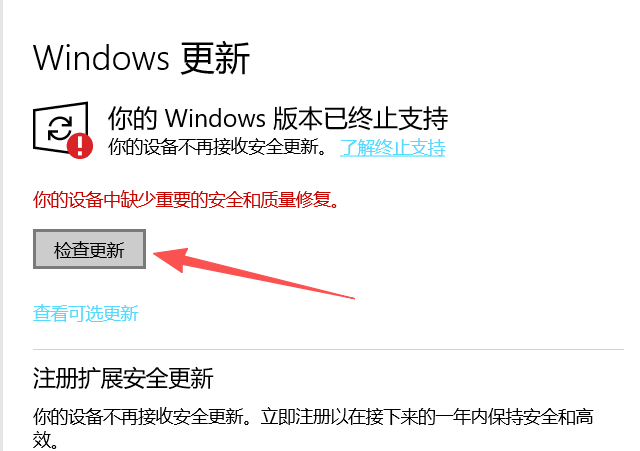
④ 更新显卡、芯片组等驱动;
⑤ 更新完成后重新启动电脑。
新版驱动通常会修复性能问题,提高系统稳定性。
三、总结
电脑一直卡顿,并不一定是配置太低。
更多时候,是后台程序过多、内存占用过高、系统垃圾长期堆积造成的。
建议按照下面的顺序进行优化:
【内存加速 → 关闭后台程序 → 禁用启动项 → 清理系统垃圾 → 检查内存占用 → 更新系统和驱动】
对于普通用户来说,使用极智C盘清理不仅可以清理系统垃圾,还能通过【内存加速】功能实时查看CPU和内存占用,一键释放系统资源,让电脑重新恢复流畅,日常办公、学习、娱乐都会更加顺畅。





 扫一扫
扫一扫


 266
266

 被折叠的 条评论
为什么被折叠?
被折叠的 条评论
为什么被折叠?
 到【灌水乐园】发言





