



目录
1. Omniverse Launcher
注意:Omniverse Launcher、Nucleus Workstation 和 Nucleus Cache 将被弃用,从 2025 年 10 月 1 日起将不再可用。如果在此日期之后使用这些应用程序,则功能可能会降低。

2. Isaac Sim下载地址
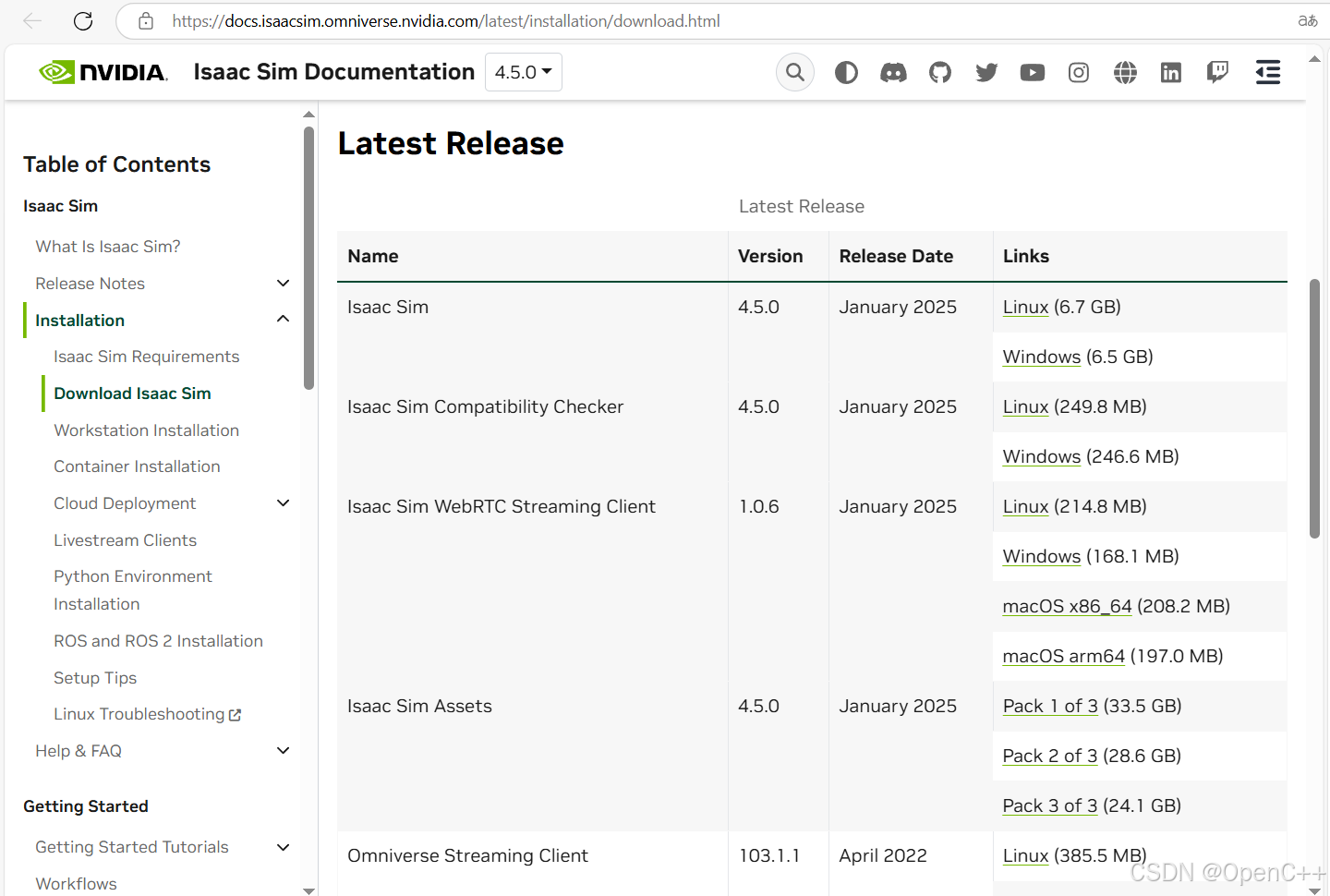
当前Isaac最新版本为2025年1月发布的4.5.0版本,之前的版本需要下载NVIDIA Omniverse Launcher启动器,但最新版本之后Omniverse Launcher被弃用,后续可在以下链接中直接下载Isaac压缩包。
https://docs.isaacsim.omniverse.nvidia.com/latest/installation/download.html
3. Isaac 安装包说明
其中共包含三部分:
-
Isaac Sim Compatibility Checker(硬件环境检测器)
-
Isaac Sim(Linux / Windows)
-
Isaac Sim Assets资产包(Pack 1、Pack2、Pack3)
3.1. Isaac Sim Compatibility Checker
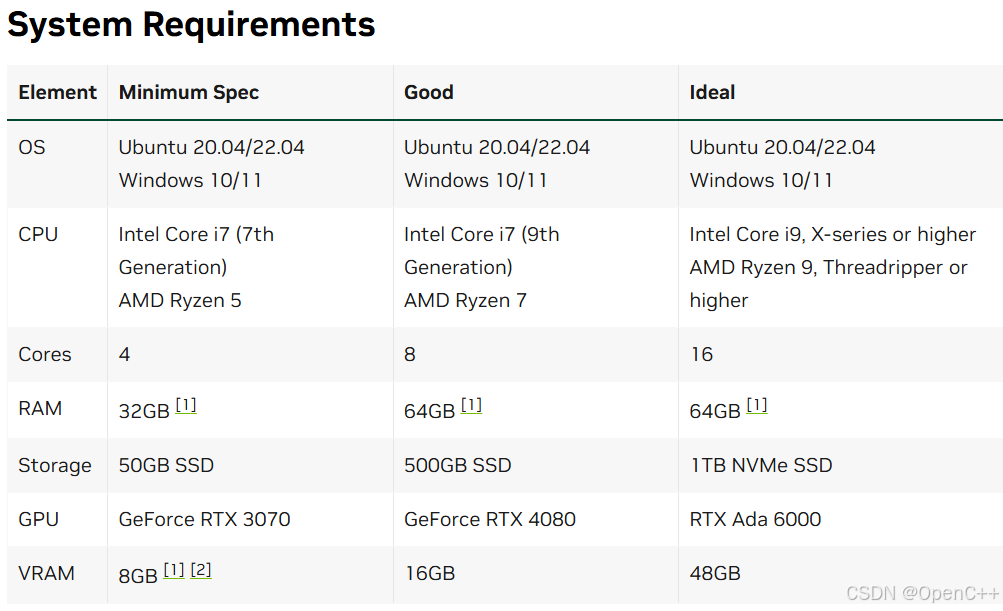
Isaac Sim仿真软件对硬件环境要求较高,安装前可先使用官方提供的检测器进行系统验证。硬件环境要求如下:
Isaac Sim Compatibility Checker可以验证本地硬件环境是否可用,压缩包:\isaac-sim-comp-check@4.5.0-rc.6+release.675.f1cca148.gl.windows-x86_64.release
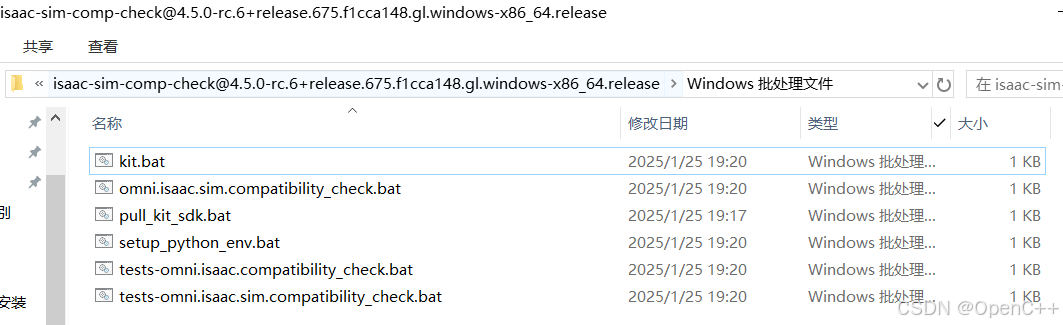
解压后,执行批处理./omni.isaac.sim.compatibility_check.bat,稍等片刻会弹出如下界面信息。
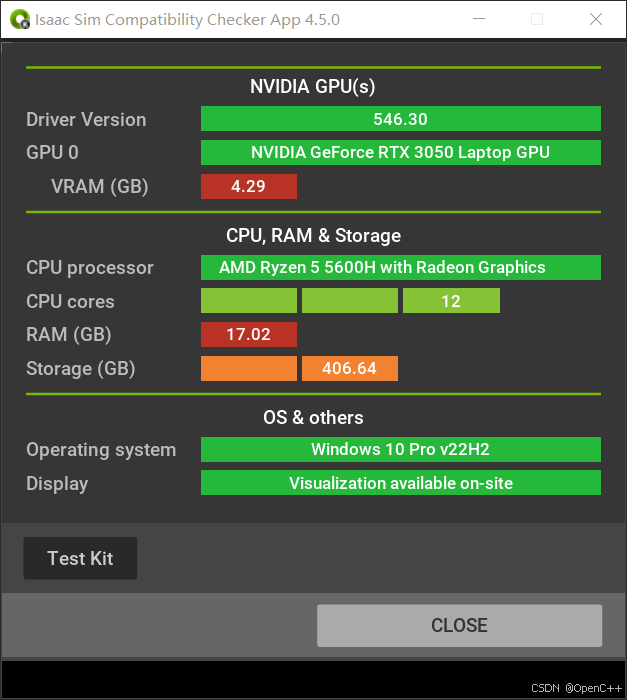
- 其中以颜色区分,绿色表示满足硬件需求,红色表示不满足需求。
3.2. Isaac Sim
isaac-sim-standalone@4.5.0-rc.36+release.19112.f59b3005.gl.windows-x86_64.release
压缩包解压后,批处理文件如下所示,执行批处理 ./isaac-sim.bat
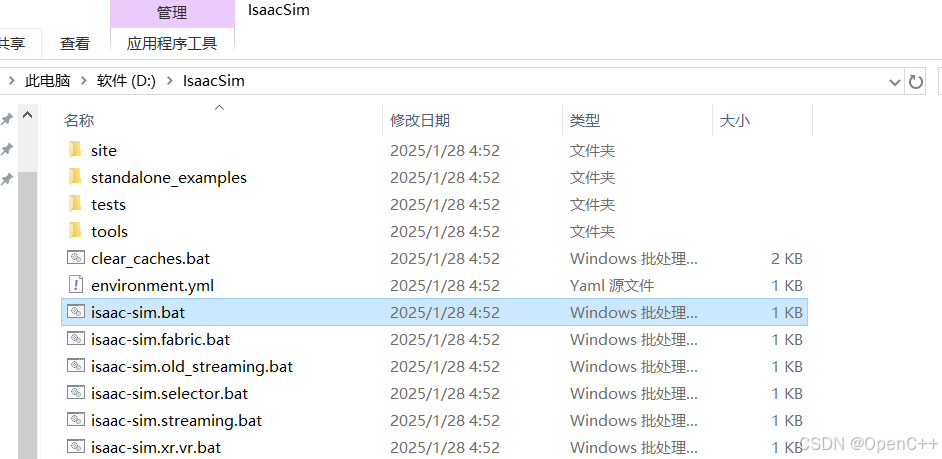
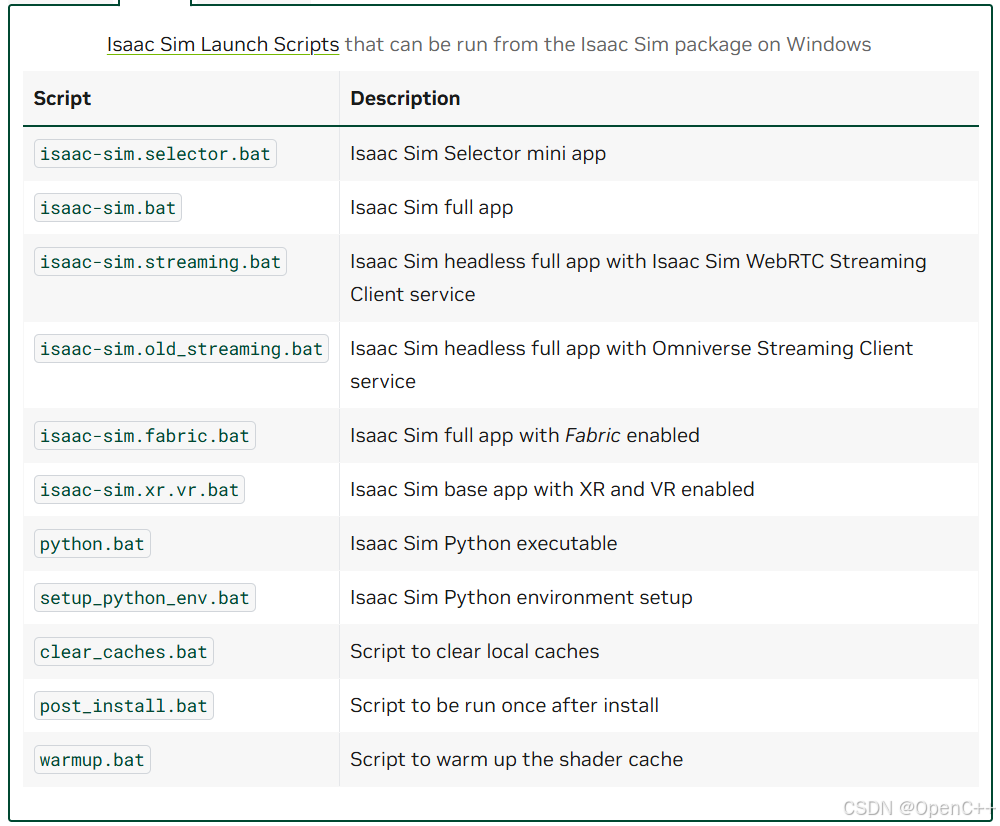
各批处理的功能如下:
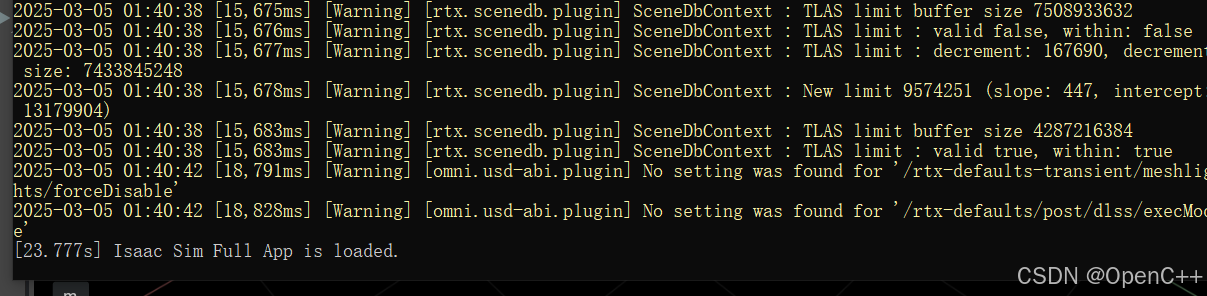
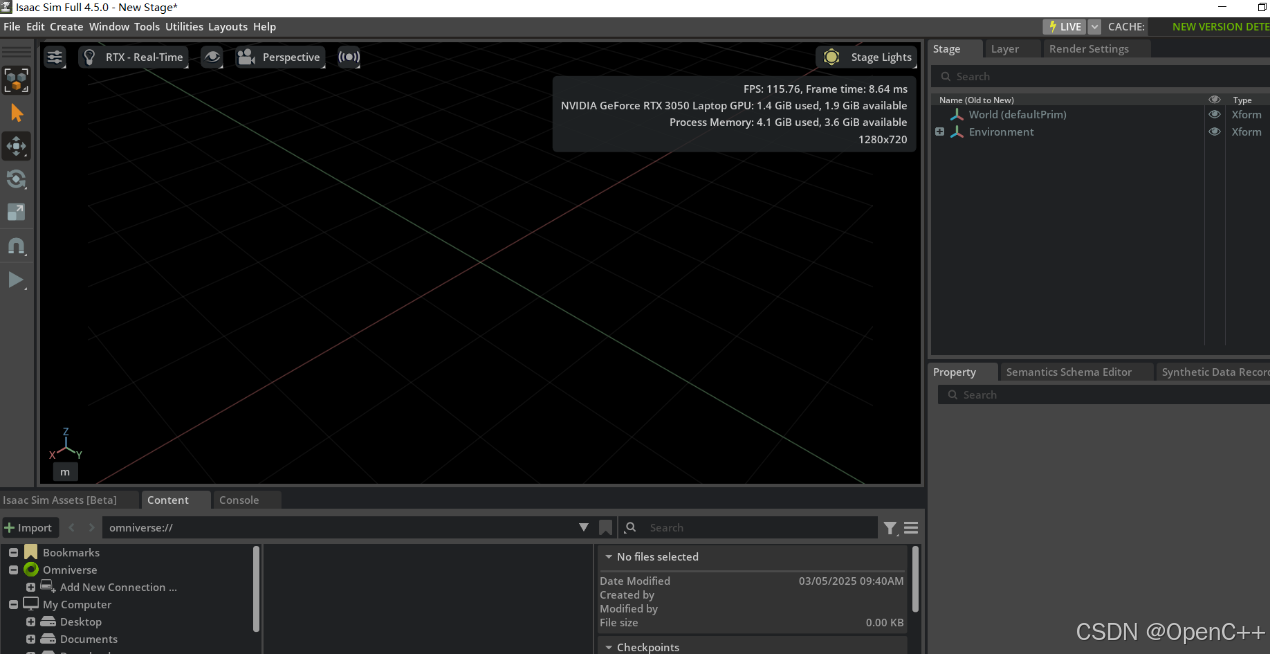
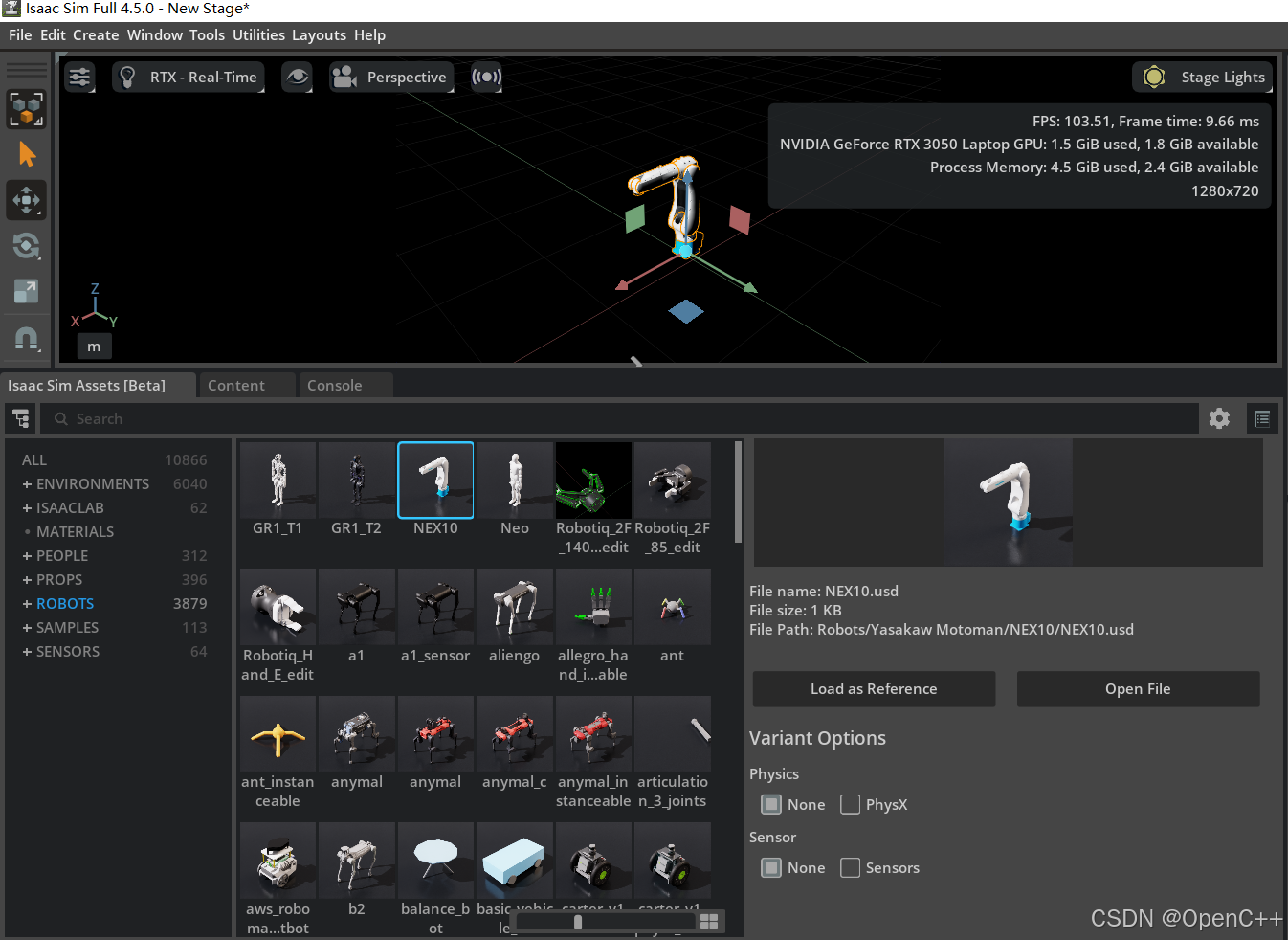
控制台显示Isaac Sim Full App is loaded则表示Isaac sim仿真软件已经加载完毕,可看到Isaac sim 的编辑态UI界面如上图所示,此时我们就可以根据软件提供的基础模块创建模型。若想使用一些开源的机器人建模,则需要下载Isaac sim Assets资产包,下文重点说明其安装步骤。
3.3. Isaac sim Assets
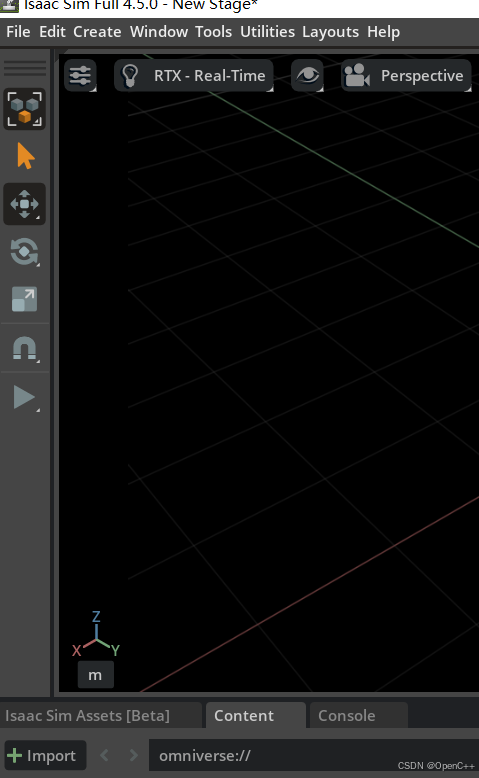
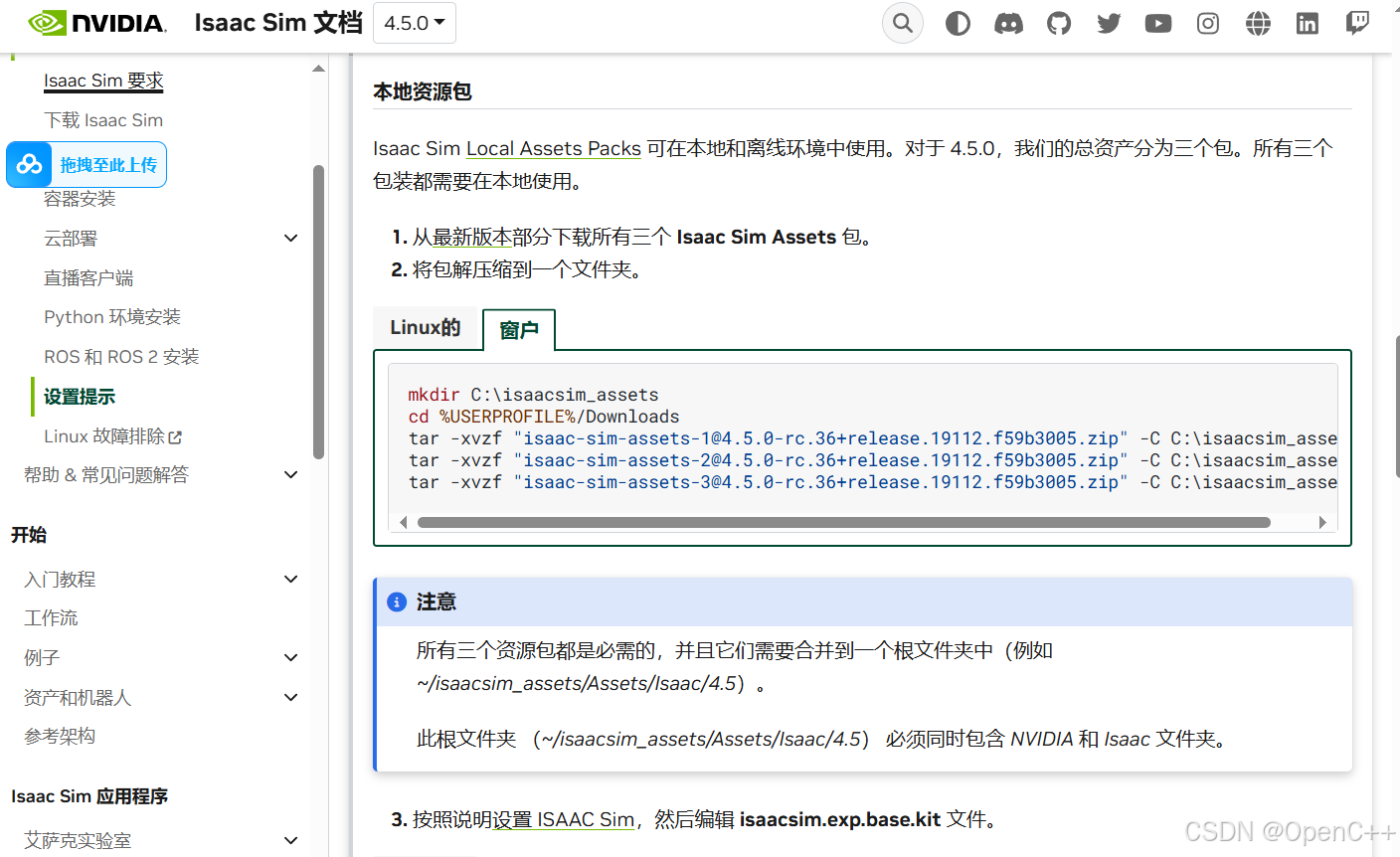
在UI界面点击左下角Isaac Sim Assets[Beta]时,界面会卡死(包括在使用python代码调用Assets时),因为此时默认会去云服务器下载资源,但由于NVIDIA服务器在美国,国内下载响应超时就会导致UI卡死。所以要使用Isaac服务器上已经创建好的模型,需要提前将资产包Isaac sim Assets(其中包含:Pack1、Pack2、Pack3共100+GB)下载安装到本地电脑,并修改资源默认路径(即修改isaacsim.exp.base.kit文件)。
https://docs.isaacsim.omniverse.nvidia.com/latest/installation/install_faq.html
上述官方链接Setup Tips/Assets中有详细步骤。
- 注意:Isaac sim Assets Pack1、Pack2、Pack3都需要下载,且需要解压到同一文件夹。
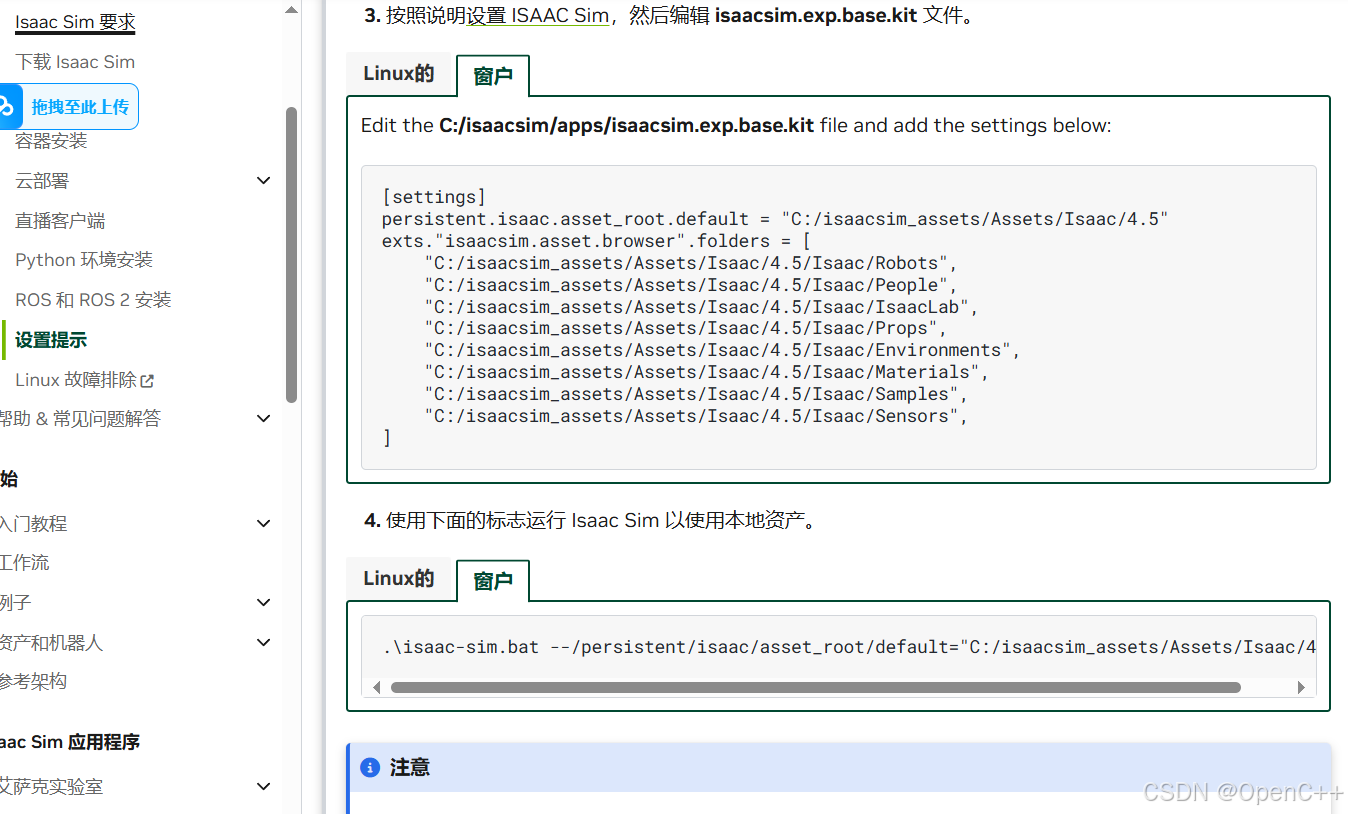
| Follow the instructions to setup Isaac Sim, then edit the isaacsim.exp.base.kit file: |
|---|
[settings] persistent.isaac.asset_root.default = “C:/isaacsim_assets/Assets/Isaac/4.5” exts.“isaacsim.asset.browser”.folders = [
] |
| Run Isaac Sim with the flag below to use the local assets: |
| .\isaac-sim.bat --/persistent/isaac/asset_root/default=“C:/isaacsim_assets/Assets/Isaac/4.5” |
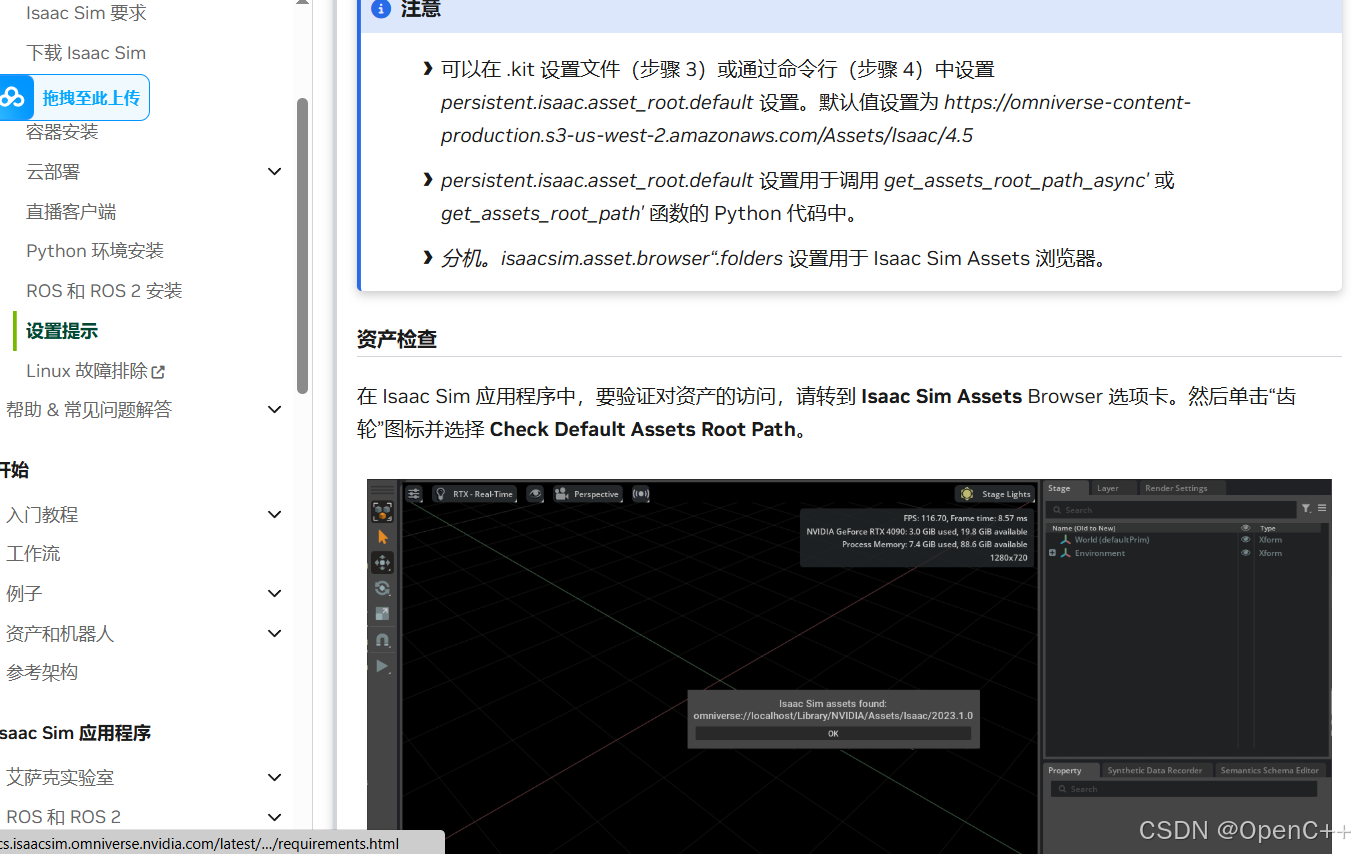
所有操作完成后点击UI左下角Isaac Sim Assets[Beta]可看到内置的建模则表示资源适配成功。选择需要的建模,鼠标左键长按可拖入仿真界面。
4. Isaac Sim 配置 IDE
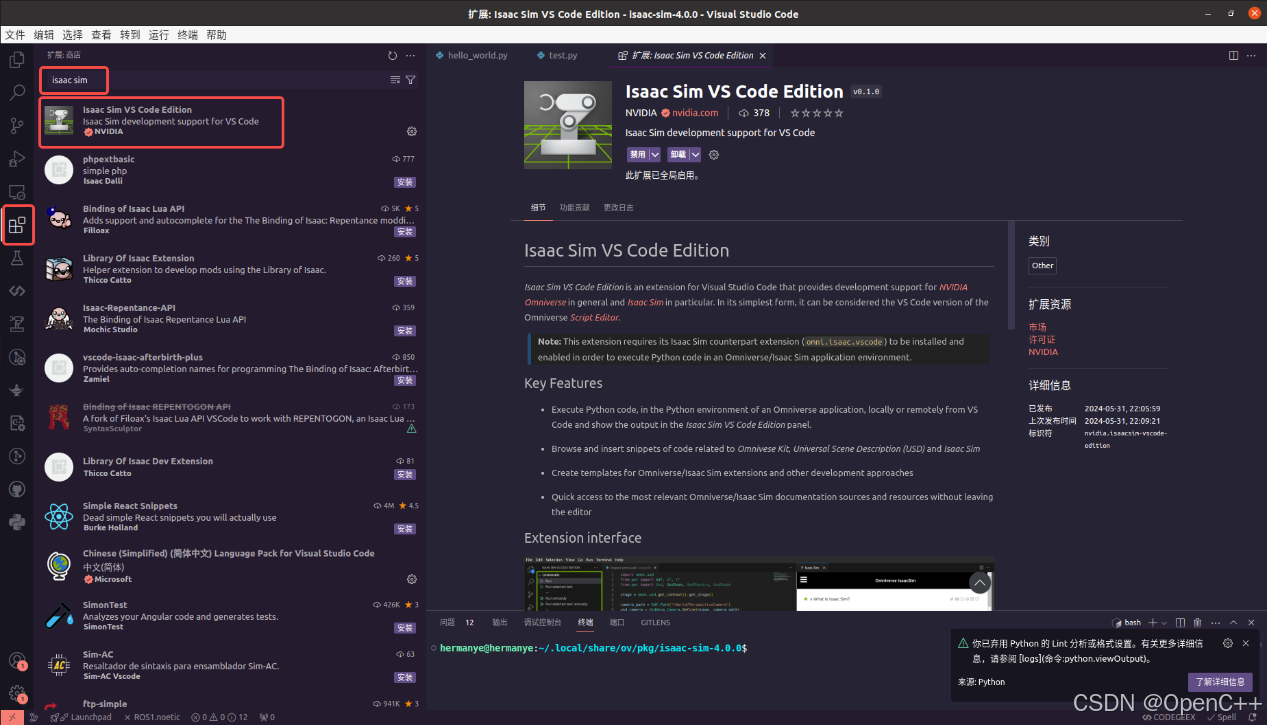
(1)在 VS Code 中搜索 Isaac sim,安装 Isaac Sim VS Code Edition 插件。
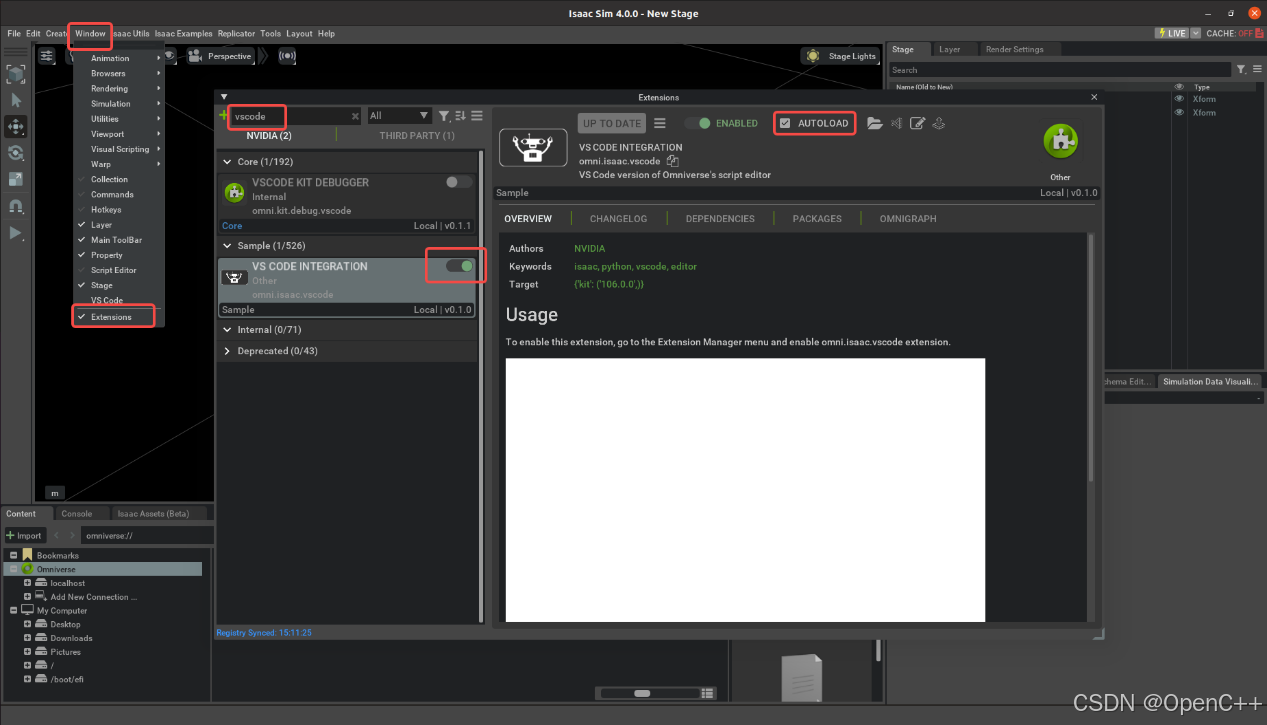
(2)在Isaac Sim中,依次选择Windows->Extension进入拓展管理器,在其中搜索VS Code并启用插件,并选择AUTOLOAD,方便每次启动Isaac Sim均启用VS Code插件。
(3)在Isaac Sim中,依次选择Windows->VS Code可以进入以Isaac目录的VS Code编辑工作。
(4)测试python代码片段
from omni.isaac.core import World
from pxr import Usd, UsdGeom
import omni

# Create default plane
world = World()
world.scene.add_default_ground_plane()

# Add a sphere
stage = omni.usd.get_context().get_stage()
xformPrim = UsdGeom.Xform.Define(stage, "/hello")
spherePrim = UsdGeom.Sphere.Define(stage, "/hello/sphere")
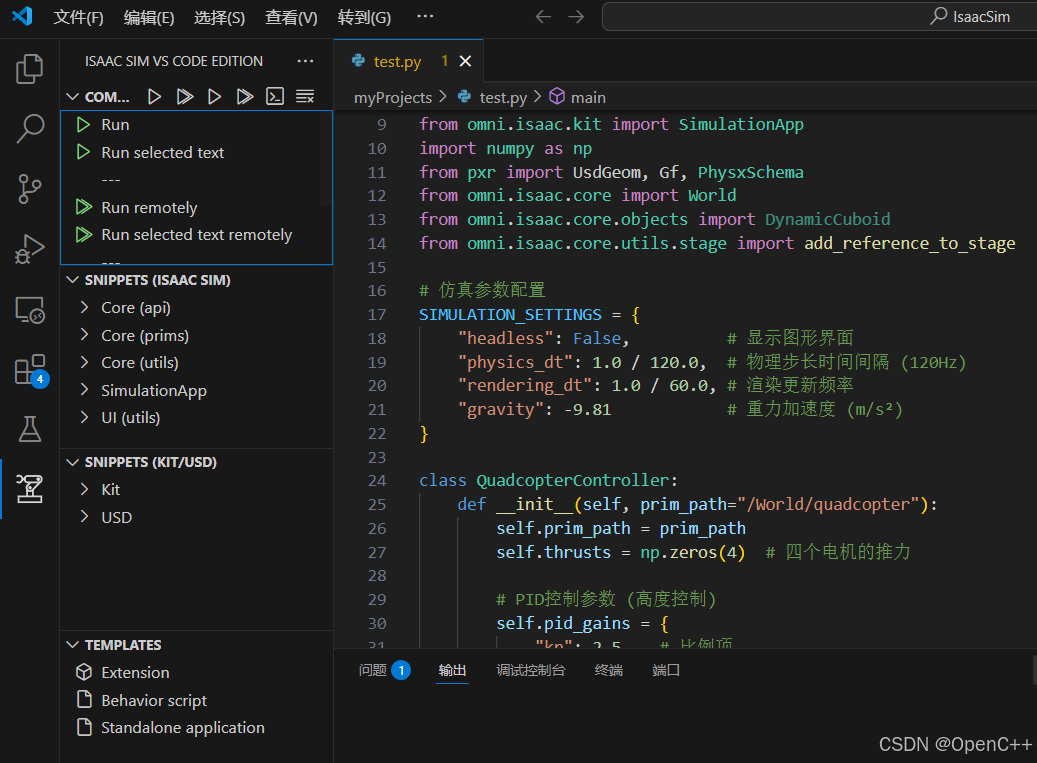
执行Python代码时,点击VS Code左侧菜单栏最下方机器臂图标,进入如下界面点击Run键即可运行代码。
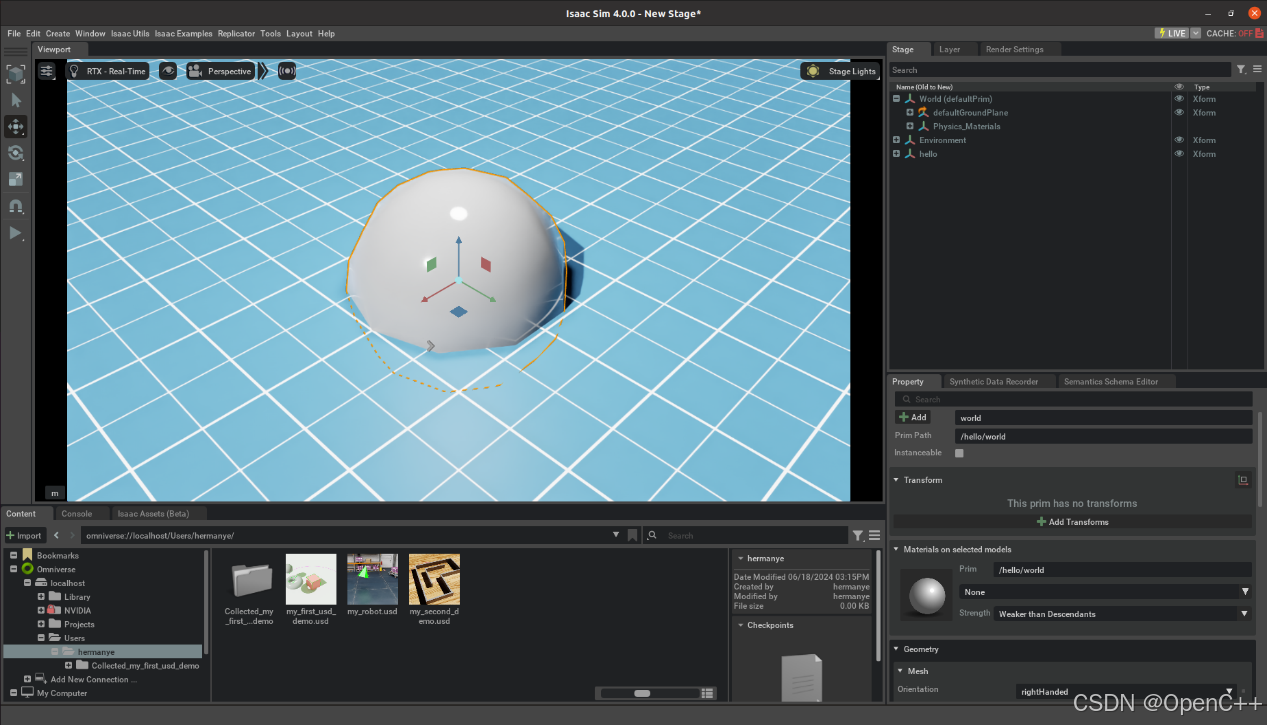
Isaac sim 4.5.0 UI显示的运行结果如下:
如果这篇文章对你有所帮助,渴望获得你的一个点赞!







 扫一扫
扫一扫


 1万+
1万+

 被折叠的 条评论
为什么被折叠?
被折叠的 条评论
为什么被折叠?
 到【灌水乐园】发言





