





 本文详细介绍了Unity3D中的Animator Controller如何控制动画,包括State Machine状态机的设置,如何创建Default State,Make Transition创建过渡,Parameters参数的配置,特别是PlayerProximity触发器的应用。此外,还提及了 Animator Controller在共享和多角色动画控制中的应用,展示了其随机选择空闲动画的能力。
一、探索Animator Controller动画控制器
每当为选定的游戏对象创建第一个动画剪辑时,就会自动创建动画器组件。Animator负责分配动画;但是,它不控制实际的动画剪辑。这个任务落到了动画控制器身上,它也是用第一个动画剪辑自动创建的。
1.State Machine状态机
动画控制器运行在一种称为状态机的特殊系统上。状态机跟踪对象可以执行的所有可能操作,并根据当前情况(或状态)要求选择适当的操作。传达当前状态的逻辑由外部控制,通常通过脚本进行,但从一个动作移动到另一个动作的过程由状态机直接处理,称为转换。
2.设置默认图层
1. 在网格化的 Animator 工作区中,右键单击并选择Create State > Empty。
2.选择新状态节点,在 Inspector 中,将名称从 New State 0 更改为 Closed。
3. 右键单击 Closed 状态并选择 Set as Layer Default State。
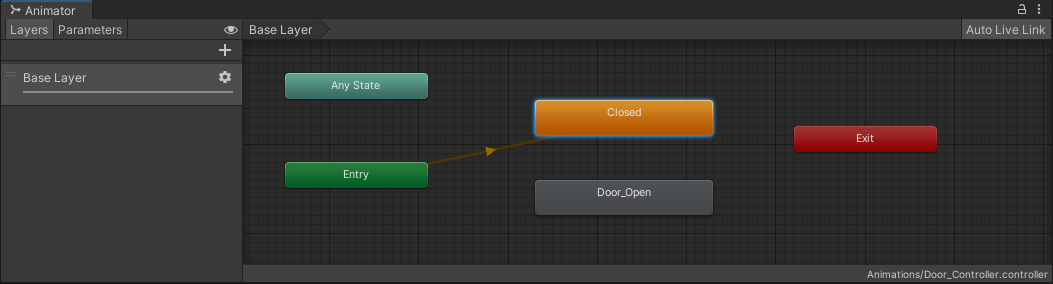
Closed 状态将变为橙色,并通过橙色线连接到 Entry 节点,表示转换。入口节点代表状态机开始时应该发生的事情。它会在场景播放后自动运行,以及在使用Exit 节点时自动运行
3.Make Transition创建过渡
右键单击 Closed 节点,然后选择 Make Transition;选择 Door_Open 节点。过渡箭头将附加到节点。动画控制器将通过 Closed 节点运行一次。完成后,它将立即过渡到 Door_Open 动画,然后在动画结束时处于空闲状态。为了防止一个节点立即转换到另一个节点,必须在转换上放置某种逻辑门。这是您将使用的脚本将在最终版本中检查的内容。这将通过使用参数来完成。
4.设置Parameters参数
1.选择参数选项卡以访问当前为空的参数列表。
2.在参数列表的顶部,单击+并选择触发器。
一旦通过脚本调用触发器参数,它就会立即转换。
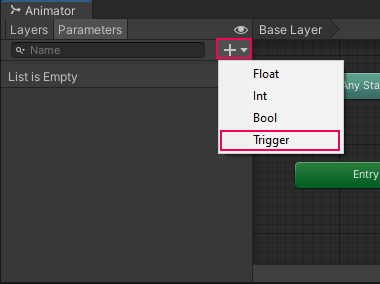
3. 将触发器命名为 PlayerProximity,注意拼写和大小写与此处所写的完全相同。后面会在脚本中引用。
4.单击白色箭头,选择 Closed 和 Door_Open 之间的转换。在检查器中,找到条件部分。
5. 选择条件列表底部的+ 。由于它是唯一的参数,因此 PlayerProximity 将自动填充到列表中。
5.Any State节点
Any State 节点可以中断状态机中的任何转换,并调用与之关联的任何动画。
二、共享控制器
它们都共享同一个 Animator Controller,您可能会注意到它们的动画效果不同。这是因为 Animator Controller 有三个空闲动画,它会随机选择。每个角色都有自己的动画控制器实例(换句话说,各个角色都有自己的控制器副本,而不是所有角色都使用完全相同的控制器),这意味着为空闲选择的随机动画可能会有所不同!
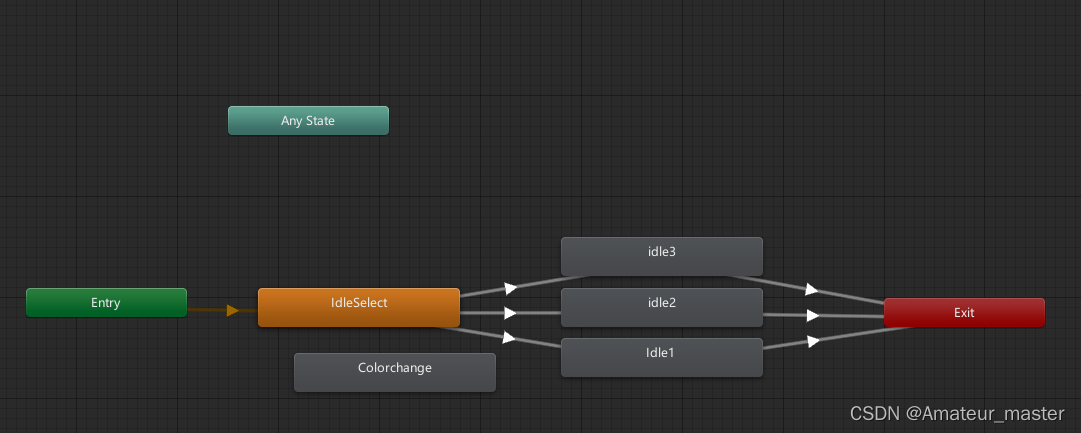
 override public void OnStateEnter(Animator animator, AnimatorStateInfo stateInfo, int layerIndex)
    {
        animator.SetInteger("IdleSelect", Random.Range(1, 4));
}待续。。。





 扫一扫
扫一扫


&spm=1001.2101.3001.5002&articleId=123559322&d=1&t=3&u=74206a69c3c14d6e955600518febf703)
 7006
7006

 被折叠的 条评论
为什么被折叠?
被折叠的 条评论
为什么被折叠?
 到【灌水乐园】发言





