



目标
- 能够说出常见offset系列属性的作用
- 能够说出常见client系列属性的作用
- 能够说出常见scroll系列属性的作用
- 能够封装简单动画函数
- 能够写出网页轮播图案例
1. 元素偏移量 offset 系列
1.1 offset 概述
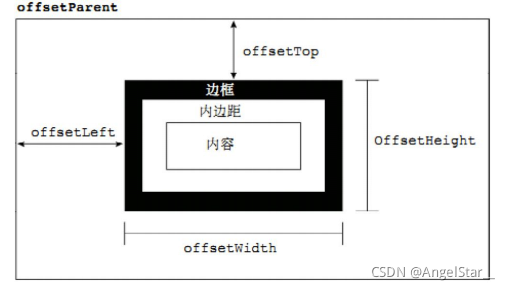
- 获得元素距离带有定位父元素的位置
- 获得元素自身的大小(宽度高度)
- 注意: 返回的数值都不带单位
offset 系列常用属性:
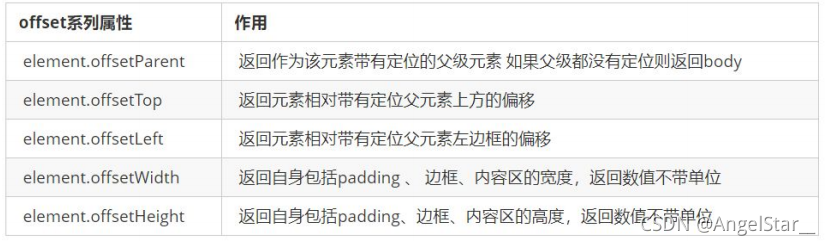
1.1.1offsetTop和offsetLeft获取元素的偏移量
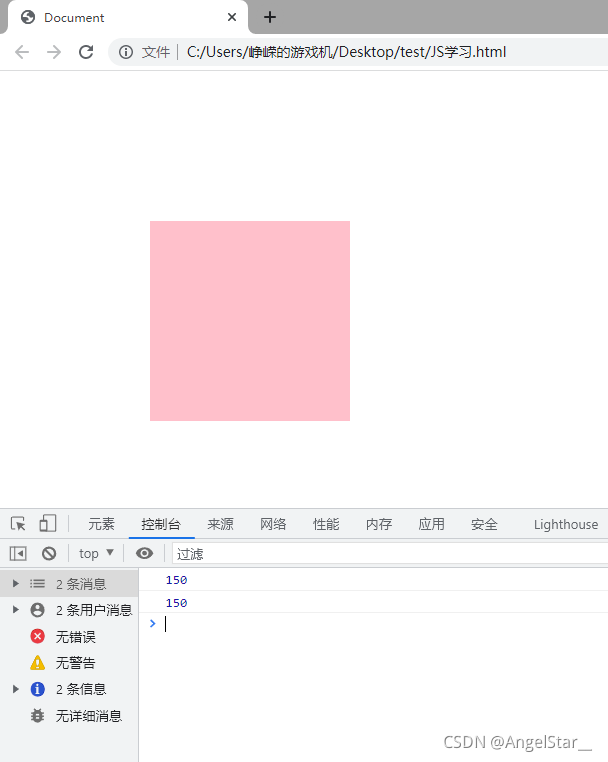
举个例子:我们想得到一个盒子距离浏览器顶部和左边的距离,代码如下
<!DOCTYPE html>
<html lang="en">

<head>
	<meta charset="UTF-8">
	<meta name="viewport" content="width=device-width, initial-scale=1.0">
	<meta http-equiv="X-UA-Compatible" content="ie=edge">
	<title>Document</title>
	<style>
		* {
			margin: 0;
			padding: 0;
		}

		.father {
			/* position: relative; */
			width: 200px;
			height: 200px;
			background-color: pink;
			margin: 150px;
		}
	</style>
</head>

<body>
	<div class="father">
		<div class="son"></div>
	</div>
	<div class="w"></div>
	<script>
		// offset 系列
		var father = document.querySelector('.father');
		// 1.可以得到元素的偏移 位置 返回的不带单位的数值
		console.log(father.offsetTop);
		console.log(father.offsetLeft);
	</script>
</body>

</html>
这样我们就可以知道盒子距离浏览器顶部和左边的距离,都是150,注意是不带单位的。因为是动态获取,所以在css样式里面更改距离,我们也可以同时获取到
好的,当元素里面有子元素son,我想知道子元素到父元素的距离是多少可以吗?代码如下
<!DOCTYPE html>
<html lang="en">

<head>
	<meta charset="UTF-8">
	<meta name="viewport" content="width=device-width, initial-scale=1.0">
	<meta http-equiv="X-UA-Compatible" content="ie=edge">
	<title>Document</title>
	<style>
		* {
			margin: 0;
			padding: 0;
		}

		.father {
			width: 200px;
			height: 200px;
			background-color: pink;
			margin: 150px;
		}

		.son {
			width: 100px;
			height: 100px;
			background-color: purple;
			margin-left: 45px;
		}
	</style>
</head>

<body>
	<div class="father">
		<div class="son"></div>
	</div>
	<script>
		// offset 系列
		var father = document.querySelector('.father');
		var son = document.querySelector('.son');
		// 1.可以得到元素的偏移 位置 返回的不带单位的数值
		console.log(father.offsetTop);
		console.log(father.offsetLeft);
		// 它以带有定位的父亲为准  如果么有父亲或者父亲没有定位 则以 body 为准
		console.log(son.offsetLeft);
	</script>
</body>

</html>
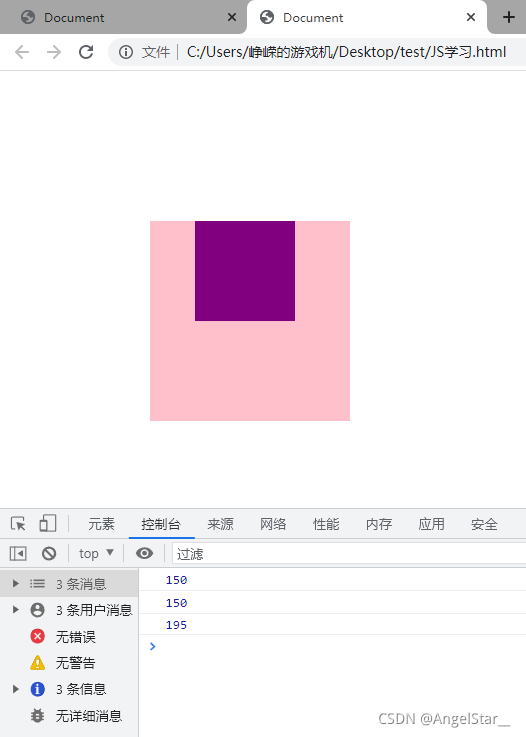
怎么距离这么大?好像不对呀,我在样式里面写的是距离父元素左边45px。
获得元素距离带有定位父元素的位置
原来如此,父元素没有定位或者没有父元素,那么就会以body为准。如果需要获取子元素的偏移量,在父元素上添加position属性即可。
1.1.2offsetWidth和offsetHeight动态获取元素的宽度高度
除此之外,offset系列还能获得元素自身的大小(宽度高度),代码如下
<!DOCTYPE html>
<html lang="en">

<head>
	<meta charset="UTF-8">
	<meta name="viewport" content="width=device-width, initial-scale=1.0">
	<meta http-equiv="X-UA-Compatible" content="ie=edge">
	<title>Document</title>
	<style>
		* {
			margin: 0;
			padding: 0;
		}

		.w {
			width: 200px;
			height: 200px;
			background-color: skyblue;
			margin: 200px auto;
		}
	</style>
</head>

<body>
	<div class="w"></div>
	<script>
		// offset 系列
		var w = document.querySelector('.w');
		// 2.可以得到元素的大小 宽度和高度 是包含padding + border + width
		console.log(w.offsetWidth);
		console.log(w.offsetHeight);
	</script>
</body>

</html>
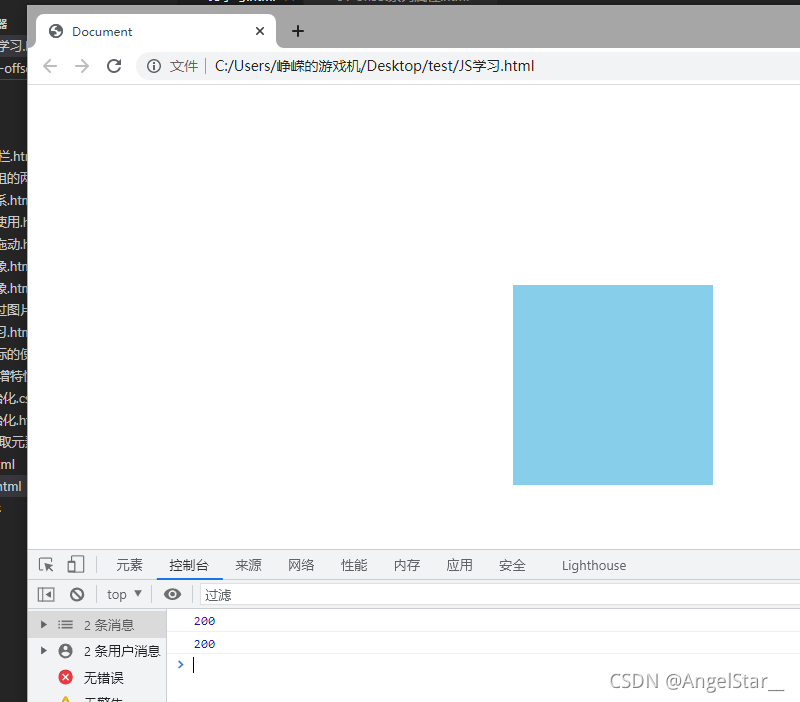
完美获取,好的现在问题来了,如果我加了padding属性会不会撑大盒子?
		.w {
			width: 200px;
			height: 200px;
			background-color: skyblue;
			padding: 15px;
			margin: 200px auto;
		}
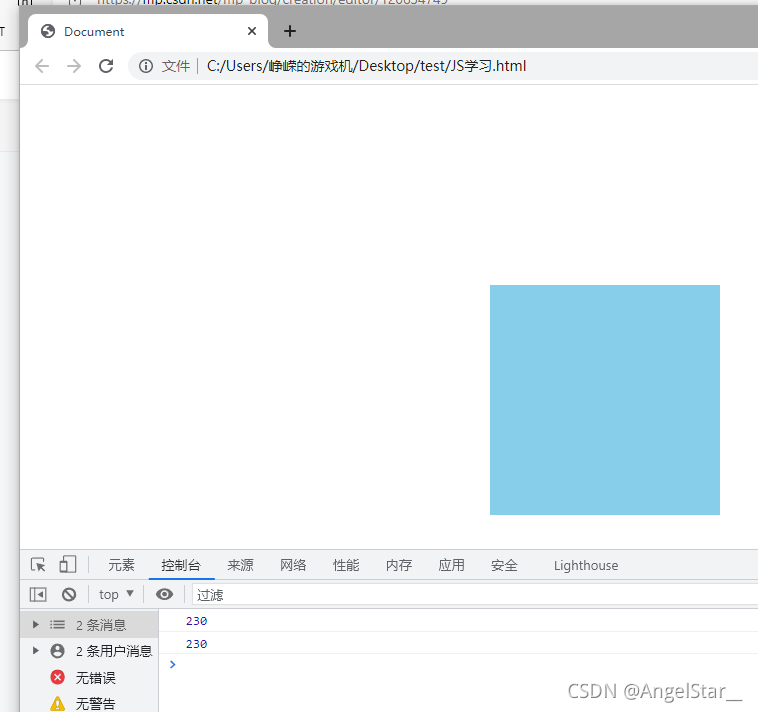
盒子果然被撑大了,那么问题又来了,如果我加了border属性会撑大盒子吗?
		.w {
			width: 200px;
			height: 200px;
			background-color: skyblue;
			padding: 15px;
			margin: 200px auto;
			border: 15px solid red;
		}
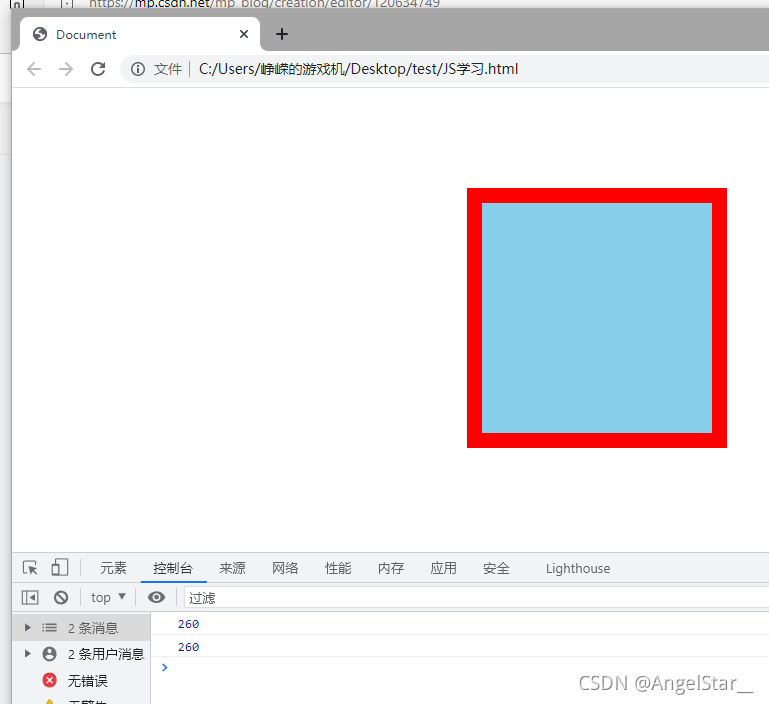
盒子也撑大了,由此可知可以得到元素的大小 宽度和高度 是包含padding + border + width
我们也可以通过css获取元素的大小和位置, 那么offset系列属性有什么用呢?
假设一个盒子没有宽度,我们又需要获取它的宽度,那么只能用该属性动态获取,当浏览器变大变小的时候,我们一样能获取元素的准确宽度
1.1.3offsetParent返回带有定位的父元素
我们得知,计算子元素距离父元素的偏移量需要父元素带有定位,否则会以body标签为准
<!DOCTYPE html>
<html lang="en">

<head>
	<meta charset="UTF-8">
	<meta name="viewport" content="width=device-width, initial-scale=1.0">
	<meta http-equiv="X-UA-Compatible" content="ie=edge">
	<title>Document</title>
	<style>
		* {
			margin: 0;
			padding: 0;
		}

		.father {
			/* position: relative; */
			width: 200px;
			height: 200px;
			background-color: pink;
			margin: 150px;
		}

		.son {
			width: 100px;
			height: 100px;
			background-color: purple;
			margin-left: 45px;
		}
	</style>
</head>

<body>
	<div class="father">
		<div class="son"></div>
	</div>
	<div class="w"></div>
	<script>
		// offset 系列
		var father = document.querySelector('.father');
		var son = document.querySelector('.son');
		// 3. 返回带有定位的父亲 否则返回的是body
		console.log(son.offsetParent); // 返回带有定位的父亲 否则返回的是body
	</script>
</body>

</html>
说到返回父元素,在DOM节点操作中也有返回父元素的代码
console.log(son.parentNode); //返回父元素
那么他们两个的区别是什么?
		console.log(son.offsetParent); // 返回带有定位的父亲 否则返回的是body
		console.log(son.parentNode); // 返回父亲 是最近一级的父亲 亲爸爸 不管父亲有没有定位
总结就是:offsetParent返回的是带有定位的父元素,如果没有就一直往上找,都没有就返回body。parentNode返回是最近一级的父元素,不管父元素有没有定位属性
1.2offset与style的区别
| offset | style |
|
offset 可以得到任意样式表中的样式值
|
style 只能得到行内样式表中的样式值
|
|
offset 系列获得的数值是没有单位的
|
style.width 获得的是带有单位的字符串
|
|
offsetWidth 包含padding+border+width
|
style.width 获得不包含padding和border 的值
|
|
offsetWidth 等属性是只读属性,只能获取不能赋值
|
style.width 是可读写属性,可以获取也可以赋值
|
|
所以,我们想要获取元素大小位置,用offset更合适
|
所以,我们想要给元素更改值,则需要用style改变
|
2.元素可视区client系列
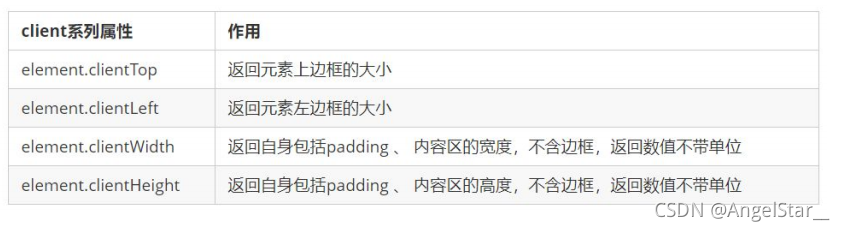
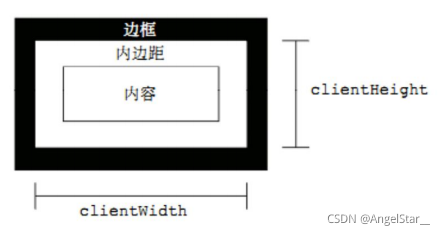
2.1.1clientWidth和clientHeight动态获取元素(不包括边框)的大小
代码如下:
<!DOCTYPE html>
<html lang="en">

<head>
    <meta charset="UTF-8">
    <meta name="viewport" content="width=device-width, initial-scale=1.0">
    <meta http-equiv="X-UA-Compatible" content="ie=edge">
    <title>Document</title>
    <style>
        div {
            width: 200px;
            height: 200px;
            background-color: pink;
        }
    </style>
</head>

<body>
    <div></div>
    <script>
        // client 宽度 和我们offsetWidth 最大的区别就是 不包含边框
        var div = document.querySelector('div');
        console.log(div.clientWidth);
    </script>
</body>

</html>
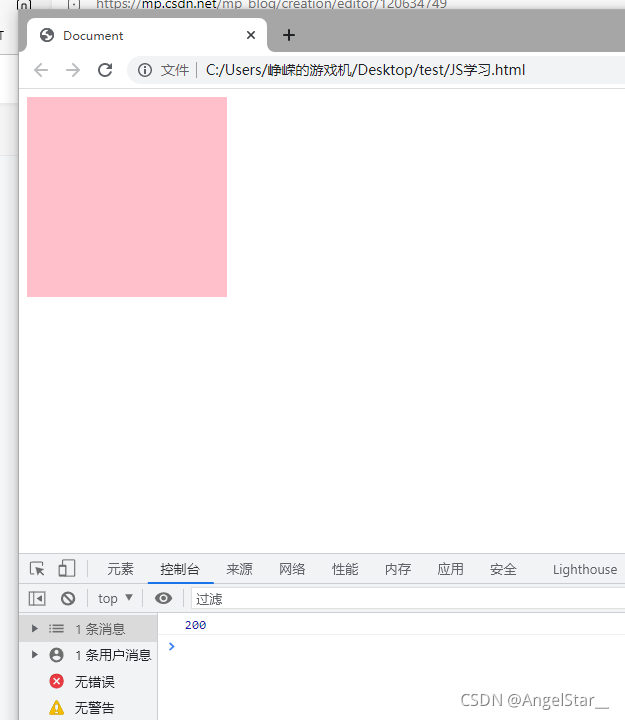
该属性也能获取元素的宽度和高度,那么问题来了,我添加padding属性会撑大盒子吗?
 div {
            width: 200px;
            height: 200px;
            background-color: pink;
            padding: 10px;
        }
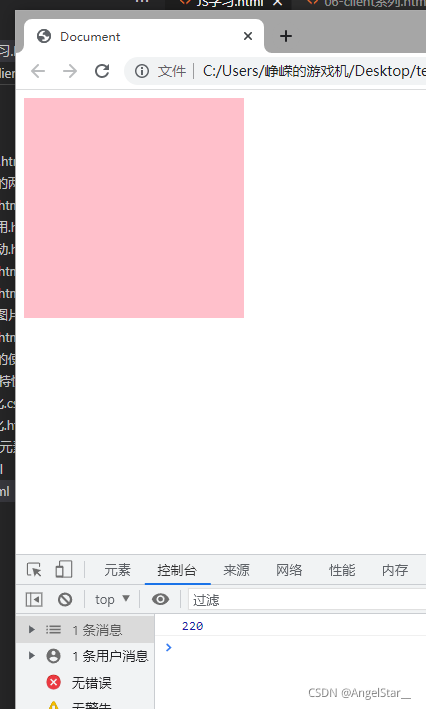
添加padding属性后,盒子果然被撑大了,那么继续添加border属性呢?
        div {
            width: 200px;
            height: 200px;
            background-color: pink;
            border: 10px solid red;
            padding: 10px;
        }
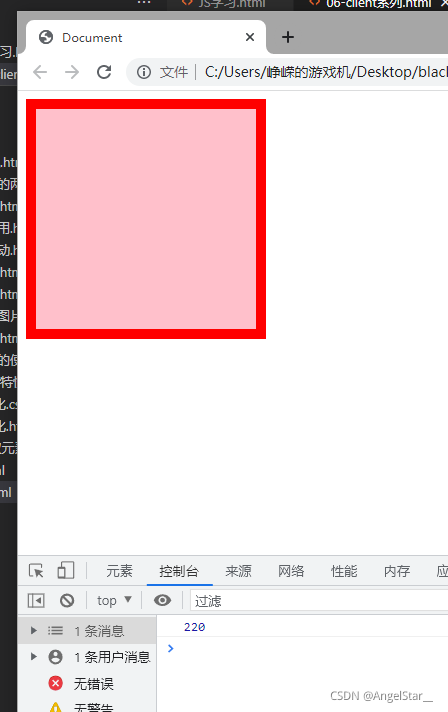
并没有发生变化,由此我们可以得知,clientWidth 和我们 offsetWidth 最大的区别就是 不包含边框。但是我们就是想要边框的大小,有没有办法呢?
2.1.2clientTop和clientLeft动态获取元素边框的大小
<!DOCTYPE html>
<html lang="en">

<head>
	<meta charset="UTF-8">
	<meta name="viewport" content="width=device-width, initial-scale=1.0">
	<meta http-equiv="X-UA-Compatible" content="ie=edge">
	<title>Document</title>
	<style>
		div {
			width: 200px;
			height: 200px;
			background-color: pink;
			border: 10px solid red;
			padding: 10px;
		}
	</style>
</head>

<body>
	<div></div>
	<script>
		// client 宽度 和我们offsetWidth 最大的区别就是 不包含边框
		var div = document.querySelector('div');
		console.log(div.clientTop);
	</script>
</body>

</html>
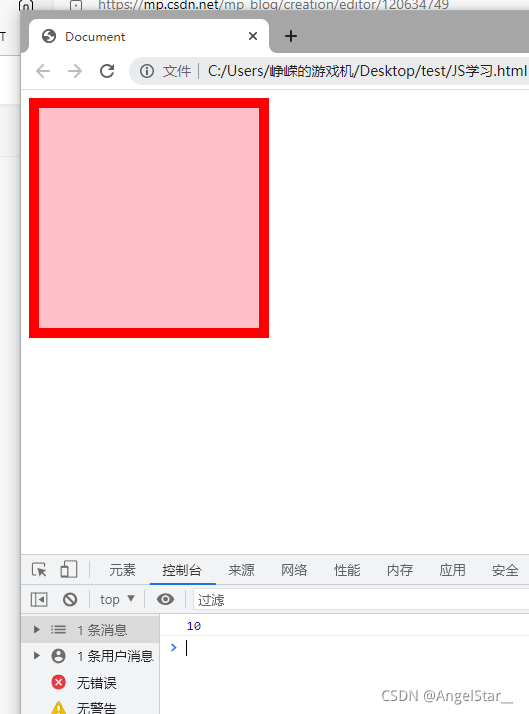
所以如果想单独获得元素的边框,可以使用clientTop和clientLeft获取元素的边框大小。不过在实际开发中很少使用就是了
3. 元素滚动 scroll 系列
3.1 元素 scroll 系列属性
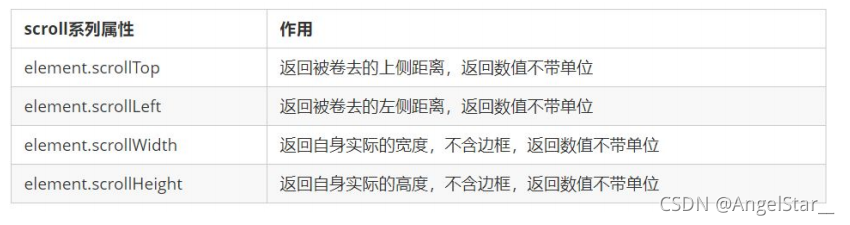
scroll属性和client属性很像,但是它们还是有区别的,代码如下:
<!DOCTYPE html>
<html lang="en">

<head>
	<meta charset="UTF-8">
	<meta name="viewport" content="width=device-width, initial-scale=1.0">
	<meta http-equiv="X-UA-Compatible" content="ie=edge">
	<title>Document</title>
	<style>
		div {
			width: 200px;
			height: 200px;
			background-color: pink;
			border: 10px solid red;
			padding: 10px;
		}
	</style>
</head>

<body>
	<div>
		我是内容 我是内容 我是内容 我是内容 我是内容 我是内容 我是内容
        我是内容 我是内容 我是内容 我是内容 我是内容 我是内容 我是内容
         我是内容 我是内容 我是内容 我是内容
         我是内容 我是内容 我是内容 我是内容
		我是内容 我是内容 我是内容 我是内容 我是内容 我是内容 我是内容
        我是内容 我是内容 我是内容 我是内容 我是内容
	</div>
	<script>
		// scroll 系列
		var div = document.querySelector('div');
		console.log(div.scrollHeight);
		console.log(div.clientHeight);

	</script>
</body>

</html>
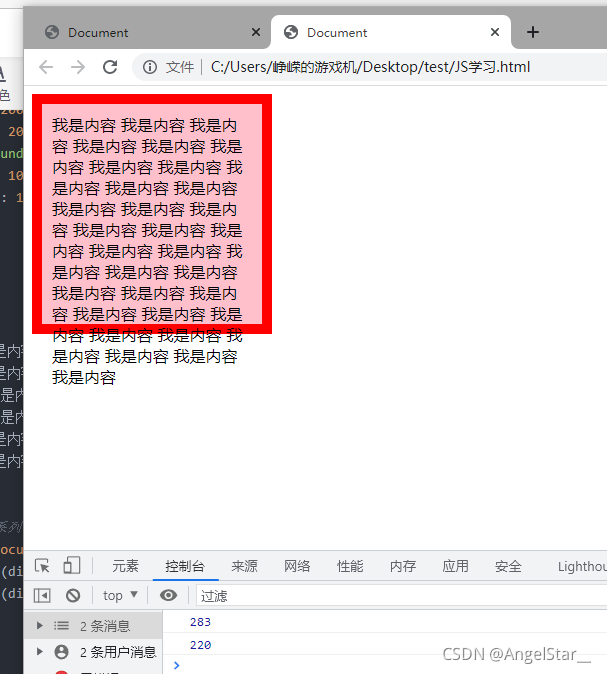
scrollHeight属性和clientHeight属性都包括内容部分和padding但是不包括边框,不同点在于scrollHeight属性包括内容实际的大小。宽度同理。
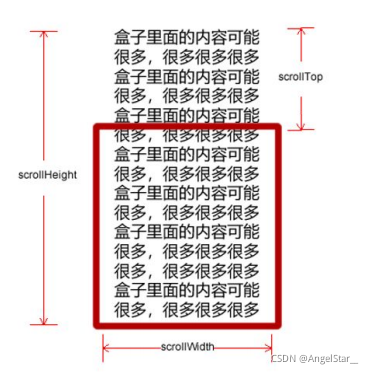
对于溢出的部分,我们通常都是用overflow:hidden隐藏起来,代码如下
<!DOCTYPE html>
<html lang="en">

<head>
    <meta charset="UTF-8">
    <meta name="viewport" content="width=device-width, initial-scale=1.0">
    <meta http-equiv="X-UA-Compatible" content="ie=edge">
    <title>Document</title>
    <style>
        div {
            width: 200px;
            height: 200px;
            background-color: pink;
            border: 10px solid red;
            padding: 10px;
        }
    </style>
</head>

<body>
    <div>
        我是内容 我是内容 我是内容 我是内容 我是内容 我是内容 我是内容 我是内容 我是内容 我是内容 我是内容 我是内容 我是内容 我是内容 我是内容 我是内容 我是内容 我是内容 我是内容 我是内容 我是内容 我是内容
        我是内容 我是内容 我是内容 我是内容 我是内容 我是内容 我是内容 我是内容 我是内容 我是内容 我是内容 我是内容
    </div>
    <script>
        // scroll 系列
        var div = document.querySelector('div');
        console.log(div.scrollHeight);
        console.log(div.clientHeight);
        // scroll滚动事件当我们滚动条发生变化会触发的事件
        div.addEventListener('scroll', function () {
            console.log(div.scrollTop);

        })
    </script>
</body>

</html>
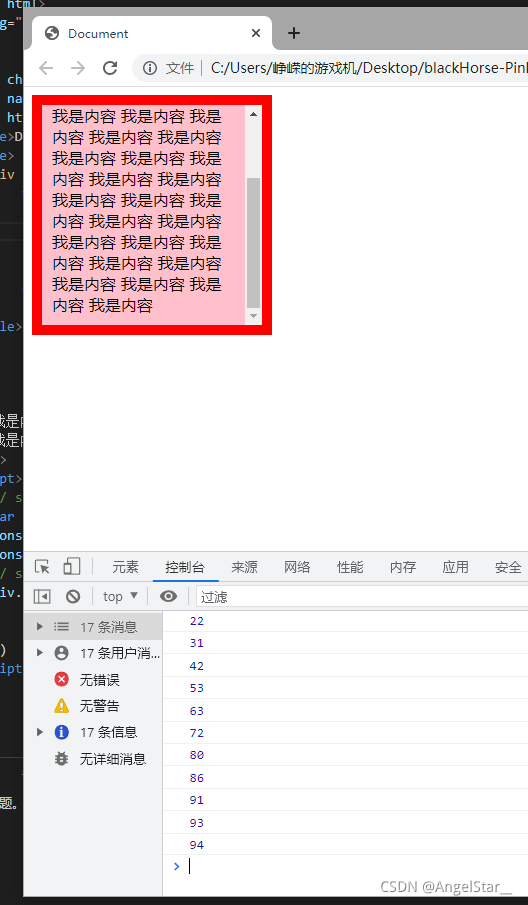
在我们拖动滚动条,内容滚动的超出盒子的部分,就是scrollTop的距离,就是边框距离溢出的部分。如下图:
三大系列总结
| 三大系列大小对比 | 作用 |
| element.offsetWidth | 返回自身包括padding,边框,内容区的宽度,返回数值不带单位 |
| element.clientWidth | 返回自身包括padding,内容区的宽度,不包括边框,返回数值不带单位 |
| element.scrollWidth | 返回自身包括padding,自身实际内容区的宽度,不包括边框,返回数值不带单位 |
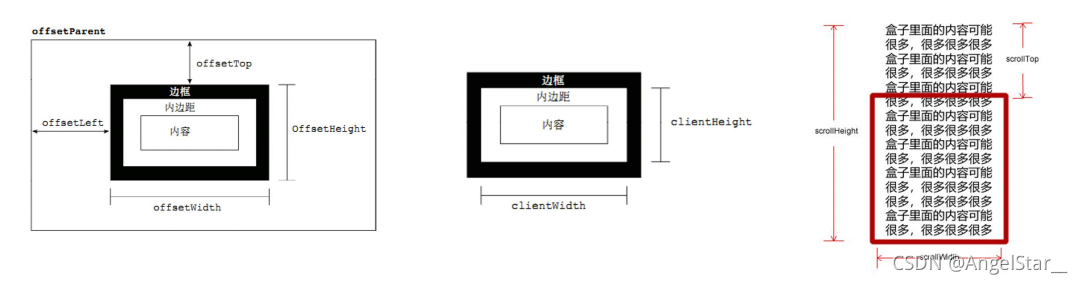
他们主要用法:
-
offset系列 经常用于获得元素位置 offsetLeft offsetTop
-
client 经常用于获取元素大小 clientWidth clientHeight
-
scroll 经常用于获取滚动距离 scrollTop scrollLeft
-
注意页面滚动的距离通过 window.pageXOffset 获得
mouseenter和mouseover的区别
虽然两个都是鼠标经过触发,但是还是有区别的,代码如下
<!DOCTYPE html>
<html lang="en">

<head>
    <meta charset="UTF-8">
    <meta name="viewport" content="width=device-width, initial-scale=1.0">
    <meta http-equiv="X-UA-Compatible" content="ie=edge">
    <title>Document</title>
    <style>
        .father {
            width: 300px;
            height: 300px;
            background-color: pink;
            margin: 100px auto;
        }

        .son {
            width: 200px;
            height: 200px;
            background-color: purple;
        }
    </style>
</head>

<body>
    <div class="father">
        <div class="son"></div>
    </div>
    <script>
        var father = document.querySelector('.father');
        var son = document.querySelector('.son');
        father.addEventListener('mouseover', function () {
            console.log(11);

        })
    </script>
</body>

</html>
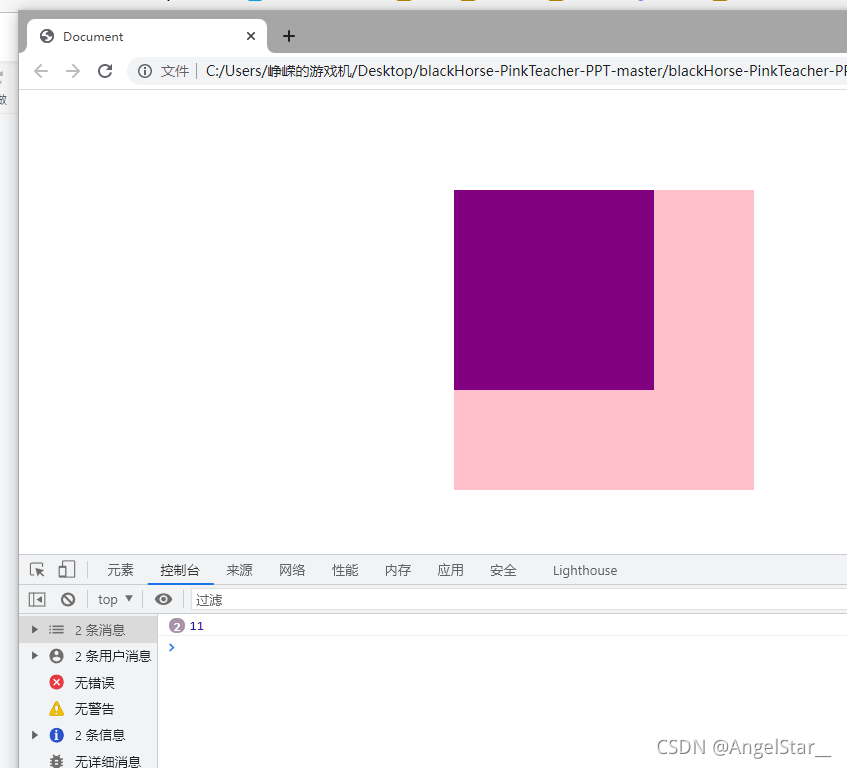
鼠标先经过father盒子,打印了一次11,再经过子盒子,又打印一次11。由此可见mouseover鼠标经过自身盒子会触发,经过子盒子还会触发。
mouseover经过子盒子,因为子盒子没有事件,所以往上冒泡,父盒子所以再次触发事件。
        var father = document.querySelector('.father');
        var son = document.querySelector('.son');
        father.addEventListener('mouseenter', function () {
            console.log(11);

        })
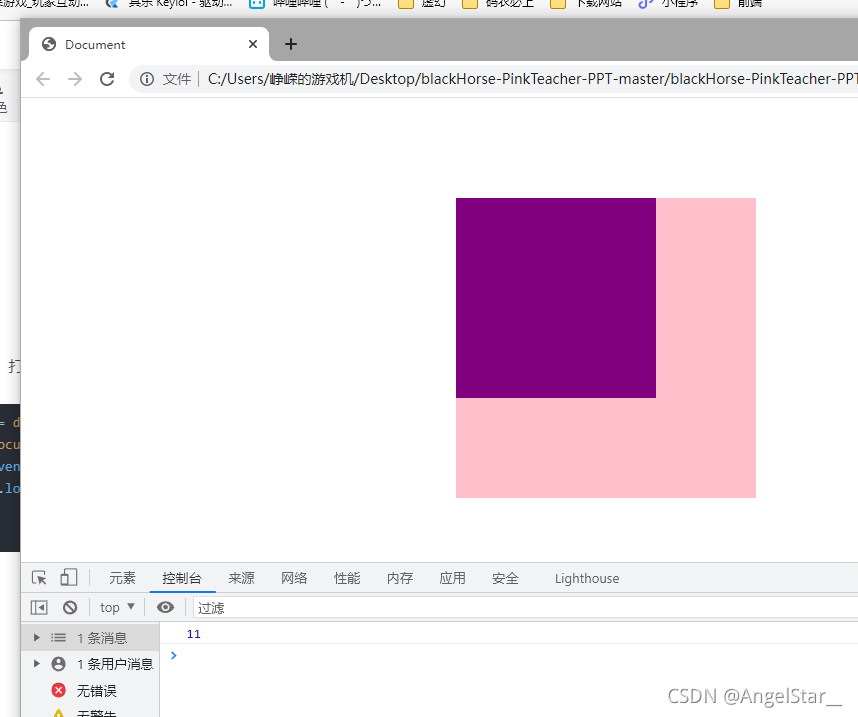
mouseenter鼠标自身才会触发,之所以这样,就是因为mouseenter不会冒泡。
同理,跟mouseenter搭配的是mouseleave,这两个属性都不会冒泡。
4.动画函数封装
4.1 动画实现原理
- 获得盒子当前位置(offsetLeft或者offsetTop)
- 让盒子在当前位置加上1个移动距离(使之可以运动)
- 利用定时器不断重复这个操作(使之不停运动)
- 加一个结束定时器的条件(到达某个地点停止运动)
- 注意此元素需要添加定位,才能使用element.style.left
<!DOCTYPE html>
<html lang="en">

<head>
    <meta charset="UTF-8">
    <meta name="viewport" content="width=device-width, initial-scale=1.0">
    <meta http-equiv="X-UA-Compatible" content="ie=edge">
    <title>Document</title>
    <style>
        div {
            position: absolute;
            left: 0;
            width: 100px;
            height: 100px;
            background-color: pink;
        }
    </style>
</head>

<body>
    <div></div>
    <script>
        // 动画原理
        // 1. 获得盒子当前位置
        // 2. 让盒子在当前位置加上1个移动距离
        // 3. 利用定时器不断重复这个操作
        // 4. 加一个结束定时器的条件
        // 5. 注意此元素需要添加定位, 才能使用element.style.left
        var div = document.querySelector('div');
        var timer = setInterval(function() {
            if (div.offsetLeft >= 400) {
                // 停止动画 本质是停止定时器
                clearInterval(timer);
            }
            div.style.left = div.offsetLeft + 1 + 'px';
        }, 30);
    </script>
</body>

</html>
4.2 动画函数简单封装
我们已经知道动画的原理了,那么一个网页中可能有好多个动画,一个个写重复性太高了,我们可以封装一个动画函数,遇到动画后可以调用。
<!DOCTYPE html>
<html lang="en">

<head>
    <meta charset="UTF-8">
    <meta name="viewport" content="width=device-width, initial-scale=1.0">
    <meta http-equiv="X-UA-Compatible" content="ie=edge">
    <title>Document</title>
    <style>
        div {
            position: absolute;
            left: 0;
            width: 100px;
            height: 100px;
            background-color: pink;
        }

        span {
            position: absolute;
            left: 0;
            top: 200px;
            display: block;
            width: 150px;
            height: 150px;
            background-color: purple;
        }
    </style>
</head>

<body>
    <div>康熙</div>
    <span>夏雨荷</span>
    <script>
        // 简单动画函数封装obj目标对象 target 目标位置
        function animate(obj, target) {
            var timer = setInterval(function () {
                if (obj.offsetLeft >= target) {
                    // 停止动画 本质是停止定时器
                    clearInterval(timer);
                }
                obj.style.left = obj.offsetLeft + 1 + 'px';

            }, 30);
        }

        var kx = document.querySelector('div');
        var xyh = document.querySelector('span');
        // 调用函数
        animate(kx, 300);
        animate(xyh, 200);
    </script>
</body>

</html>
4.3 动画函数给不同元素记录不同定时器
核心原理:利用 JS 是一门动态语言,可以很方便的给当前对象添加属性。
在给对象添加属性的方法中,我们可以直接赋值。
var obj = {}
obj.name = 'andy';
那么我们也可以给动画函数的obj目标对象添加属性
obj.timer,这样可以防止浪费内存,并且每个传过来的实参都会有自己的定时器。
     // 给不同的元素指定了不同的定时器
    function animate(obj, target) {
            obj.timer = setInterval(function() {
                if (obj.offsetLeft >= target) {
                    // 停止动画 本质是停止定时器
                    clearInterval(obj.timer);
                }
                obj.style.left = obj.offsetLeft + 1 + 'px';

            }, 30);
        }
差不多了,但是该程序有个小bug,有时候我们不想一打开网页就开始动画,当我们点击了某个地方后才进行动画,比如轮播图,那么在多次点击(触发)的情况下,动画会越来越快。
原因是当我们点击后,开始执行动画函数,有一个定时器,再次点击再次执行函数,再有一个定时器,越点越多,所以速度越来越快,就是太多定时器的锅。
解决方案就是,让我们的元素只有一个定时器执行
        function animate(obj, target) {
            // 当我们不断的点击按钮,这个元素的速度会越来越快,因为开启了太多的定时器
            // 解决方案就是 让我们元素只有一个定时器执行
            // 先清除以前的定时器,只保留当前的一个定时器执行
            clearInterval(obj.timer);
            obj.timer = setInterval(function() {
                if (obj.offsetLeft >= target) {
                    // 停止动画 本质是停止定时器
                    clearInterval(obj.timer);
                }
                obj.style.left = obj.offsetLeft + 1 + 'px';

            }, 30);
        }
清除定时器写在定时器的前面,这样当我们再次点击的时候,程序从上往下先读取清除定时器,然后在开启定时器。
4.4 缓动效果原理
- 让盒子每次移动的距离慢慢变小,速度就会慢慢落下来。
- 核心算法: (目标值 - 现在的位置 ) / 10 做为每次移动的距离 步长
- 停止的条件是: 让当前盒子位置等于目标位置就停止定时器
- 注意步长值需要取整
        function animate(obj, target) {
            // 当我们不断的点击按钮,这个元素的速度会越来越快,因为开启了太多的定时器
            // 解决方案就是 让我们元素只有一个定时器执行
            // 先清除以前的定时器,只保留当前的一个定时器执行
            clearInterval(obj.timer);
            obj.timer = setInterval(function() {
                //步长值写到定时器里面
                var step = (target - obj.offsetLeft) / 10;
                if (obj.offsetLeft >= target) {
                    // 停止动画 本质是停止定时器
                    clearInterval(obj.timer);
                }
                //把每次加1改成步长公式:(目标值 - 现在的位置 ) / 10
                obj.style.left = obj.offsetLeft + step + 'px';

            }, 30);
        }
整体程序写完了,但是有个小bug。最后移动的距离没有到达整数,原因是公式的问题,因为除法最终会出现小数。所以需要使用Math方法取整。
var step = Math.ceil((target - obj.offsetLeft) / 10);
4.5 动画函数多个目标值之间移动
当我们想动画在多个目标之间移动,代码如下
<!DOCTYPE html>
<html lang="en">

<head>
    <meta charset="UTF-8">
    <meta name="viewport" content="width=device-width, initial-scale=1.0">
    <meta http-equiv="X-UA-Compatible" content="ie=edge">
    <title>Document</title>
    <style>
        div {
            position: absolute;
            left: 0;
            width: 100px;
            height: 100px;
            background-color: pink;
        }

        span {
            position: absolute;
            left: 0;
            top: 200px;
            display: block;
            width: 150px;
            height: 150px;
            background-color: purple;
        }
    </style>
</head>

<body>
    <button class="btn500">点击夏雨荷到500</button>
    <button class="btn800">点击夏雨荷到800</button>
    <span>夏雨荷</span>
    <script>
        // 缓动动画函数封装obj目标对象 target 目标位置
        // 思路:
        // 1. 让盒子每次移动的距离慢慢变小, 速度就会慢慢落下来。
        // 2. 核心算法:(目标值 - 现在的位置) / 10 做为每次移动的距离 步长
        // 3. 停止的条件是: 让当前盒子位置等于目标位置就停止定时器
        function animate(obj, target) {
            // 先清除以前的定时器,只保留当前的一个定时器执行
            clearInterval(obj.timer);
            obj.timer = setInterval(function() {
                // 步长值写到定时器的里面
                // 把我们步长值改为整数 不要出现小数的问题
                // var step = Math.ceil((target - obj.offsetLeft) / 10);
                var step = (target - obj.offsetLeft) / 10;
                step = step > 0 ? Math.ceil(step) : Math.floor(step);
                if (obj.offsetLeft == target) {
                    // 停止动画 本质是停止定时器
                    clearInterval(obj.timer);
                }
                // 把每次加1 这个步长值改为一个慢慢变小的值  步长公式:(目标值 - 现在的位置) / 10
                obj.style.left = obj.offsetLeft + step + 'px';

            }, 15);
        }
        var span = document.querySelector('span');
        var btn500 = document.querySelector('.btn500');
        var btn800 = document.querySelector('.btn800');

        btn500.addEventListener('click', function() {
            // 调用函数
            animate(span, 500);
        })
        btn800.addEventListener('click', function() {
            // 调用函数
            animate(span, 800);
        })
            // 匀速动画 就是 盒子是当前的位置 +  固定的值 10
            // 缓动动画就是  盒子当前的位置 + 变化的值(目标值 - 现在的位置) / 10)
    </script>
</body>

</html>
                var step = (target - obj.offsetLeft) / 10;
                step = step > 0 ? Math.ceil(step) : Math.floor(step);
需要这样写是因为由于正数已经取整,但是往回走step值是负数,需要往小取整。所以用三元表达式,正数往大取整,负数往小取整
4.6 动画函数添加回调函数
比如我想让盒子移动到某个距离后,改变背景颜色,这个事件要在移动完成再去改变颜色,所以需要回调函数,先执行动画函数,在进行变色。
         function animate(obj, target, callback) {
            // console.log(callback);  callback = function() {}  调用的时候 callback()

            // 先清除以前的定时器,只保留当前的一个定时器执行
            clearInterval(obj.timer);
            obj.timer = setInterval(function() {
                // 步长值写到定时器的里面
                // 把我们步长值改为整数 不要出现小数的问题
                // var step = Math.ceil((target - obj.offsetLeft) / 10);
                var step = (target - obj.offsetLeft) / 10;
                step = step > 0 ? Math.ceil(step) : Math.floor(step);
                if (obj.offsetLeft == target) {
                    // 停止动画 本质是停止定时器
                    clearInterval(obj.timer);
                    // 回调函数写到定时器结束里面
                    if (callback) {
                        // 调用函数
                        callback();
                    }
                }
                // 把每次加1 这个步长值改为一个慢慢变小的值  步长公式:(目标值 - 现在的位置) / 10
                obj.style.left = obj.offsetLeft + step + 'px';

            }, 15);
        }
在结束定时器里面添加回调函数的判断语句,如果有回调函数参数传进来就执行,没有就不执行
         btn800.addEventListener('click', function () {
            // 调用函数
            animate(span, 800, function () {
                // alert('你好吗');
                span.style.backgroundColor = 'red';
            });
        })
调用函数,传进实参
4.7 动画函数封装到单独JS文件里面
- 单独新建一个JS文件。
- HTML文件引入 JS 文件。





 扫一扫
扫一扫


 8843
8843

 被折叠的 条评论
为什么被折叠?
被折叠的 条评论
为什么被折叠?
 到【灌水乐园】发言





