


 本文详细介绍了Maven的下载、环境配置、修改配置文件,包括设置M2_HOME环境变量,调整本地仓库位置,添加国内镜像源。还讲解了在IntelliJ IDEA中创建Maven项目的过程,包括配置pom.xml、web.xml以及Tomcat服务器,帮助读者掌握Maven的全面配置。
目录
2、Maven的常用配置
环境配置
修改配置文件
Maven
Maven项目对象模型(POM),可以通过一小段描述信息来管理项目的构建,报告和文档的软件项目管理工具。
Maven 的配置却让一些初学者望而却步,这里我就把Maven的详细配置过程写下,希望能对你有所帮助。
Maven的下载
在Maven的官网即可下载,点击访问Apache Maven。
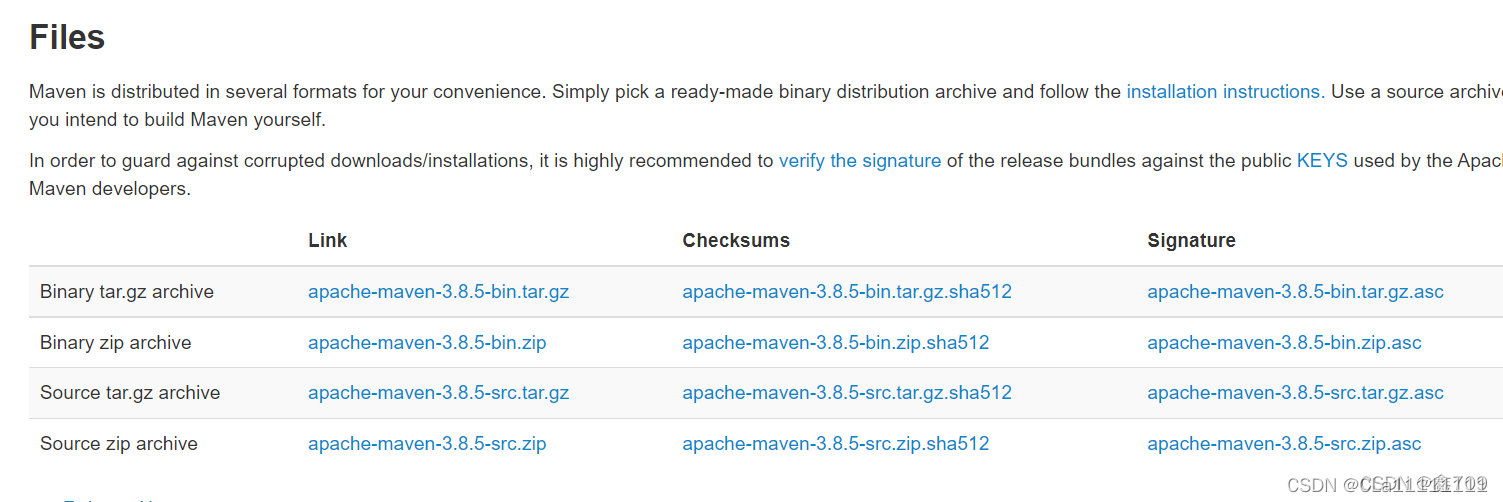
而下面两个代表源代码
下载完成后,解压到英文目录(注:路径不要用中文和特殊符号)
Maven常用配置
在配置之前请将JDK安装好
1、环境配置
右击此电脑==》属性==》高级系统设置==》环境变量
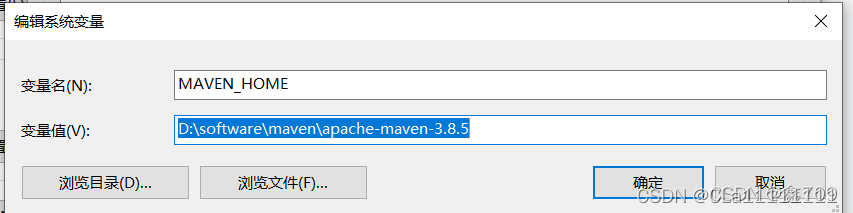
在系统变量中新增
添加M2_HOME:对应Maven的解压目录即可。
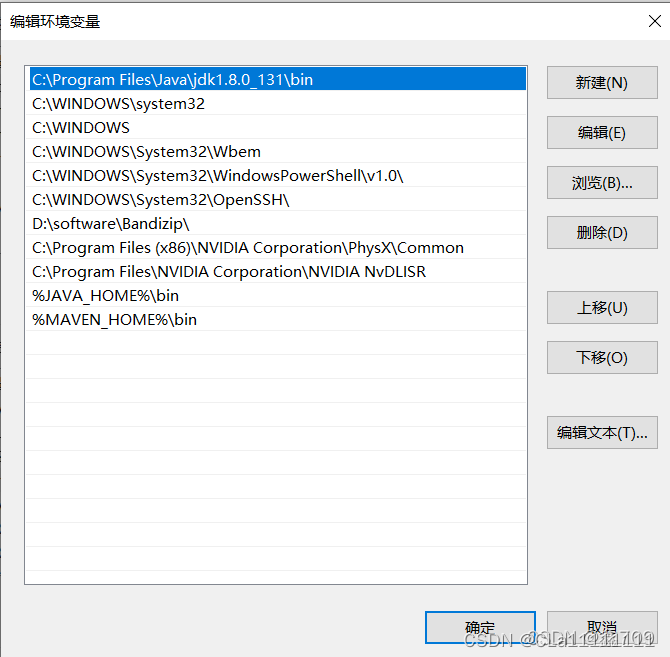
2.编辑Path环境变量:
注:必须在JAVA配置的后面
测试配置
在cmd窗口输入“mvn –version”或者" mvn -v"
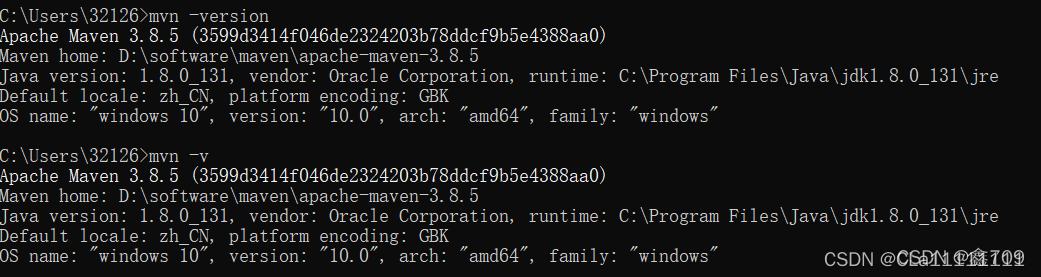
显示如上代表配置成功
2、修改配置文件
找到Maven的安装目录下conf/settings.xml文件,如下是我安装目录
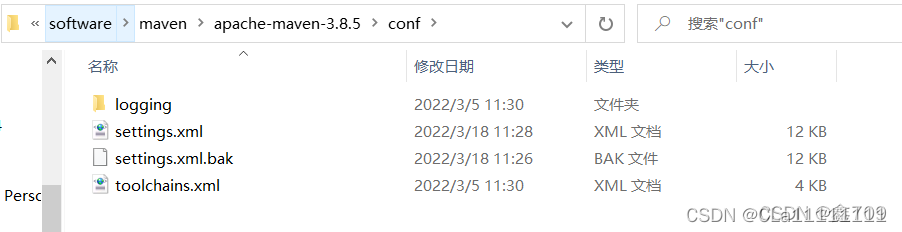
1. 本地仓库位置修改
在<localRepository>标签内添加自己的本地位置路径(注是斜杠是向右)
2、添加国内镜像源
添加<mirrors>标签下<mirror>,添加国内镜像源,这样下载jar包速度很快。默认的中央仓库有时候甚至连接不通。一般使用阿里云镜像库即可。Maven会默认从这几个开始下载,没有的话就会去中央仓库了。
创库
创库的作用:就是用来存放jar包的
仓库的分类:
1、 中央仓库(默认是国外的源,换成国内的阿里巴巴的源,速度更快) https://mvnrepository.com/
2、 公司仓库(也叫私人仓库或私服)
3、本地仓库
中央仓库(http://search.maven.org/,但一般使用另外一个网站:http://www.mvnrepository.com/)
公司仓库
本地仓库
公司里面还会有一个大仓库(本地)全公司使用
本地仓库程序员自己使用,私服全公司使用,中央仓库所有人用
IntelliJ IDEA下创建Maven项目
1、Maven project Java项目
创建一个动态Web项目
2、maven-archetype-quickstart
Create New Project
如图操作
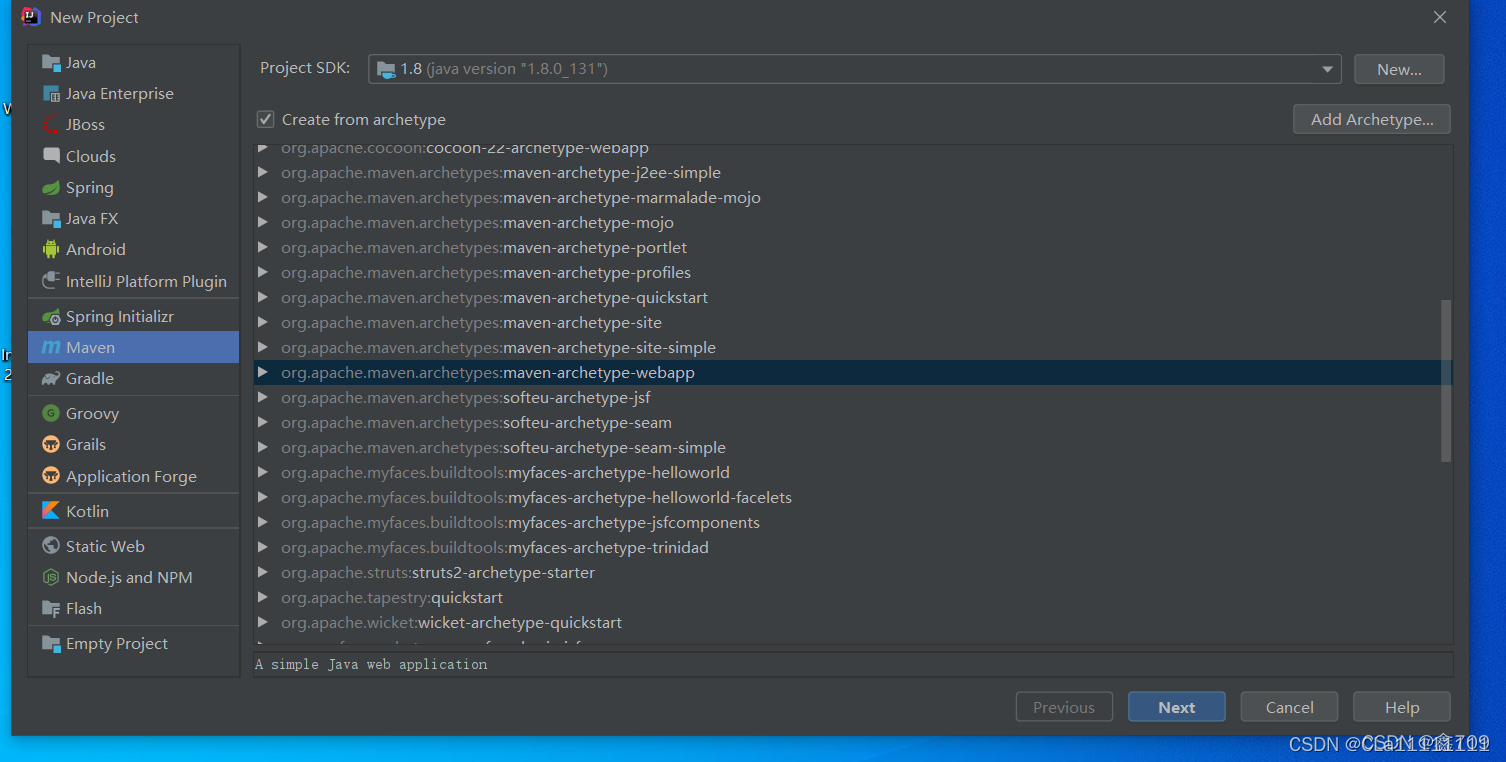
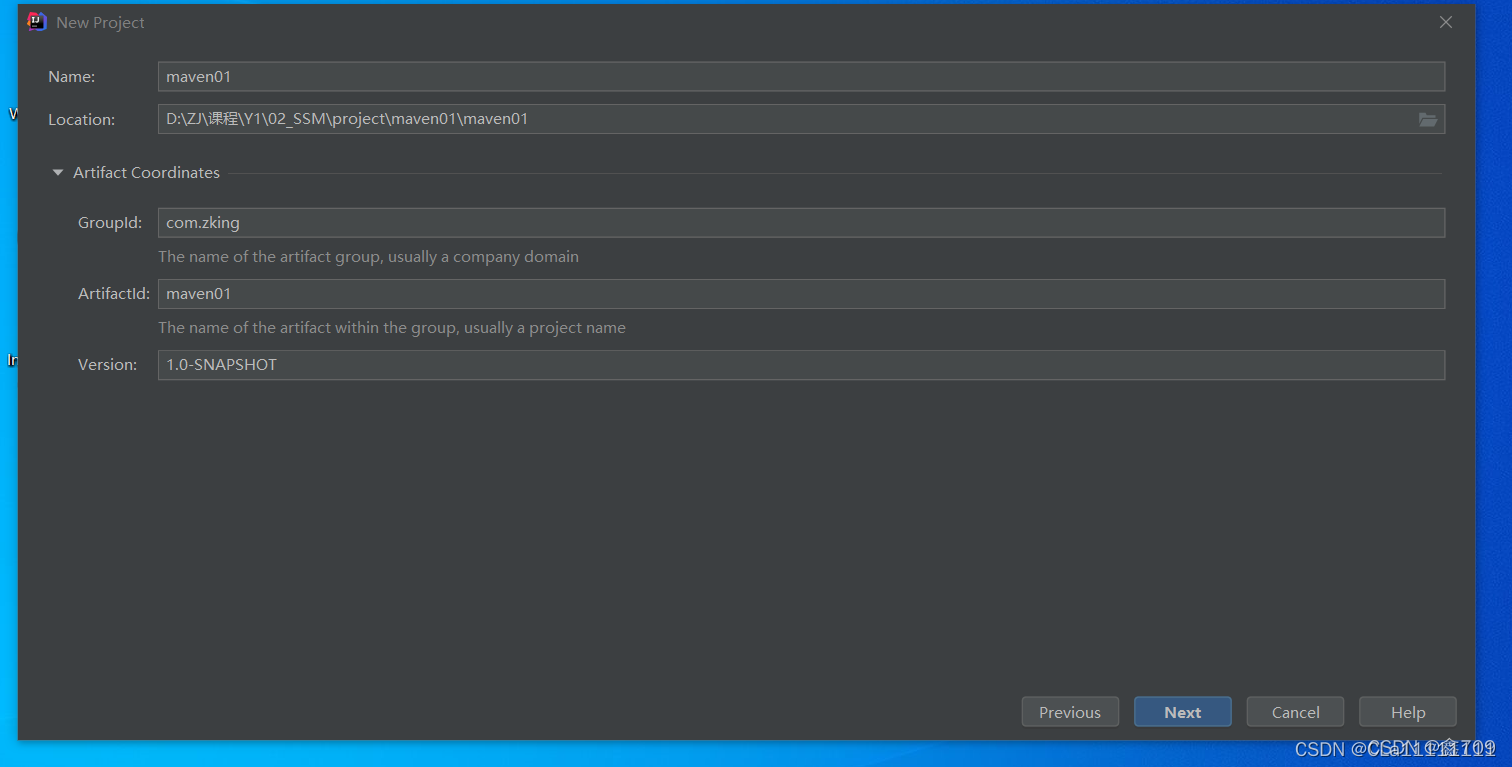
Name:项目名
Location 项目地址
Groupld:组织机构ID
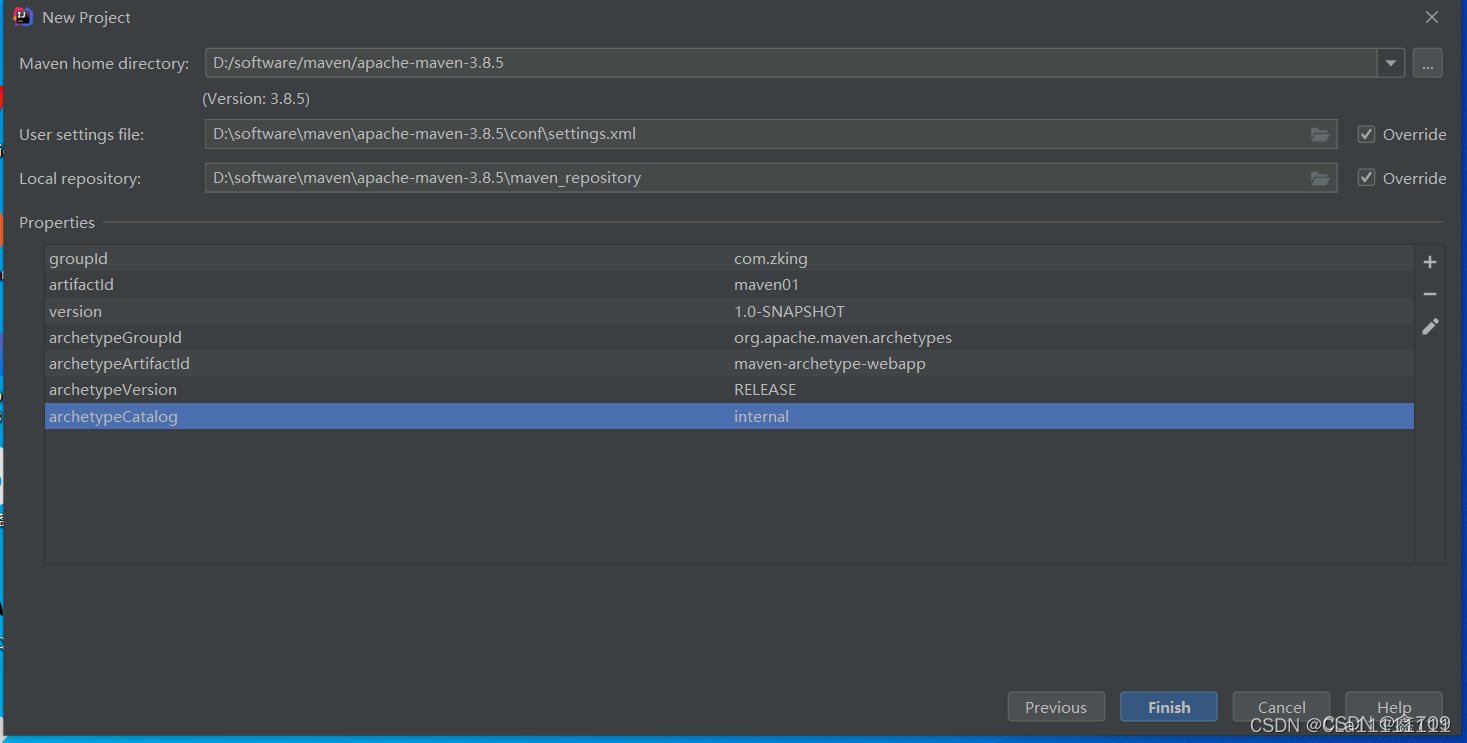
第一个:Maven的安装路径
第二个:settings.xml文件路径
第三个:本地创库路径
再下面加入
archetypeCatalog
internal 加快本地项目的加载速度
再把Maven导入项目 右键pom.xml再如图操作
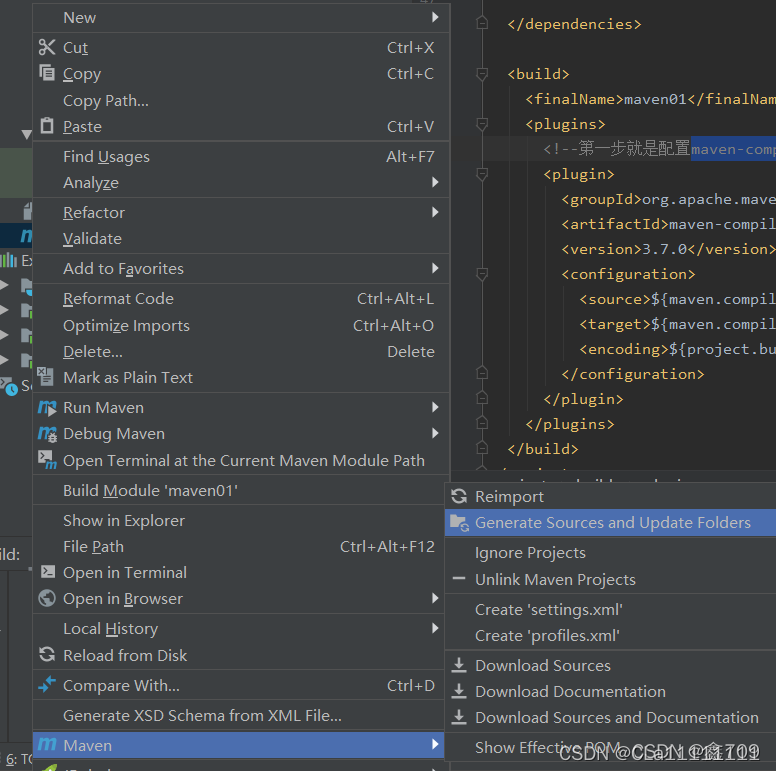
操作成功则自动下载,还有就是错误提示
IDEA中的Maven的核心配置文件pom.xml
里面配置了servlet和junit还有maven-compiler-plugin插件
<?xml version="1.0" encoding="UTF-8"?>

<project xmlns="http://maven.apache.org/POM/4.0.0" xmlns:xsi="http://www.w3.org/2001/XMLSchema-instance"
  xsi:schemaLocation="http://maven.apache.org/POM/4.0.0 http://maven.apache.org/xsd/maven-4.0.0.xsd">
  <modelVersion>4.0.0</modelVersion>

  <groupId>org.example</groupId>
  <artifactId>maven01</artifactId>
  <version>1.0-SNAPSHOT</version>
  <packaging>war</packaging>

  <name>maven01 Maven Webapp</name>
  <!-- FIXME change it to the project's website -->
  <url>http://www.example.com</url>

  <properties>
    <project.build.sourceEncoding>UTF-8</project.build.sourceEncoding>
    <maven.compiler.source>1.8</maven.compiler.source>
    <maven.compiler.target>1.8</maven.compiler.target>

    <!--junit-->
    <junit.version>4.13</junit.version>
    <!--Servlet-->
    <servlet.version>4.0.1</servlet.version>
  </properties>


  <dependencies>
    <!-- junit -->
    <dependency>
      <groupId>junit</groupId>
      <artifactId>junit</artifactId>
      <version>${junit.version}</version>
      <scope>test</scope>
    </dependency>

    <!-- servlet -->
    <dependency>
      <groupId>javax.servlet</groupId>
      <artifactId>javax.servlet-api</artifactId>
      <version>${servlet.version}</version>
      <scope>provided</scope>
    </dependency>


  </dependencies>

  <build>
    <finalName>maven01</finalName>
    <plugins>
      <!--第一步就是配置maven-compiler-plugin插件-->
      <plugin>
        <groupId>org.apache.maven.plugins</groupId>
        <artifactId>maven-compiler-plugin</artifactId>
        <version>3.7.0</version>
        <configuration>
          <source>${maven.compiler.source}</source>
          <target>${maven.compiler.target}</target>
          <encoding>${project.build.sourceEncoding}</encoding>
        </configuration>
      </plugin>
    </plugins>
  </build>
</project>
web.xml文件配置web3.0
<web-app xmlns:xsi="http://www.w3.org/2001/XMLSchema-instance"
         xmlns="http://java.sun.com/xml/ns/javaee"
         xsi:schemaLocation="http://java.sun.com/xml/ns/javaee http://java.sun.com/xml/ns/javaee/web-app_3_0.xsd"
         id="WebApp_ID" version="3.0">
  <display-name>Archetype Created Web Application</display-name>
</web-app>
IDEA配置Tomcat
点Add Configuration
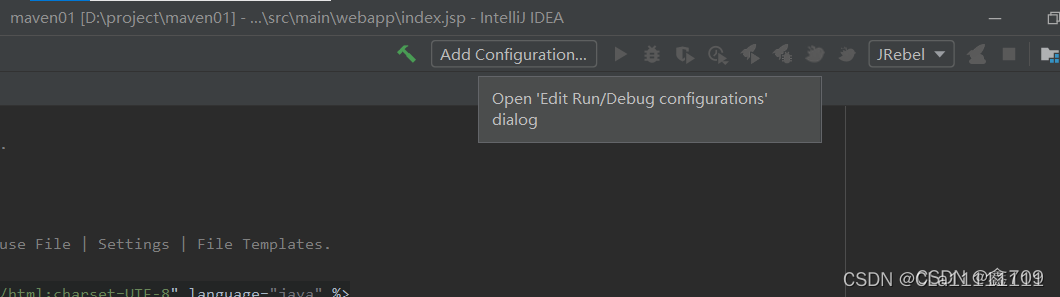
然后在打开Templates找到Tomcat配置如下图
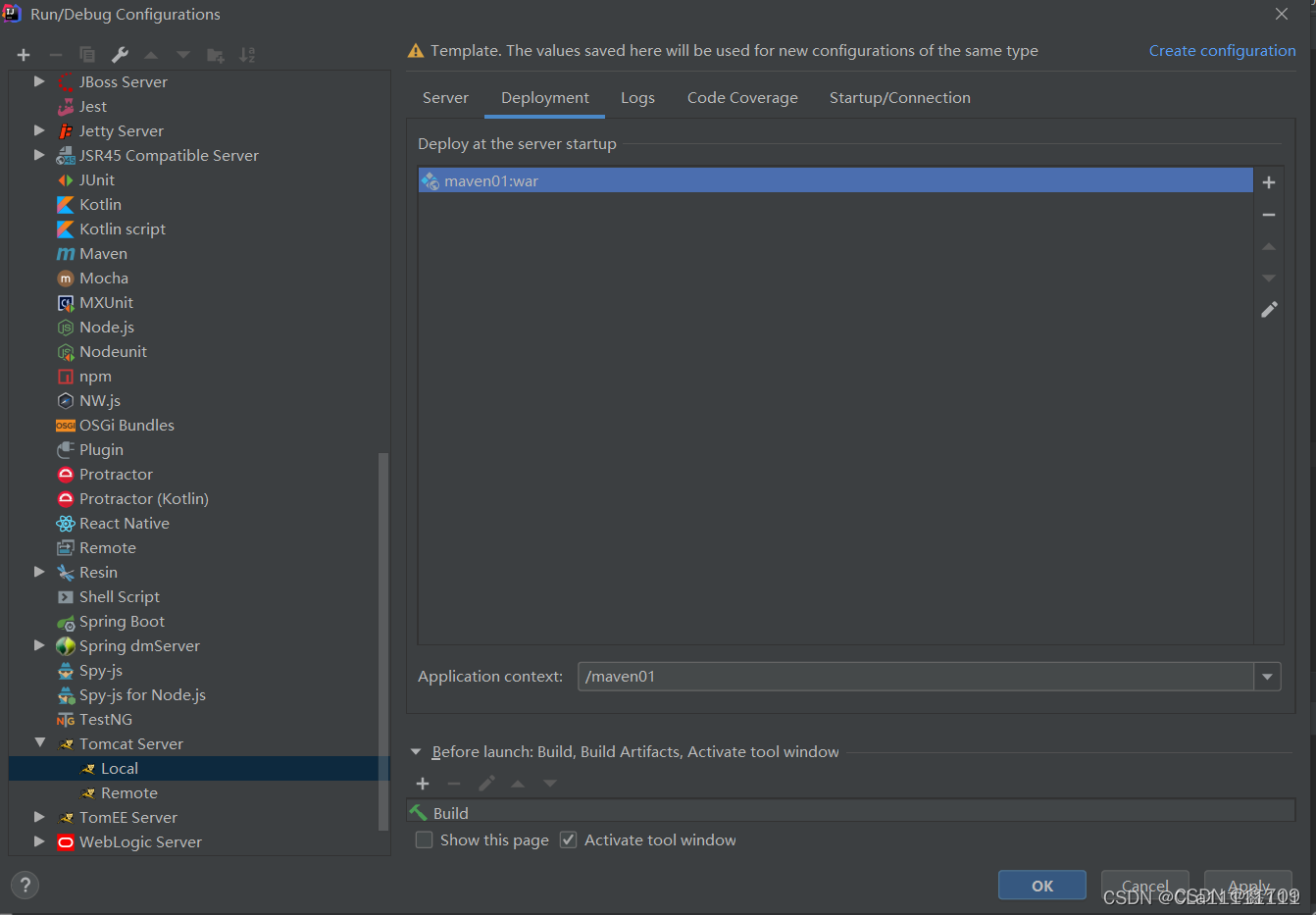
在这把项目添加到Tomcat(注:Application context项目名可以更改)
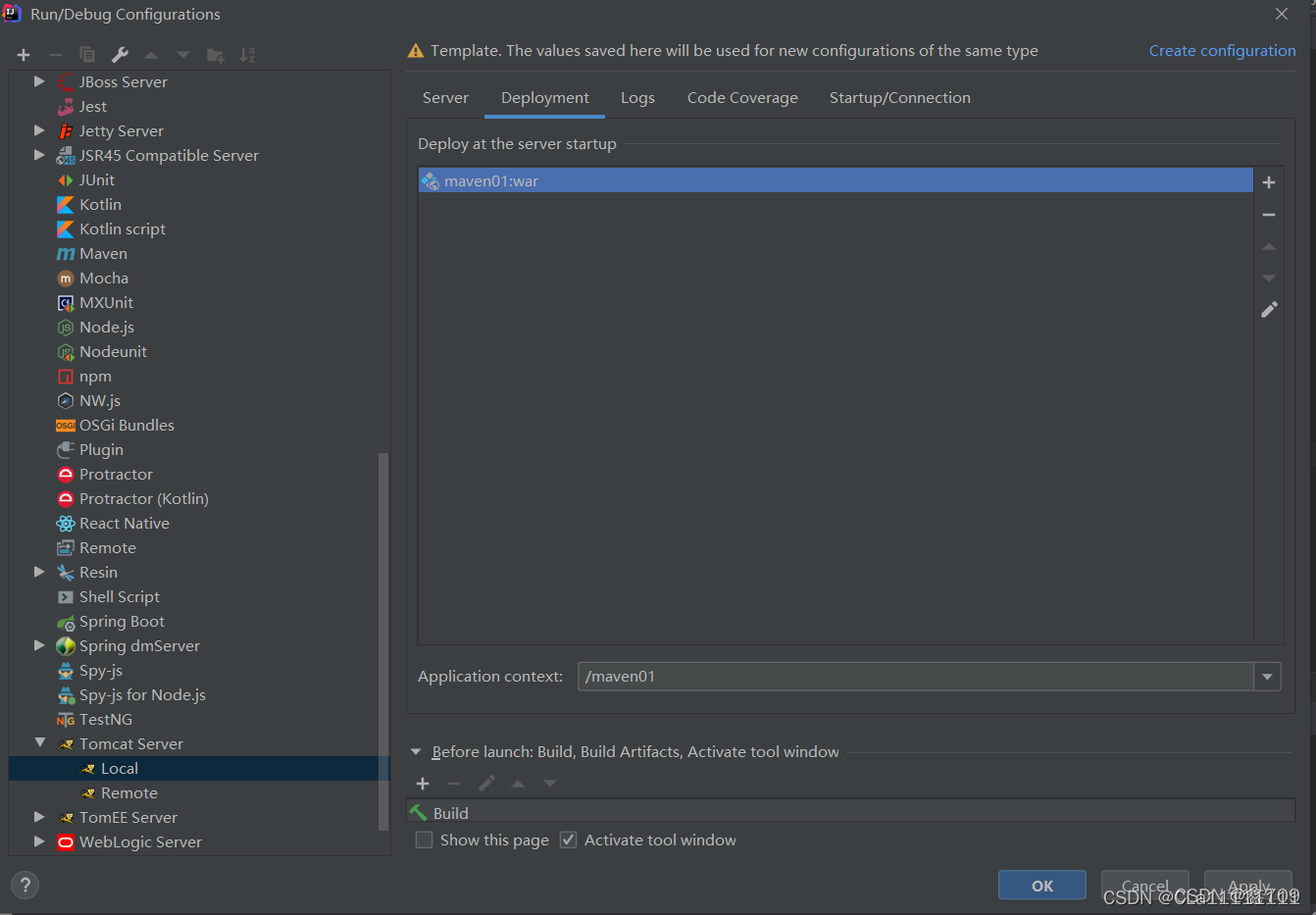
配置完成就可以启动项目了
Maven配置教程介绍完毕,由于我还是个学生水平有限难免有疏漏,欢迎查错





 扫一扫
扫一扫


 1万+
1万+


 到【灌水乐园】发言



