





 本文详细介绍了PCB设计的全过程,包括新建PCB、导入元器件、估计尺寸、隐藏网络、机械层设计、规则设置等关键步骤,适合PCB设计初学者和经验者参考。
AD20笔记
文章目录
PCB设计
新建PCB
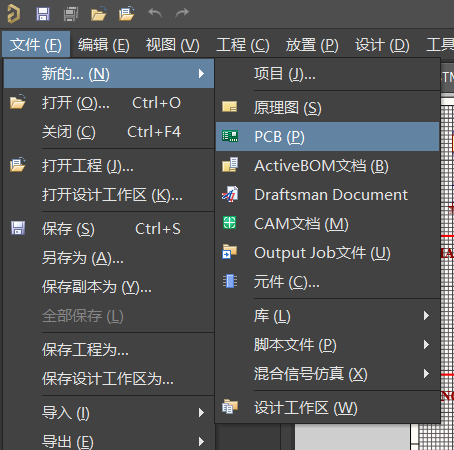
导入原理图元器件
快捷键: d
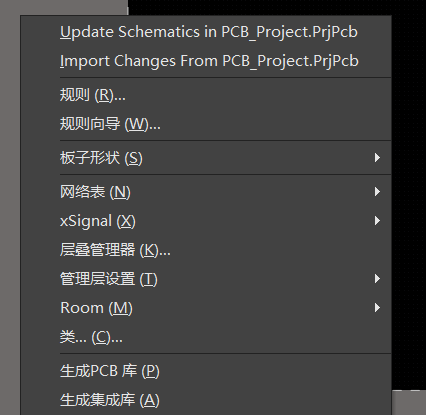
选择import
最后一行的room不选,执行变更就行

就这个不选。
导入的时候如果报错找不到封装,可以仔细检查一行有没有封装名字不对应的,或者没使用自己定义的封装名,而使用了另一种封装名,比如STM32F103RCT6芯片,自己写的STM32F103RCT6,封装库里面的LQFP100。
估计板子的大小
选择在矩形区域排列
快捷键: shift+alt+A
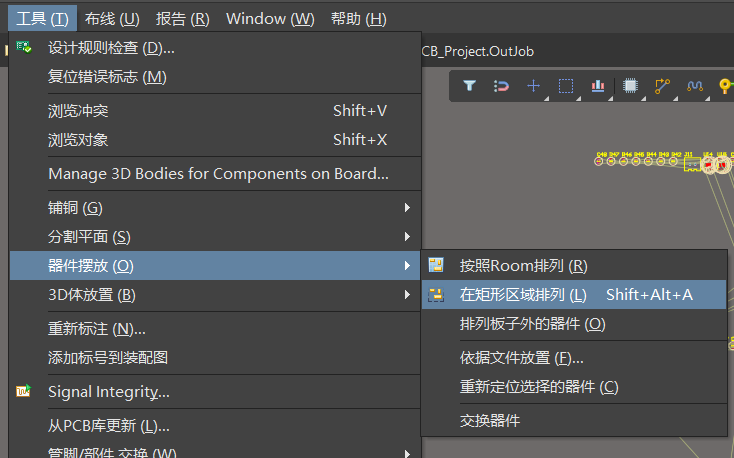
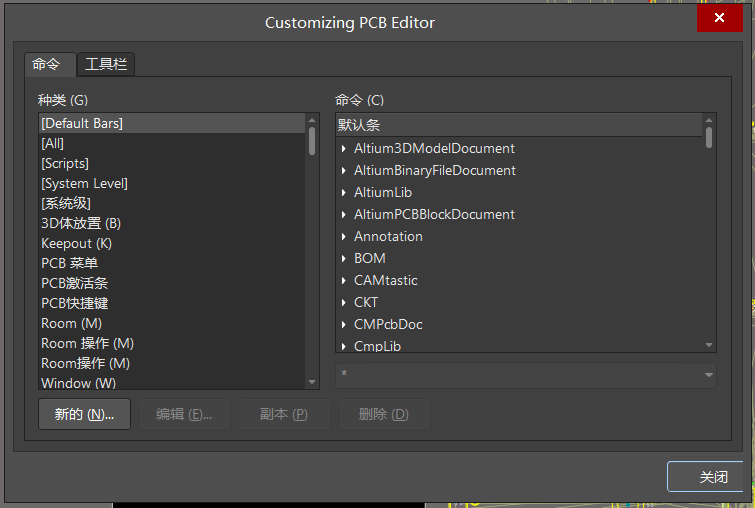
这里已经有快捷键设置了,如果想设置快捷键,可以按住crtl再单击
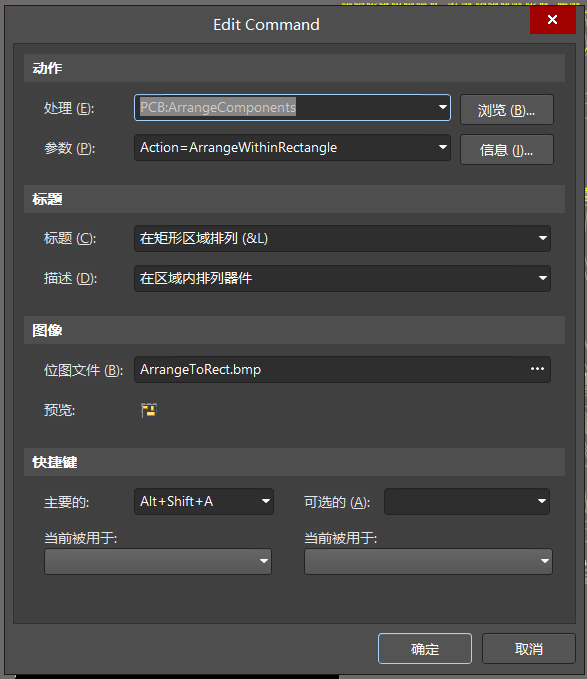
就会出现这样的对话框,可以更改设置。
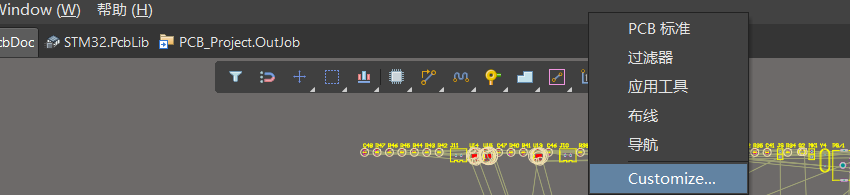
在标题栏上单击右键,选择Custmize,可以查看所有的快捷键
隐藏网络
全选器件,然后右击
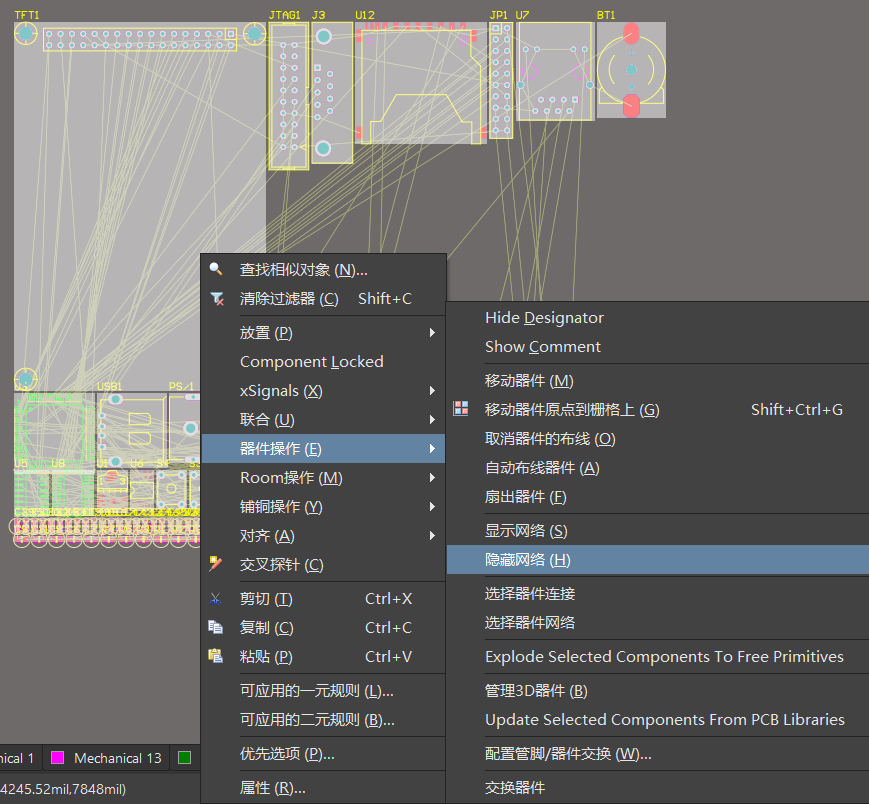
器件操作选择隐藏网络,然后器件之间的连线就没有了。
机械层绘制放置区域
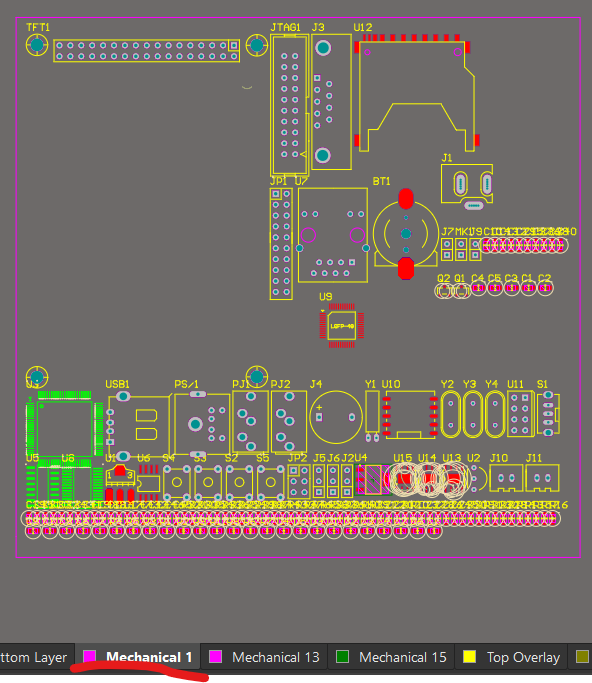
在下面选择机械层,然后绘制线,把元器件框起来
设置原点
快捷键 : e+o+s
将原点设置在左下角
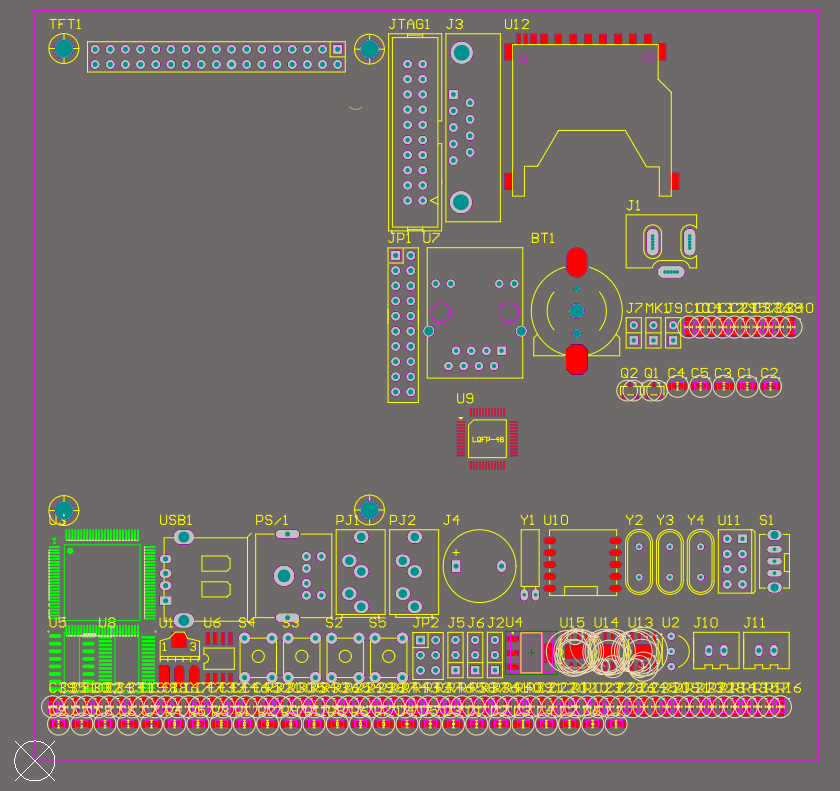
设置板子大小
板子一般要用整数长宽,方便打板
双击线可以设置线的长度,然后调整一下线的布置
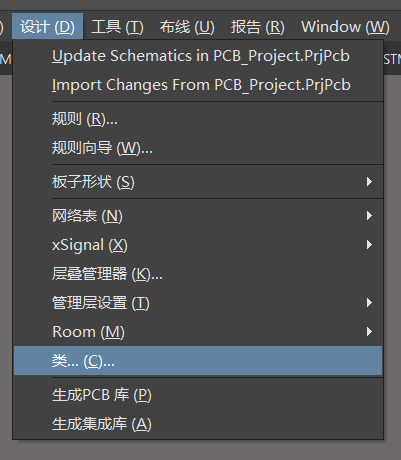
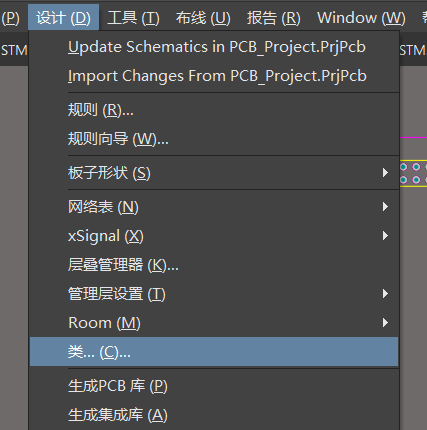
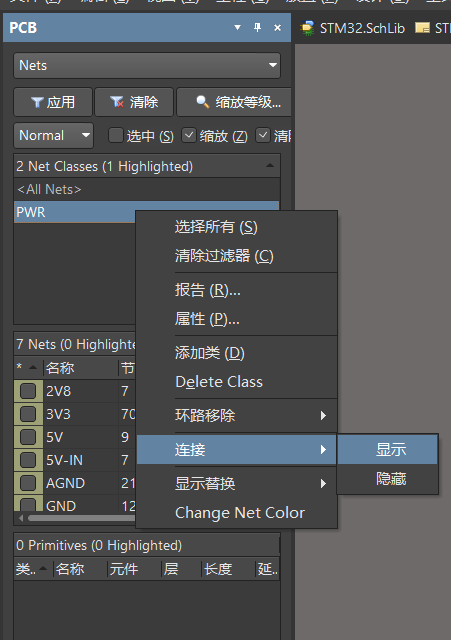
设计里面有个类
可以把电源和GND放到一起
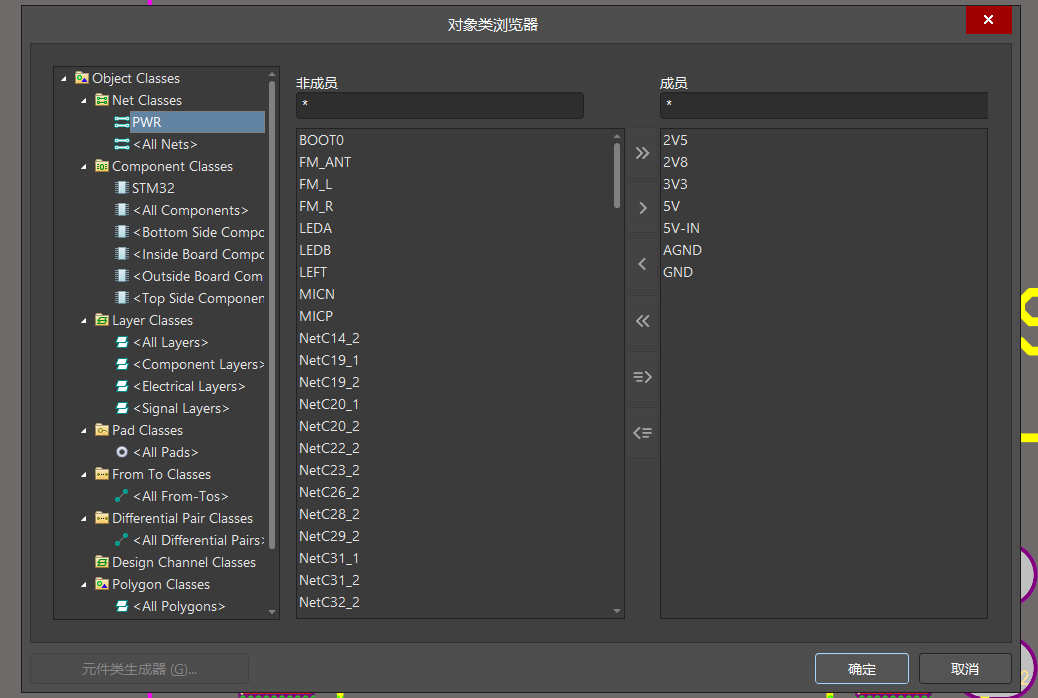
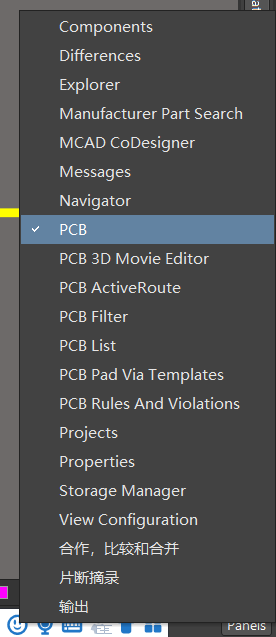
然后单独显示这些的连线,从右下角选出PCB来
然后再选择显示连接
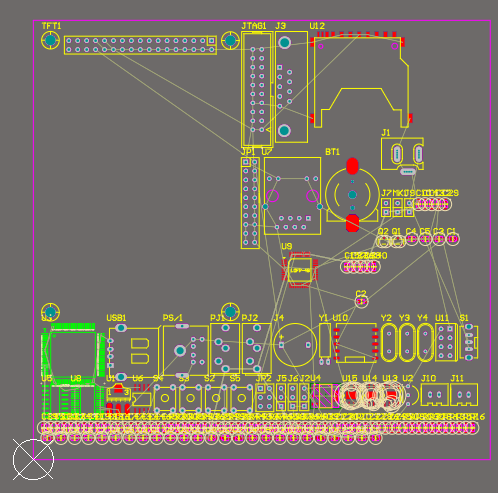
效果:
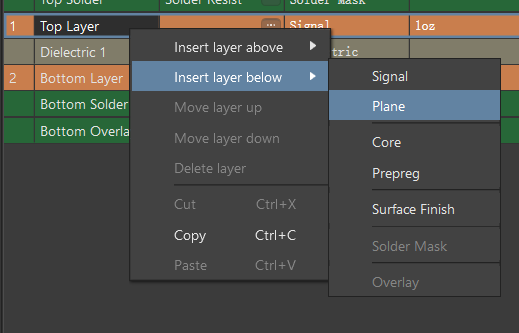
层叠管理器
快捷键:D+K
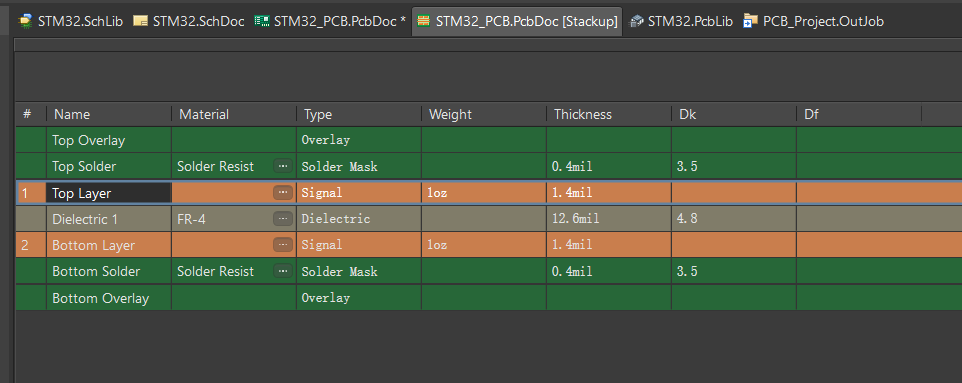
然后加两个层,右击选择在下面添加平面
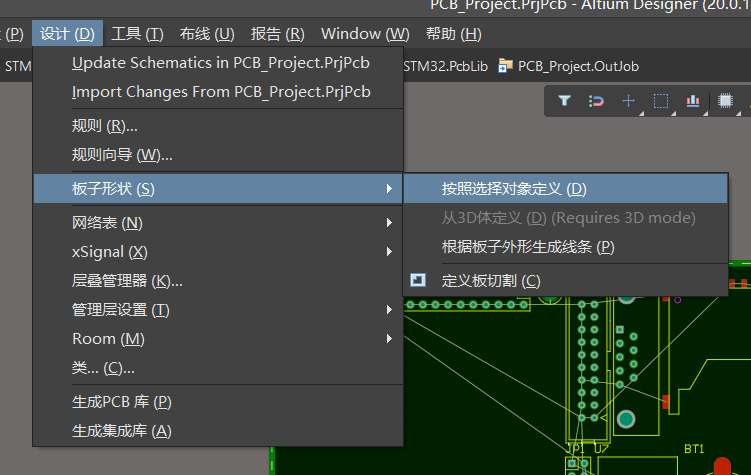
 ### 将底面放到框内
快捷键:D+S+D
选中框以后,快捷键D+S+D即可:
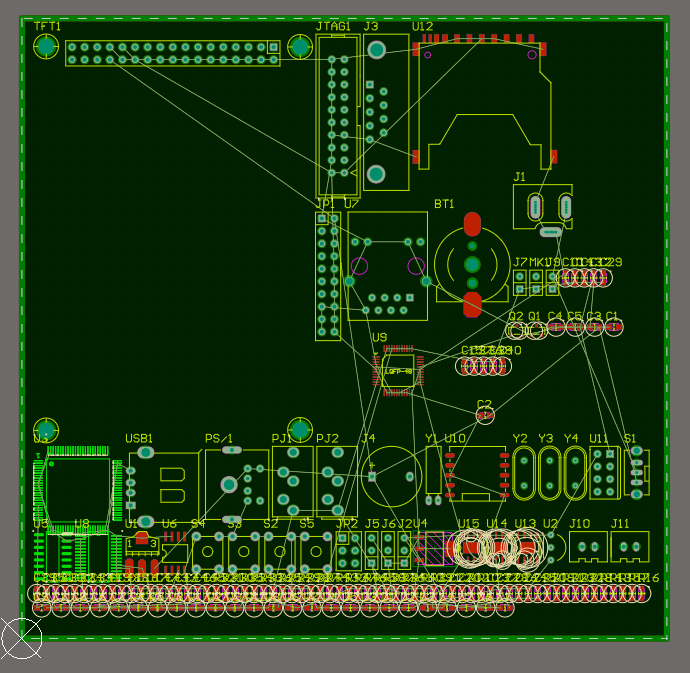
效果:
正片负片
正片用于信号层,负片一般用于大的电源
模块化分布
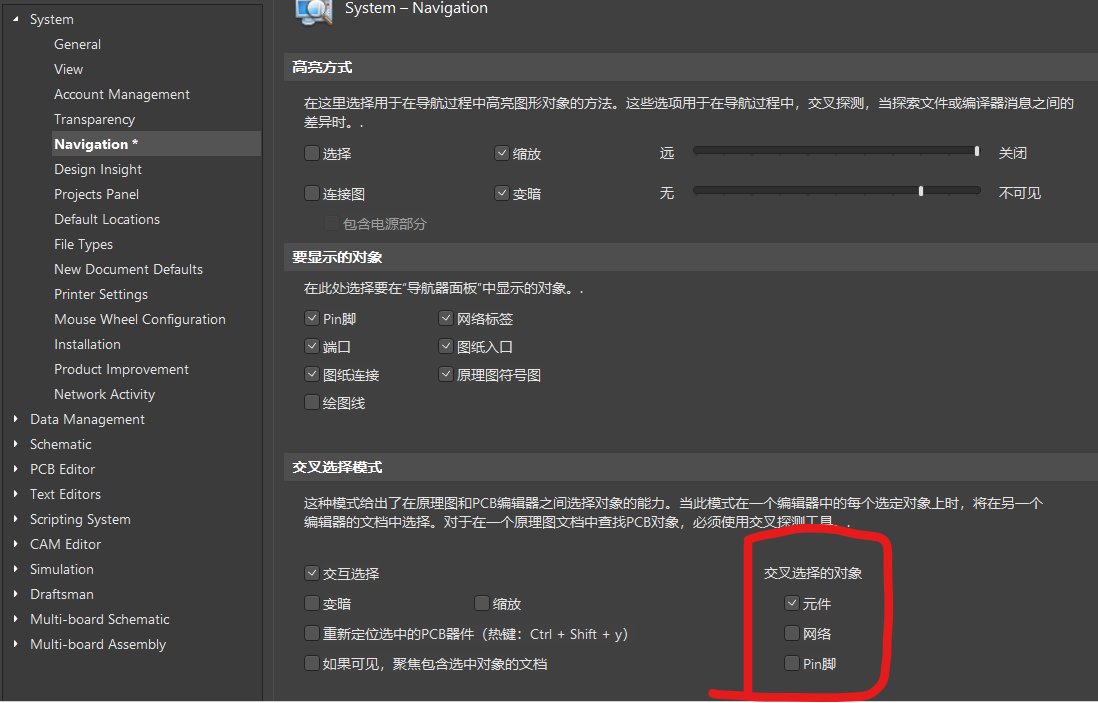
打开工具中的交叉选择模式
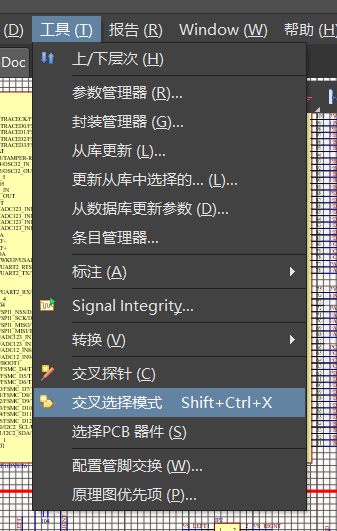
设置里面的Navigation里面有交叉选择的选项设置,现在我们需要的是元器件,所以选择元件,另外两个不选
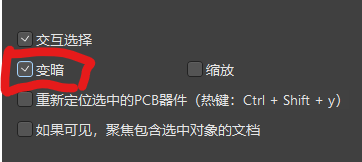
还可以把变暗选上,这样选中想要的以后,别的会变暗
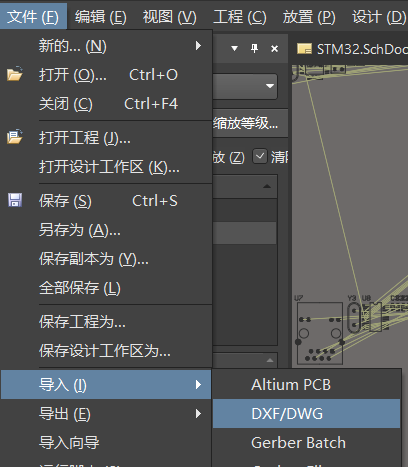
导入DXF文件
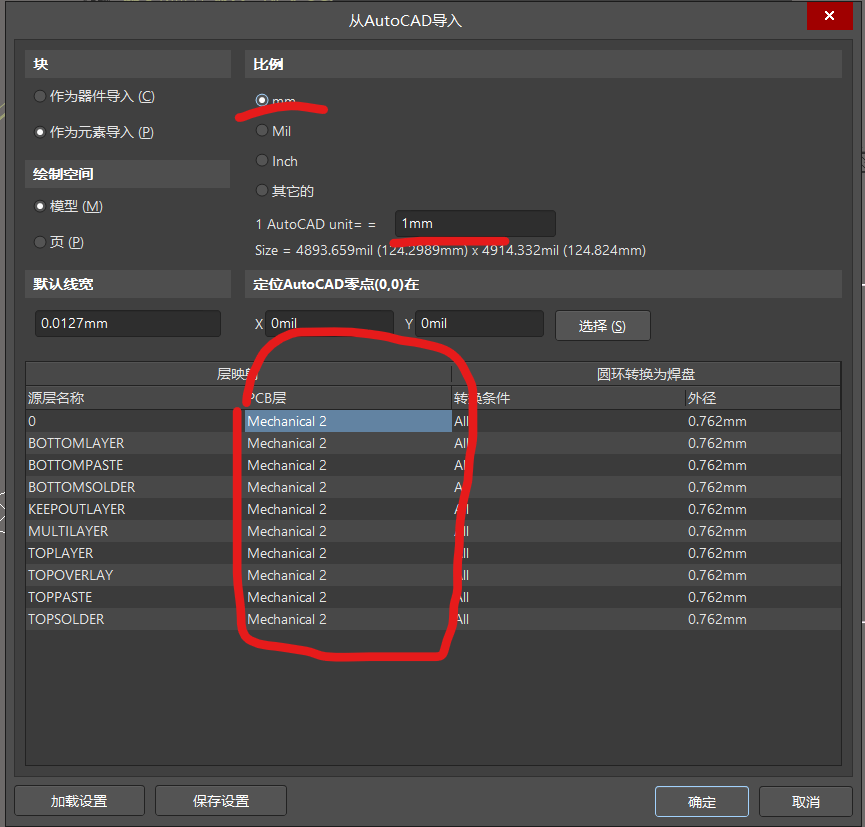
使用毫米做单位,还有就是全部导入到机械2层,放到一个层上操作
单独查看某一层
快捷键:Shift+S
相连走线选择
点击其中任意一个线,按下Tab键,只要是相连的走线都会选中
精准移位吸附
快捷键:m+s,选择要吸附的点
将吸附的点拖到要吸附的地方附近,然后按住shift+e就会吸附住。
器件位置锁定
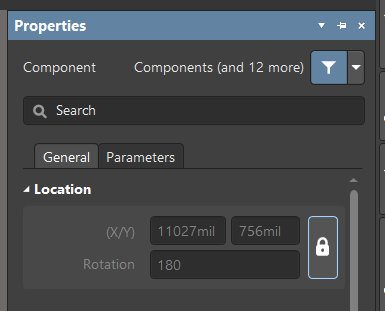
打上 就锁住了,不会移动。
连线显示与隐藏
快捷键 : n
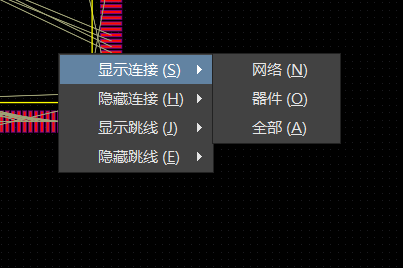
改变丝印大小,居中在器件中央
通过查找相似对象,选中全部丝印
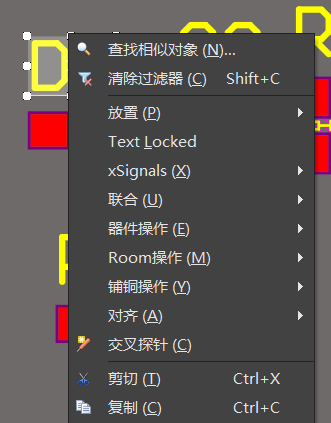
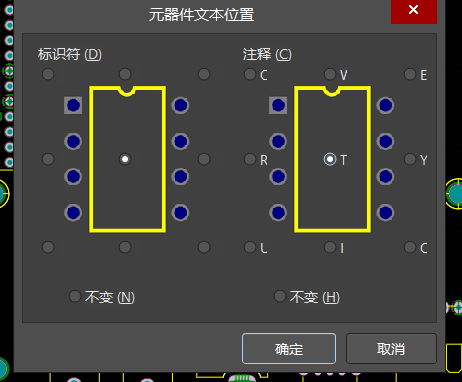
设置大小后,再全选器件,设置文本放置位置
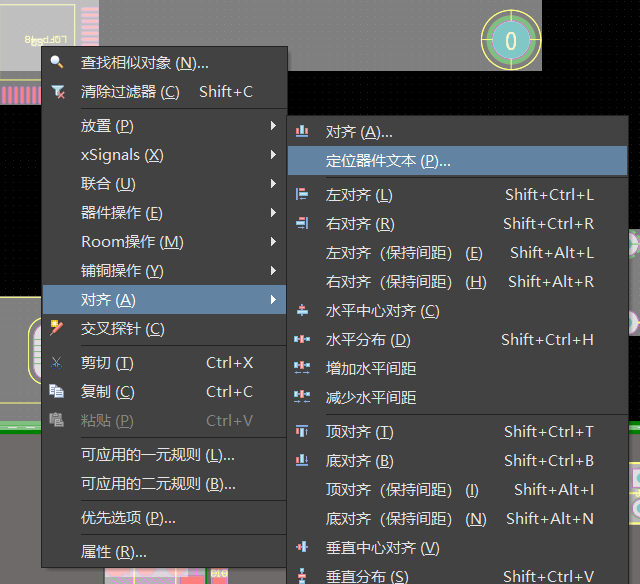
设置居中摆放
器件放置底层
拖动的时候按一下L就到底层去了
规则设置
铜皮,焊盘,走线间距设置
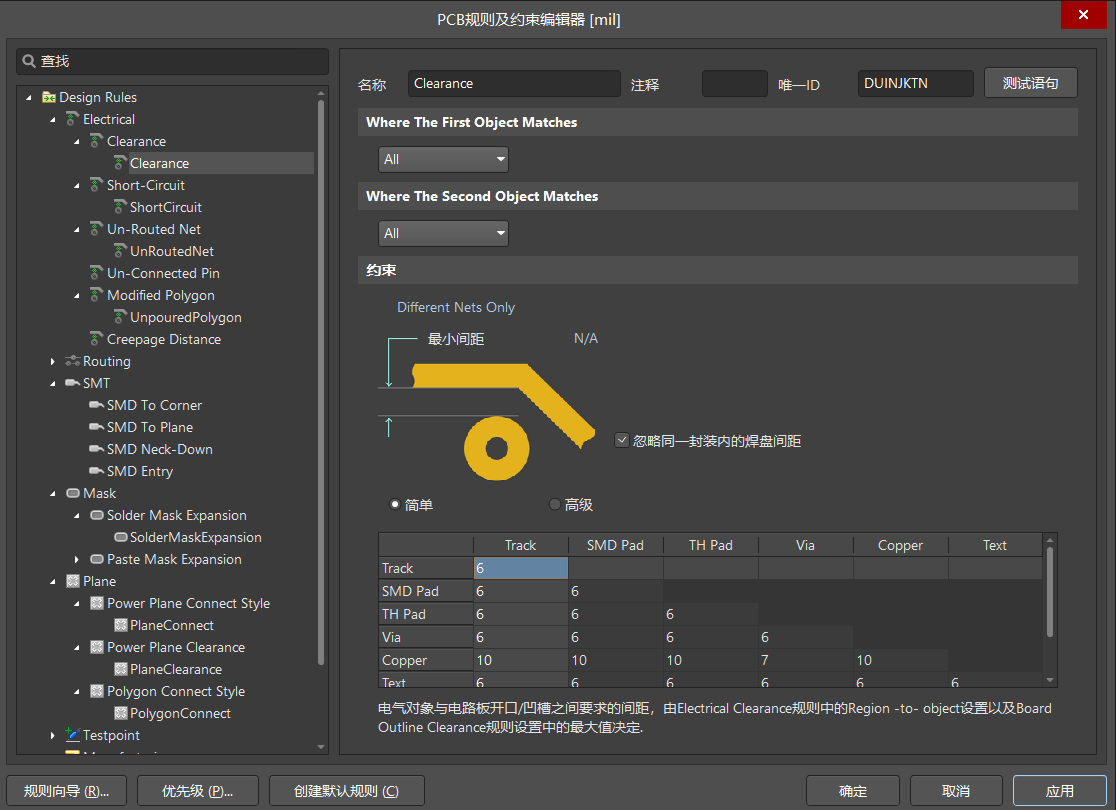
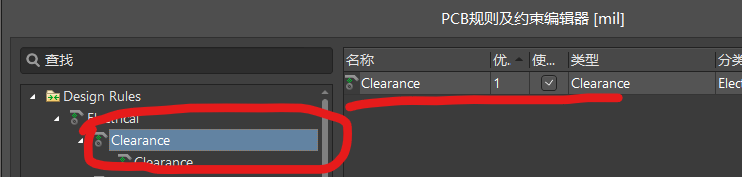
上边这个选项里面可以选择是不是开启这个规则的应用
短路
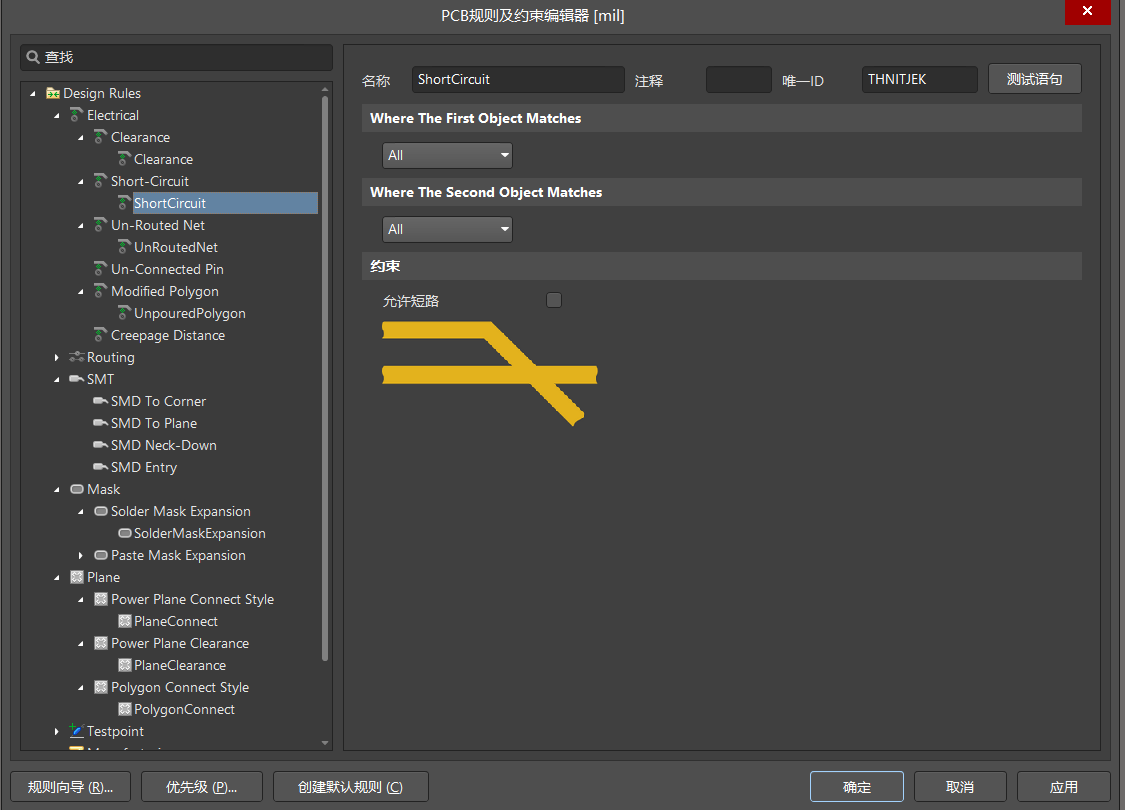
一般是不允许短路的
检查不完全连接
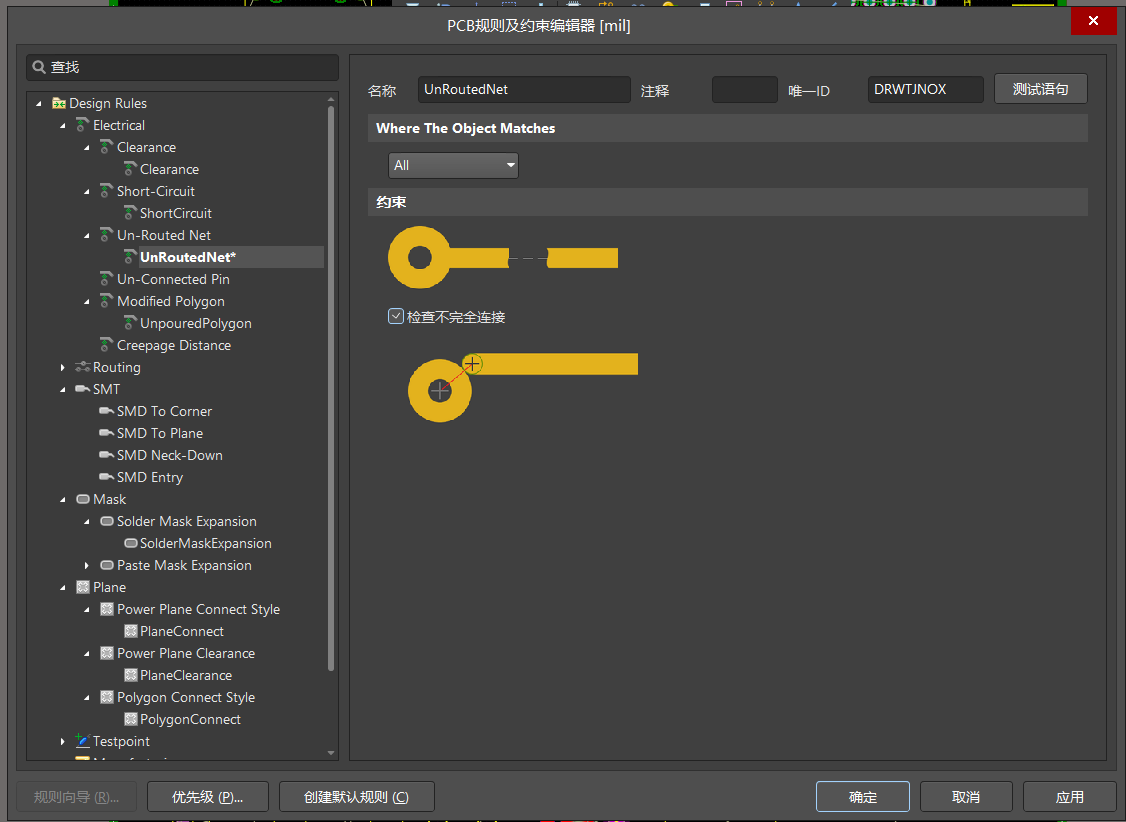
这个最好打开吧,能保证连接比较规范。
走线宽度设置
普通走线(信号线走线)宽度
信号线一般6mil就能符合大多数厂商的生产要求,最低的话4mil,板子生产的容错率还可以,再小就生产很困难了。
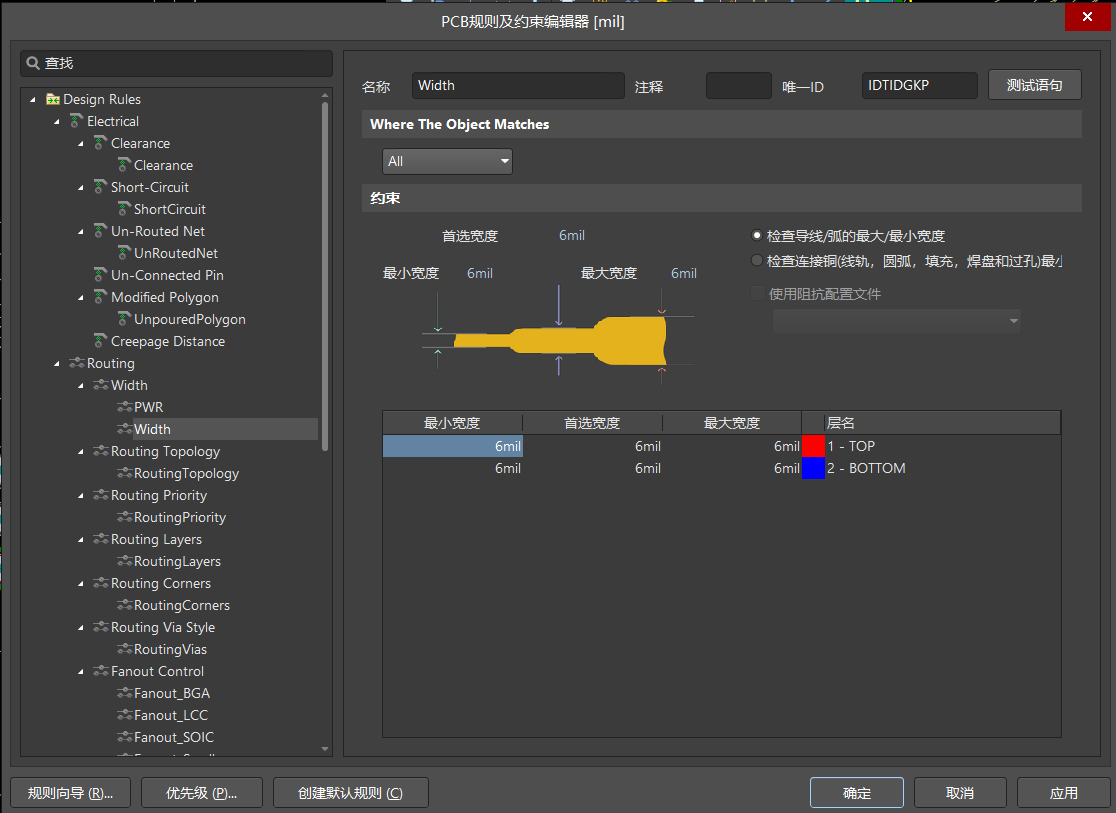
电源走线宽度设置
首先先把电源设置为一个类
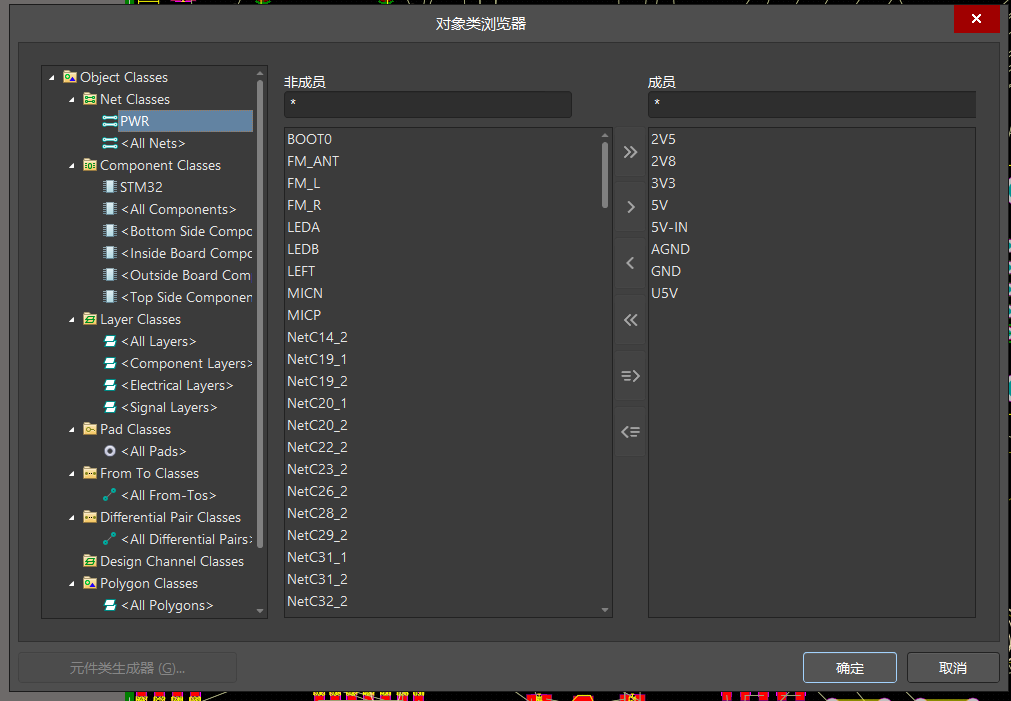
然后在规则里面新加一条新规则
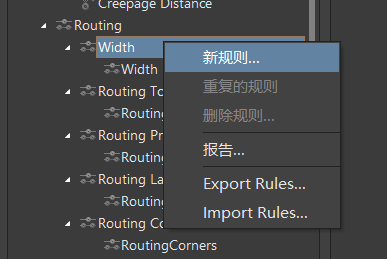
把规则命名为PWR,意思是电源线,然后选中电源类
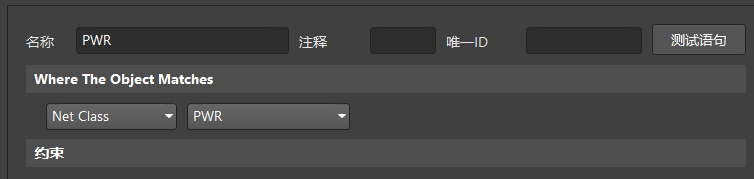
然后设置宽度
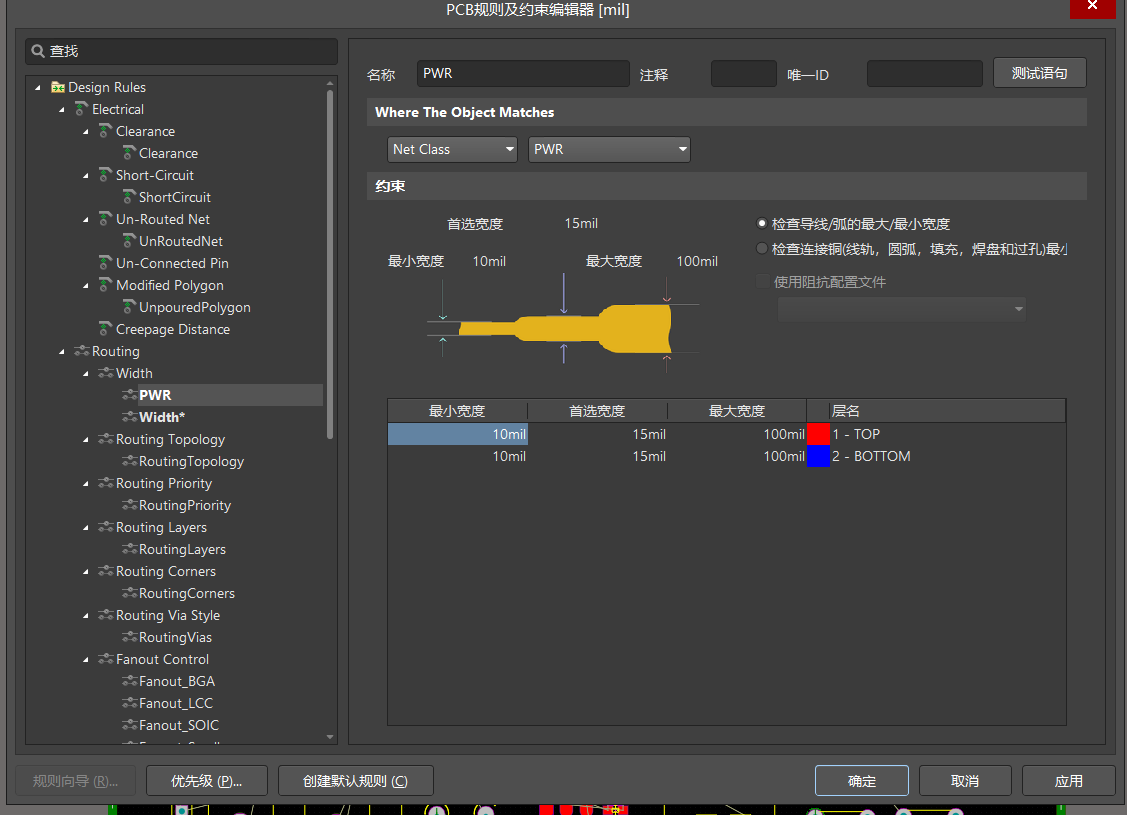
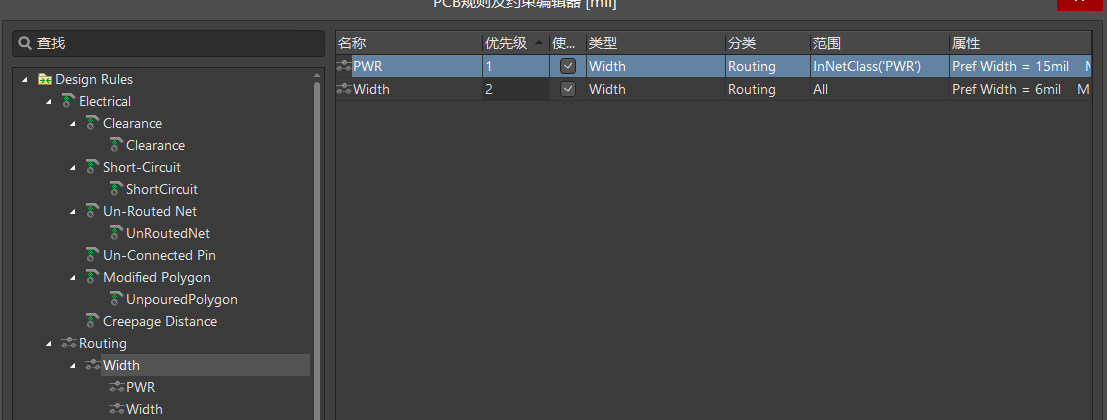
注意这里的优先级设置,因为电源线是特殊线,比之前设置的线(全部走线)优先级要高才能应用到板子上。
设置差分走线规则
先新建两个差分的类,一个90欧姆的,一个100欧姆的
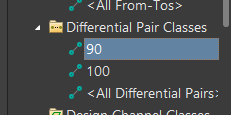
然后在PCB里面选择差分
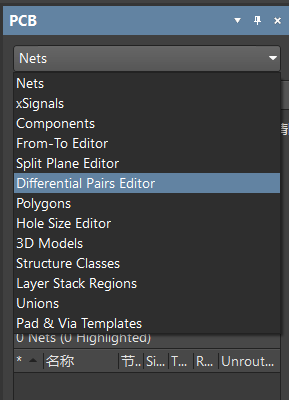
手动添加点这,我懒:
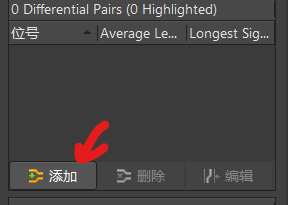
没懒成:
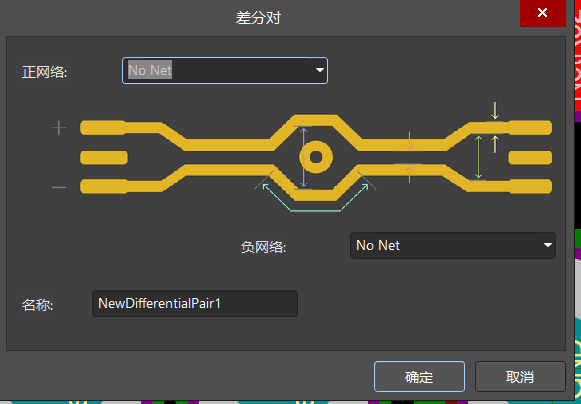
输入正网络,负网络,然后写入名称。
自动添加在这:
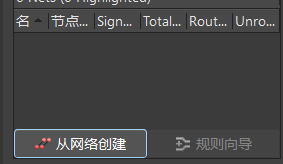
然后用+和-区分,创建到100欧姆的类里面
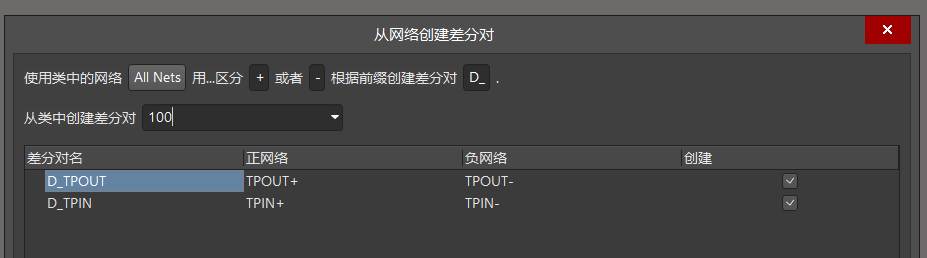
设置走线宽度
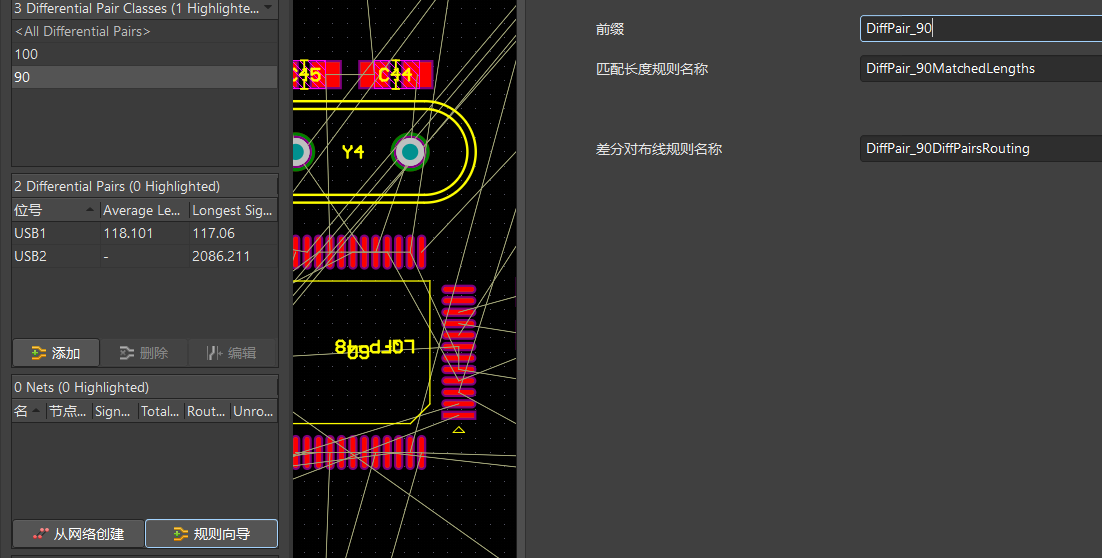
选择90,然后选规则向导
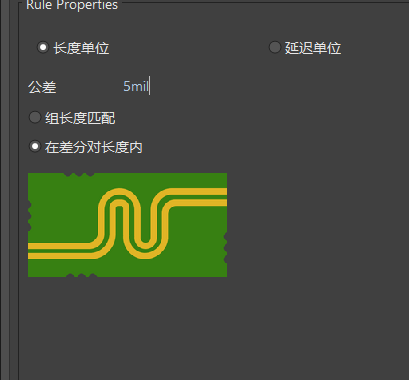
差分对内长度误差设为5mil
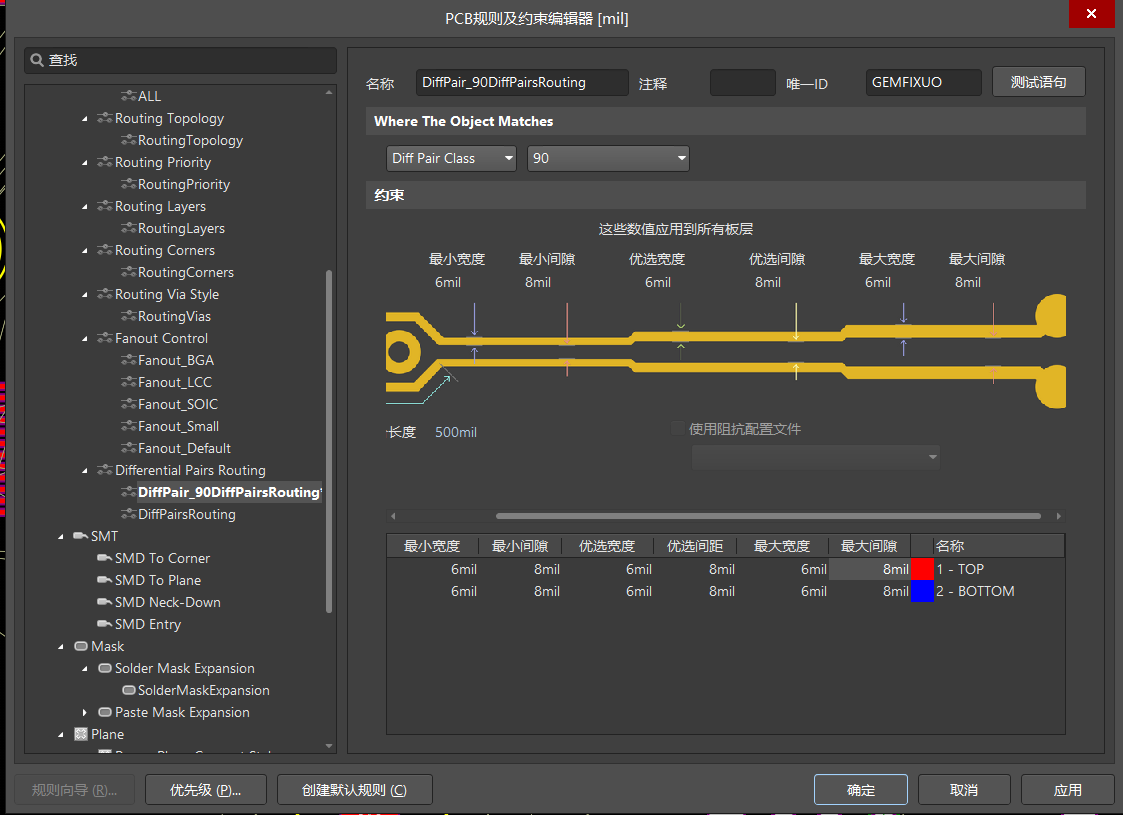
然后设置宽度和间隔
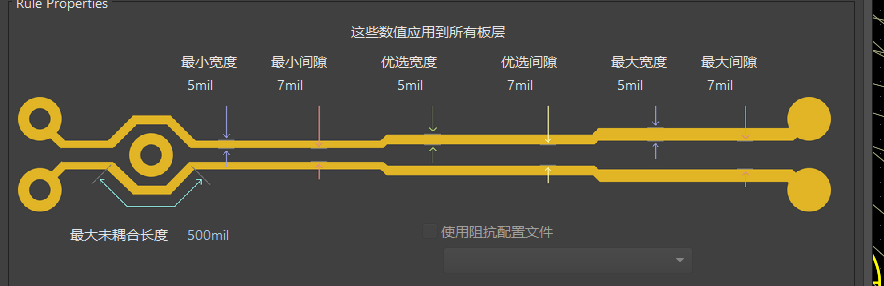
就完成了。
然后你还可以在规则里面找到它
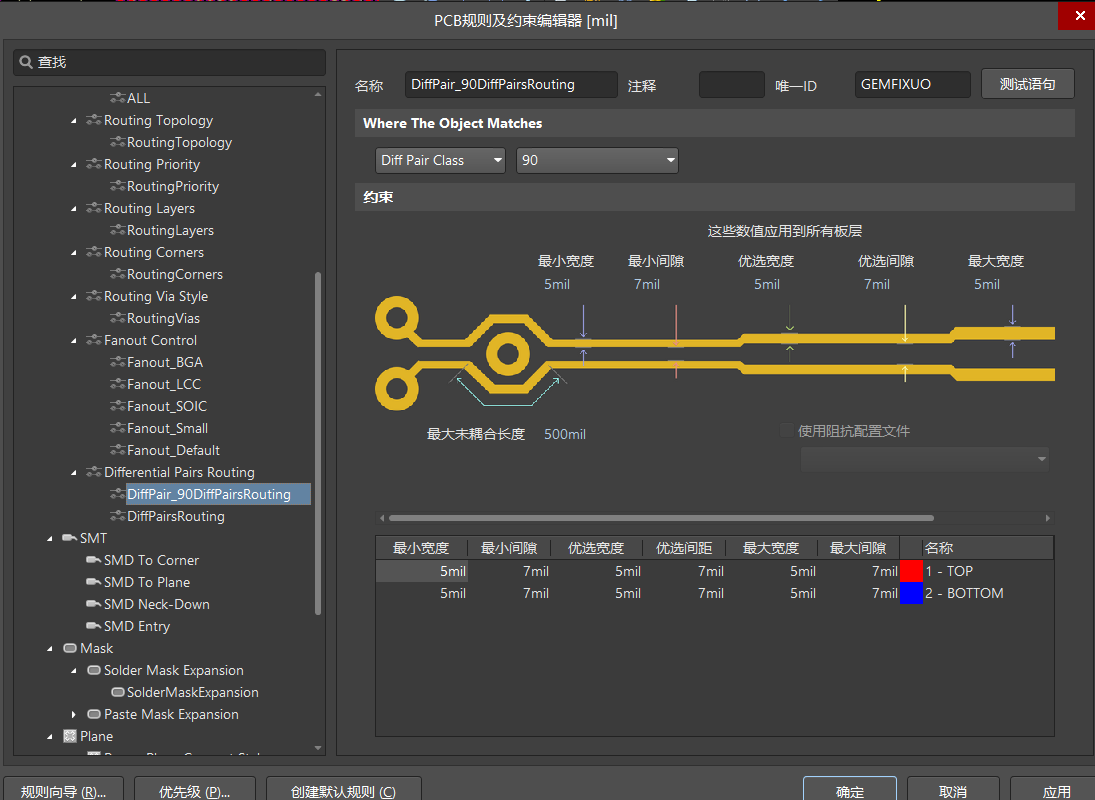
最小宽度5mil有点小,生产比较困难,改为6mil,间隙改为8mil
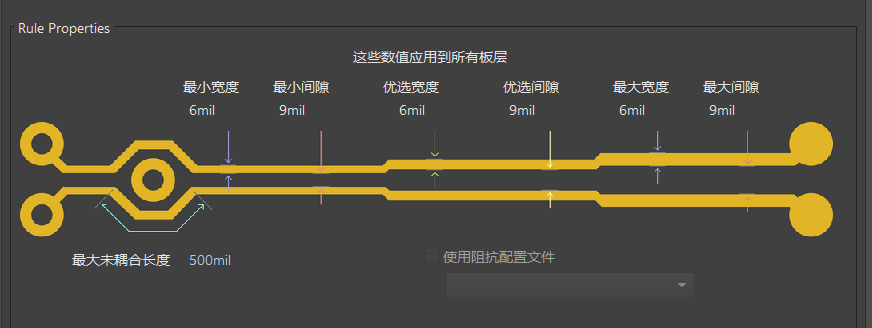
100欧姆的经验值:
 #### 敷铜规则设置
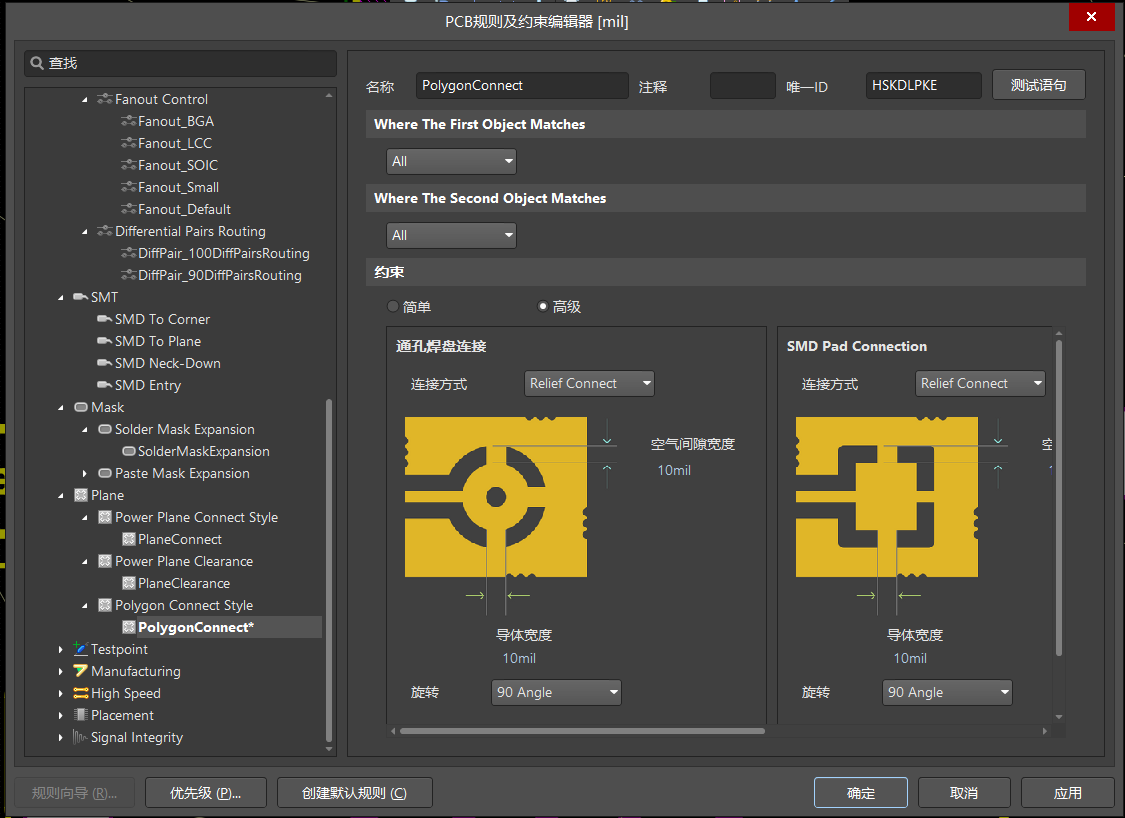
负片层选择敷铜全连接
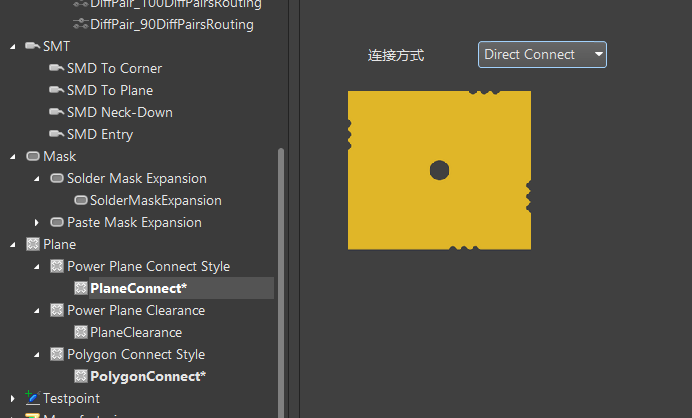
信号层,通孔和标贴焊盘选择十字连接,而过孔焊盘选择全连接,这个主要还是看焊接需要,如果是电源走线,尽量全连接,这样电流承载力比较大,而有些地方为了焊接方便,可以用十字连接。
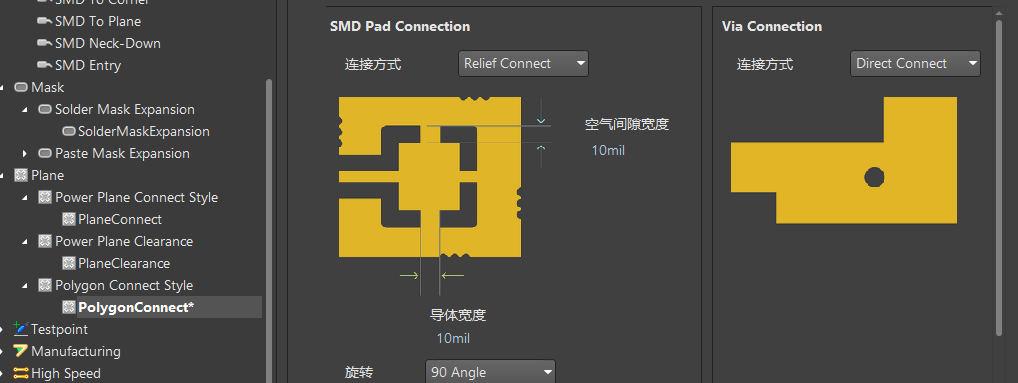
过孔的周围没有铜的部分的间距是多少,视频里面说经验值设7mil,我就10mil
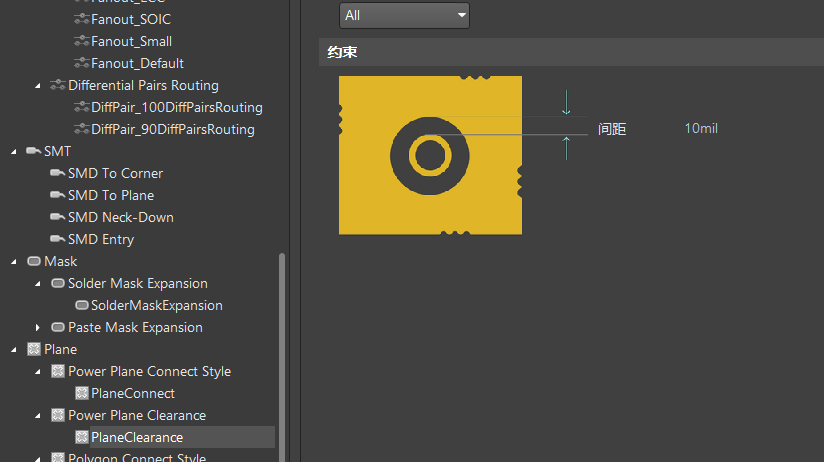
不要这样留一点铜皮,生产制作的时候会比较麻烦,上传图片不让看,大概描述一下吧,就是一块孤立的铜皮,不和别的铜皮相连接那种。
阻焊规则设置
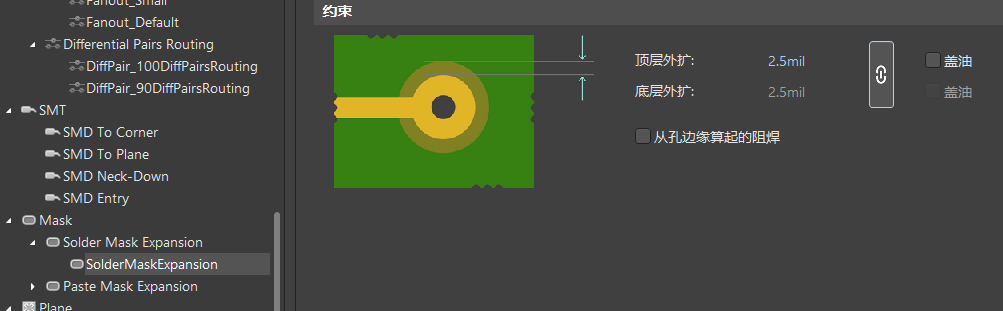
阻焊是为了防止绿油覆盖,但是在主控芯片那里,4mil的阻焊会让绿油只有2mil的宽度,生产不便,那么设置为2.5mil比较合适。
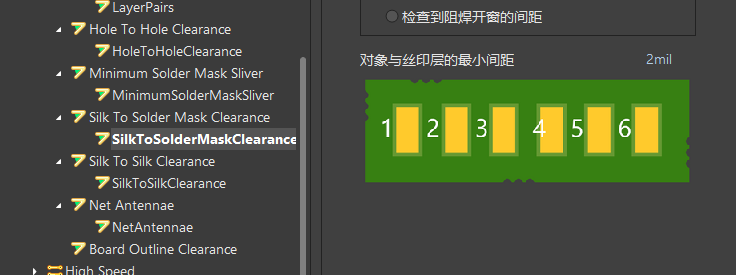
丝印规则设置
丝印到焊盘的距离至少2mil
设置过孔参数默认值
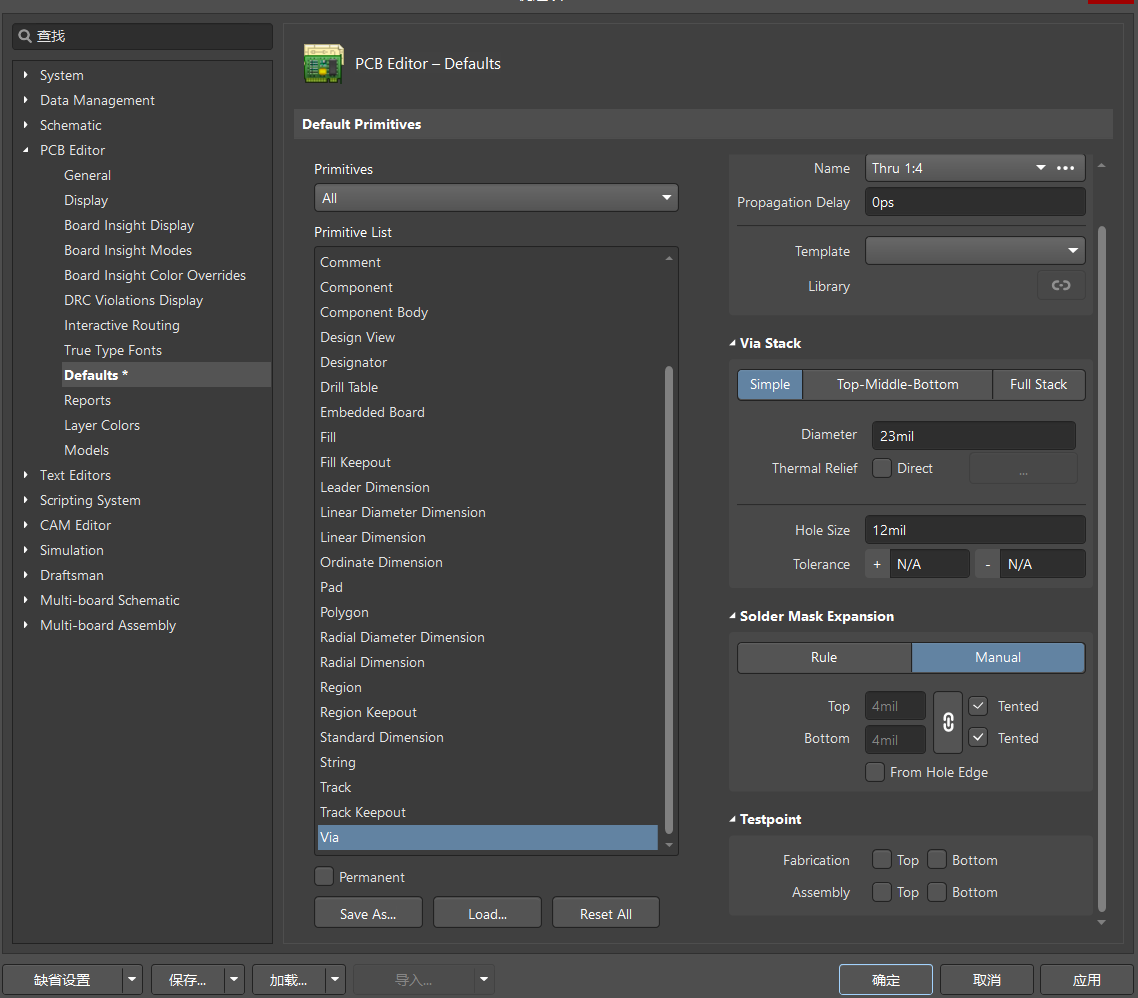
Tented勾选是盖油。
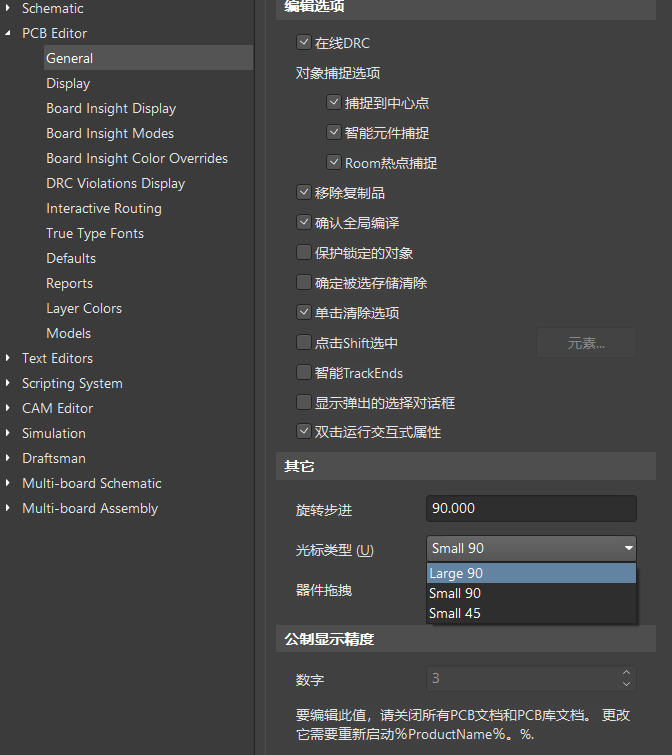
光标大小设置
可以选个大一点的对齐方便。
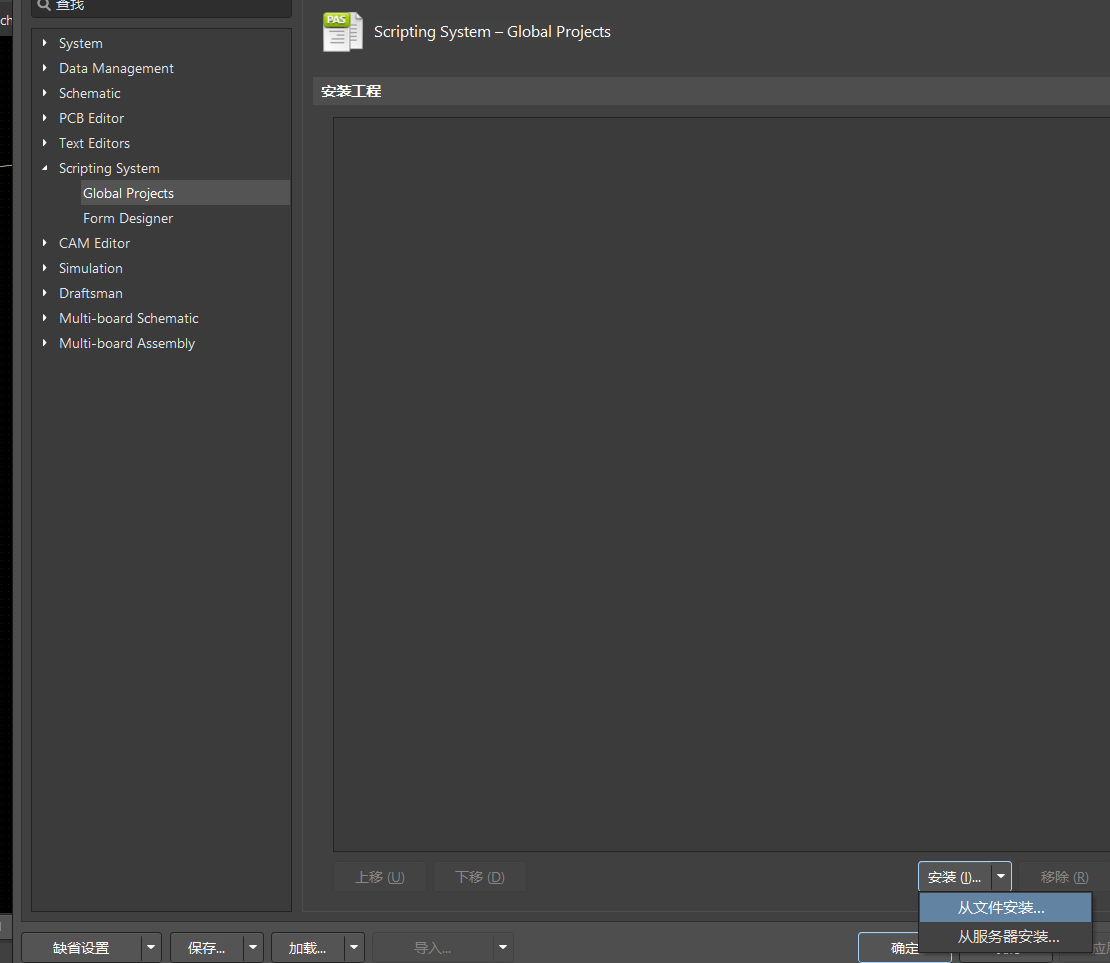
安装加载脚本
设置里面安装脚本
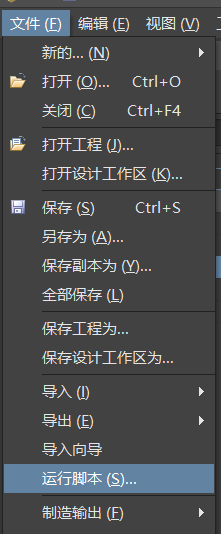
文件里面选择运行脚本
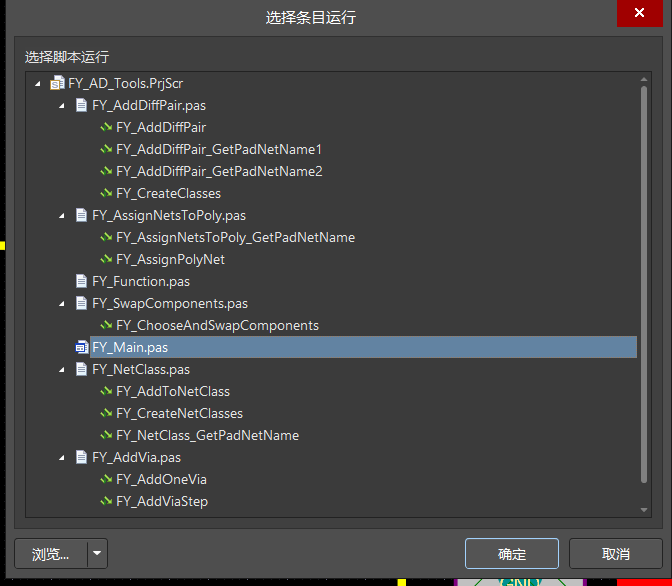
选择Main运行
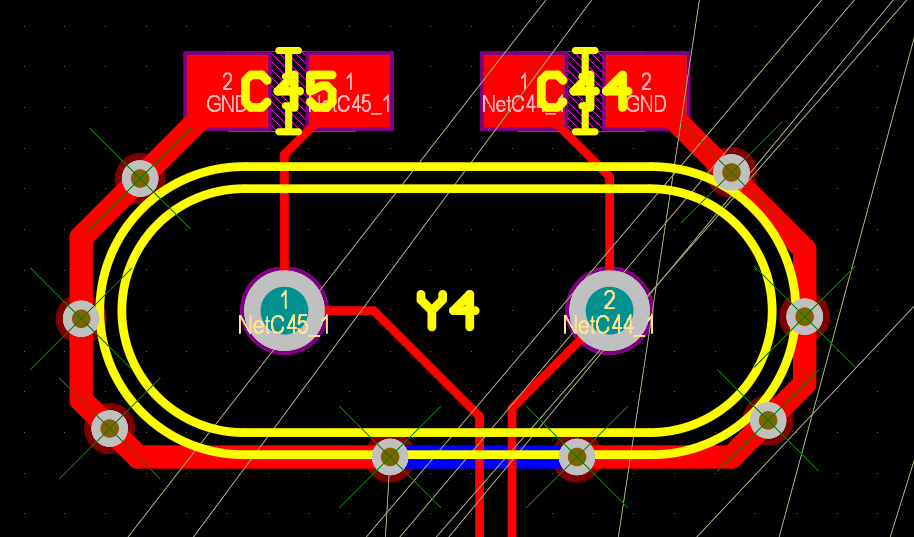
晶振防干扰保护
把晶振用GND包起来,可以防止外面信号源干扰,也可以防止晶振干扰外面信号
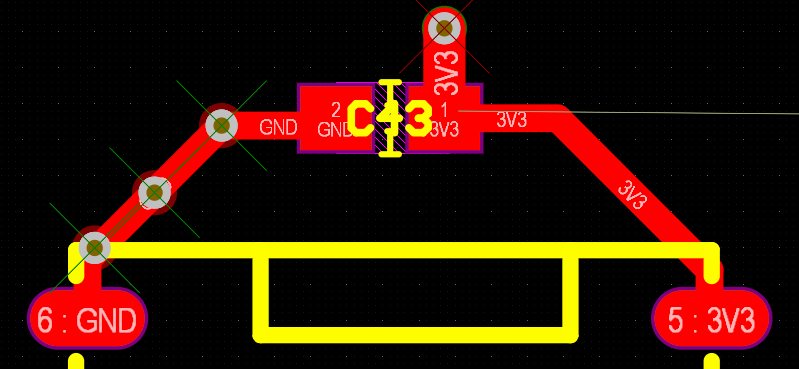
滤波电容布线
3.3V从过孔给电容以后再给器件供电,GND那边要多打几个过孔来载流。线能粗一点就粗一点。
显示隐藏过孔
快捷键:shift+C
敷铜
隐藏其他层
按 L
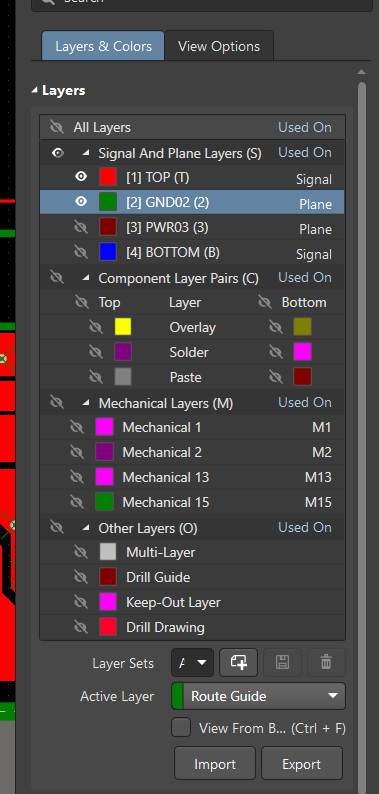
只保留顶层和GND层,区别GND和AGND敷铜
绘制铜皮
沿着下面的分割线绘制铜皮
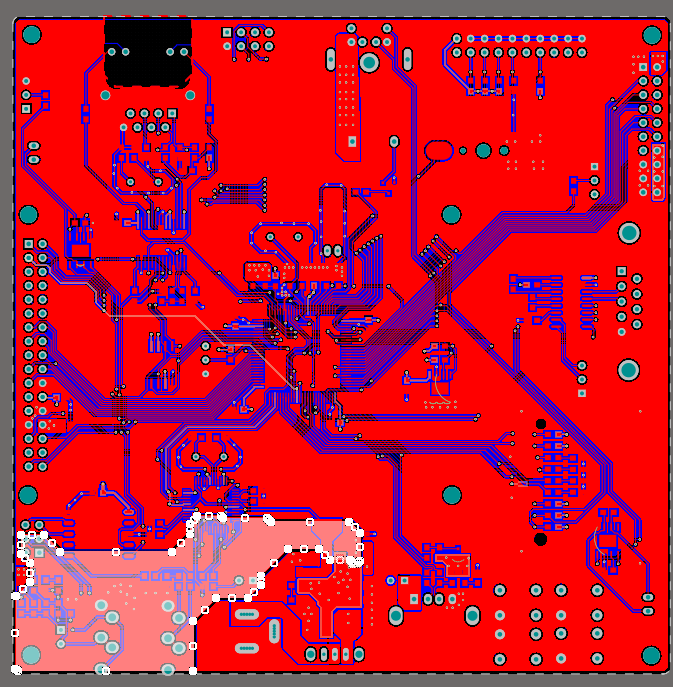
左下是AGND,其他部分是GND,然后将两个部分复制,利用特殊粘贴粘贴到底面。
添加缝合孔
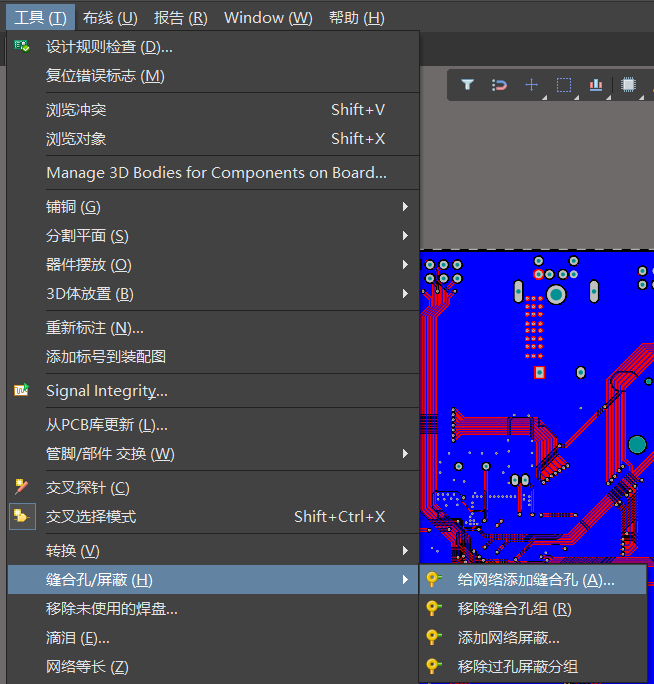
GND敷铜的地方和AGND敷铜的地方要分开添加缝合孔。
数字地
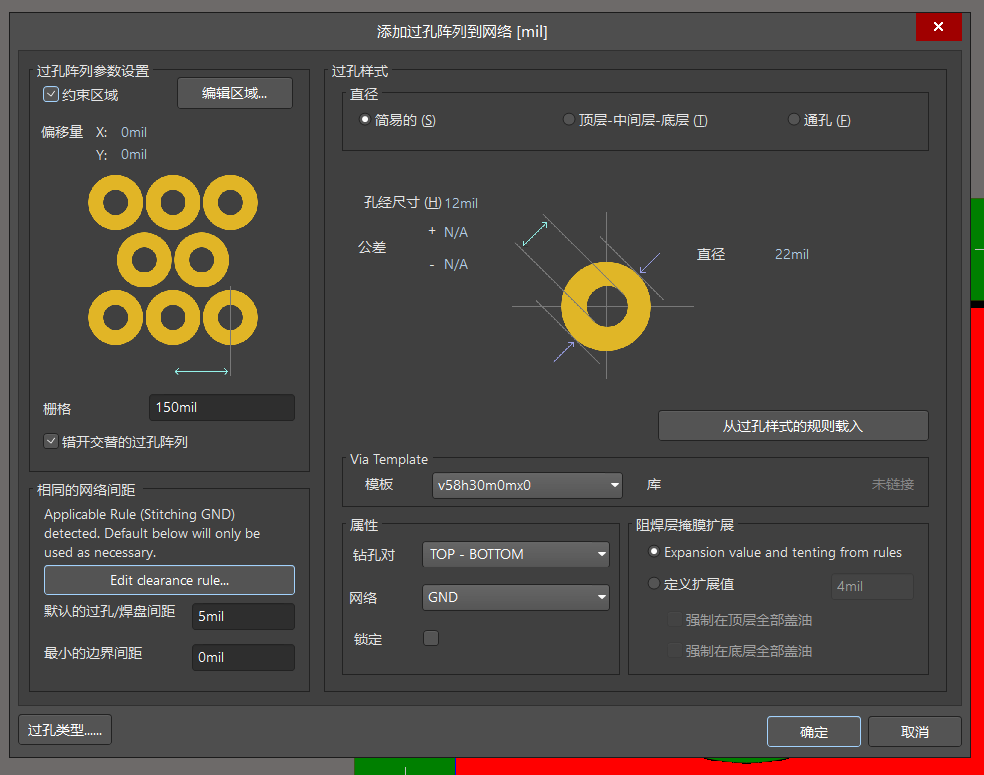
模拟地
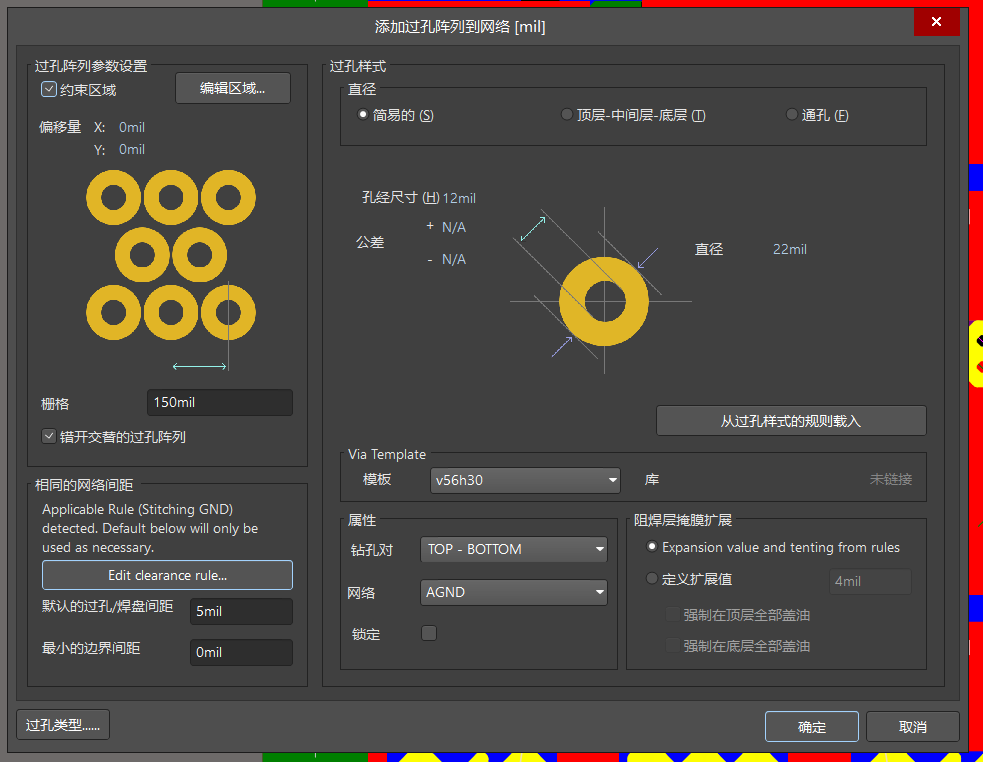
效果
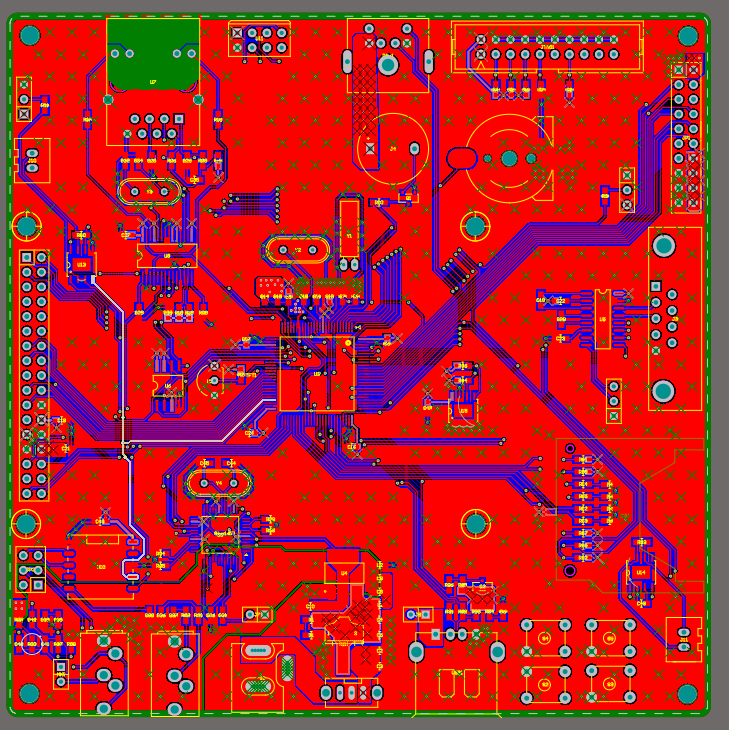
调整丝印
丝印大小:5mil的宽度,30mil的高度就比较合适
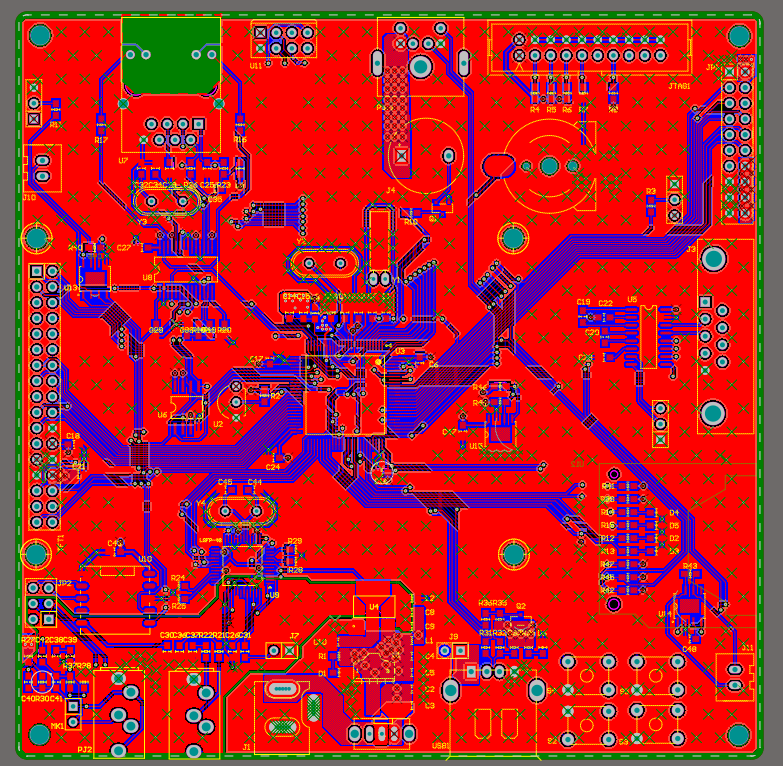
对于一堆排列好的元器件,可以通过选中多个元器件,然后通过定位器件文本,快速调整一堆丝印。
效果
导入LOGO
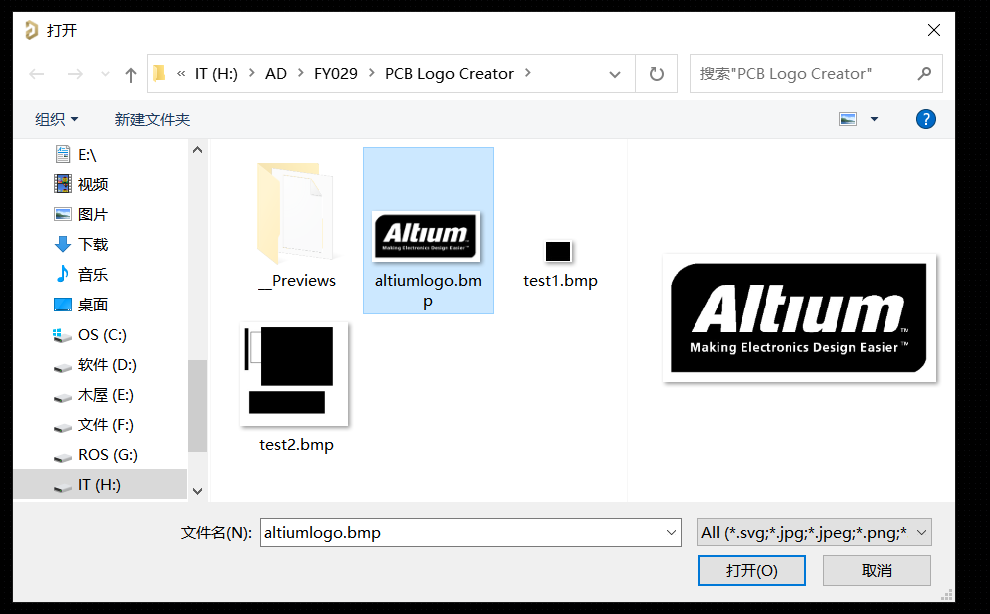
首先,准备一张单色图
然后运行脚本,把单色图加载进去
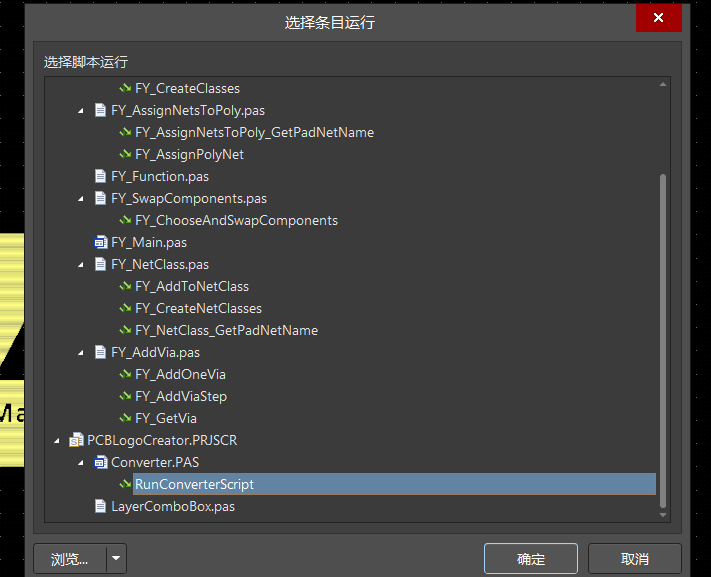
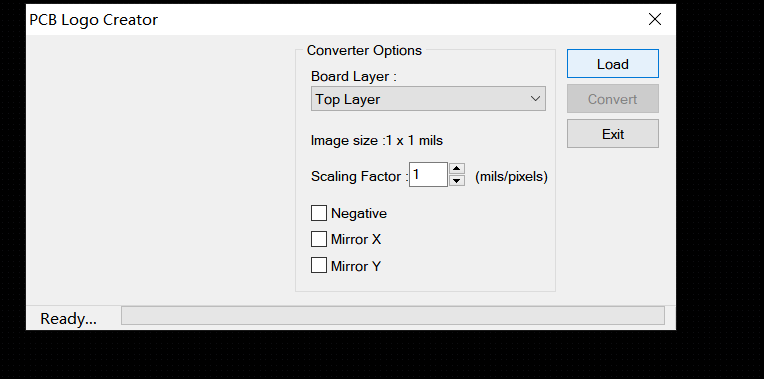
选择一张单色图
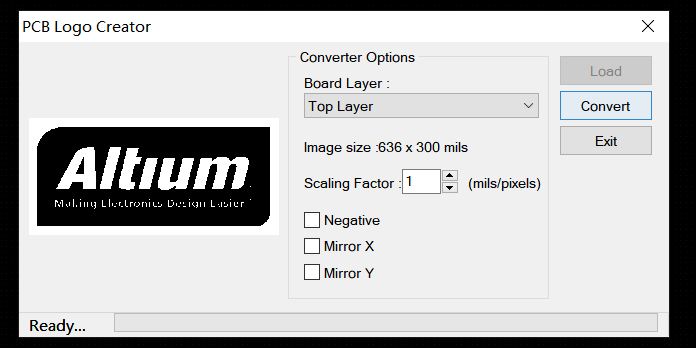
然后转化
然后把它设置为丝印
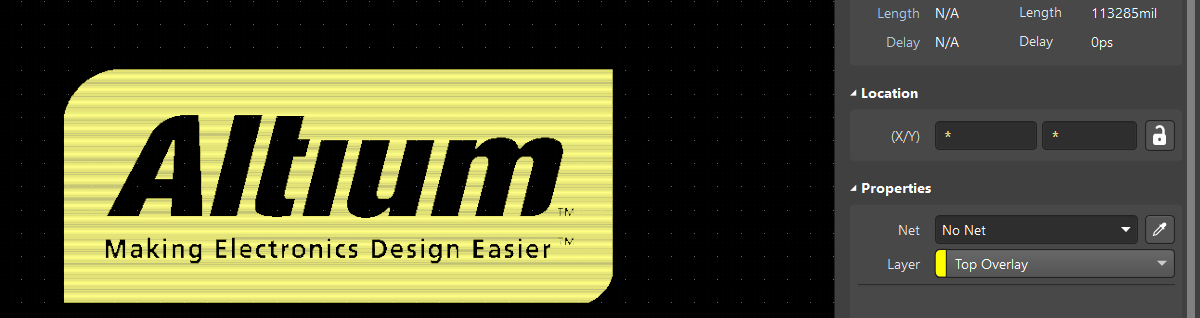
复制粘贴到想要的位置就行了
如果想要调整它的大小,那么把这个图案设置为一个联合
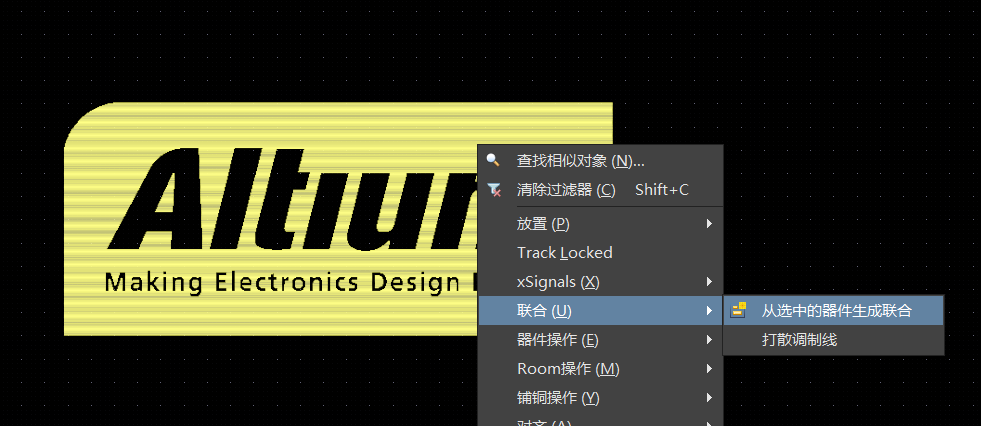
然后在联合里面有个调整联合大小
效果
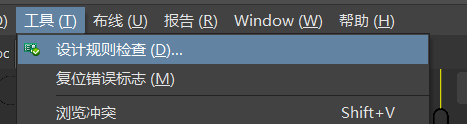
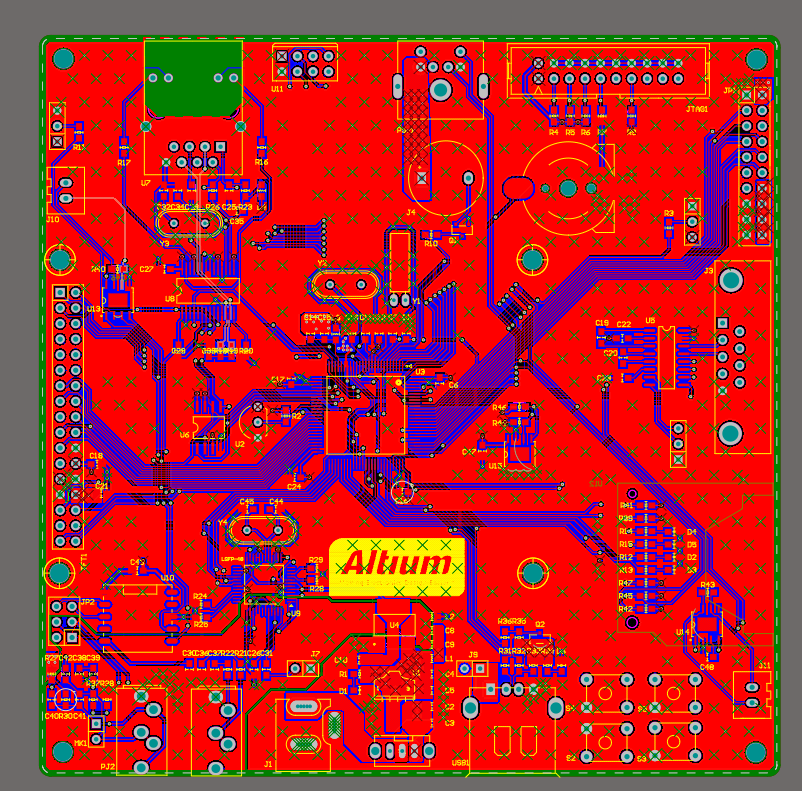 ### DRC检查
5万个错误以内会显示错误
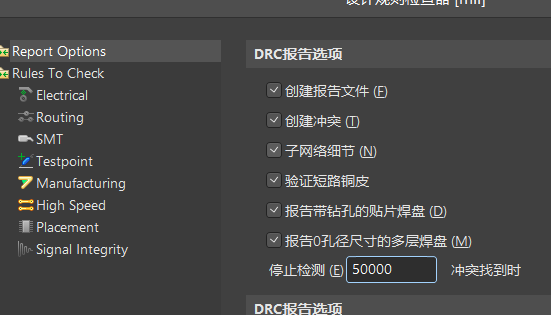
勾选需要检查的规则,也就是设置过的规则
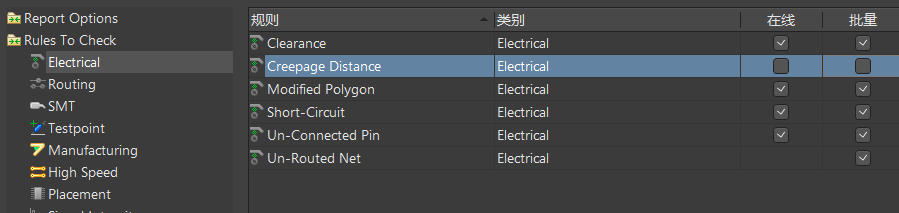

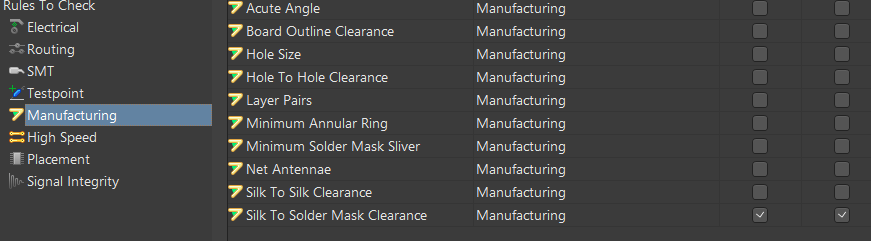
然后会出现这个报错,说是有啥搁置的铜皮
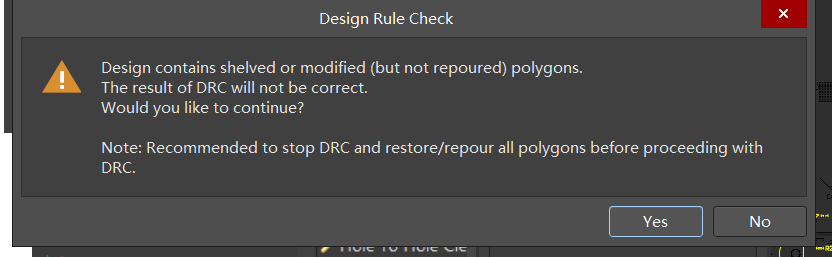
这时候直接全部铜皮重铺一下就好了,快捷键:T+G+A





 扫一扫
扫一扫


 3万+
3万+

 被折叠的 条评论
为什么被折叠?
被折叠的 条评论
为什么被折叠?
 到【灌水乐园】发言





