



 本文介绍如何在Windows系统下利用Dism命令进行WIM文件的信息获取、挂载及卸载操作。首先通过Dism命令获取WIM文件内包含的不同版本信息,然后选择指定版本进行挂载,并指定了挂载的目标文件夹路径。最后介绍了如何正确卸载已挂载的文件。
在Windows下可使用Dism命令挂载wim文件
(本文中wim文件路径C:\install.wim)
因为Dism.exe在系统目录下,所以在执行命令前,需要将目录切换到 C:\Windows\System32\
步骤如下:
1.获取wim文件信息
C:\Windows\System32 > Dism.exe /get-wiminfo /wimfile:”C:\install.wim”
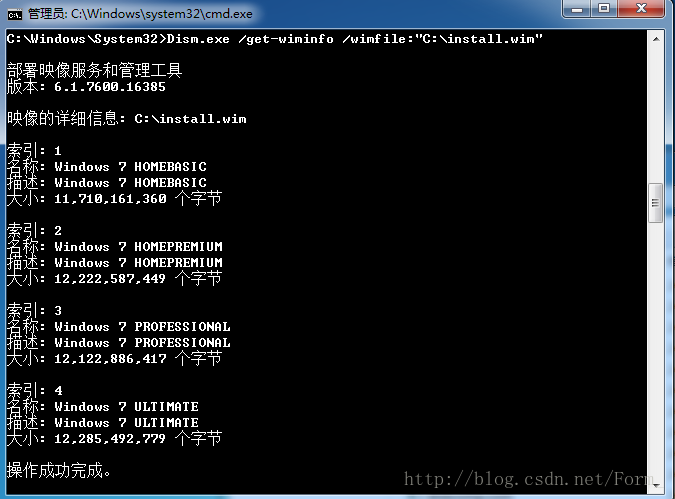
如图所示,wim文件中包含多个版本,索引1是Win7家庭版……索引4是Win7旗舰版。
2.挂载wim文件
将install.wim文件挂载到D:\1文件夹中
C:\Windows\System32>Dism /mount-wim /wimfile:”C:\install.wim” /index:3 /MountDir:D:\1
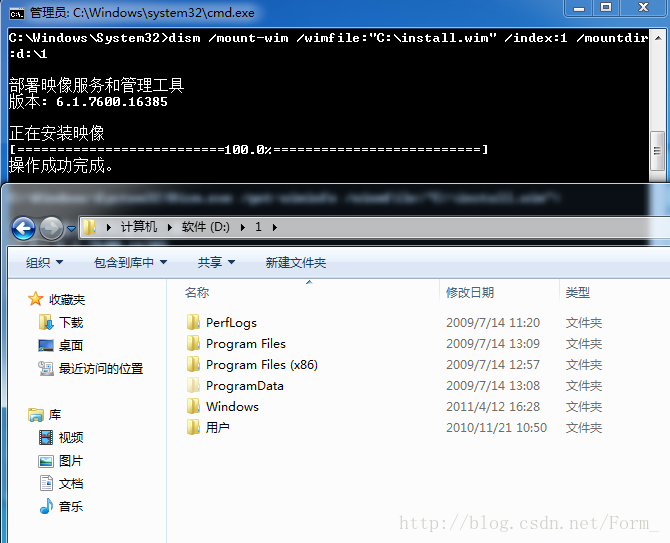
该命令的作用是,将C:\install.wim文件的索引3目录挂载到D:\1。
特别注意,挂载到的目录(如D:\1)必需存在,否则将出现错误:
错误: 0xc1420115
用户尝试装入不存在的目录。不支持此操作。
可以在 C:\Windows\Logs\DISM\dism.log 上找到 DISM 日志文件
3.卸载
使用完后将挂载的文件卸载
C:\Windows\System32 > Dism /unmount-wim /MountDir:d:\1 /discard
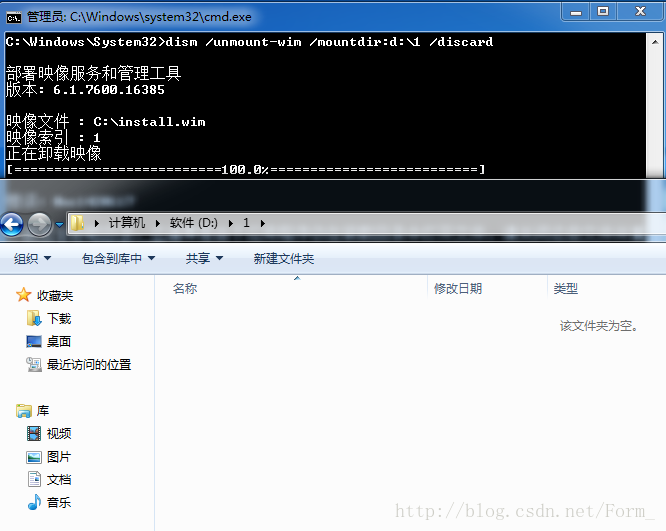
特别注意,在卸载前将挂载目录关闭,否则将出现错误:
错误: 0xc1420117
不能完全卸载目录。这通常是由于应用程序仍在装载目录中打开文件。请关闭这些文件并重
新卸载来完成卸载过程。
可以在 C:\Windows\Logs\DISM\dism.log 上找到 DISM 日志文件





 扫一扫
扫一扫


 1万+
1万+

 被折叠的 条评论
为什么被折叠?
被折叠的 条评论
为什么被折叠?
 到【灌水乐园】发言





