


笔者研究了很久一直连不上,最后解决
1. windows的计算机名称需要设置为英文的名称
2. 共享文件夹的一些设置问题
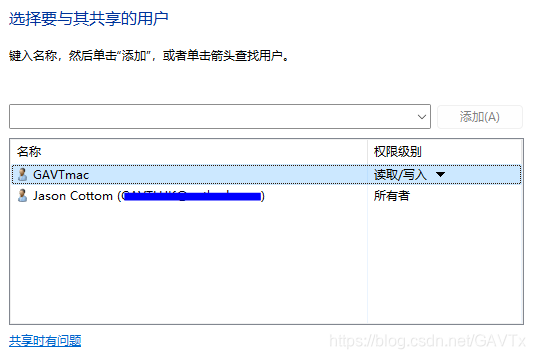
笔者在这里新建了一个用户,并将读写文件夹的权限给它
3.修改本地策略组的相关设置:
在我们的电脑上按win+R键打开运行,输入“secpol.msc”
本地策略-->安全选项
“账户:来宾账户状态”将其设置为“启用”。
将“网络访问:本地账户的共享和安全模型”设置为“经典”。
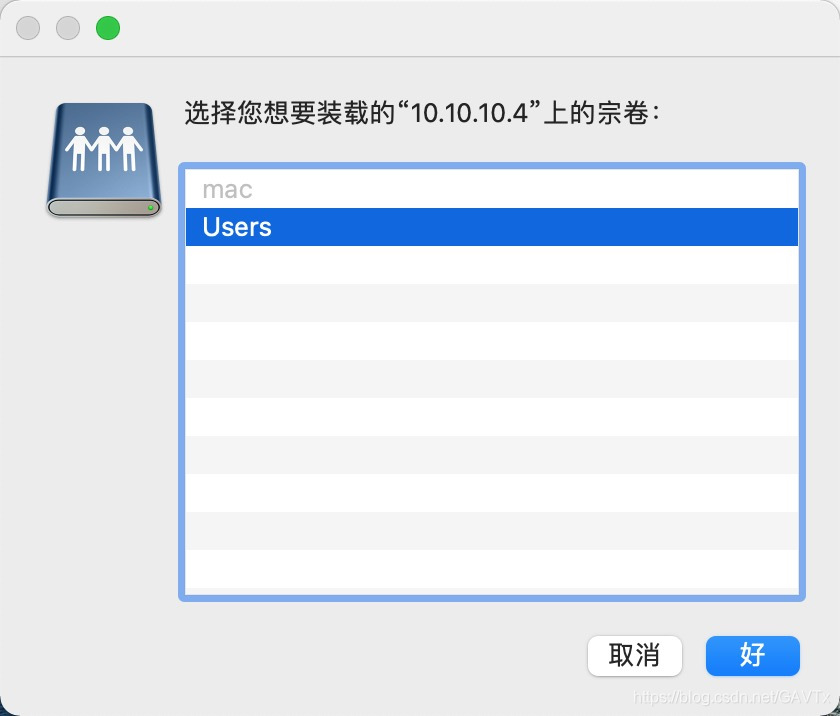
最后在mac上连接,输入对应的用户账号和密码,可以看到连接成功了
 本文详细介绍了如何解决Windows与Mac之间的文件共享连接问题,包括设置英文计算机名称、配置共享文件夹权限、修改本地策略组相关设置,如启用来宾账户和设置经典安全模型。遵循这些步骤后,成功在Mac上连接到Windows共享资源。
笔者研究了很久一直连不上,最后解决
1. windows的计算机名称需要设置为英文的名称
2. 共享文件夹的一些设置问题
笔者在这里新建了一个用户,并将读写文件夹的权限给它
3.修改本地策略组的相关设置:
在我们的电脑上按win+R键打开运行,输入“secpol.msc”
本地策略-->安全选项
“账户:来宾账户状态”将其设置为“启用”。
将“网络访问:本地账户的共享和安全模型”设置为“经典”。
最后在mac上连接,输入对应的用户账号和密码,可以看到连接成功了
 1万+
6091
1万+
1万+
6091
1万+

 被折叠的 条评论
为什么被折叠?
被折叠的 条评论
为什么被折叠?
 到【灌水乐园】发言








 扫一扫
扫一扫


