


前言
本人在刚学习到javaweb的过程中发现配置maven很麻烦,于是自己整理了一份从maven下载到idea设置这个文章,希望对你有所帮助。
使用版本
idea:IntelliJ IDEA 2024.1.7
Maven:apache-maven-3.9.11
1.Maven的环境搭建
1.1Maven的下载
1.1.1进入官网
Welcome to Apache Maven – Maven
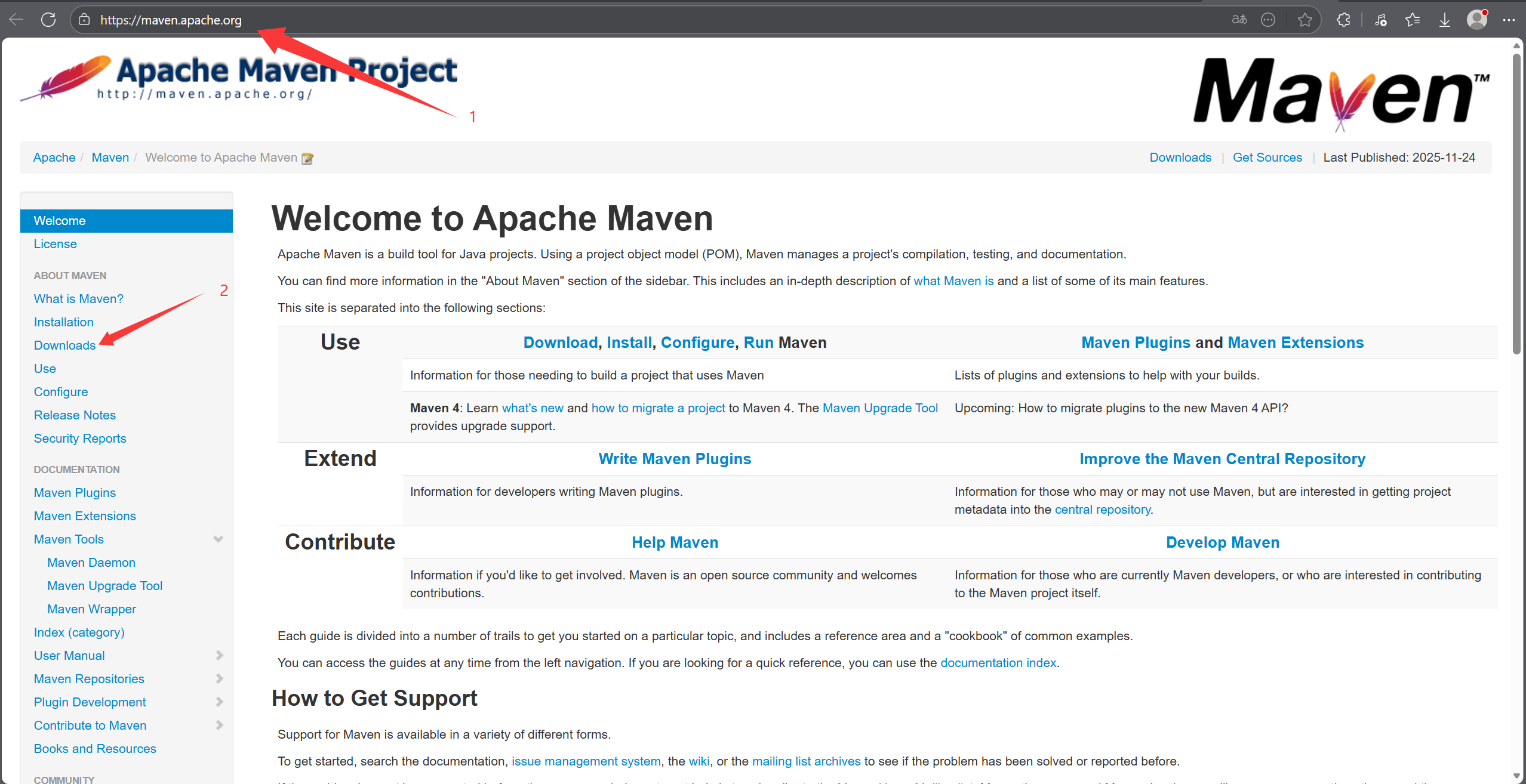
1.1.2下载Maven的压缩包
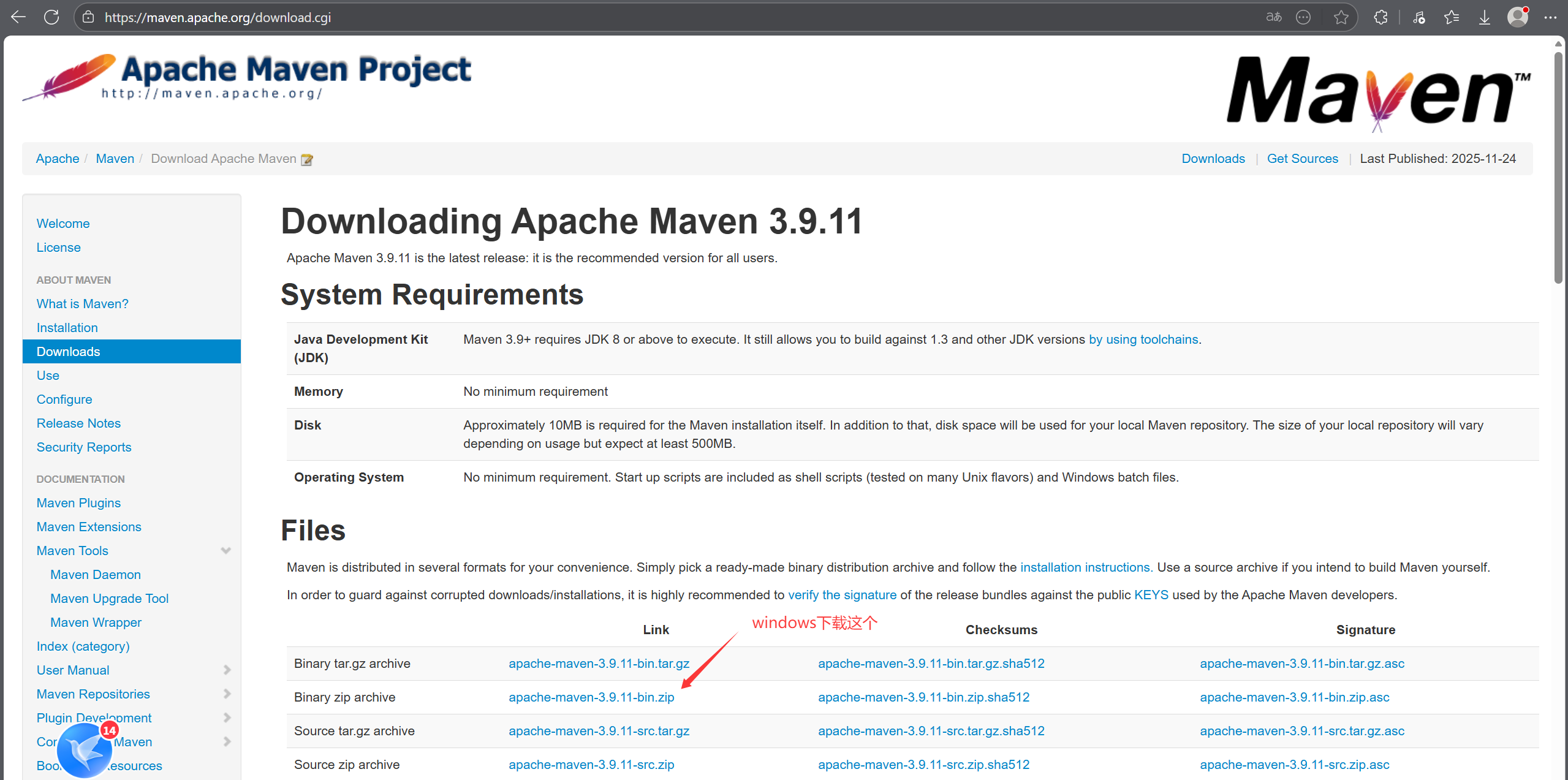
1.1.3解压
并放到自己习惯的位置,这个位置后面要多次用到
1.1.4创建一个maven-repo目录
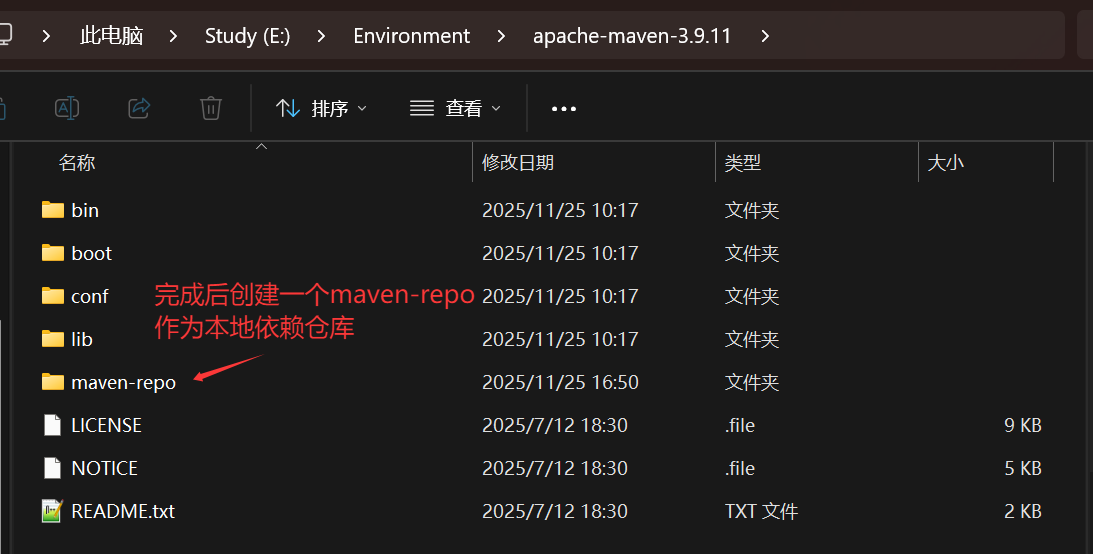
1.2Meven的配置
1.2.1配置系统环境变量
1.进入系统环境变量
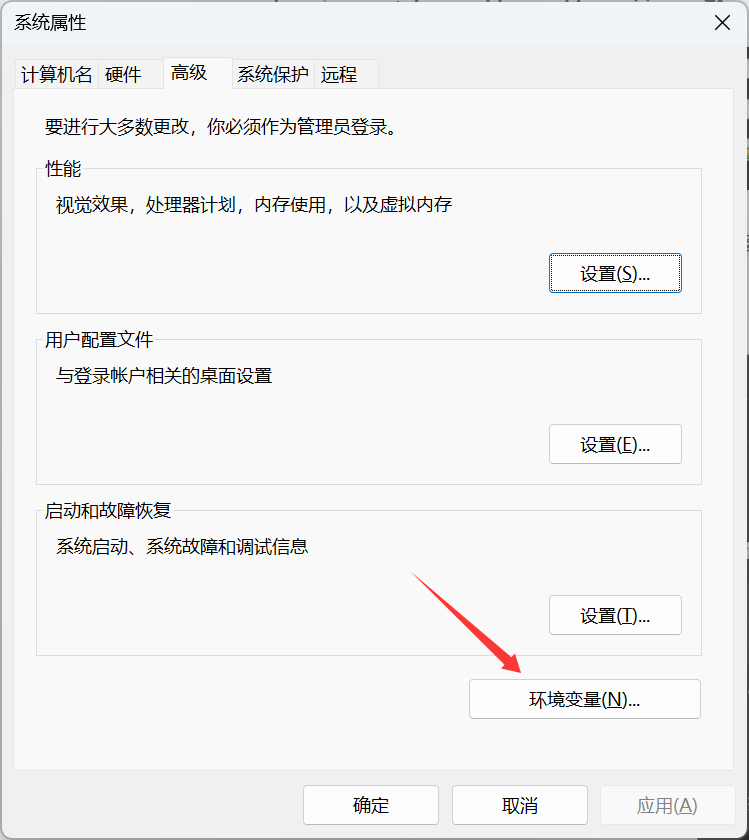
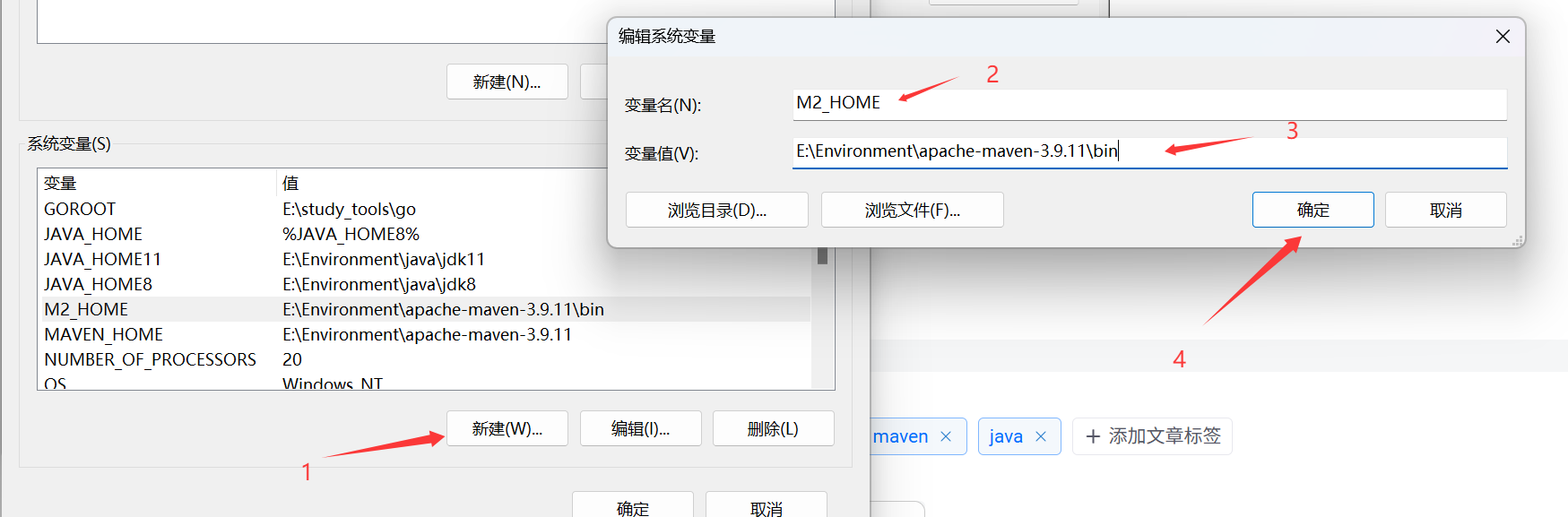
2.新建两个系统变量
变量名为:M2_HOME
变量值为你解压目录下的bin目录
变量名为:MAVEN_HOME
变量值为你解压目录
3.在Path中新建
%MAVEN_HOME%\bin
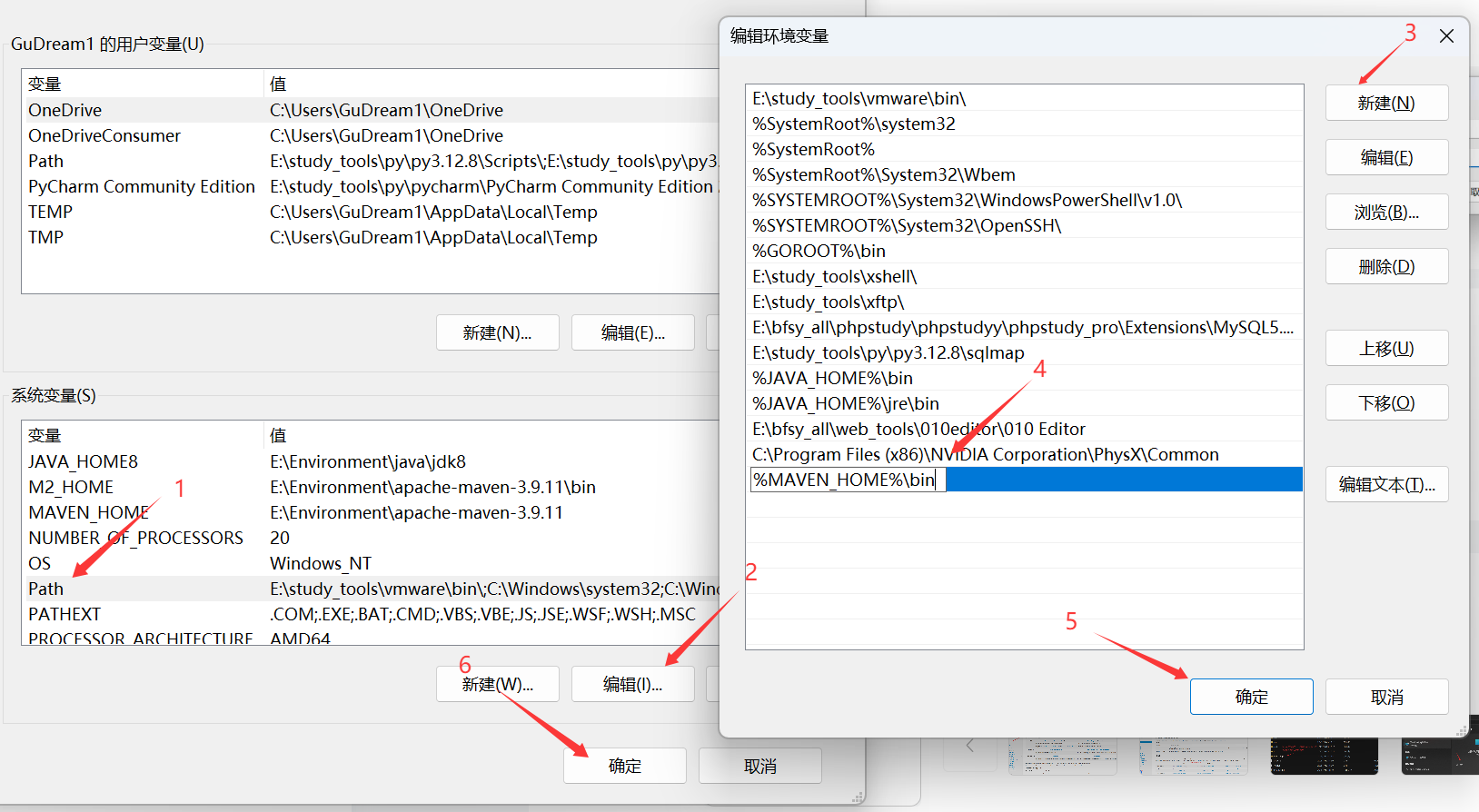
4.配置完全部确定退出即可
5.检查是否配置成功
win+r打开cmd
输入命令mvn -version
这个结果说明成功配置环境变量了
C:\Users\GuDream1>mvn -version
Apache Maven 3.9.11 (3e54c93a704957b63ee3494413a2b544fd3d825b)
Maven home: E:\Environment\apache-maven-3.9.11
Java version: 1.8.0_112, vendor: Oracle Corporation, runtime: E:\Environment\java\jdk8\jre
Default locale: zh_CN, platform encoding: GBK
OS name: "windows 10", version: "10.0", arch: "x86", family: "windows"
1.2.2配置镜像
配置镜像的目的是为了下载更快,maven的默认下载地址在国外,这里使用阿里云的
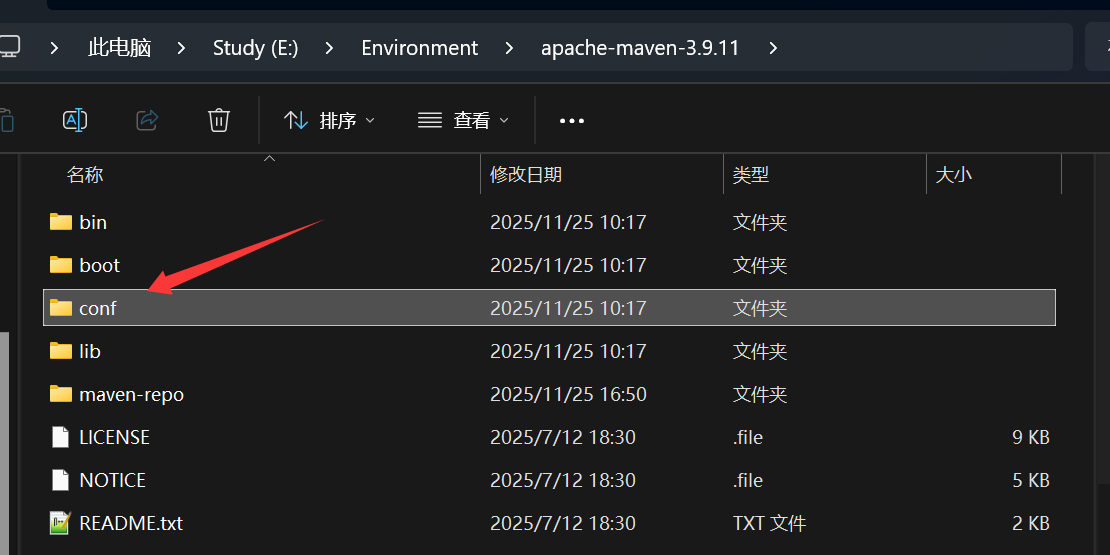
1.打开配置目录
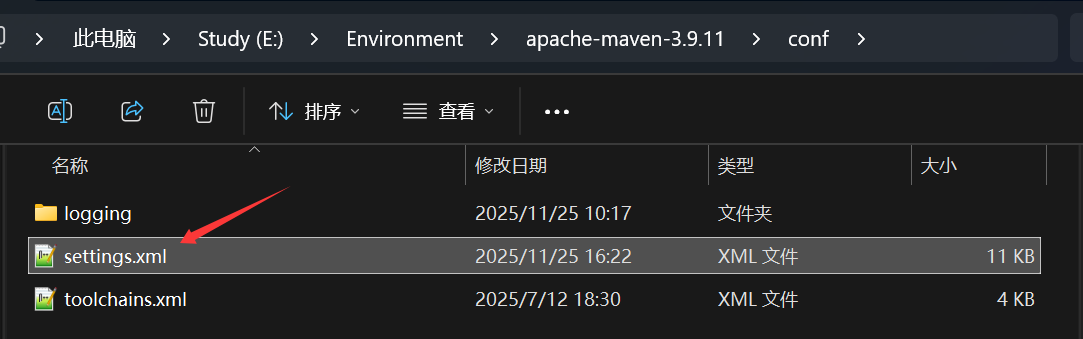
2.打开设置文件
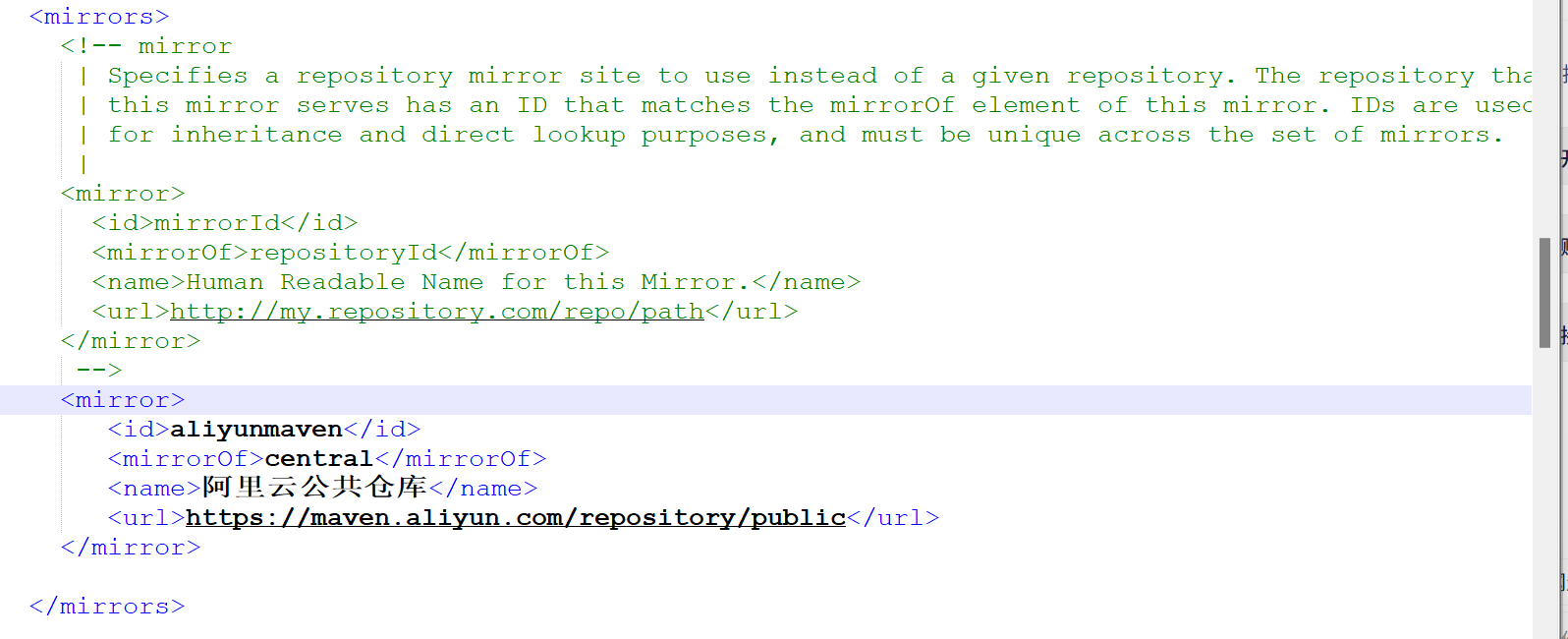
3.配置镜像
一定要在<mirrors></mirrors>内部添加
	在settings.xml文件中mirrors标签里添加以下内容
	<mirror>
	   <id>aliyunmaven</id>
	   <mirrorOf>central</mirrorOf>
	   <name>阿里云公共仓库</name>
	   <url>https://maven.aliyun.com/repository/public</url>
	</mirror>
实例
1.2.3配置本地仓库
设置存放位置,默认在c盘的用户下的.m2中
依旧在设置文件中,注意标签内的这个路径,为1.1.4创建的目录路径
localRepository标签添加内容
<localRepository>E:\Environment\apache-maven-3.9.11\maven-repo</localRepository>
2.在idea中的设置
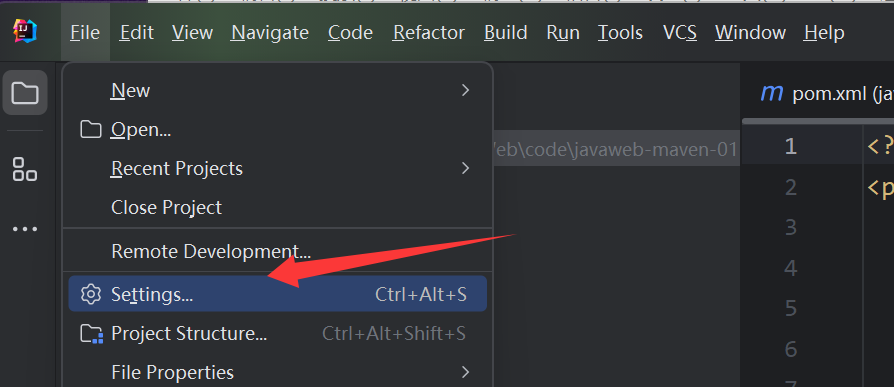
进入设置
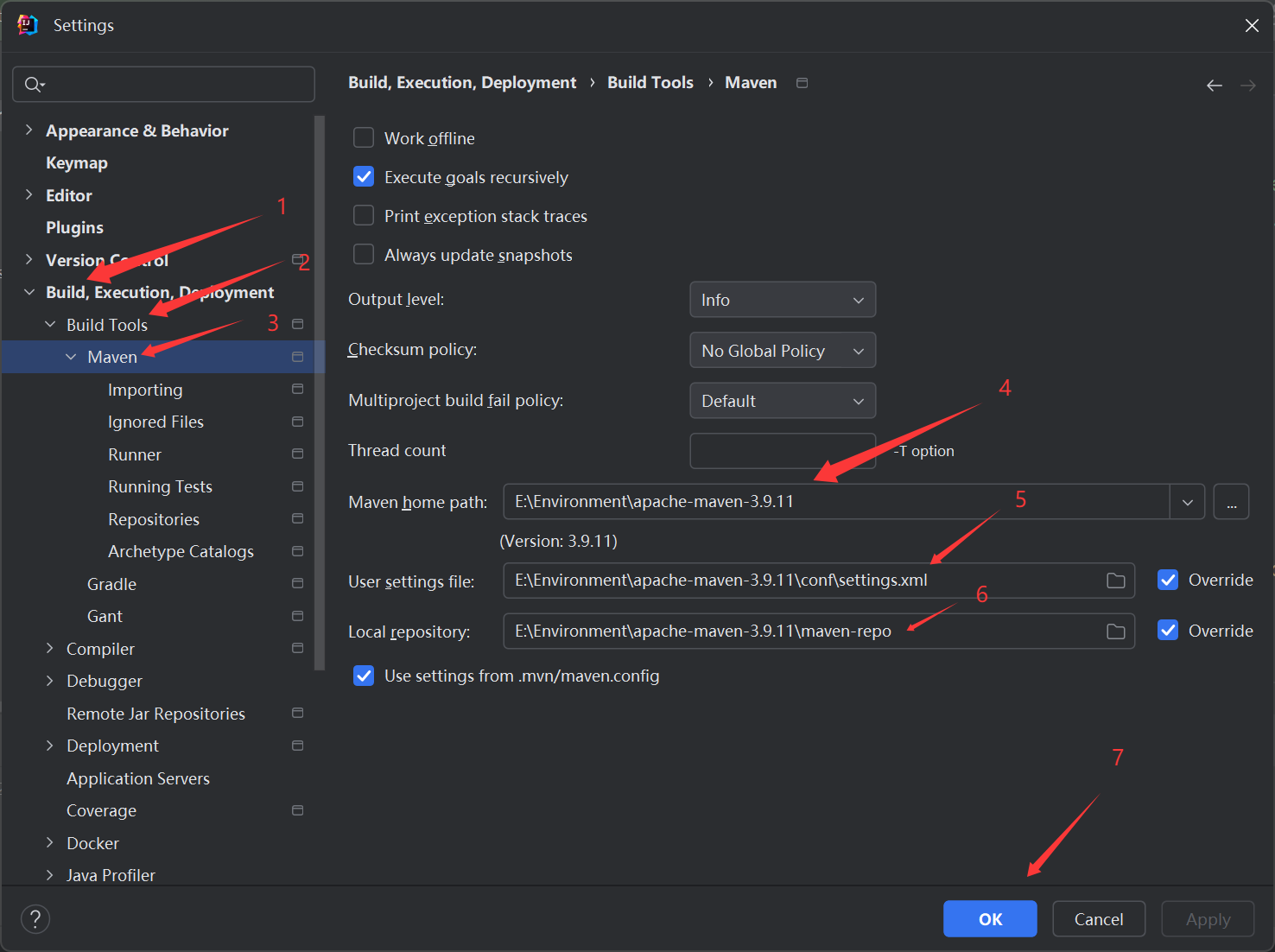
进入到Maven的设置页面,
配置好,4 5 6 这三个步骤的路径
4为Maven的路径
5为设置文件的路径
6为本地仓库的路径
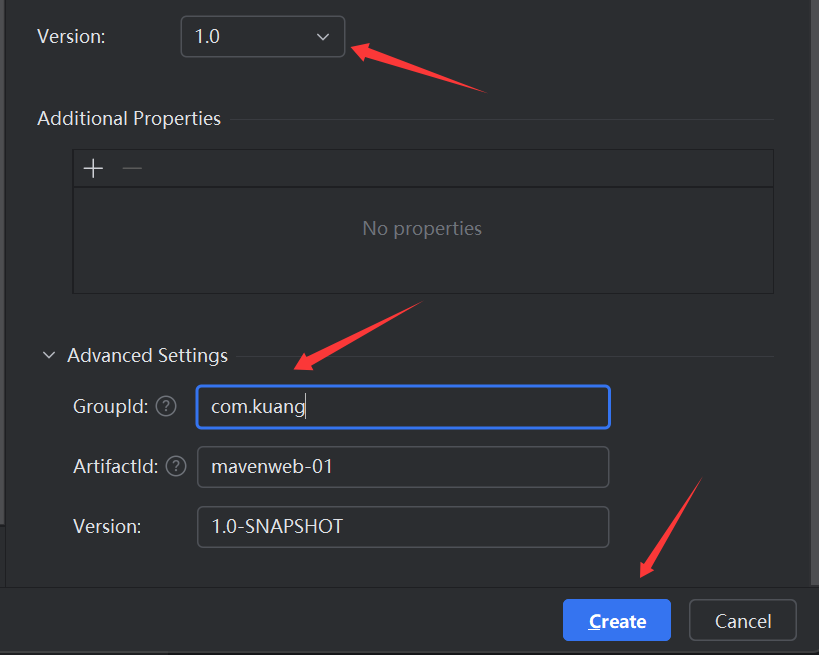
3.新建Maven Web项目
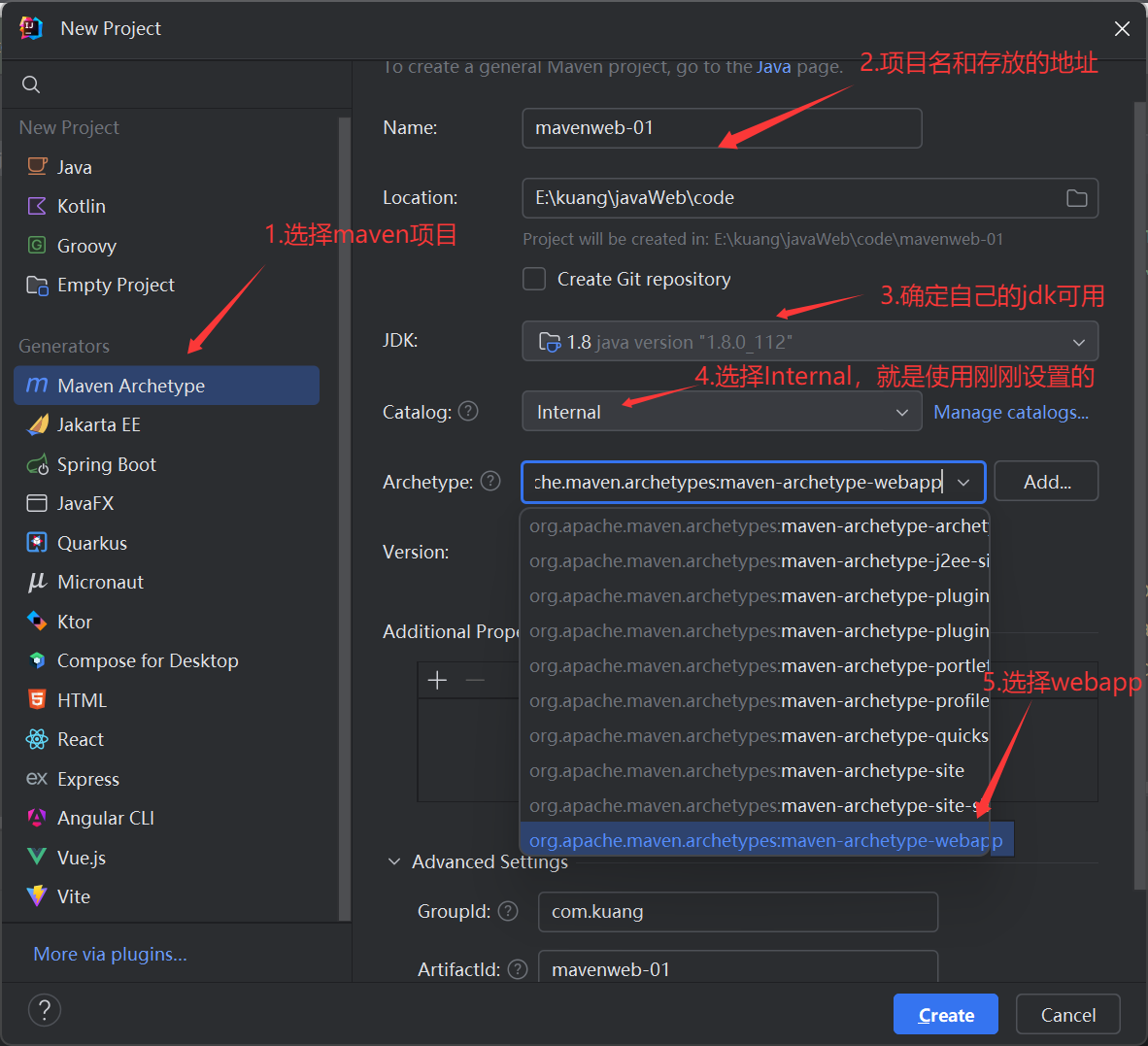
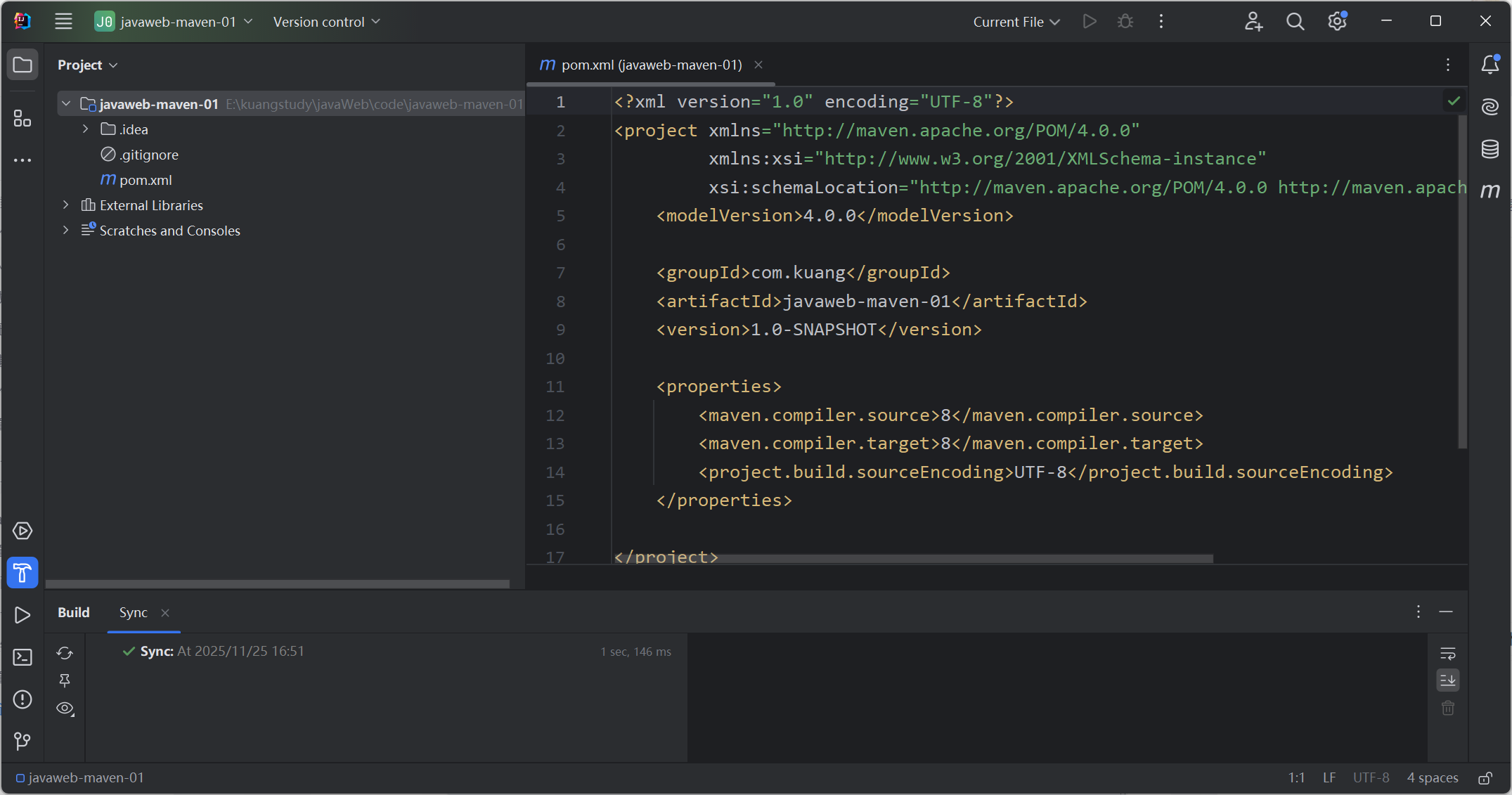
进入后可能会初始化一段时间,最终效果图
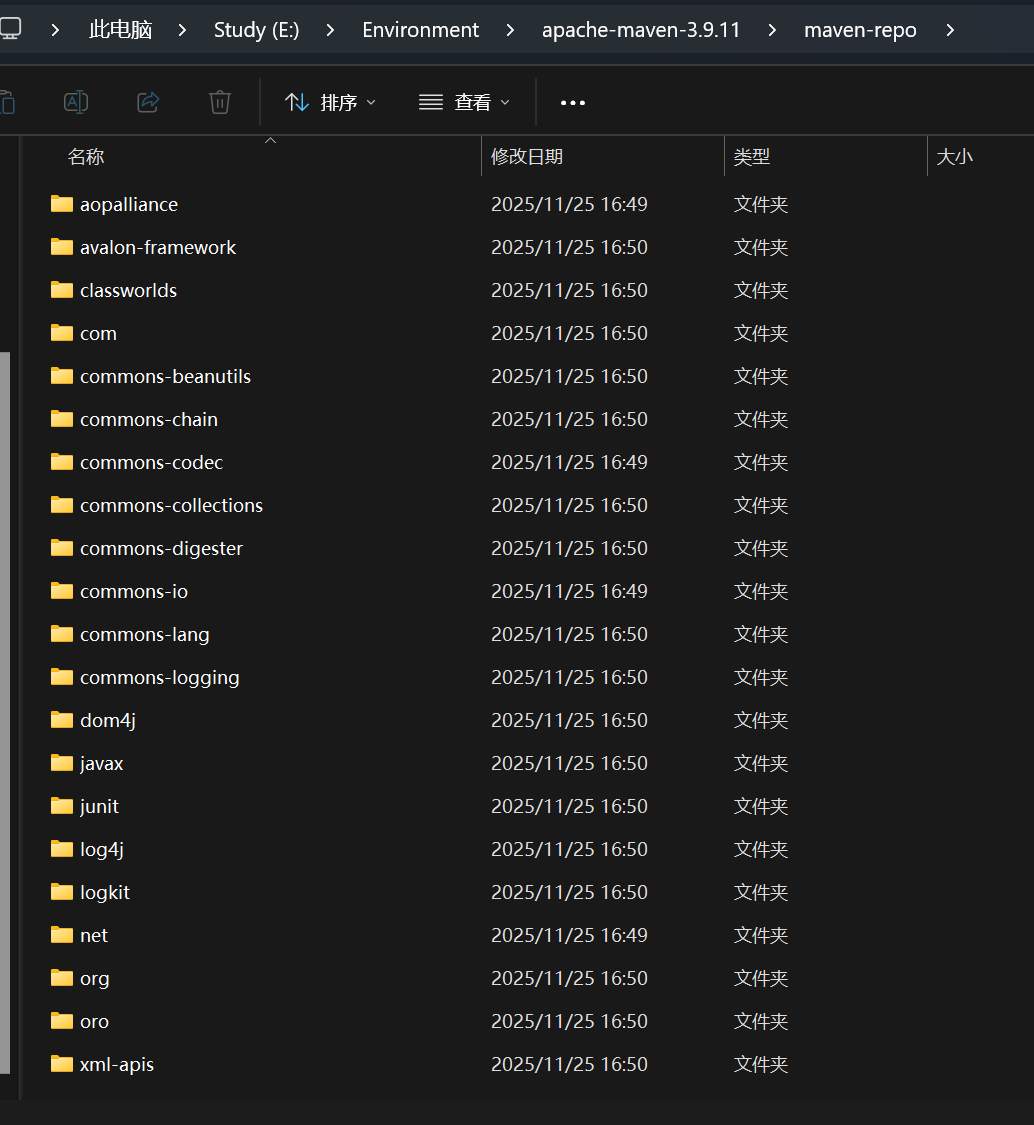
进入maven-repo仓库目录,可以发先下载了很多文件
到这里在idea中的设置就完成了。





 扫一扫
扫一扫


 3万+
3万+

 被折叠的 条评论
为什么被折叠?
被折叠的 条评论
为什么被折叠?
 到【灌水乐园】发言





