


Python开发工具与环境配置
以下是 Python 和 PyCharm 安装以及在 PyCharm 中创建工程和使用 Python 的详细教程。
文章目录
前言
Python 作为当下热门的编程语言,在多个领域应用广泛,而 PyCharm 是高效的 Python 集成开发环境。下文为你详细介绍二者的安装步骤,以及如何创建工程和使用 Python,助你快速开启编程之旅。
一、Python安装
1.Python安装包下载
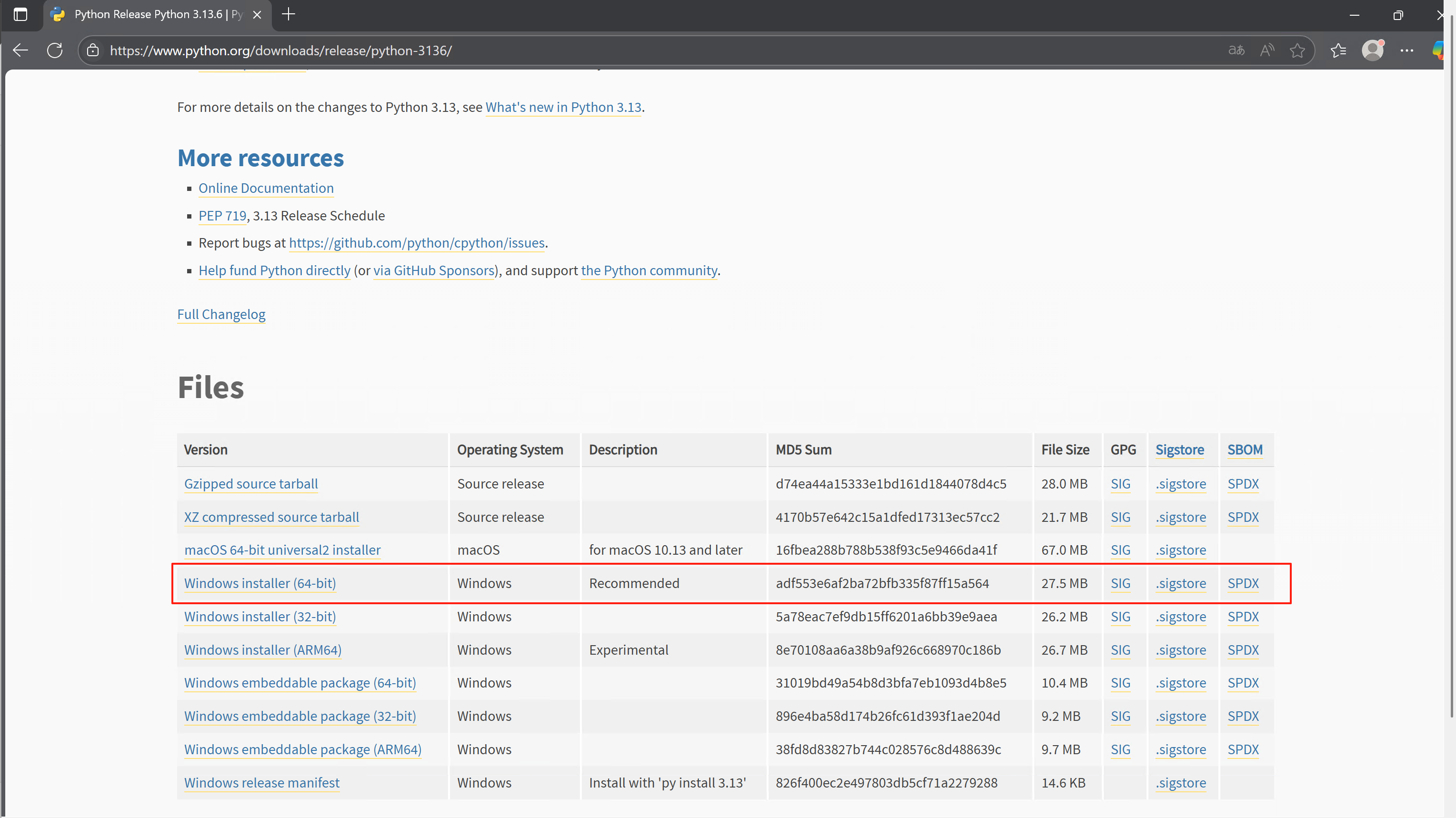
下载安装包:访问 Python 官网(https://www.python.org/downloads/),根据自己的操作系统选择合适的 Python 版本。例如,Windows 系统点击 Windows 选项卡,选择如 Python 3.13.6 等版本下载对应的安装文件(.exe 格式)。
2.安装 Python
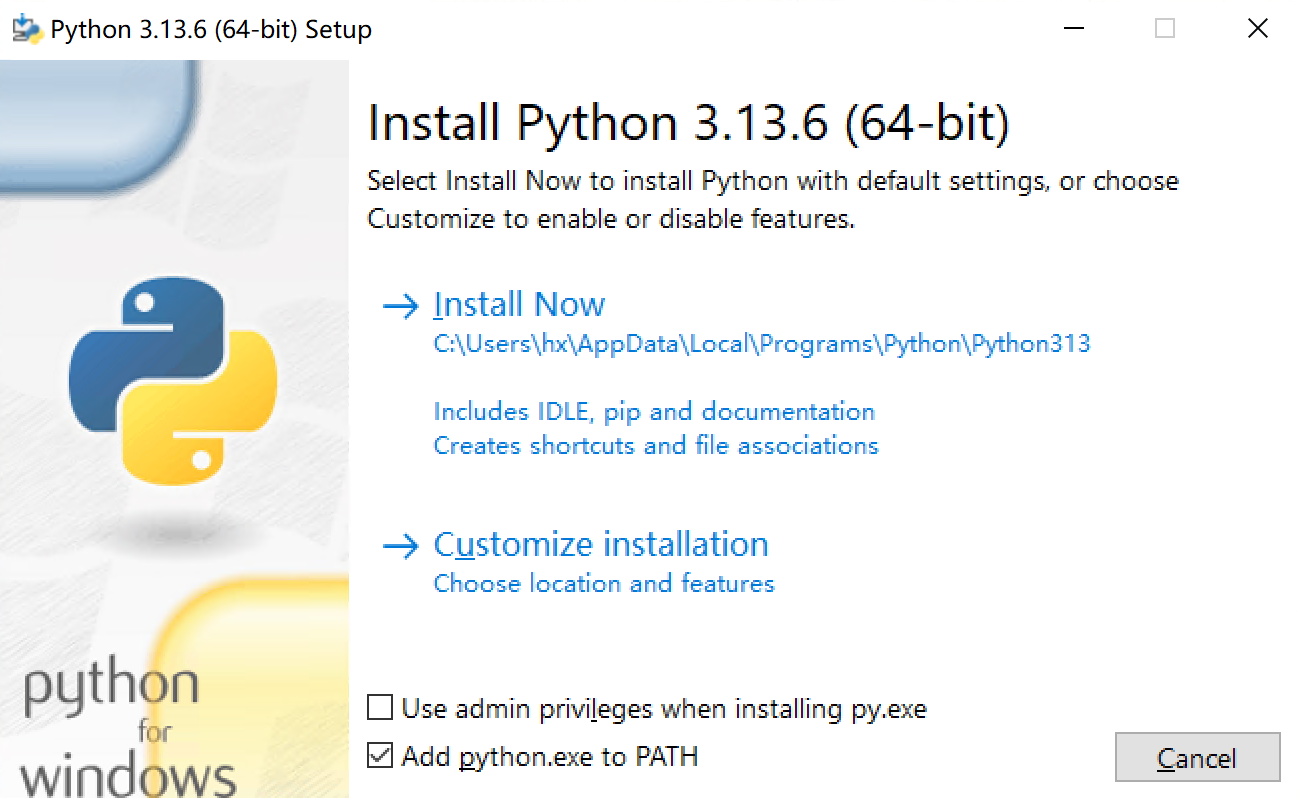
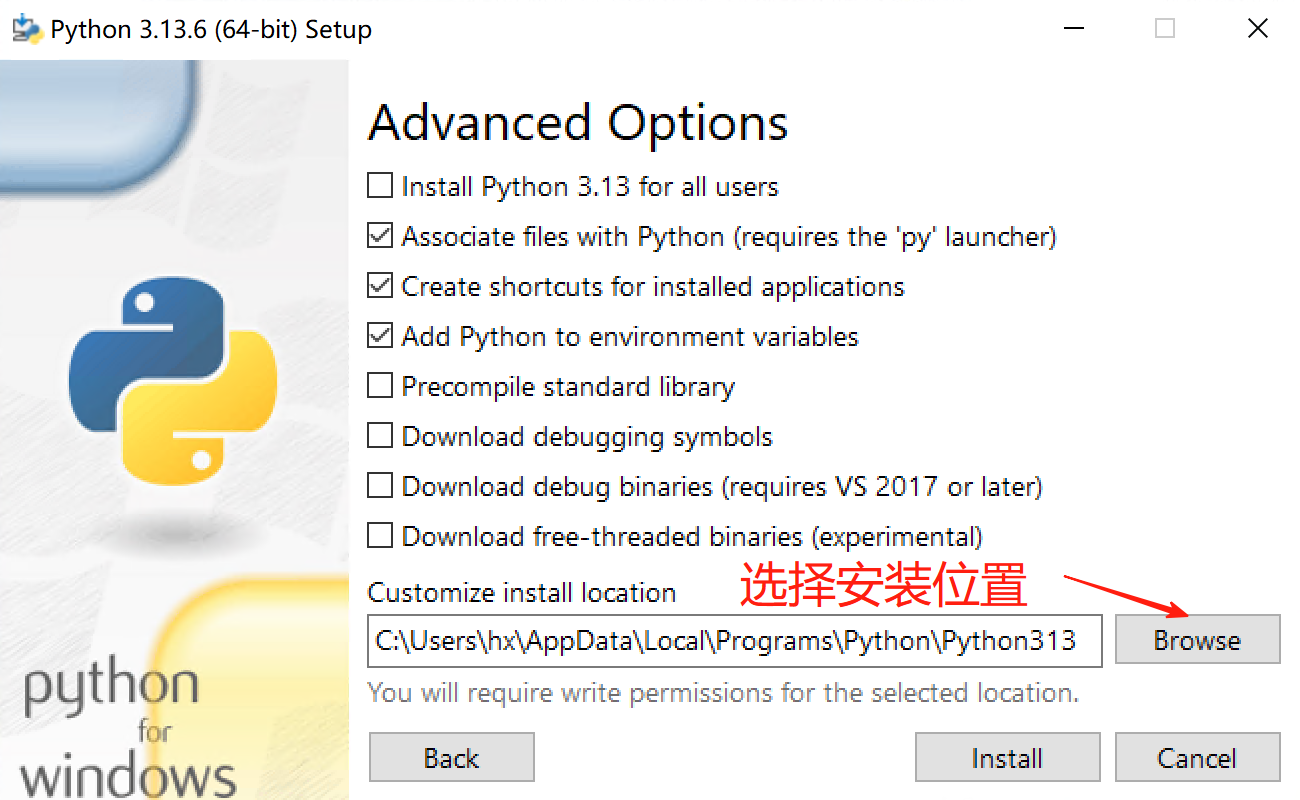
双击下载的.exe 安装文件。若选择 “install now” 立即安装,将使用默认安装方式,无法自行指定安装路径;若选择 “customize installation” 自定义安装,则可以自行指定安装路径。安装过程中,可根据需要勾选相关选项,如添加环境变量等(一般默认勾选),然后按照提示完成安装。
如果想选择指定的安装路径,在此处选择安装位置,点击"install"。
3.验证安装
按 Win+R 打开运行对话框,输入 “cmd” 并回车,打开命令提示符。在命令行中输入 “python”,若出现 Python 的版本信息,则表示安装成功。
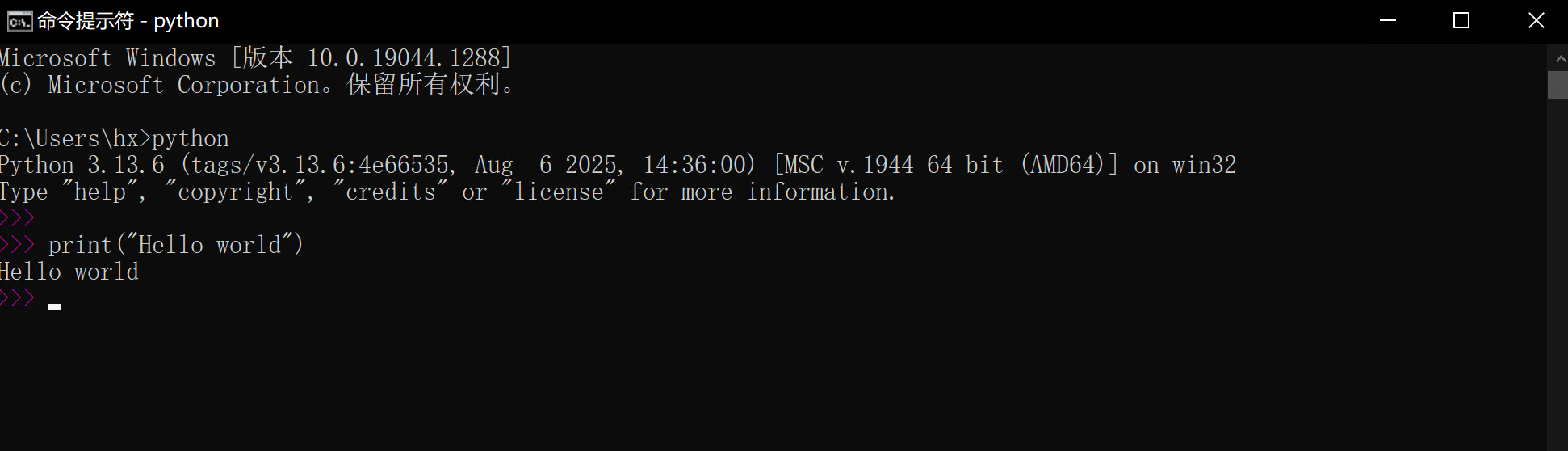
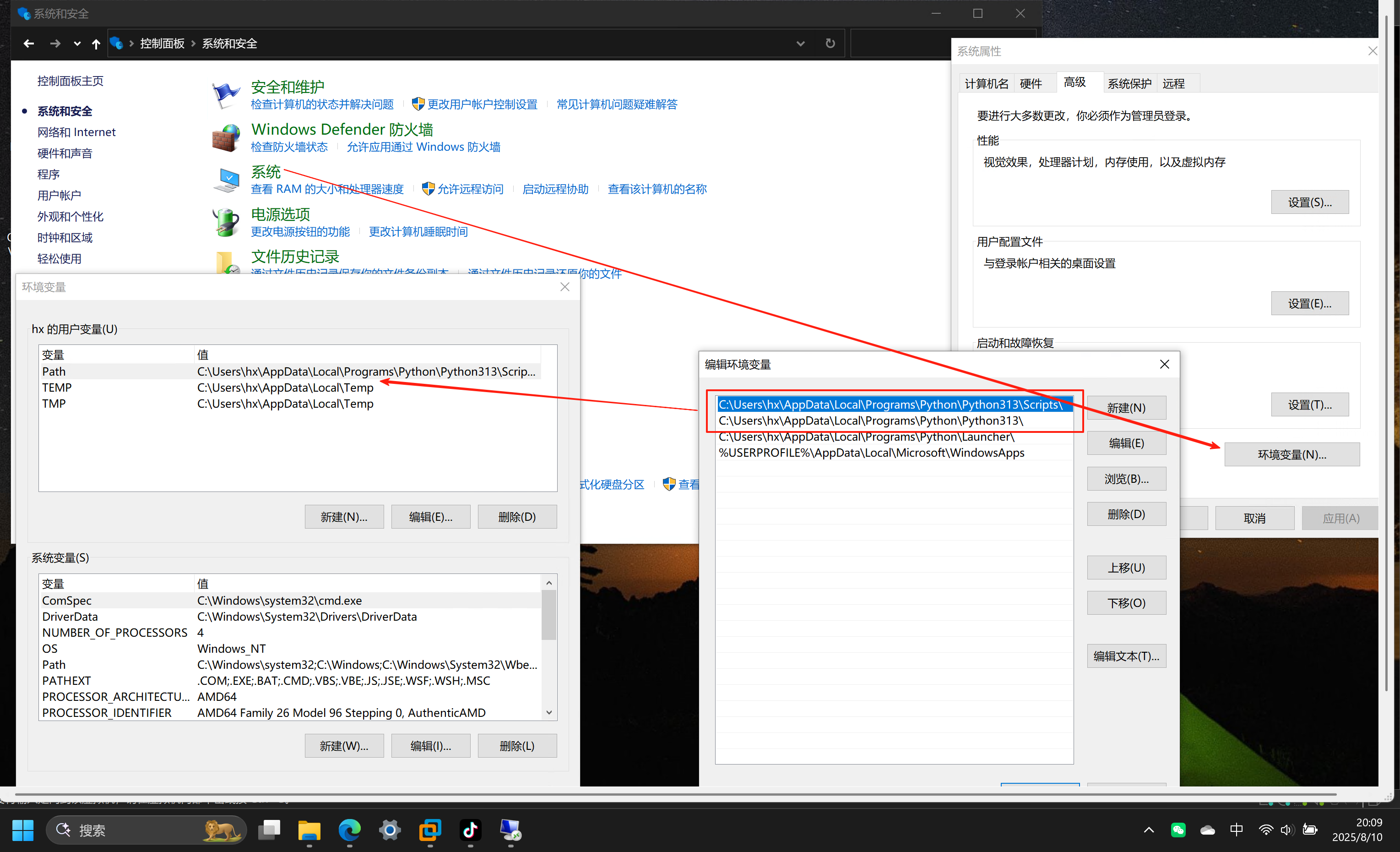
如果运行失败,请检查是否设置环境变量。填写自己安装的Python路径和Scripts 。
控制面板>系统和安全>高级系统设置>环境变量>Path
二、Pycharm安装
1.下载 PyCharm
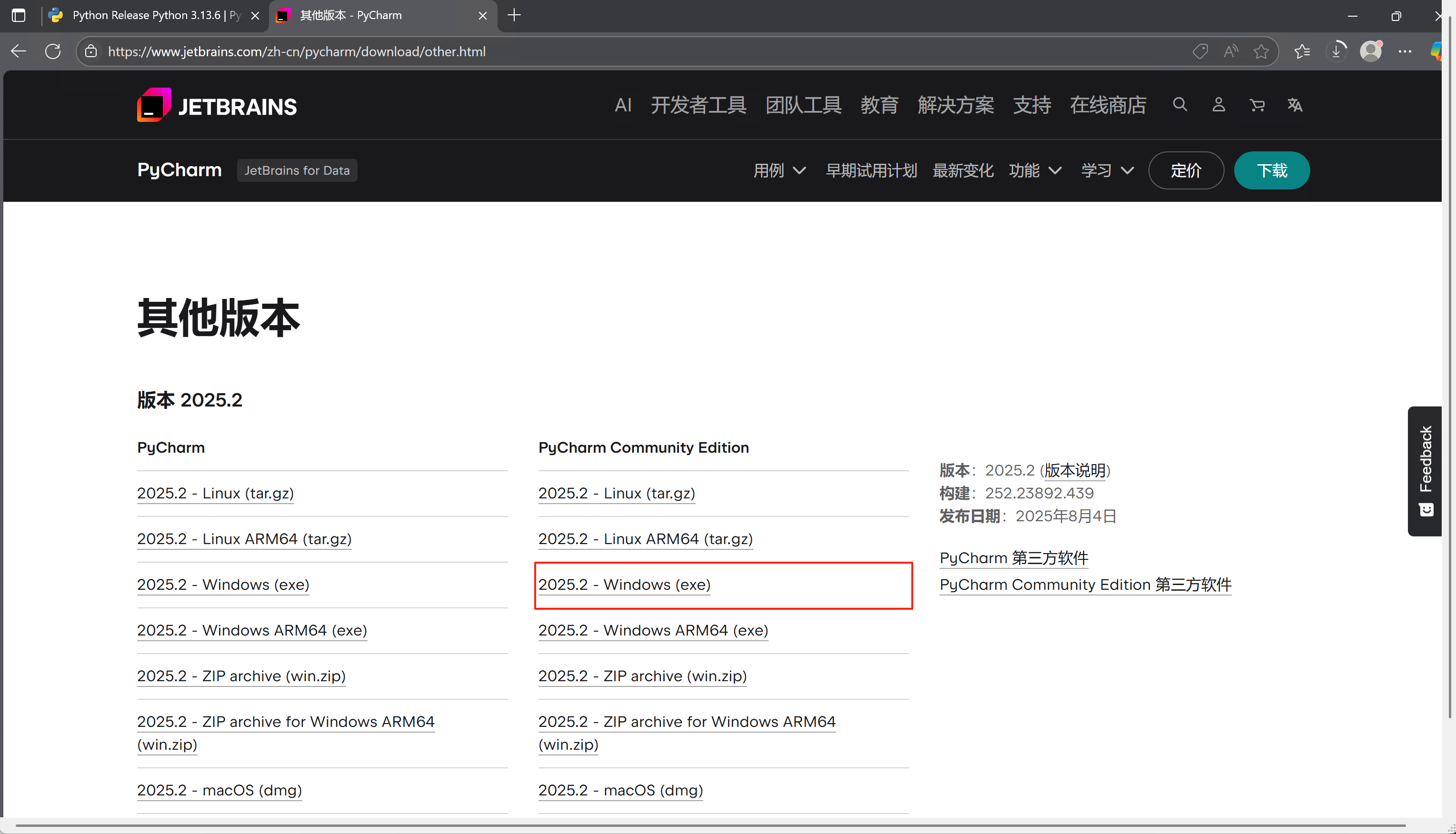
访问 PyCharm 官网(https://www.jetbrains.com/zh-cn/pycharm/download/other.html),有专业版(付费,功能更强大)和社区版(免费,适合新手)可供选择。点击 “Download” 下载.exe 安装文件,推荐下载最新版本。
2.安装 PyCharm
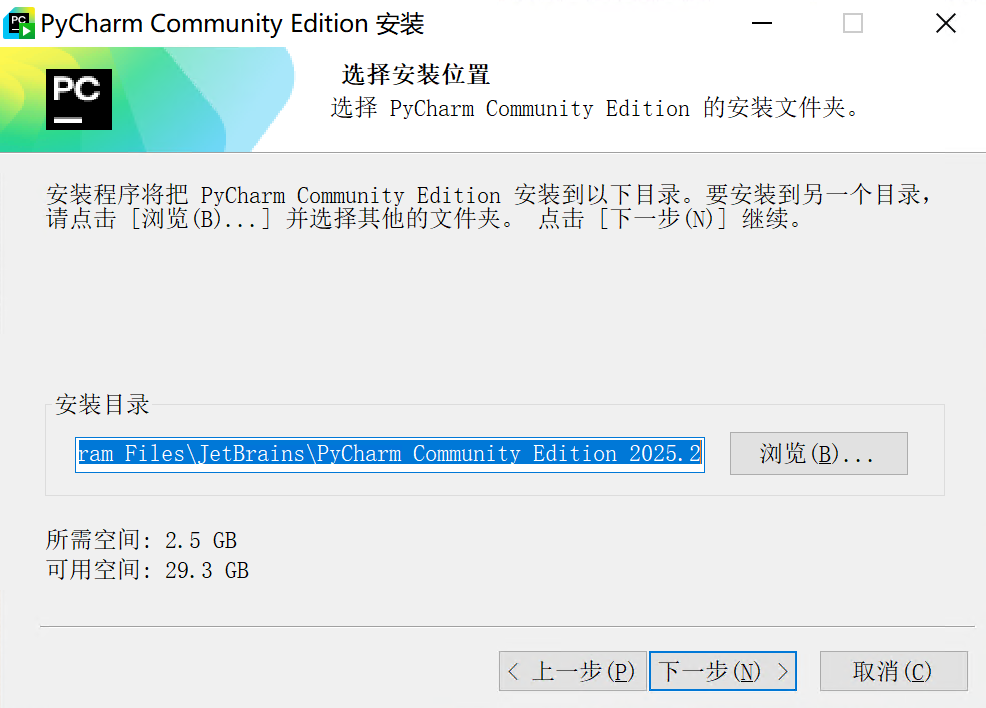
双击下载的.exe 文件,点击 “Next” 开始安装。选择安装路径,默认路径为 “C:\Program Files\JetBrains\PyCharm Community Edition”,如需修改路径,点击 “Browse” 选择其他位置,然后点击 “Next”。
对于学习而言,Pycharm社区版本已经完全够用了
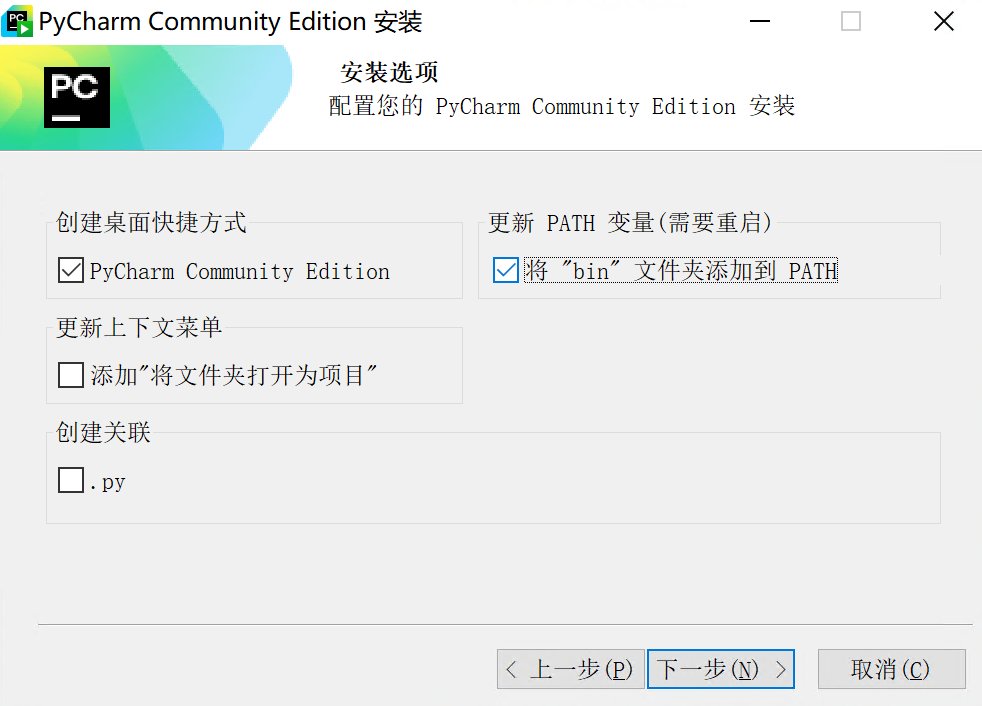
可根据需要勾选创建桌面快捷方式(“Create Desktop Shortcut”)和关联文件类型(“Add launchers dir to the PATH”,便于命令行启动)等选项,点击 “Next” 后再点击 “Install” 开始安装。
3.完成安装
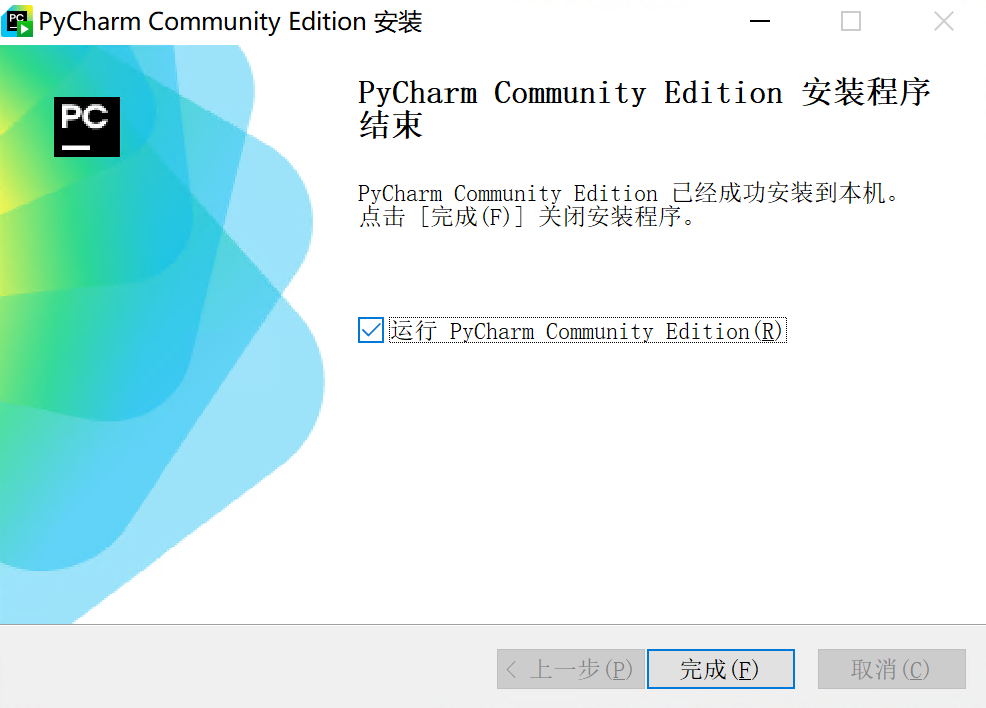
安装完成后,勾选 “Run PyCharm Community Edition”,点击 “Finish” 运行 PyCharm。
三、在 PyCharm 中创建工程
1.打开新建项目窗口
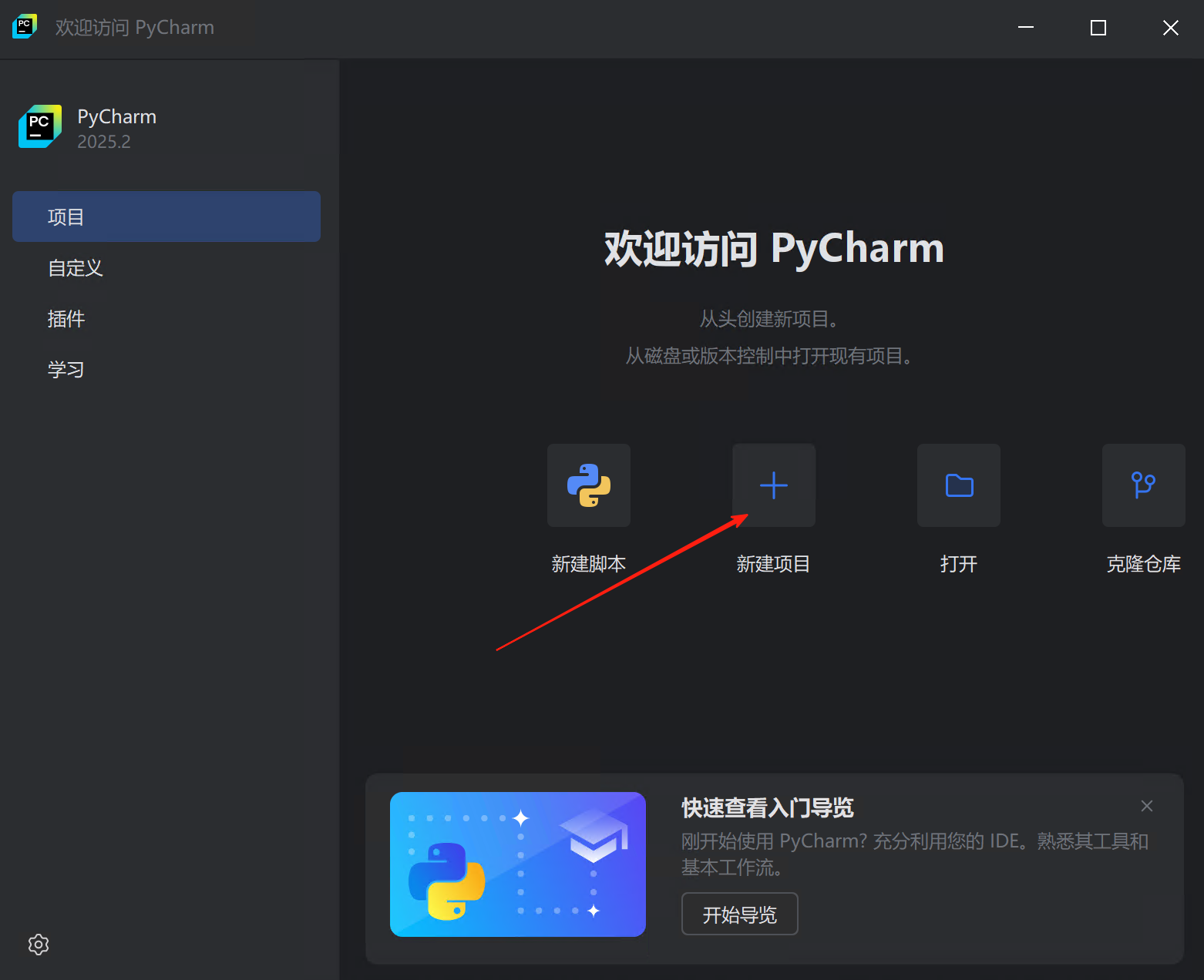
若在欢迎屏幕上,点击 “新建项目”;若已打开任何项目,从主菜单中选择 “文件”|“新建项目”。
2.配置项目
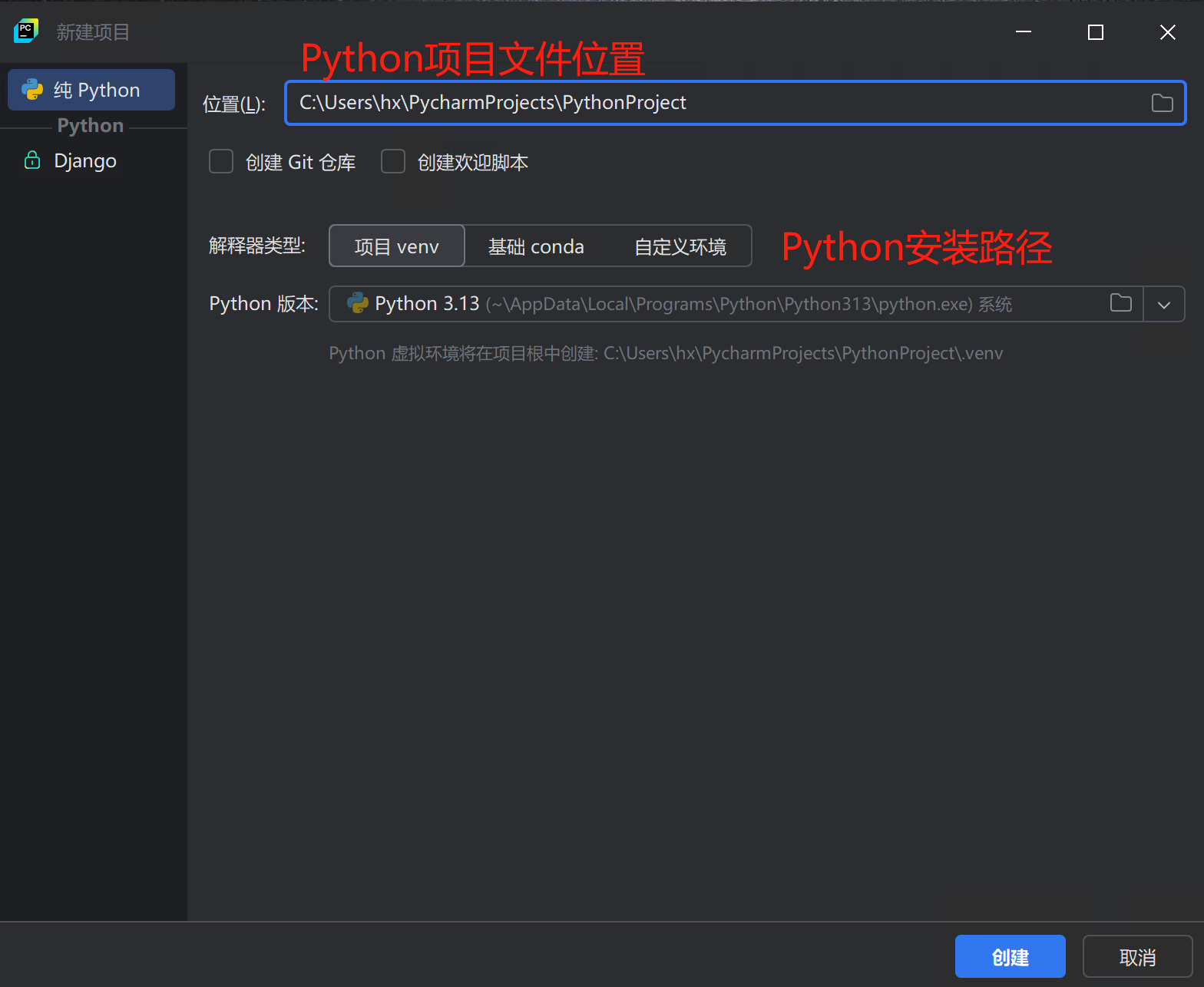
- 在弹出的窗口中,选择项目位置,点击文件夹图标可指定项目的目录,项目名称将自动从指定路径中的文件夹名称派生。Python 最佳实践是为每个项目创建一个专用环境,大多数情况下,默认的 “项目 venv” 即可满足需求,无需进行任何配置。
- 若 PyCharm 未检测到计算机上安装的 Python,可指定 Python 可执行文件的路径(适用于非标准安装),或从python.org下载并安装最新的 Python 版本,也可使用命令行开发工具安装 Python(仅限 macOS)。确认设置无误后,点击 “创建”。
3.创建 Python 文件
在 “项目” 工具窗口中,选择项目根目录(通常是项目树中的根节点),右键点击它,然后选择 “文件”|“新建…”,从上下文菜单中选择 “Python 文件”。
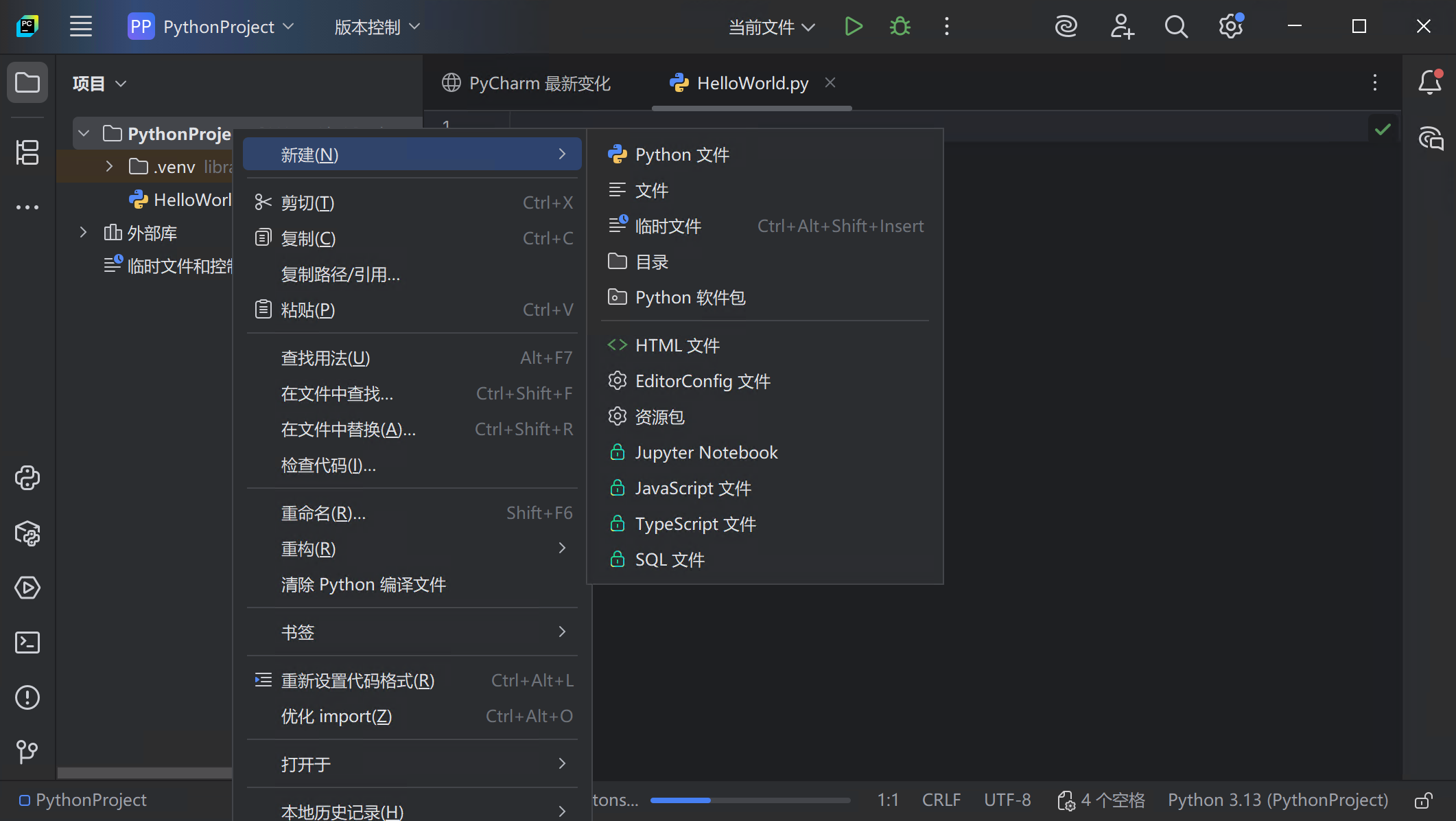
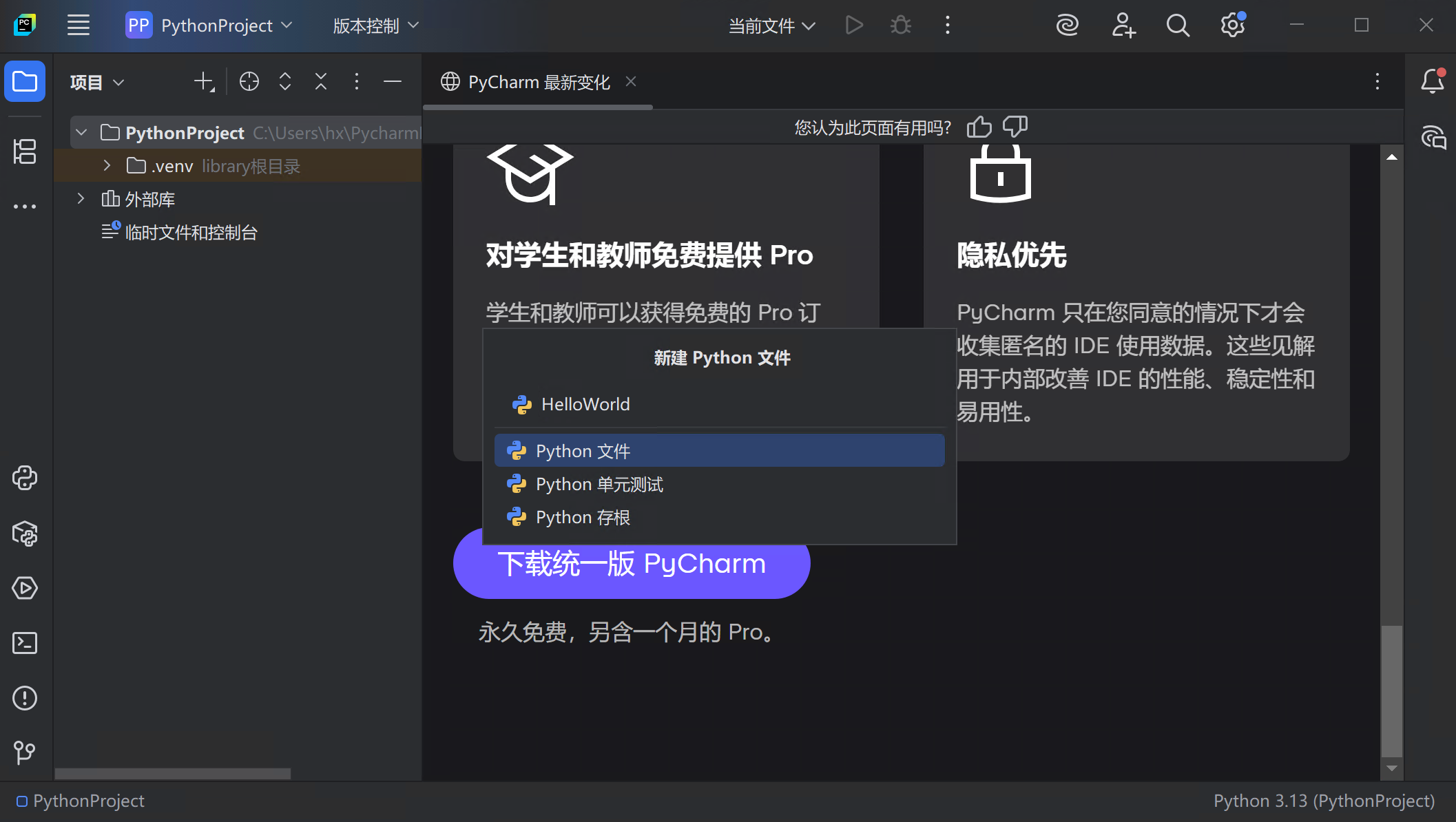
输入新文件名,如 “HelloWorld.py”,PyCharm 会创建一个新的 Python 文件并将其打开以供编辑。
四、在 PyCharm 中使用 Python
1.编辑 Python 代码
在创建的 Python 文件中输入代码,例如:
print("Hello World")
2.运行代码
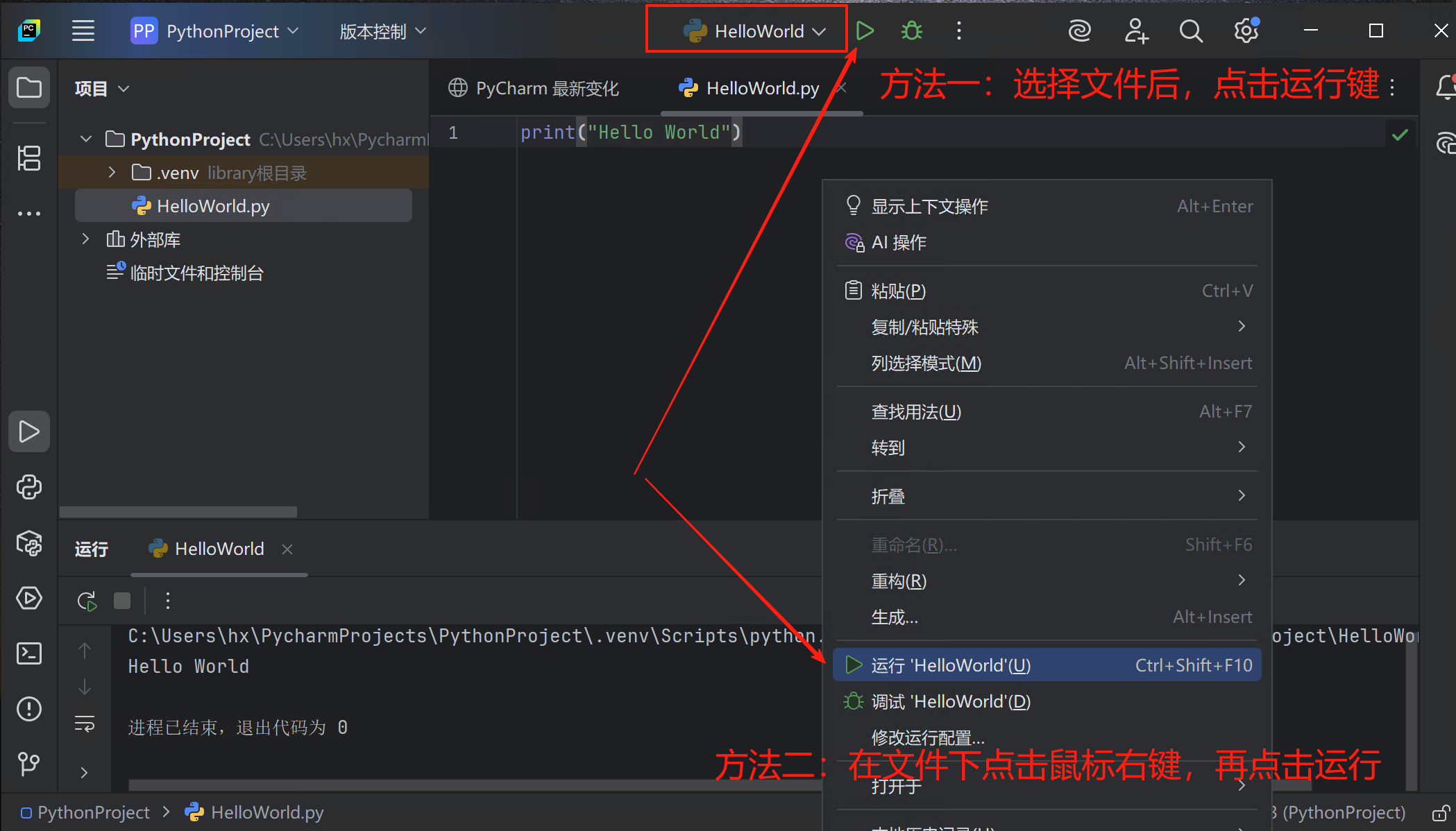
可使用以下任一方式运行代码:右键点击编辑器,然后从上下文菜单中选择 “运行HelloWorld”(这里的 “HelloWorld” 为文件名);或按下 Ctrl+Shift+F10;也可点击位于代码边距中的运行图标,选择 “运行 ‘HelloWorld’”。PyCharm 会在 “运行工具窗口” 中执行代码,可在其中输入预期值并预览脚本输出。
总结
以上内容详细讲解了 Python 与 PyCharm 的安装流程,从下载到验证安装均有清晰指引,还介绍了在 PyCharm 中创建工程、编写并运行 Python 代码的具体操作。按照这些步骤操作,你便能顺利搭建 Python 开发环境,开启 Python 编程实践,为后续深入学习和应用打下基础。







 扫一扫
扫一扫


 4万+
4万+

 被折叠的 条评论
为什么被折叠?
被折叠的 条评论
为什么被折叠?
 到【灌水乐园】发言





