



Windows系统远程桌面Ubuntu系统
提示:操作时请严格按照以下步骤执行,如有问题请后台私信。
文章目录
前言
Windows 系统远程桌面连接 Ubuntu,需在 Ubuntu 上安装远程服务(如 XRDP)并配置相关权限,Windows 端通过 “远程桌面连接” 工具输入 Ubuntu 的 IP 地址,验证账号密码后即可实现远程控制,方便跨系统操作 Ubuntu 的桌面环境和应用。
一、Ubuntu设置
1.检查网络连通性
步骤一:打开Ubuntu终端,执行ifconfig;如果不支持,使用命令sudo apt install net-tools;
root@hx-host:/home/hx# ifconfig
ens33: flags=4163<UP,BROADCAST,RUNNING,MULTICAST>  mtu 1500
        inet 192.168.0.107  netmask 255.255.255.0  broadcast 192.168.0.255
        inet6 fe80::20c:29ff:fec6:6e16  prefixlen 64  scopeid 0x20<link>
        ether 00:0c:29:c6:6e:16  txqueuelen 1000  (以太网)
        RX packets 11501  bytes 735299 (735.2 KB)
        RX errors 0  dropped 0  overruns 0  frame 0
        TX packets 21994  bytes 30590943 (30.5 MB)
        TX errors 0  dropped 0 overruns 0  carrier 0  collisions 0
步骤二:在Windows打开cmd窗口,ping ubuntu的IP地址;
C:\Users\hx>ping 192.168.0.107

正在 Ping 192.168.0.107 具有 32 字节的数据:
来自 192.168.0.107 的回复: 字节=32 时间<1ms TTL=64
来自 192.168.0.107 的回复: 字节=32 时间<1ms TTL=64
来自 192.168.0.107 的回复: 字节=32 时间<1ms TTL=64
来自 192.168.0.107 的回复: 字节=32 时间<1ms TTL=64

192.168.0.107 的 Ping 统计信息:
    数据包: 已发送 = 4,已接收 = 4,丢失 = 0 (0% 丢失),
往返行程的估计时间(以毫秒为单位):
    最短 = 0ms,最长 = 0ms,平均 = 0ms
2.更新软件包
在Ubuntu系统上执行以下命令,保证Ubuntu系统主机能够上网;
1、sudo apt update
2、sudo apt upgrade
- apt update:从软件源服务器获取并更新本地的软件包列表(包含版本信息、依赖关系等),但不会实际安装或升级软件,仅同步最新的可用软件信息。
- apt upgrade:根据 apt update 同步后的软件包列表,升级系统中已安装的所有可更新软件包到最新版本,升级过程中会保留现有配置文件,且不会删除旧版本软件。
通常使用顺序是先执行 sudo apt update 获取最新信息,再执行 sudo apt upgrade 进行实际升级。
3.安装xrdp工具
在Ubuntu系统上执行以下命令;
3、sudo apt-get install xrdp   //安装xrdp工具
4、systemctl start xrdp        //启用xrdp工具
5、systemctl enable xrdp       //开启时启用xrdp
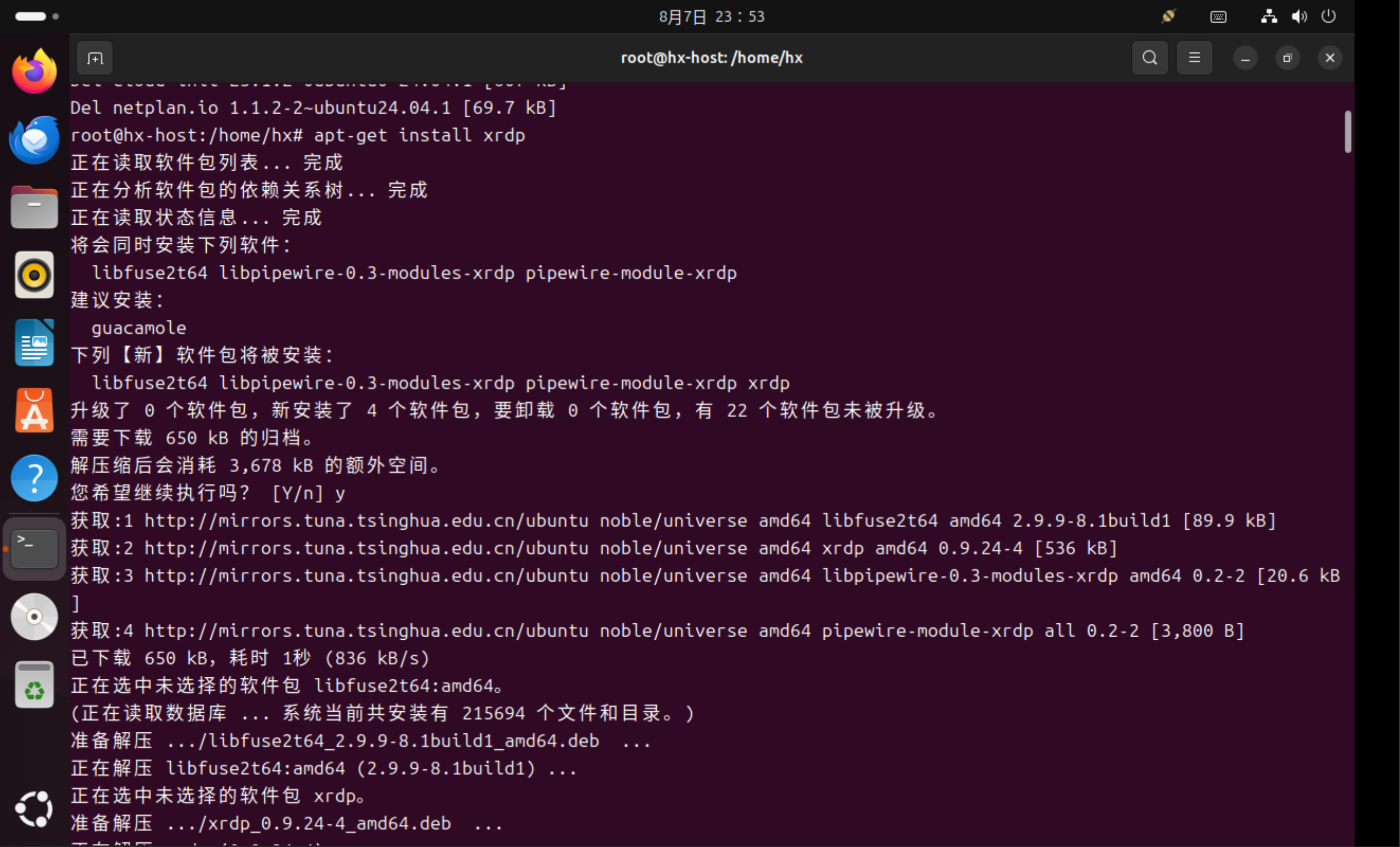
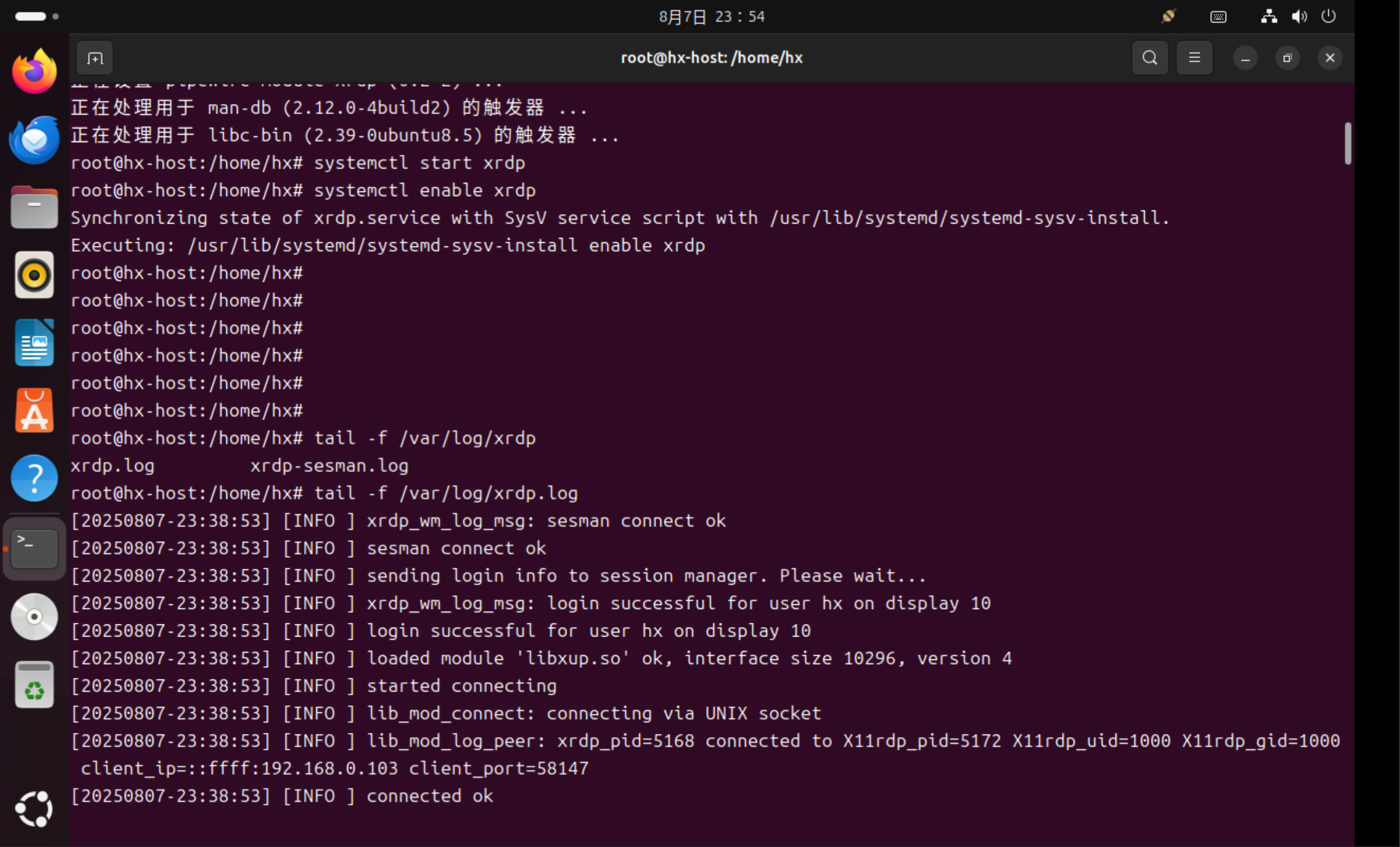
完成以上步骤后,使用windows远程桌面,输入账号密码后,会出现黑屏或闪退的问题,解决方法如下:
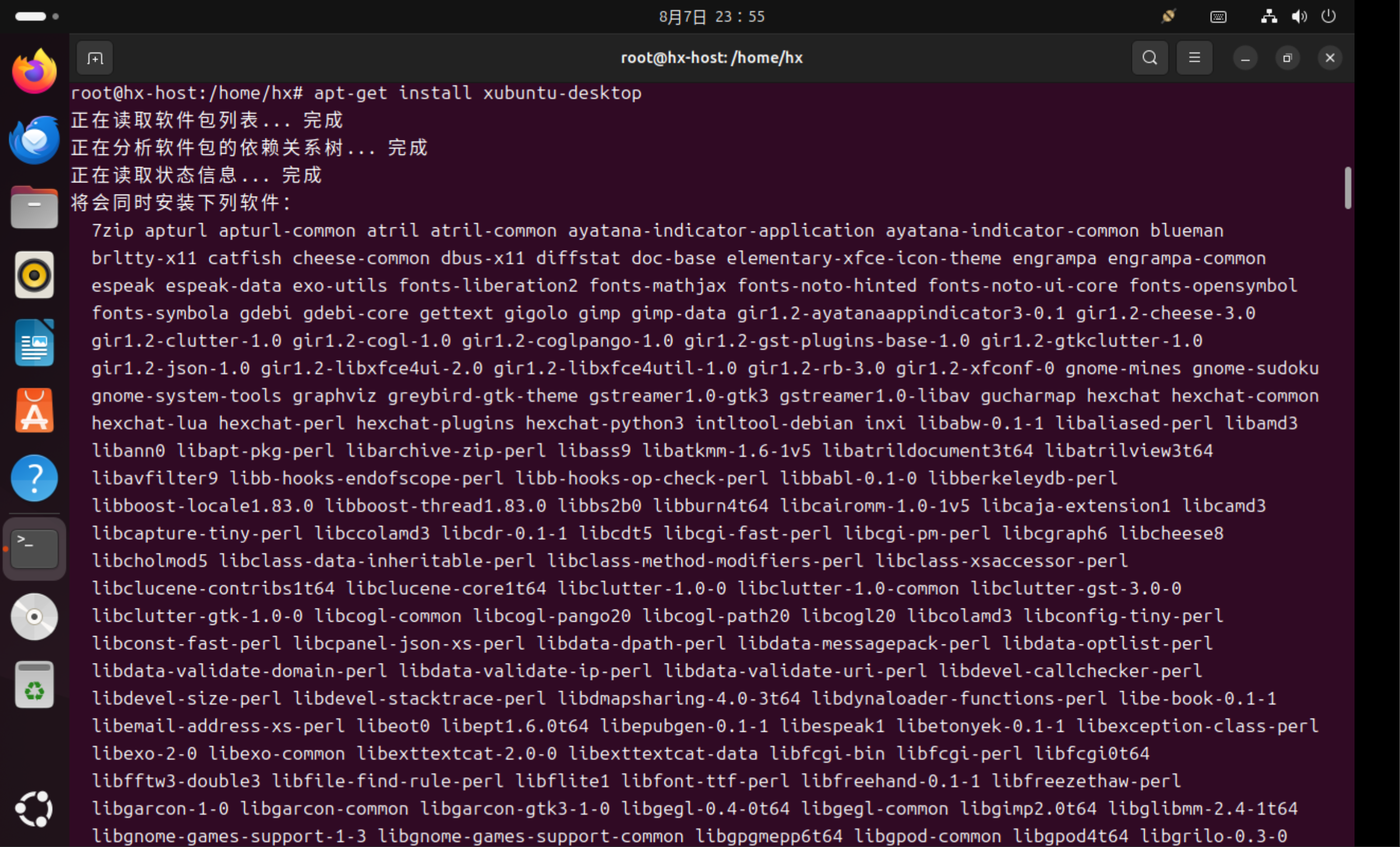
6、安装xubuntu-desktop    //sudo apt-get install xubuntu-desktop  安装时选择lightdm
7、终端执行echo "xfce4-session">~/.xsession
8、终端执行sudo service xrdp restart重启xrdp
二、Windows远程访问Ubuntu
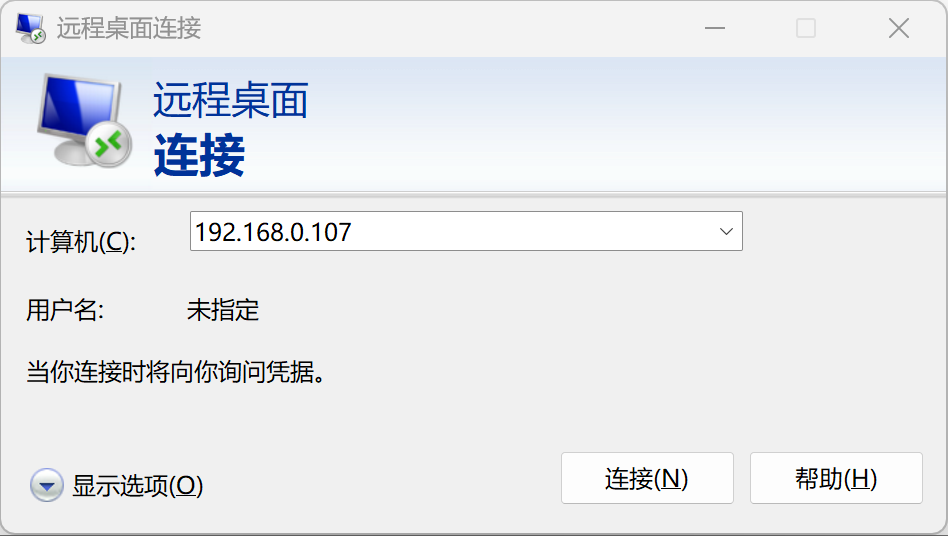
1.Windows打开远程桌面
在Windows上执行Win+R,输入mstsc后回车,输入Ubuntu系统的管理IP地址;
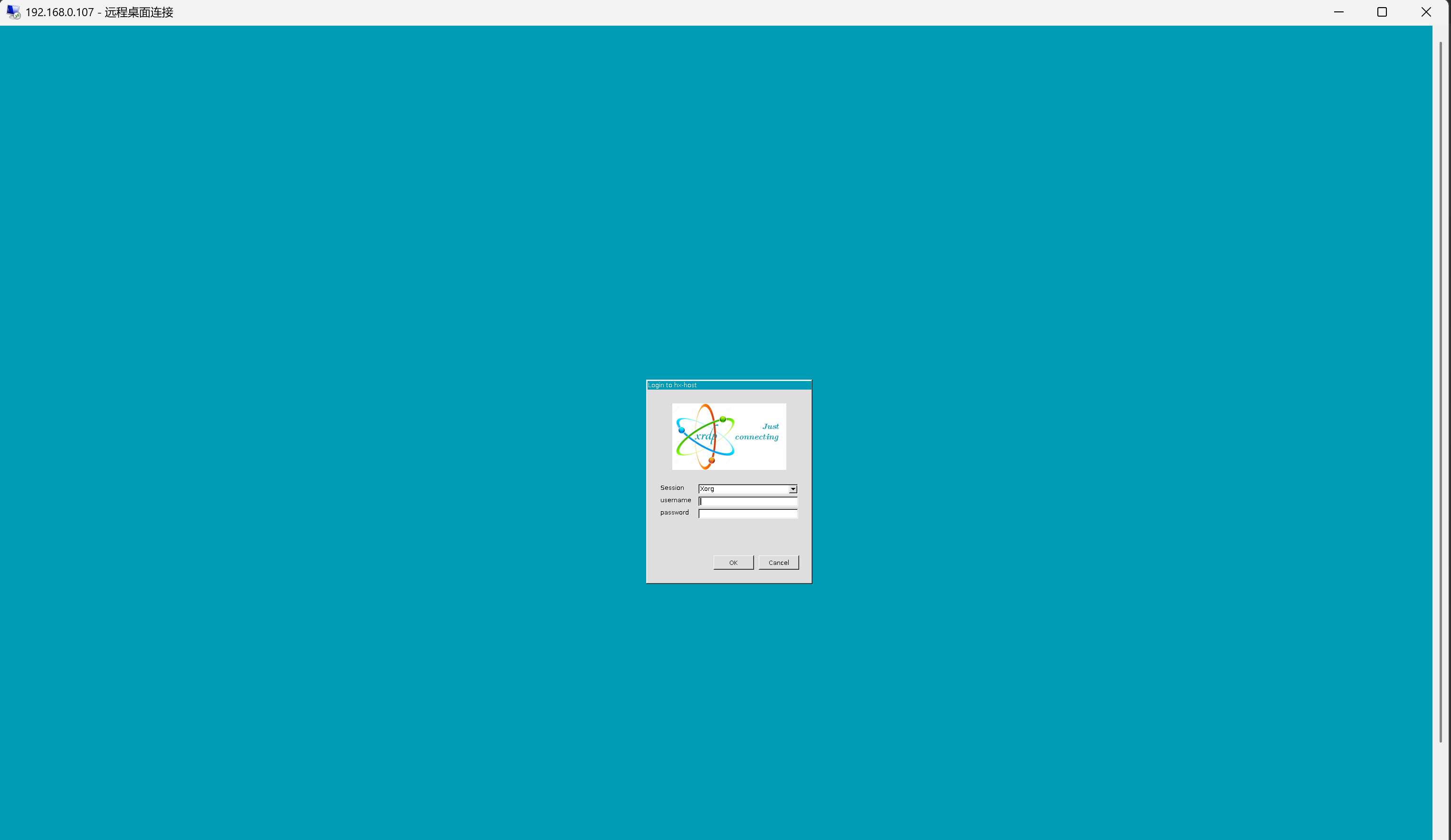
2.登录访问
session选择Xorg,输入Ubuntu系统的管理账号和密码;
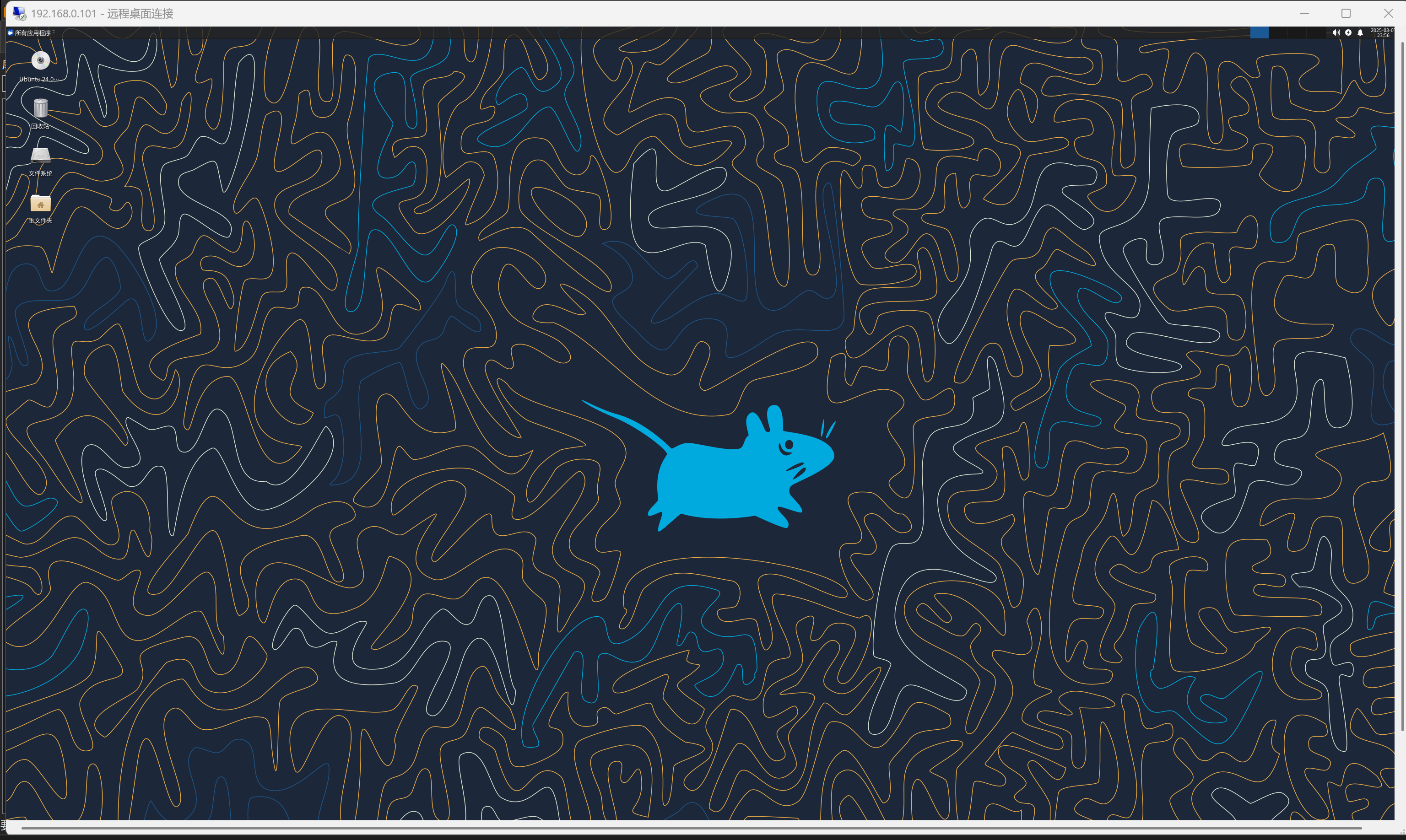
3.远程使用
登录成功啦!可以顺畅使用Ubuntu图形化界面。
总结
本文主要介绍Windows远程桌面访问ubuntu系统,解决黑屏和闪退问题。在虚拟环境中,方便流畅使用Ubuntu的图形化界面。






 扫一扫
扫一扫


 3642
3642

 被折叠的 条评论
为什么被折叠?
被折叠的 条评论
为什么被折叠?
 到【灌水乐园】发言





