


前言
很多刚接触IT、运维、编程的朋友,都会遇到需要一台独立测试环境的场景——虚拟机(VM)就是最安全、最方便的解决方案。它不破坏你本机系统,可随意重装、快照、删除,堪称学习神器。
本篇专为纯新手打造,使用主流的 VMware Workstation 17(Windows最常用),全程图文+文字双讲解,跟着走就能搭建出你人生第一台可用虚拟机。
一、准备工作(3分钟完成)
1. 所需工具
1. VMware Workstation 虚拟机软件
建议官网下载试用版,或使用官方免费版(学习足够用)。
2. 系统镜像文件(.iso格式)
推荐:Windows 10 / Windows 11 / Ubuntu(Linux入门首选)
✅ 镜像必须是 .iso 格式,不要解压!
2. 电脑配置要求(最低)
- CPU:支持虚拟化(Intel VT-x / AMD-V)
- 内存:8GB及以上(分配2GB给虚拟机即可)
- 硬盘:剩余空间 ≥ 20GB
- 系统:Win10/Win11
二、第一步:安装VMware虚拟机软件
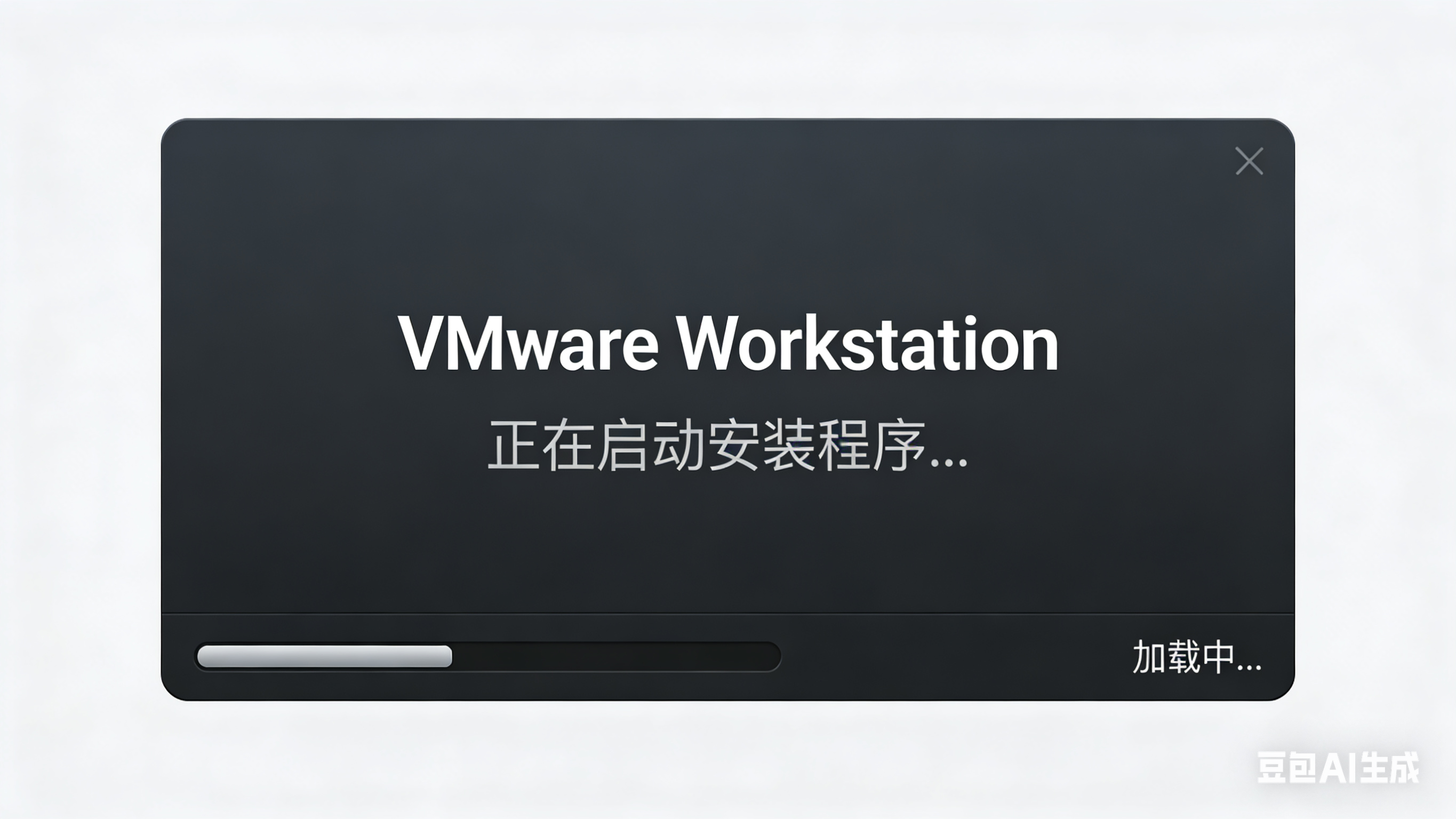
(双击安装包 → 出现「欢迎安装VMware Workstation」界面)
1. 双击安装程序,点击下一步
2. 勾选「我接受许可协议」→ 下一步
3. 安装路径默认即可(不建议放C盘可改D盘)
4. 取消勾选 “启动时检查更新”“用户体验改进计划”
5. 快捷方式全勾 → 点击安装
6. 等待3~5分钟 → 完成后点击许可证(试用可跳过)→ 完成
三、第二步:创建第一台虚拟机
我们使用典型(推荐)模式,最简单、最不容易出错。
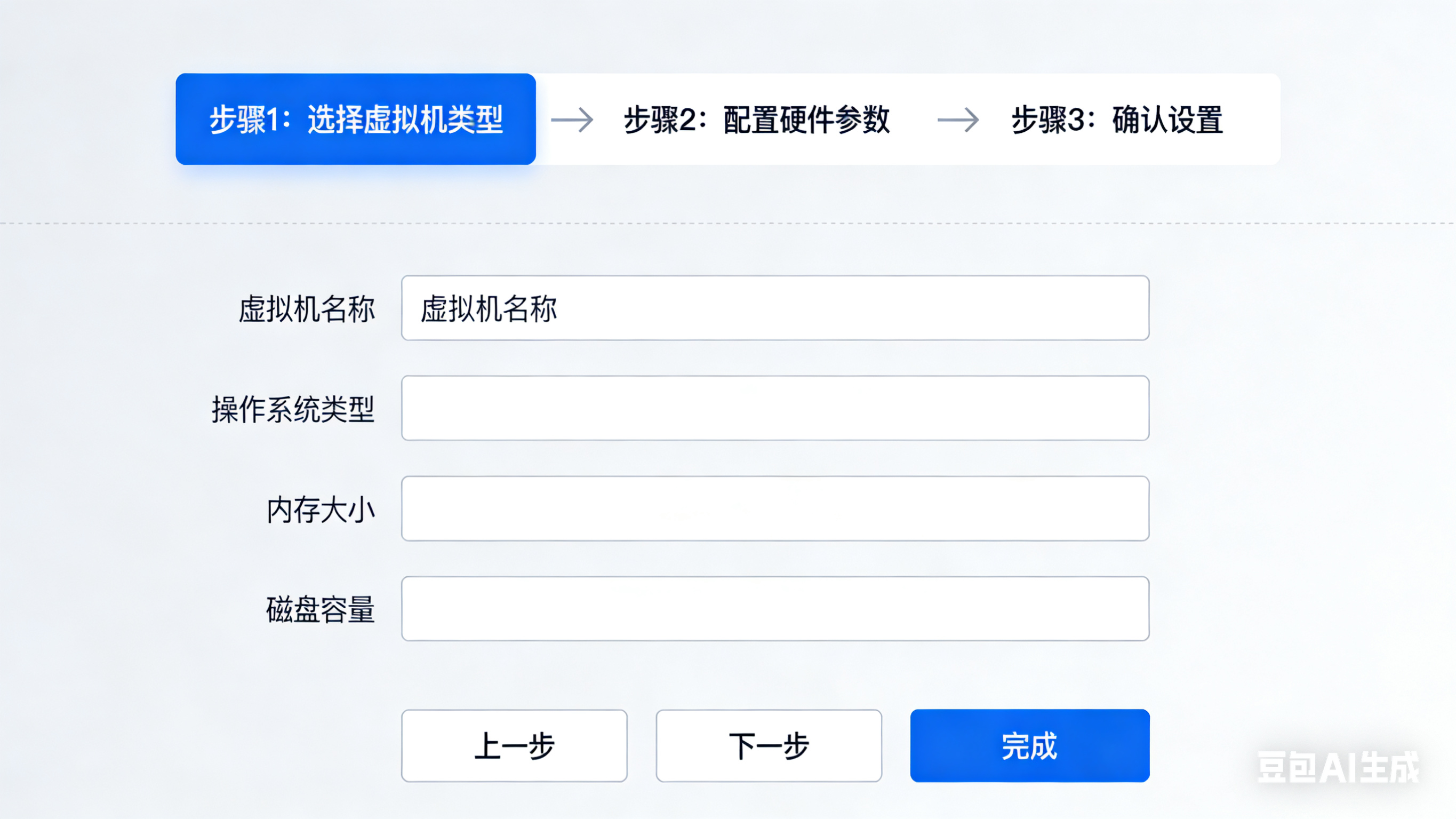
步骤1:新建虚拟机
1. 点击 创建新虚拟机
2. 选择 典型(推荐) → 下一步
步骤2:加载系统镜像
1. 选择 “安装程序光盘映像文件”
2. 点击浏览,选中你下载好的 .iso 系统镜像
3. 下一步
步骤3:系统信息配置
1. 输入虚拟机名称(如:Win10-测试机)
2. 设置用户名和密码(必须记牢)
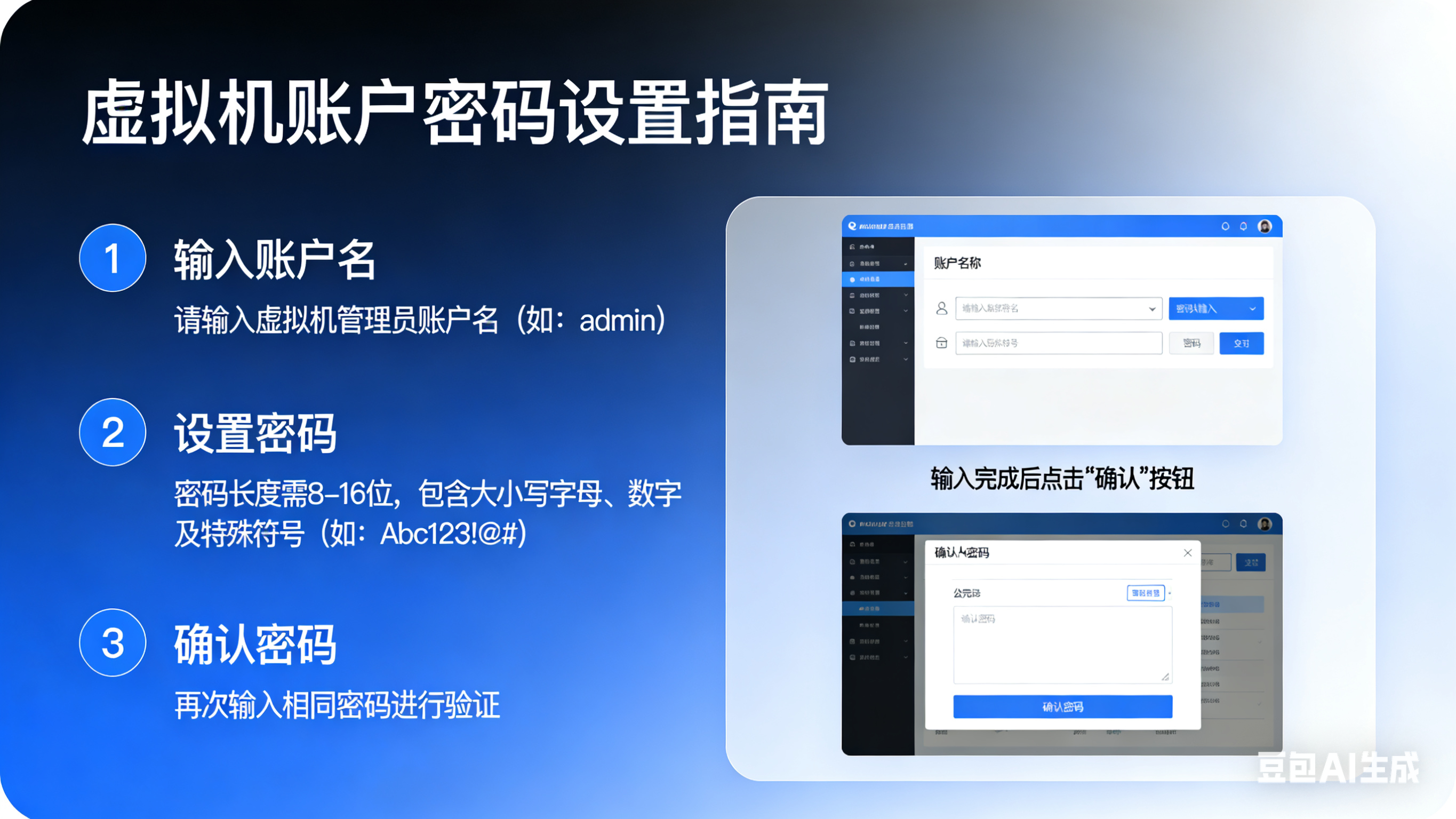
(输入系统用户名、密码、密钥可跳过)
3. 产品密钥可跳过(后期激活)
4. 下一步
步骤4:设置虚拟机存放位置
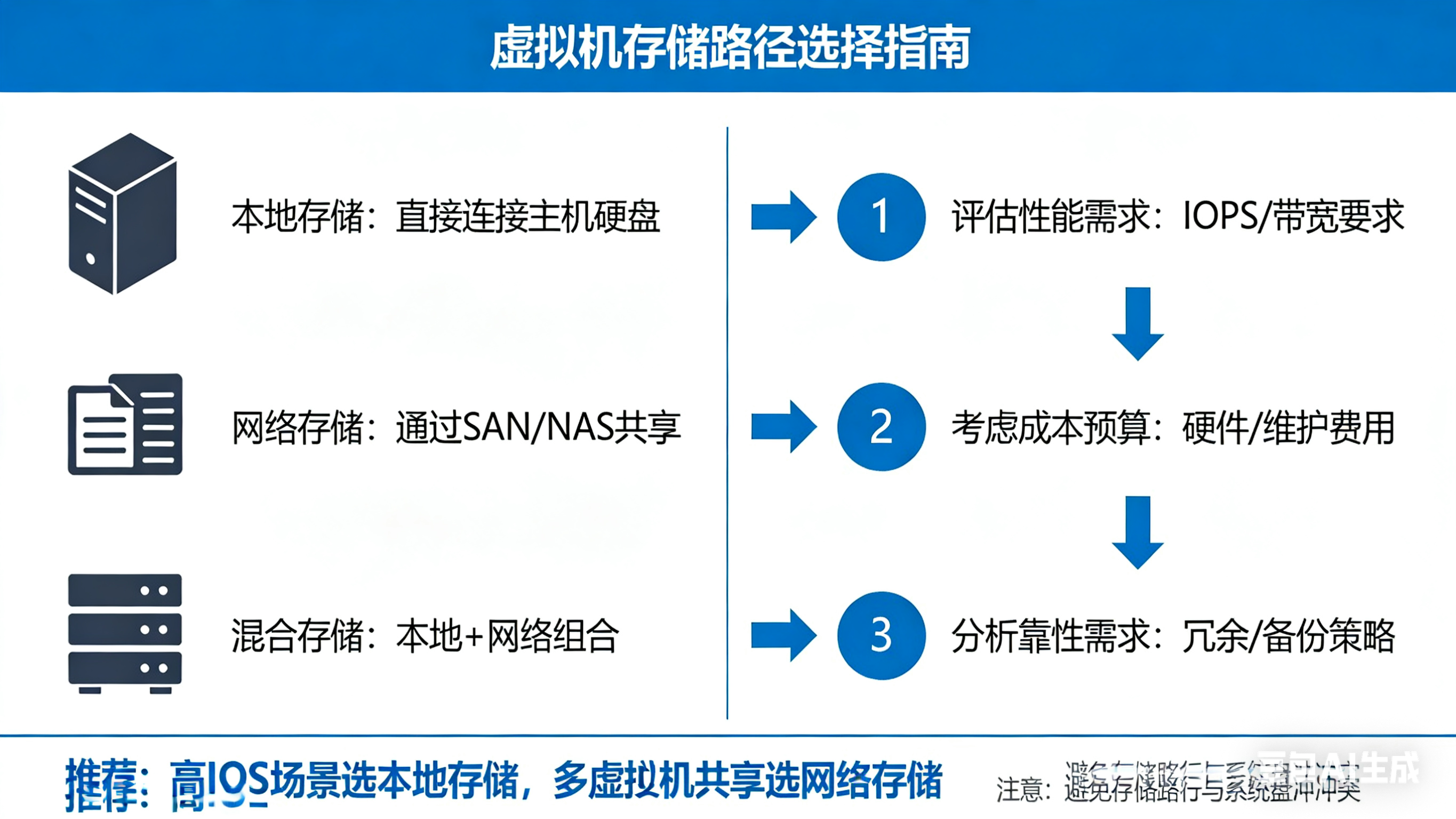
(路径选择D盘/E盘,不要放C盘)
1. 千万不要放C盘!
2. 选择 D/E 盘新建文件夹存放
3. 下一步
步骤5:分配硬盘空间
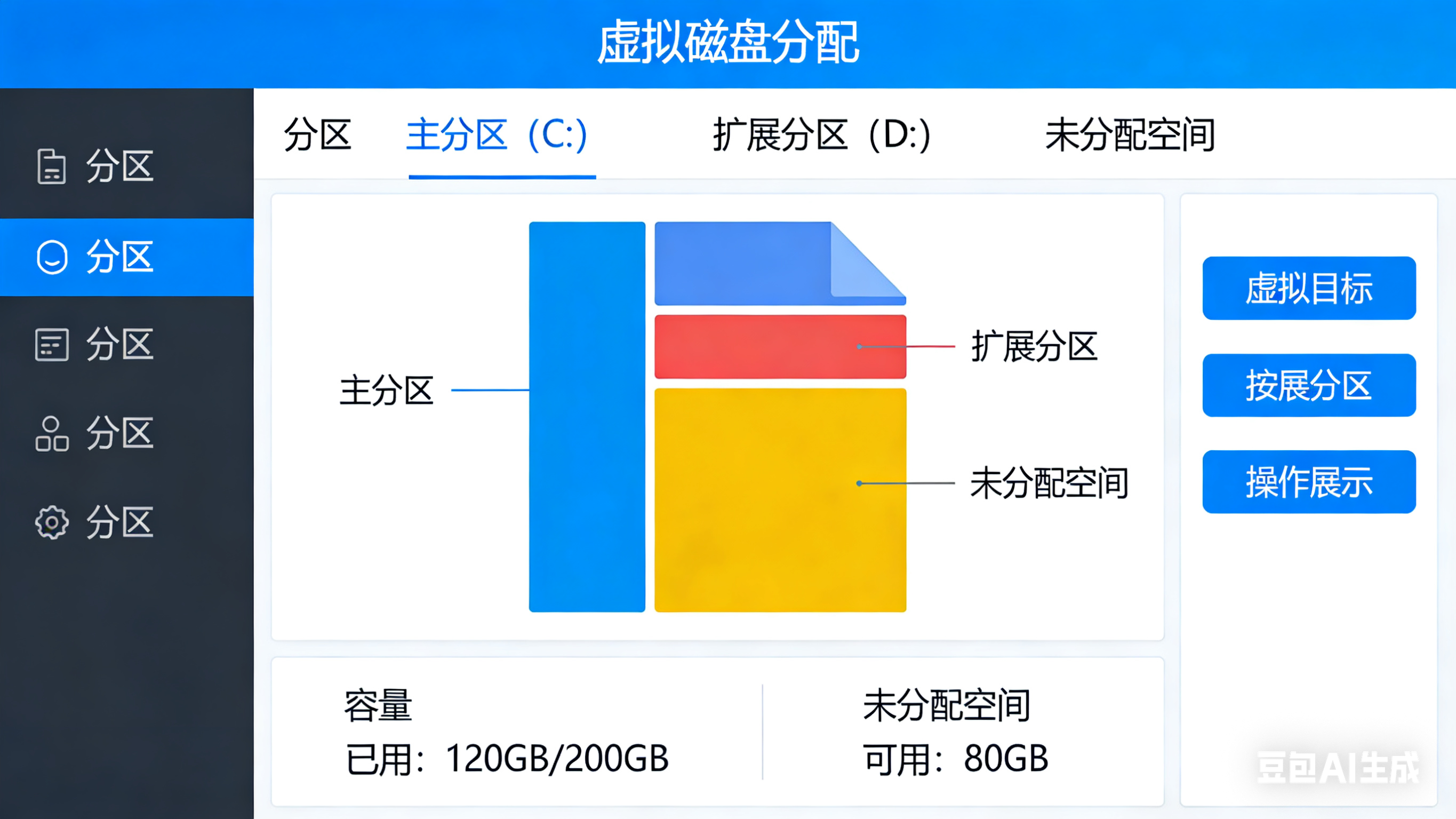
1. 最大磁盘大小:20GB 起步
2. 选择 将虚拟磁盘存储为单个文件
3. 下一步
步骤6:分配内存与CPU(关键)
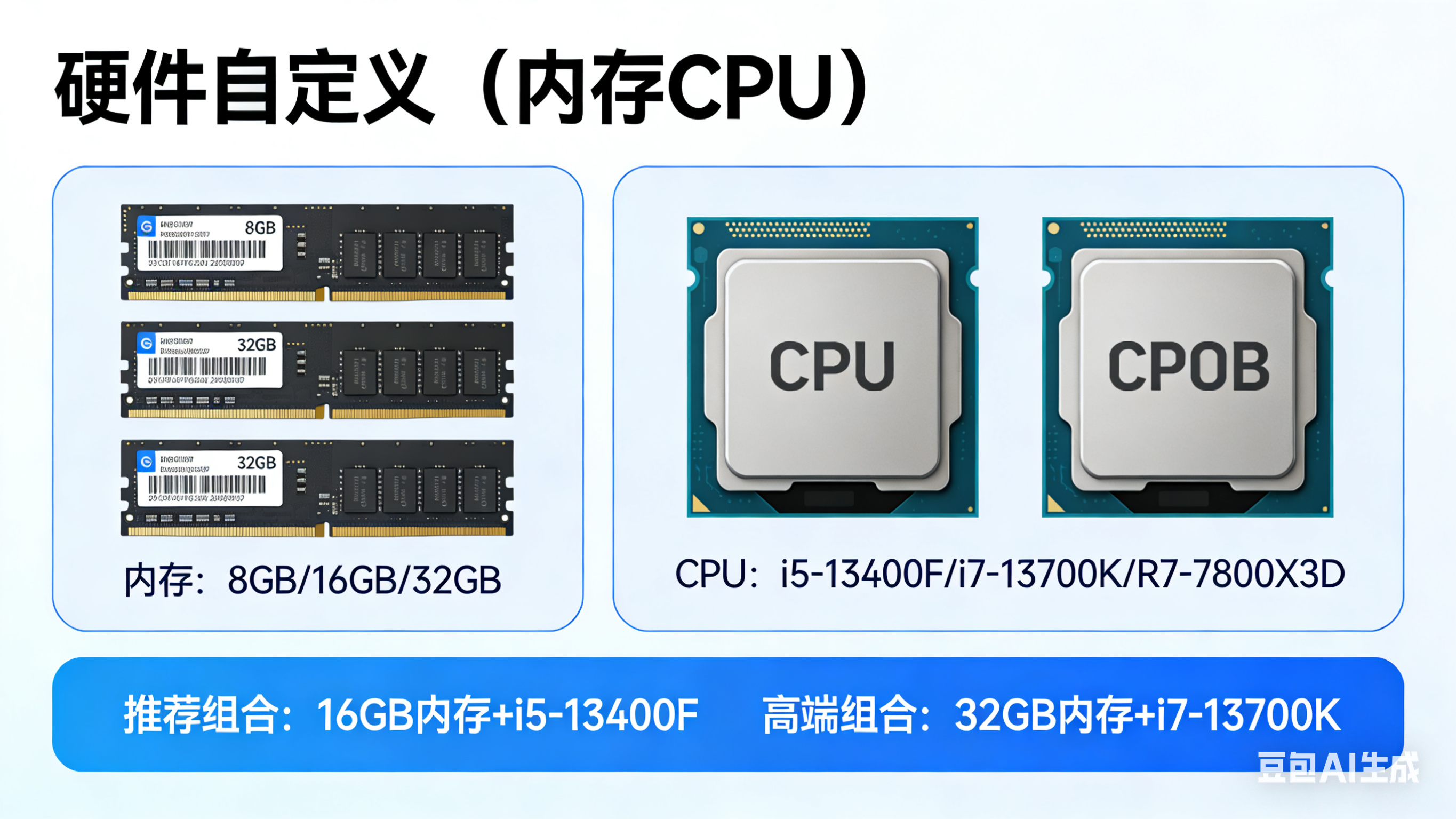 1. 点击 自定义硬件
2. 内存:分配 2GB(2048MB)
3. 处理器:1核或2核都可以
4. 关闭 → 点击 完成
✅ 到这里,虚拟机创建完成!
四、第三步:开机安装系统
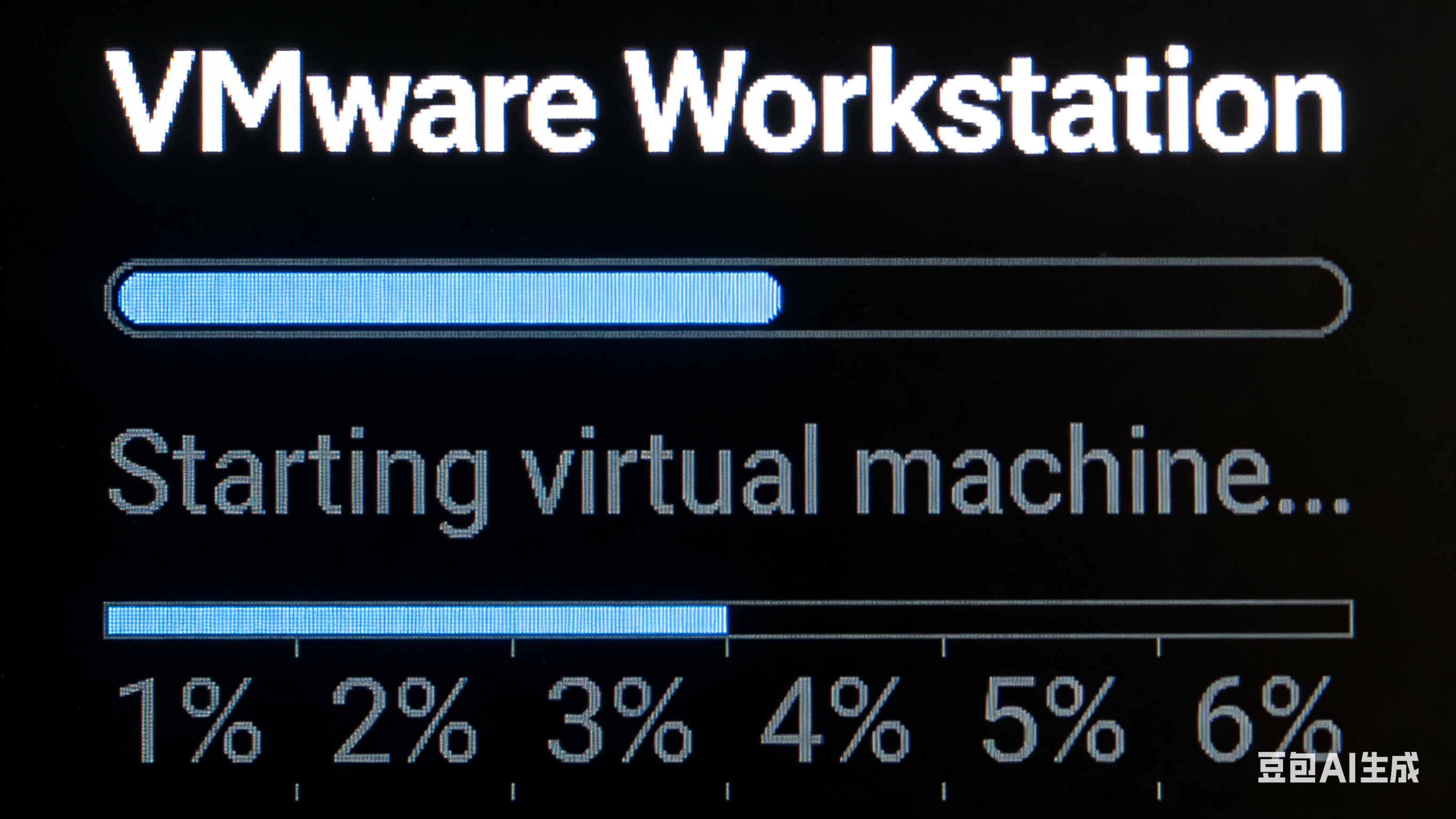
1. 选中你新建的虚拟机
2. 点击 开启此虚拟机
3. 等待加载 → 进入系统安装界面
4. 按提示点击:下一步 → 现在安装
5. 分区选择 默认分区 即可(新手不要手动改)
6. 等待系统自动安装(10~15分钟)
出现系统桌面,代表第一台虚拟机搭建成功!
五、第四步:安装VMware Tools(必装!)
不装这个工具,会出现:
- 屏幕不能全屏
- 鼠标不能自由切出
- 无法复制粘贴文件
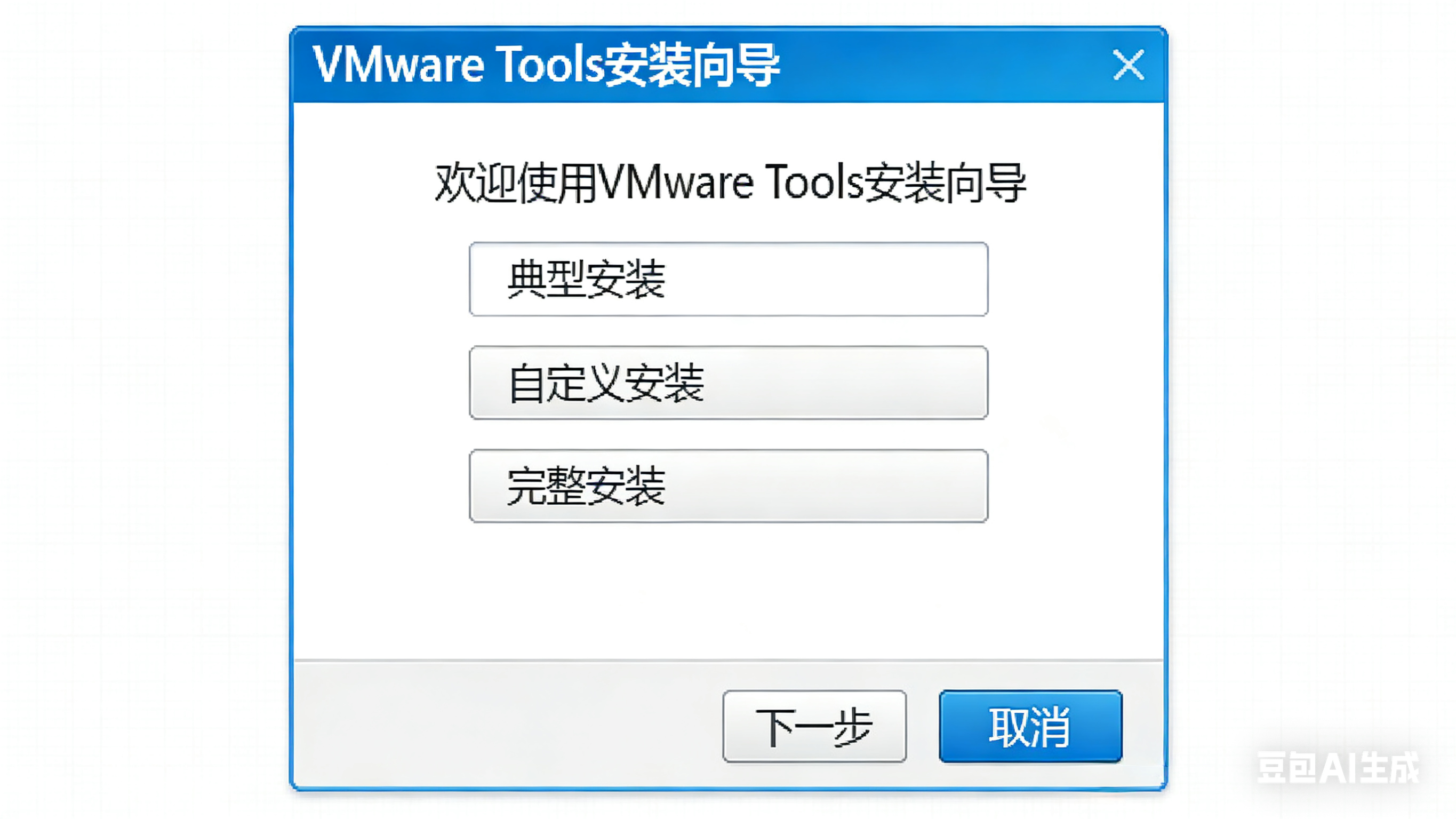
1. 点击顶部 虚拟机 → 安装 VMware Tools
2. 打开虚拟机里的 此电脑
3. 双击运行 setup.exe
4. 一路下一步 → 重启虚拟机
✅ 重启后即可全屏、拖拽文件、自由切换鼠标。
六、新手必学3个实用技巧
1. 拍摄快照(后悔药)
虚拟机 → 快照 → 拍摄快照
系统搞崩了,一键恢复如初。
2. 网络模式
- 桥接模式:虚拟机和本机同局域网
- NAT模式:共享本机上网(新手默认即可)
3. 开机/关机规范
一定要正常关机,不要直接点关闭,避免系统损坏。
七、常见问题(新手90%踩坑)
1. 报错:此主机支持Intel VT-x,但禁用
解决:进BIOS开启 虚拟化技术(Virtualization)
2. 安装时黑屏/卡logo
解决:镜像损坏,重新下载.iso文件
3. 无法联网
解决:网络设置改为 NAT模式
4. 鼠标出不来
解决:按 Ctrl + Alt 释放鼠标
总结
搭建虚拟机一共就4步:
装VM → 新建虚拟机 → 装系统 → 装Tools
全程不超过30分钟,一次就能成功。
虚拟机是学习技术、测试软件、搭建环境的必备基础工具,拥有第一台虚拟机,你就正式踏入了更广阔的计算机世界。





 扫一扫
扫一扫


&spm=1001.2101.3001.5002&articleId=159316735&d=1&t=3&u=b2bf82de20604cffa2ff209cdf08d779)
 2452
2452

 被折叠的 条评论
为什么被折叠?
被折叠的 条评论
为什么被折叠?
 到【灌水乐园】发言





