


一、shell提示符
1、格式,例如:[root@xgd ~]#
[当前登录的用户名@主机名称 当前的工作目录]提示符
| root | 当前登录的用户名 |
| @ | @ |
| xgd | 主机名称 |
| ~ | 当前的工作目录 |
| # | 提示符 |
2、当前登录的用户名
root为当前登录的用户名,因为linux是用在服务器上的操作系统,所以是多用户操作系统,其中root是以管理员身份登录linux操作系统,一个linux操作系统只有一个管理员。除管理员以外的其他用户为普通用户。
su (用户名 ) 可以实现账户的切换
root管理员切换为普通用户不需要密码而普通用户切换为root管理员需要输入密码。
2、主机名称
xgd为主机名称
我们可以通过hostnamectl stasus查看我们的主机名称 hostnamectl set-hostname (更改的名字)更改主机名
当我们更改了主机名后,shell提示符上的主机名称并不会立刻改变,我们需要输入bash重新加载一次shell
3、当前的工作目录
~为当前的工作目录,工作目录就像window操作系统中的文件打开路径,只不过在linux中不能这么直观的显示。~为当前登录用户的家目录,每个用户的家目录都不同。/ 有两种表示形式,第一个是根目录,第二个是文件分隔符。
工作目录分为两种:1、绝对路径 2、相对路径
绝对路径是指从根出发的路径,例如:/etc/1.txt,相对路径是指相对于当前文件所在目录的路径。
我们可以用cd (文件名)切换工作目录,例如:cd /ect。
cd / 切换到根目录 cd ~ 切换到当前账户的家目录 cd - 在当前两种目录间切换 cd ../ 切换到上一级目录
pwd为查看当前工作目录的绝对路经
4、提示符
管理员的提示符为#;普通用户的提示符为$。
二、命令格式
linux当中的命令格式为
命令字 【选项……】 【参数……】
有【】的代表它只在所执行命令有需要时才会写,......代表有很多种,选项为 -什么什么输入后会有提示,参数是操作的对象。
命令
命令分为内部命令和外置命令,内部命令是shell内部的命令,外置命令是能够在/下面,找到对应的执行文件,查看命令的类型输入type (命令名)即可,返回命令执行的时间time (命令字)。
选项
选项分为长选项和短选项,长选项: --单词,例如:--help ,长选项通常不会进行合并使用;短选项: -字母,例如:ls -a,短选项可以进行合并使用,例如:ls -a -l或ls -al。
ls (文件名)浏览目录文件下的内容
三、查看帮助信息
1、help 命令
查看shell内建的命令的帮助信息,--help 查看命令的帮助信息
2、man手册
man命令用来提供在线帮助,使用权限是所有用户,使用man命令可以调阅其中的帮助信息,非常方便实用。
在man命令帮助信息的界面中,所包含的常用操作按键如下:
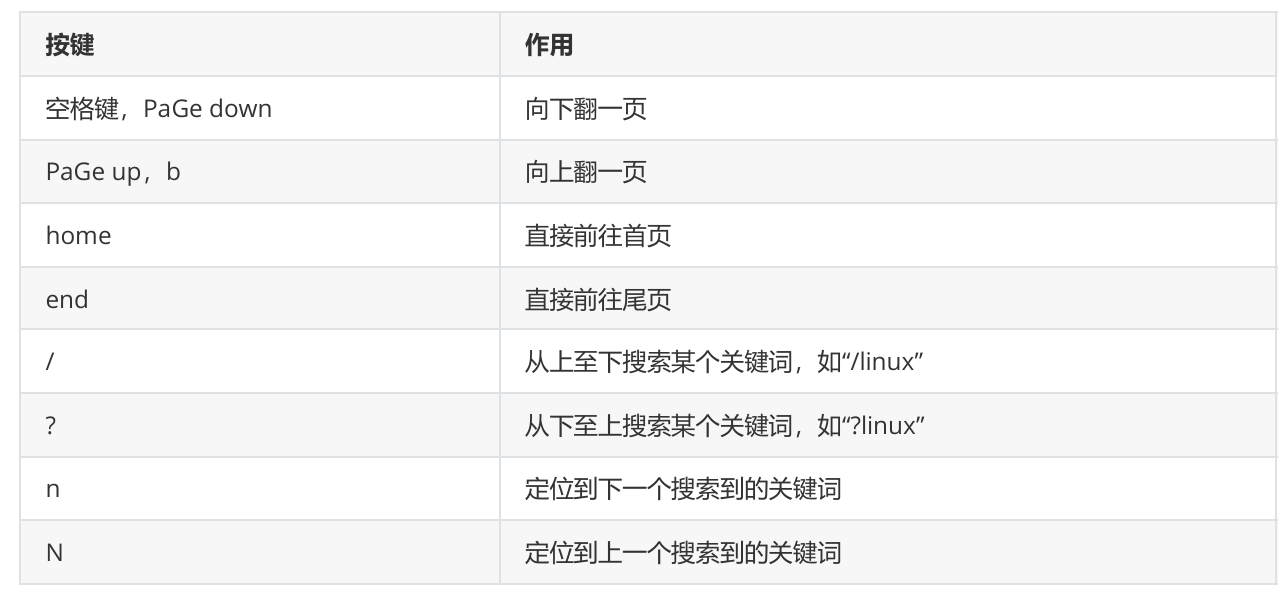

man命令的帮助信息的结构如下:
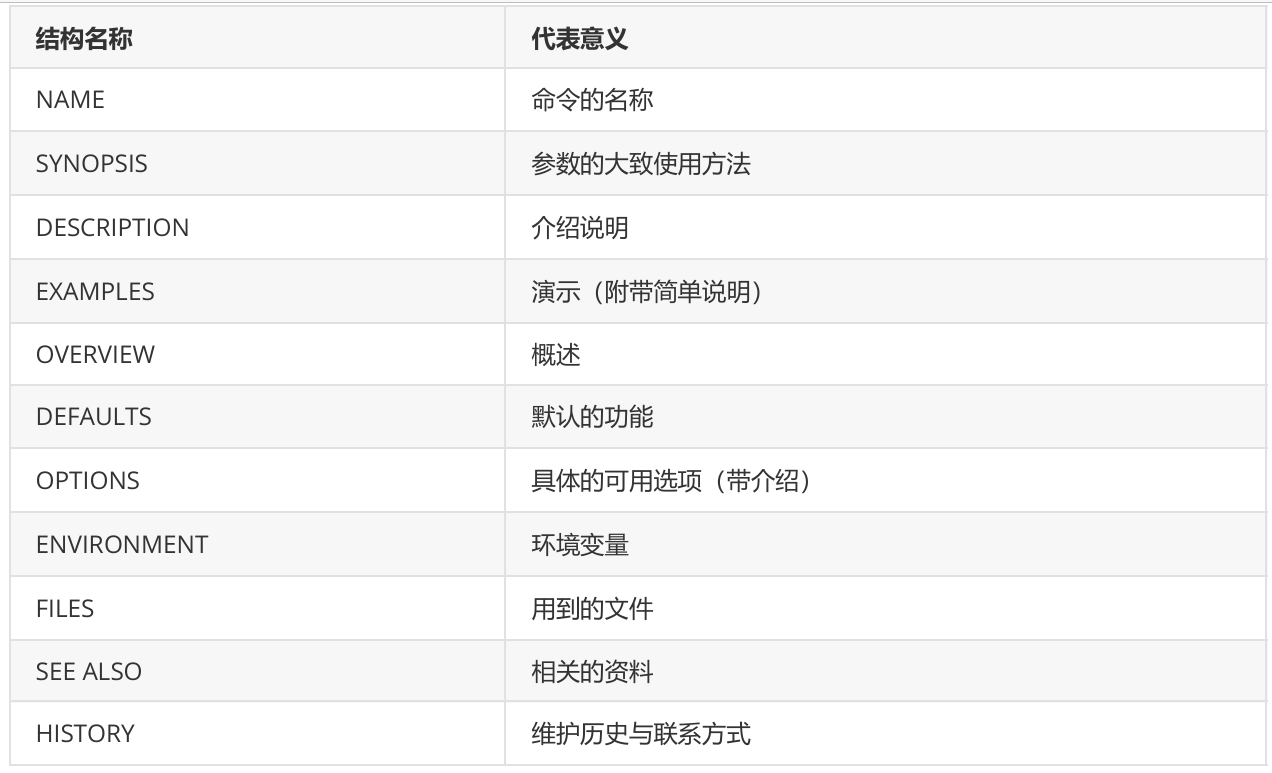
man手册的几个部分:
区段1:用户指令,查看命令的帮助
区段2:系统调用,查看可被内核调用的函数的帮助
区段3:程序库调用,查看函数和函数库的帮助
区段4:设备,查看特殊文件的帮助(主要是/dev目录下的文件)
区段5:文件格式,查看配置文件的帮助
区段6:游戏,查看游戏的帮助
区段7:杂项,惯例与协议等,例如Linux文件系统、网络协议、ASCII code等等的说明
区段8:系统指令,查看系统管理员可用的命令的帮助
区段9:内核内部指令,查看内核相关文件的帮助
使用如下命令可以知道某个命令在man的哪个区段有相关帮助文档:
[root@server ~]# whatis man
man (7) - macros to format man pages
man (1) - an interface to the on-line reference manuals
man (1p) - display system documentation
[root@server ~]# man -f man
man (7) - macros to format man pages
man (1) - an interface to the on-line reference manuals
man (1p) - display system documentation [root@server ~]# man 1 man
[root@server ~]# man 7 ma
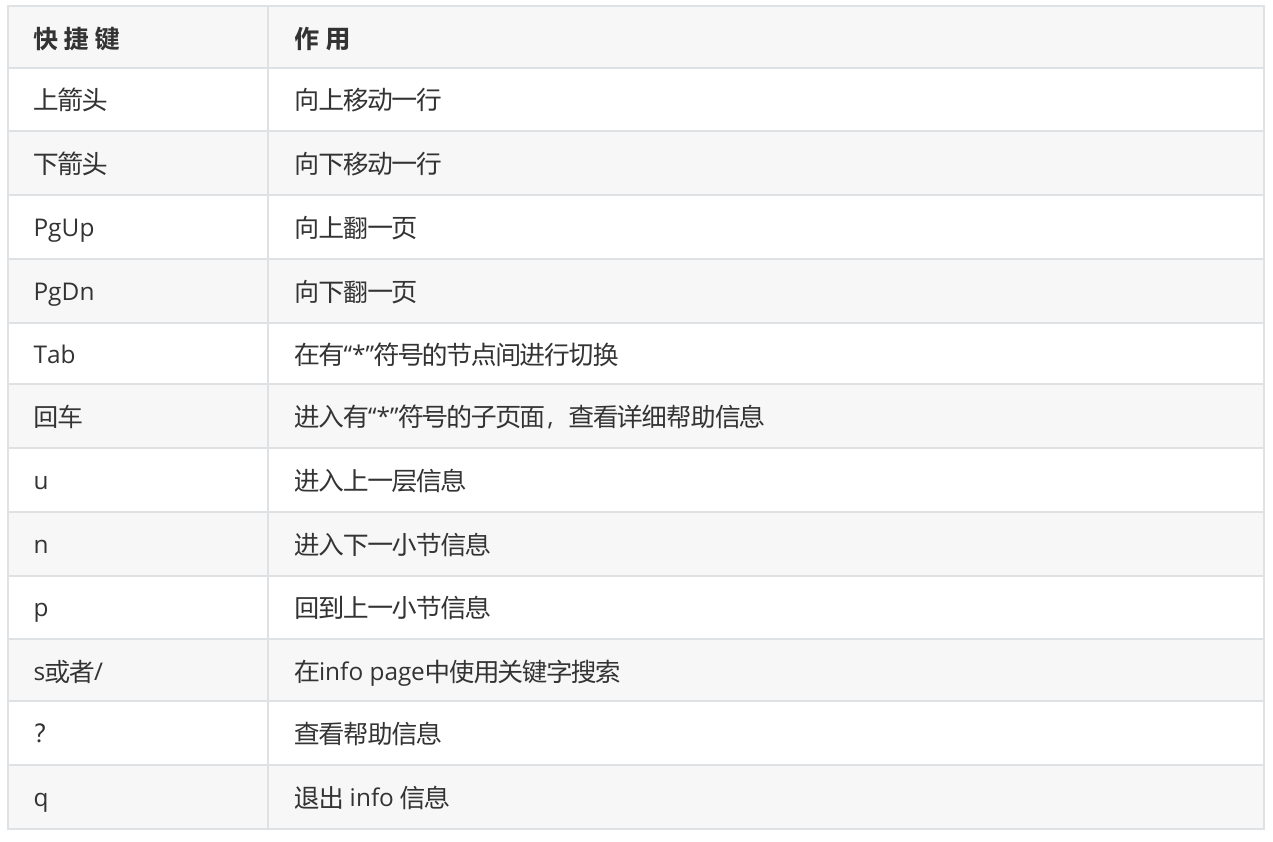
3、info page
info与man的用途其实差不多,都是用来查询命令的用法或者是文件的格式。 但是与man page不同的是,info page则是将文件数据拆成一个一个的段落,每个段落用自己的页面来撰写, 并且在各个页面中还有类似网页的『超链接』来跳到各不同的页面中,每个独立的页面也被称为一个节点(node)。 不过你要查询的目标数据的说明文件必须要以info的格式来写成才能够使用info的特殊功能(例如超链接)。 而这 个支持info命令的文件默认是放置在/usr/share/info/这个目录当中的。
[root@server info]# info info
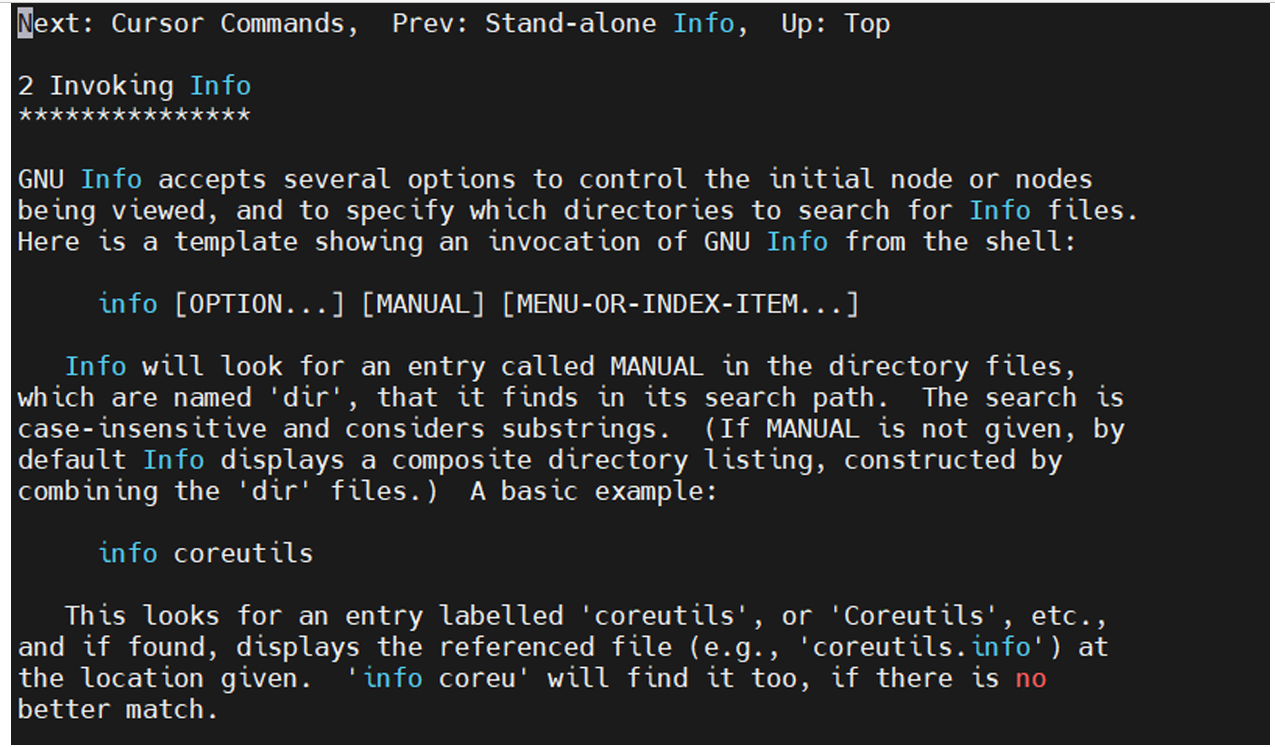
第一行的信息表示:
Next:下一个节点的名称为Stand-alone Info,你也可以按 n 到下个节点去;
Up:回到上一层的节点总揽画面,你也可以按 u 回到上一层;
输入n/N后显示如下:
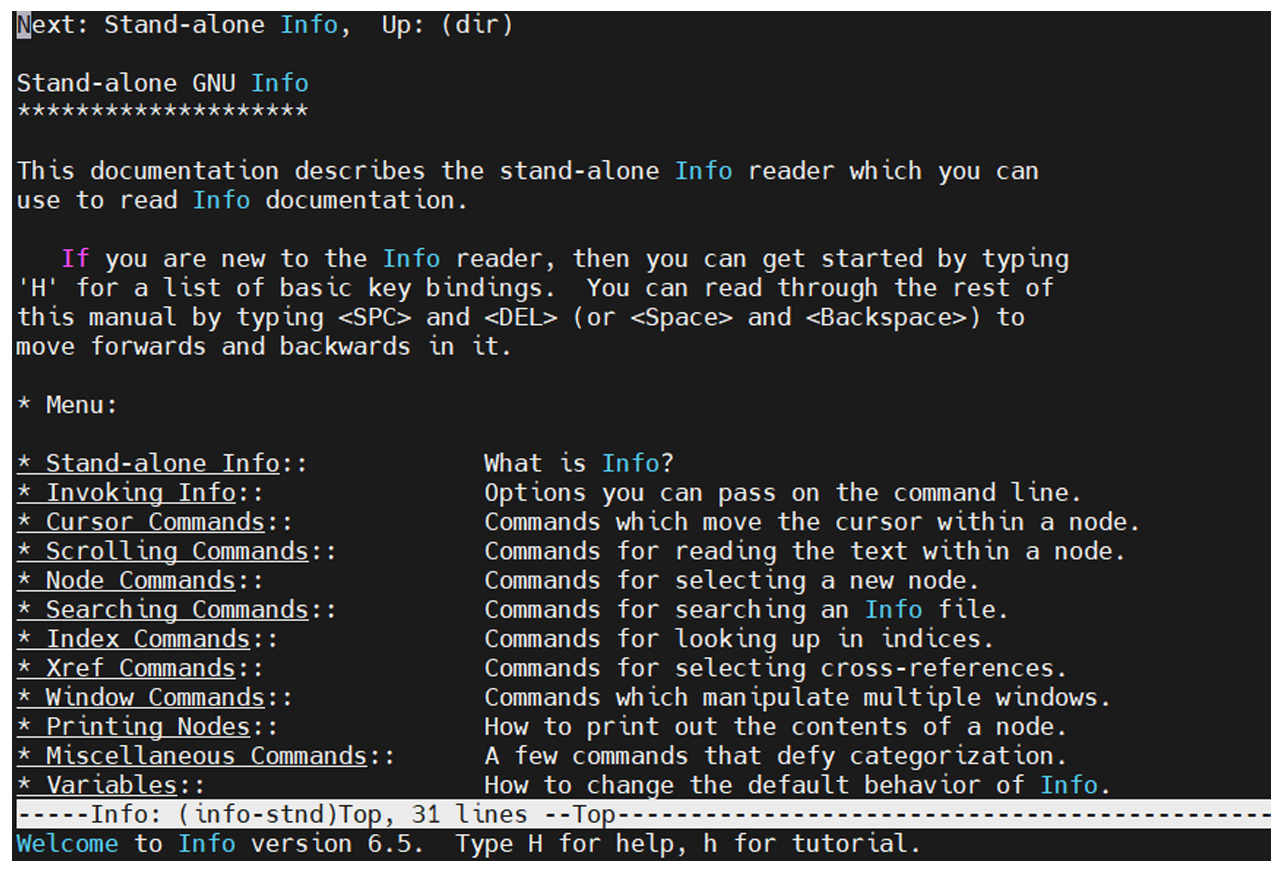
Prev:前一个节点,输入 p 可回到前一个节点。
info page当中可以使用的按键:





 扫一扫
扫一扫


 1856
1856

 被折叠的 条评论
为什么被折叠?
被折叠的 条评论
为什么被折叠?
 到【灌水乐园】发言





