



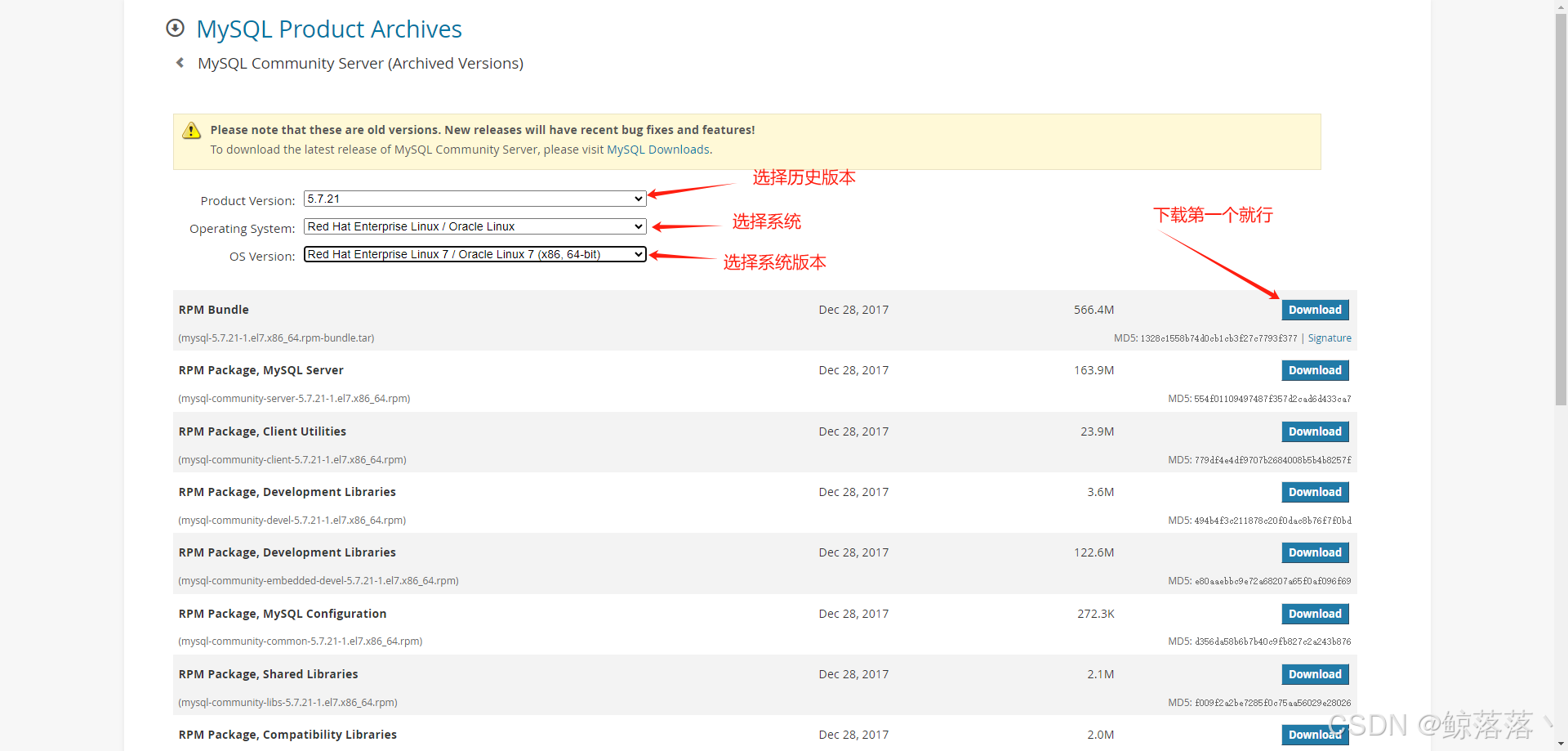
一、下载安装包
1、官网地址:https://www.mysql.com/
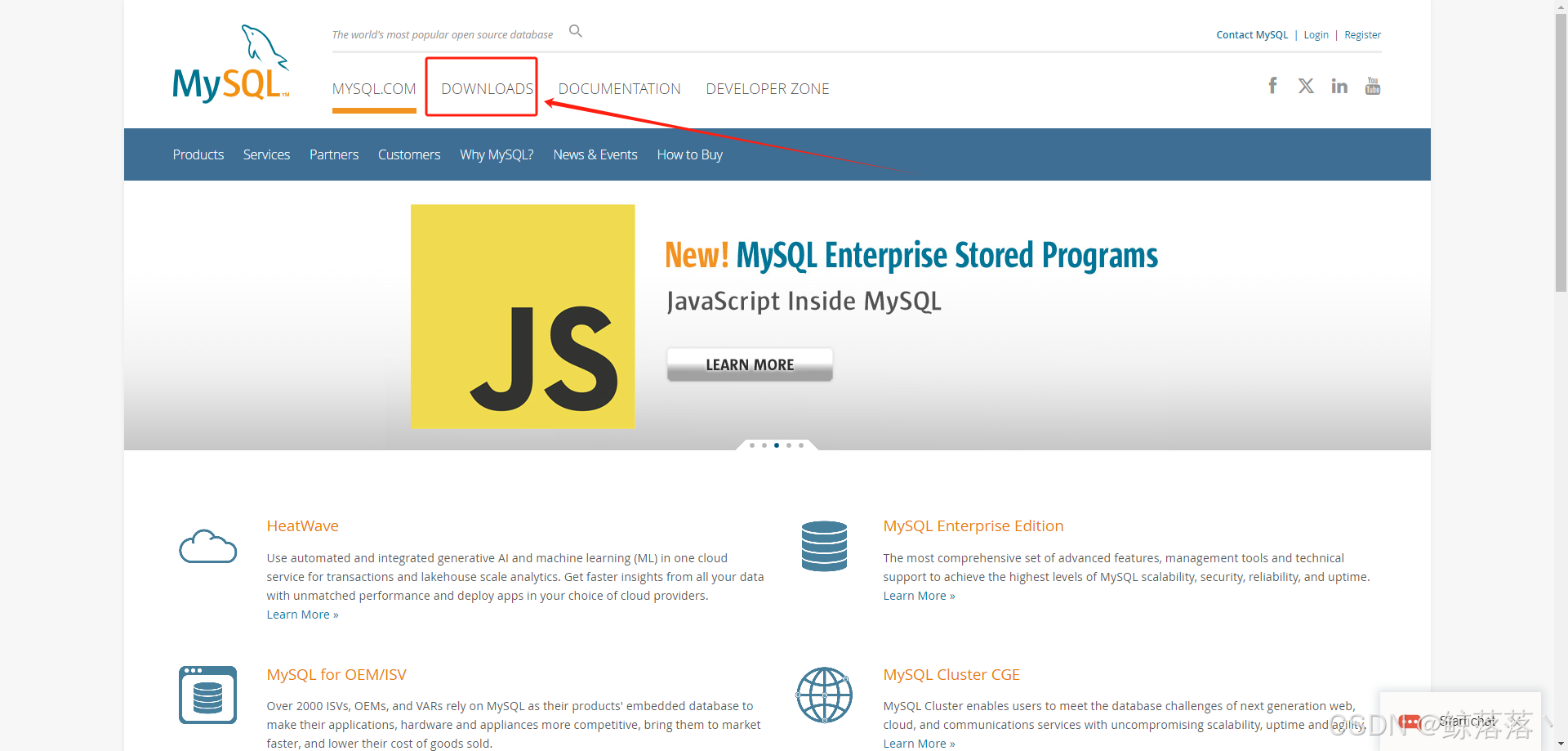
进入页面后,往下找
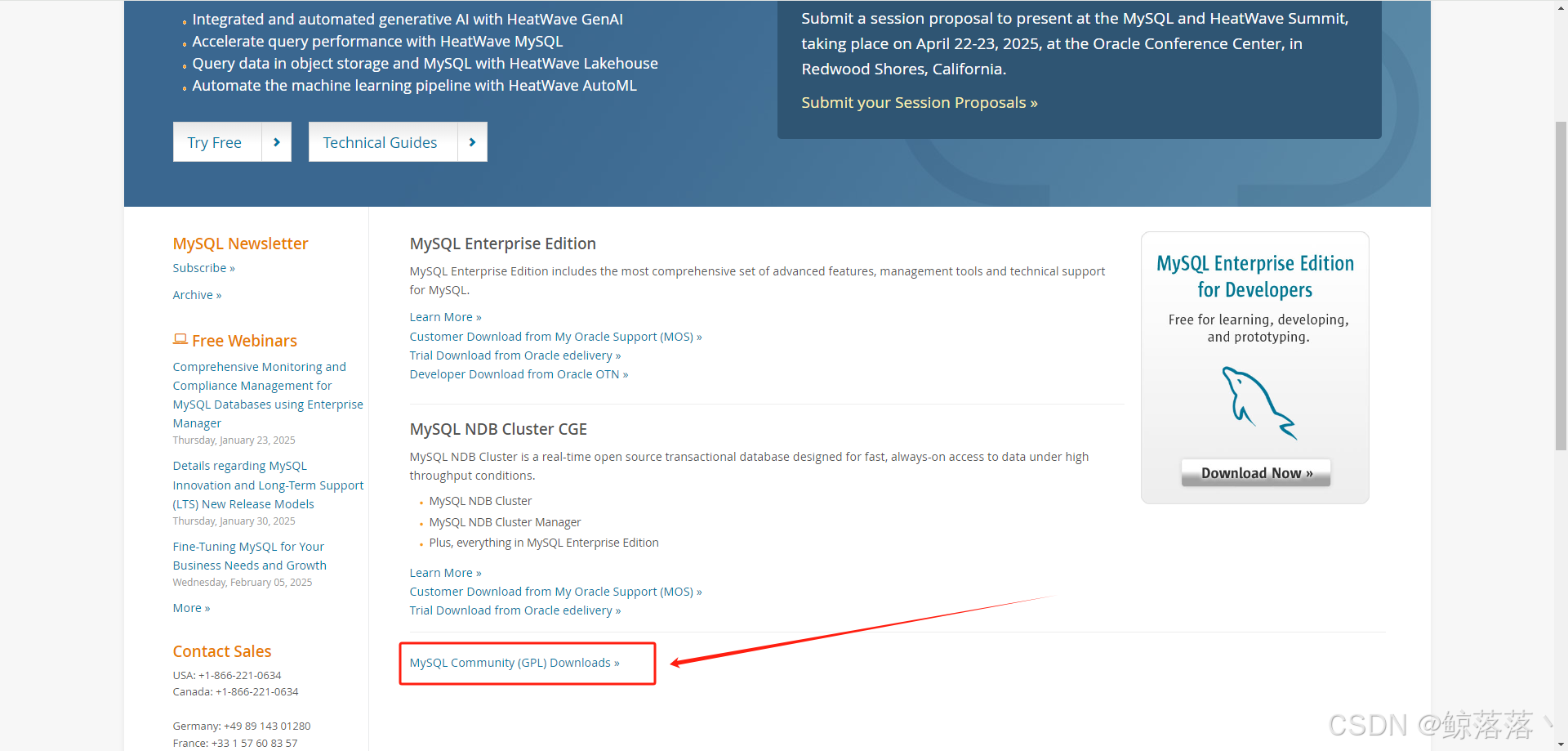
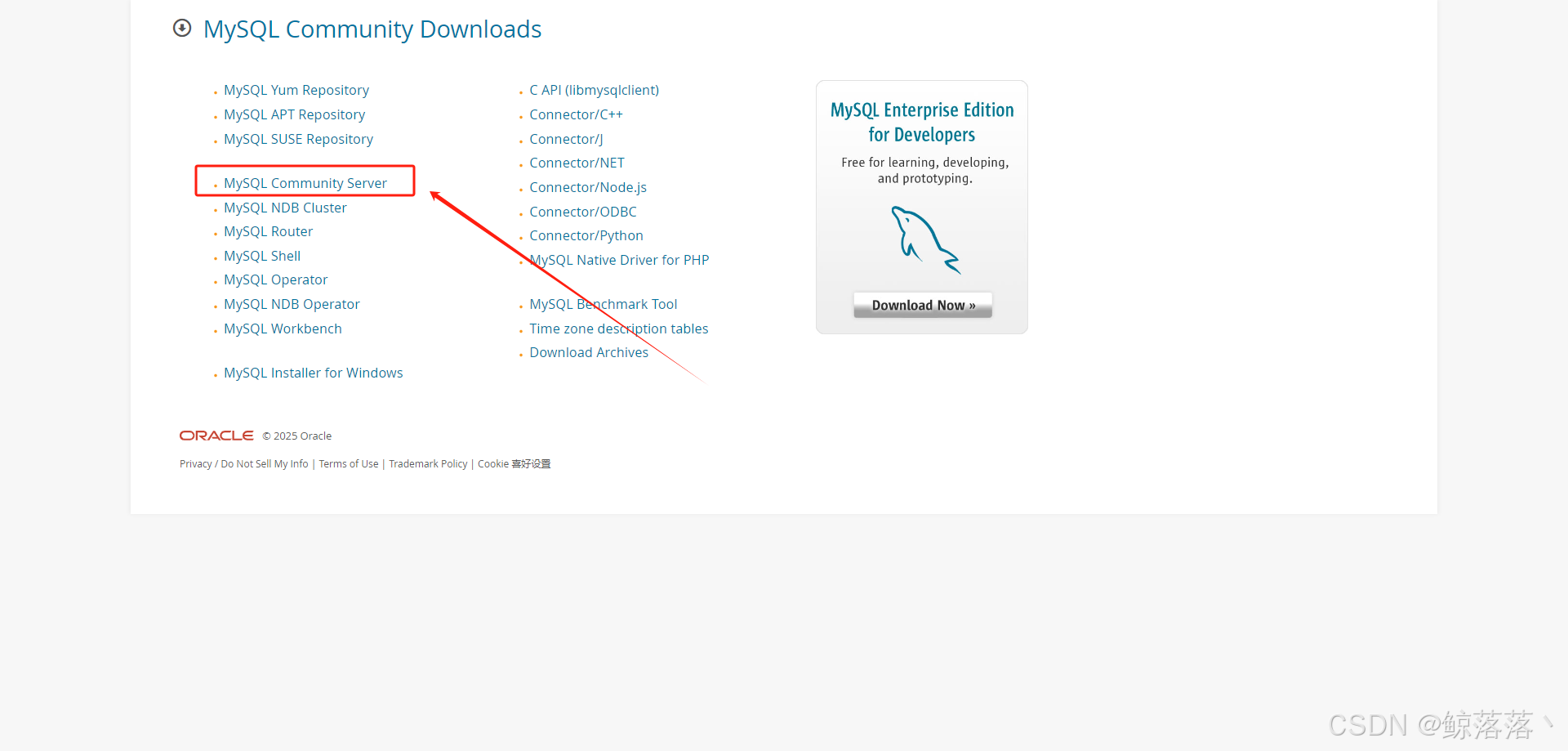
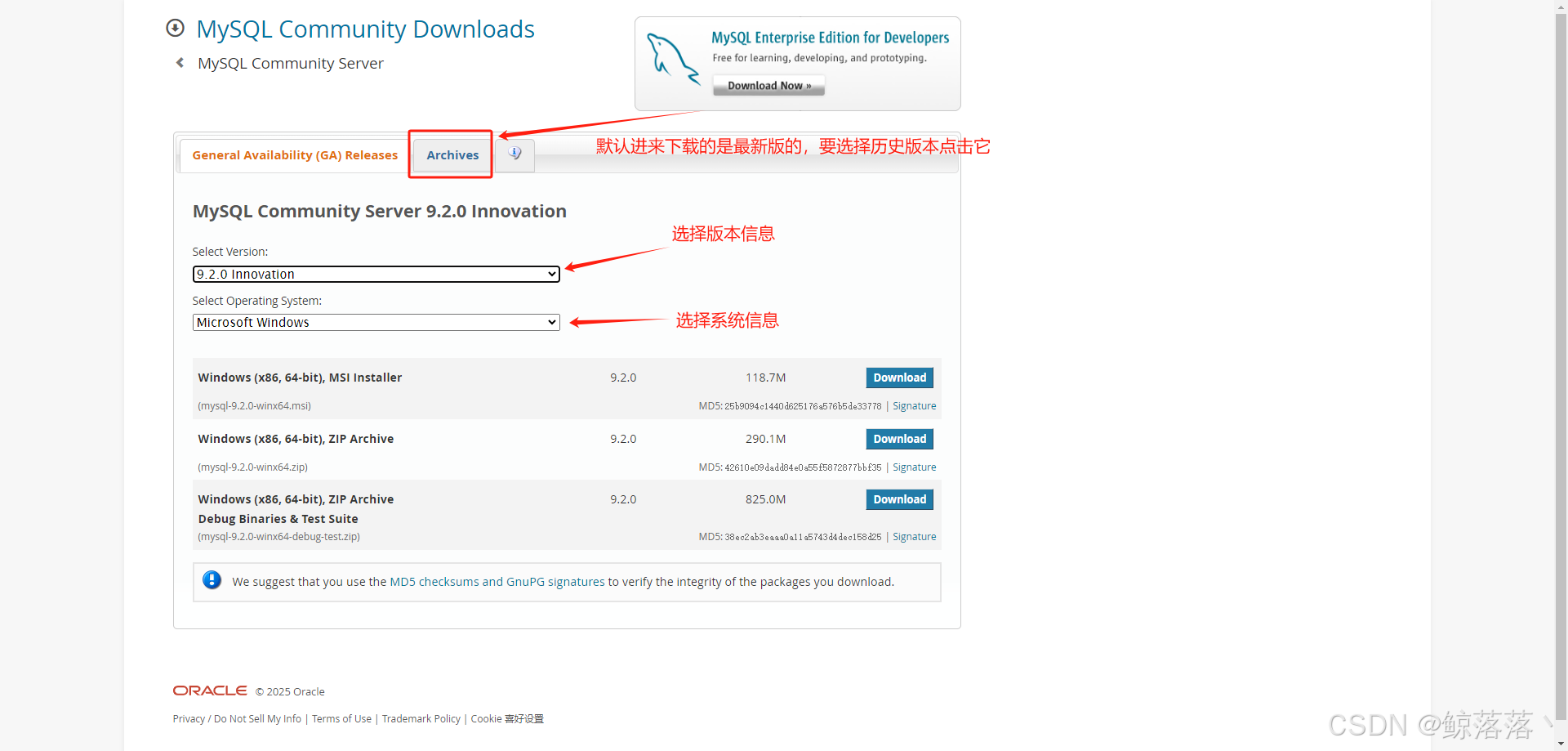
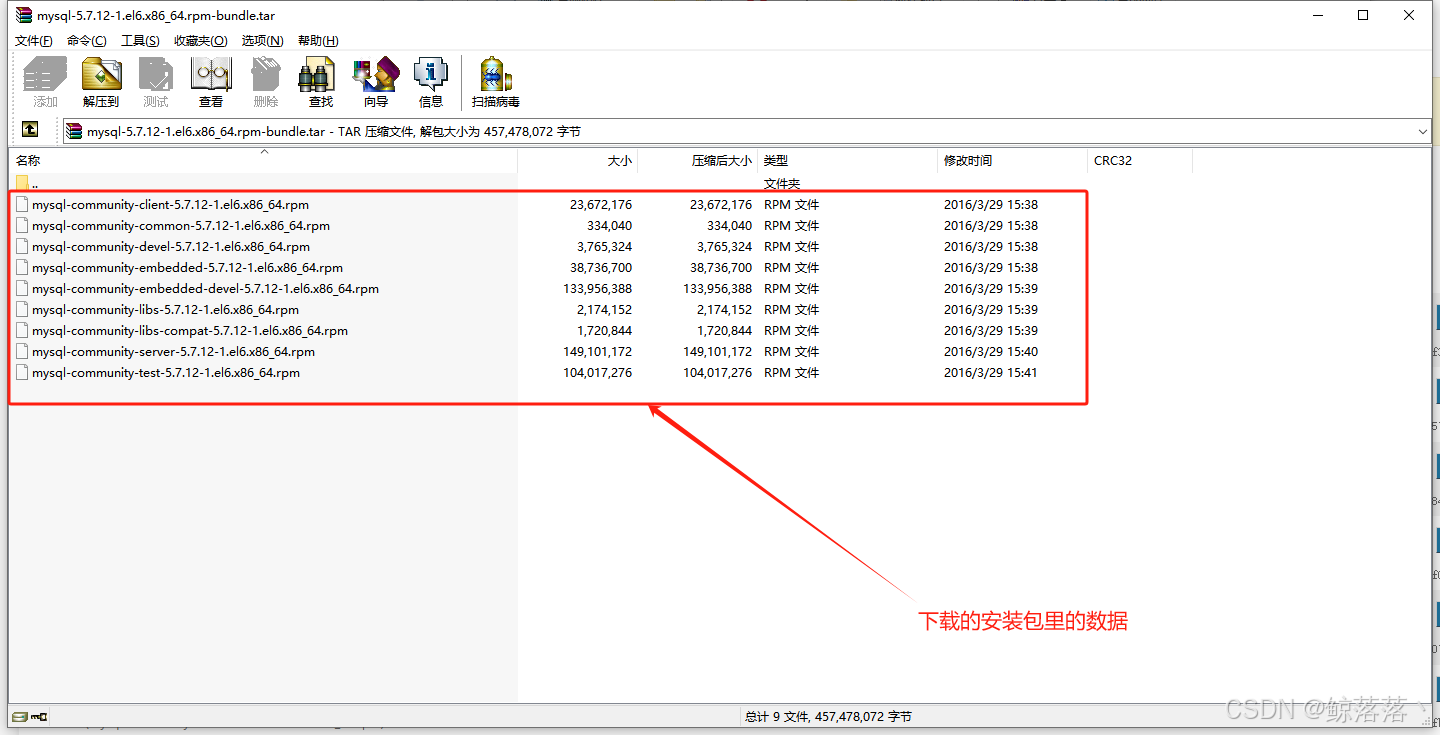
二、开始安装
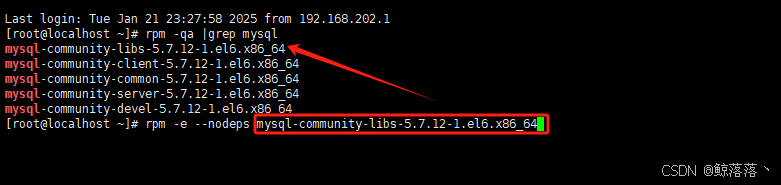
1、安装前确定是否有安装依赖(新环境就直接安装吧)
命令:rpm -qa |grep mysql
2、如果有删除(查到的全部删)
命令:rpm -e --nodeps 查到的信息名称
3、解压文件 (我的存放路径/usr/local/mysql,自定义即可)
命令:tar -xvf 安装包名
解压完以后的信息

4、具体安装
执行以下命令(必须按照以下的顺序执行,顺序不能混乱,替换名称为自己的实际文件信息)
rpm -ivh mysql-community-common-5.7.12-1.el6.x86_64.rpm --nodeps --force
rpm -ivh mysql-community-libs-5.7.12-1.el6.x86_64.rpm --nodeps --force
rpm -ivh mysql-community-devel-5.7.12-1.el6.x86_64.rpm --nodeps --force
rpm -ivh mysql-community-client-5.7.12-1.el6.x86_64.rpm --nodeps --force
rpm -ivh mysql-community-server-5.7.12-1.el6.x86_64.rpm --nodeps --force
5、查看管道内mysql的详细相关信息说明(可不用执行)
命令:ps axf |grep mysql
6、启动数据库
命令:service mysqld start
7、登录(初次登录密码为空,直接回车)
命令:mysql -u root -p
会报错:ERROR 1045 (28000): Access denied for user 'root'@'localhost' (using password: NO)
8、报错解决(设置免密登录)
在etc/my.cnf 文件最后一行加入 skip-grant-tables
9、重启服务
命令:service mysqld restart
10、用户登录(此时不需要输入密码回车就可登录)
命令:mysql -uroot -p
11、设置访问密码(注意:以下命令必须在mysql的命令行执行)
11.1、切换用户
命令:use mysql
11.2、设置密码时间
命令:update user set password_expired='N' where user='root';
11.3、设置用户密码
命令:update user set authentication_string=password('密码自定义') where user='root';
11.4、刷新引用关系
命令:flush privileges;
11.5、退出
命令:exit;
12、取消免密登录
删除etc/my.cnf 文件最后一行加入 skip-grant-tables
13、重新启动数据库
命令:service mysqld restart
14、重新登录(回车输入密码)
命令:mysql -uroot -p
15、设置远程访问许可
15.1、切换用户
命令:use mysql;
15.2、查看 mysql 初始的密码策略
命令:SHOW VARIABLES LIKE 'validate_password%';
如果报以下错:

解决:在/etc文件夹下的my.cnf文件中添加
[mysqld]
plugin-load-add = validate_password.so
15.3、设置密码的验证强度等级
命令:set global validate_password_policy=LOW;
15.4、设置密码位数
命令:set global validate_password_length=6;
注意:因为我的密码设置的是6位密码,所以改为6,上边设置的几位,这就改成几
15.5、查看系统用户表:查看目前可以远程的用户信息
命令:select user,host from user;
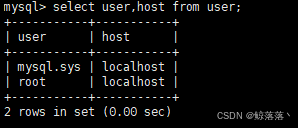
MySQL建用户的时候会指定一个host,默认是127.0.0.1/localhost,那么这个用户就只能本机访问,其它机器用这个用户帐号访问会提示没有权限,host改为%,表示允许所有机器访问。
命令:update user set host='%' where user='root';
15.6、允许任何ip以root账户密码信息登录(密码就是自己上边设置的root用户密码)
命令:GRANT ALL PRIVILEGES ON *.* TO 'root'@'%' IDENTIFIED BY '自定义的密码' WITH GRANT OPTION;
15.7、立即生效
命令:flush privileges;
15.8、退出
命令:exit;
16、开放3306端口
命令:firewall-cmd --zone=public --add-port=3306/tcp --permanent
17、重加载防火墙
命令:sudo firewall-cmd --reload
查看所有开放端口命令:sudo firewall-cmd --list-ports
三、设置开机自启
1、在 /etc/systemd/system/ 中创建mysql服务文件, mysqld.service
命令:vim /etc/systemd/system/mysqld.service
2、添加以下内容
[Unit]
Description=MySQL Database Server
After=network.target
[Service]
Type=simple
User=mysql
Group=mysql
ExecStart=/usr/bin/mysqld_safe --datadir=/var/lib/mysql
PIDFile=/var/run/mysqld/mysqld.pid
RuntimeDirectory=mysqld
RuntimeDirectoryMode=0755
[Install]
WantedBy=multi-user.target
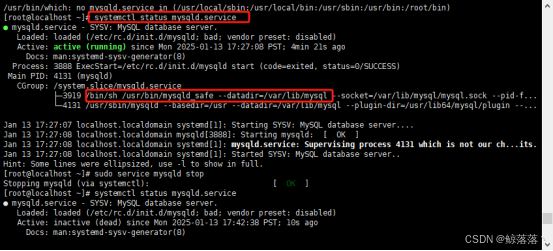
注意: 根据您的实际环境调整 ExecStart 路径和其他配置。ExecStart的路径可以查看启动的状态信息,重新打开一个连接窗口
命令:systemctl status mysqld.service
查看完以后关闭数据库服务:sudo service mysqld stop
3、重新加载配置文件
命令:sudo systemctl daemon-reload
4、启动mysql服务:
命令:sudo systemctl start mysqld
5、设置开机自启动
命令:sudo systemctl enable mysqld

6、验证服务状态
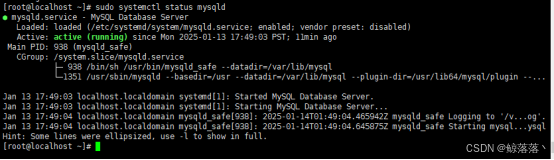
命令:sudo systemctl status mysqld
这将显示 MySQL 服务的当前状态,包括是否正在运行,以及任何相关的日志信息。
恭喜到此安装mysql并设置自启所有的操作的完成了~~若是安装过程中又问题可以留言给小编~~~
补充:有可能会出现查询时大小写不一致的问题,比如mysql的表名称都是小写的,而用大写的名称去查询就会报错,就需要在etc/my.cnf 文件中加入配置(一般不建议设置,看自己需要就好!!!)
lower_case_table_names=1
该设置的含义如下:
- 0:表名大小写敏感(默认值在 Unix 系统上)。
- 1:表名不敏感,所有表名都转为小写。
- 2:表名敏感,但在创建表时以文件系统大小写保存。
重启mysql服务





 扫一扫
扫一扫


,超详细版!!!&spm=1001.2101.3001.5002&articleId=145316657&d=1&t=3&u=cc86626f30e94f958a9c35b3d96f1b83)
 5488
5488

 被折叠的 条评论
为什么被折叠?
被折叠的 条评论
为什么被折叠?
 到【灌水乐园】发言





