



 本文介绍了如何在Axure中使用全局变量实现搜索功能。通过创建一个名为'Textfield'的全局变量,存储默认推荐搜索内容,当搜索框获取或失去焦点时,动态调整显示内容。详细步骤包括创建全局变量、设置部件交互和注释,以实现搜索框的智能填充效果。
在Axure中,变量是Axure中临时储存数据的容器,变量包括全局变量和局部变量。全局变量能够在Axure原型的所有页面的用例中对其进行操作。下面以一个简单的搜索功能例子来介绍全局变量
在搜索框中,已经默认有推荐搜索内容(设置一个全局变量等于推荐搜索内容)
搜索框获得焦点时,搜索框变为空白;
搜索框失去焦点时,如果搜索框内容空白的话,就让搜索显示推荐搜索内容(即为等于该全局变量),如果不是空白,则显示用户输入的搜索内容
步骤1:
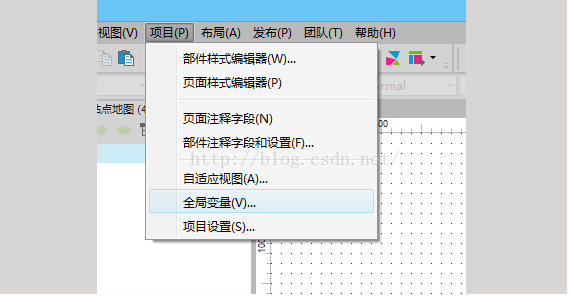
创建一个变量,项目—全局变量—打开“全局变量”窗口
步骤2:
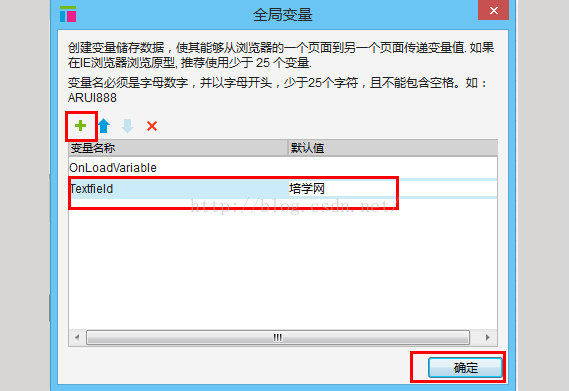
在“全局变量”窗口,点击“+”,新增变量,命名为“Textfield”,默认值为“陪学网”;点击“确定”保存并关闭“全局变量”窗口
步骤3:
建立搜索功能的基本框架:一个文本框(单行)为搜索框(命名为“搜索框”),文本框内输入推荐搜索内容:“陪学网”,一个矩形为搜索按钮(命名为“搜索按钮”)

步骤4:
选中文本框(单行),在“部件交互和注释”窗口中,点击“获得焦点时”事件,打开用例编辑器

步骤5:
在用例编辑器中,
第一步:用例说明——点击“新增条件”,打开“条件生成”窗口,设置“部件文字 搜索框 (文本框(单行))=值 "[[OnLoadVariable]]",点击“确定”保存并关闭“条件生成”窗口;
第二步:点击新增动作——选择“部件”,点击“设置文本”;
第四步:配置动作——勾选“搜索框(文本框(单行))”,将文本值设置为“”;
点击“确定”保存设置,并关闭用例编辑器

步骤6:
选中文本框(单行),在“部件交互和注释”窗口中,点击“失去焦点时”事件,打开用例编辑器

步骤7:
在用例编辑器中,
第一步:用例说明—点击“新增条件”,打开“条件生成”窗口,设置“部件文字 搜索框 (文本框(单行))=值 "",点击“确定”保存并关闭“条件生成”窗口;
第二步:点击新增动作—选择“部件”,点击“设置文本”;
第四步:配置动作—勾选“搜索框(文本框(单行))”,将文本值设置为“[[OnLoadVariable]]”;
点击“确定”保存设置,并关闭用例编辑器,如图9;
制作完成,保存,生成原型测试。

具体操作视频,请到陪学官网观看:http://www.pexue.com/Course/newlesson/ebdddef4-0868-4996-be60-8c8d001102b1?specialid=884cbf83-1e29-4cf7-9cca-b80fe82a1e24
想学习axure的小伙伴可以加我们交流群:422010371





 扫一扫
扫一扫


 被折叠的 条评论
为什么被折叠?
被折叠的 条评论
为什么被折叠?
 到【灌水乐园】发言





