


1.官网下载Xftp6,下载地址https://www.xshellcn.com/
(Xftp6已经解决了Xftp5中的中文乱码情况);

2.安装Xftp6,按引导安装就行(不建议装C盘);
3.安装好后打开Xftp6,点击新建(红框处);

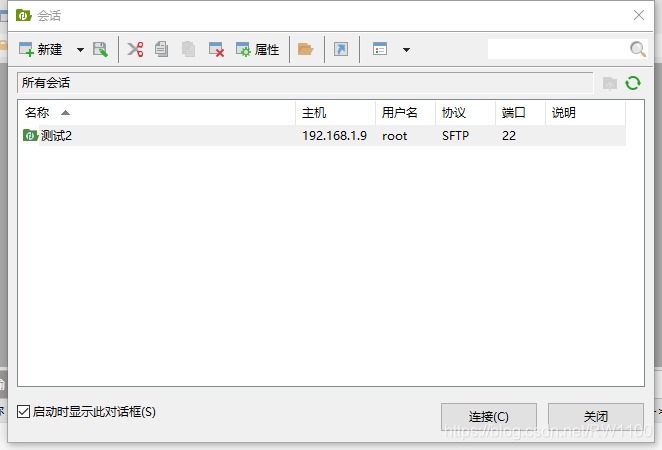
4.名称可以随便填,主机填centos的ip地址(如不知可参考https://blog.csdn.net/RW1100/article/details/104157965),用户名及密码就是centos的用户名及密码,点击确定;
注意:协议一定要选SFTP,端口号默认22号(FTP端口21,但是linux不服务)

5.在弹出SSH安全警告窗口中,点击接受并保存;

6.在弹出的会话框点击连接;
7.连接成功出现如下窗口,左边就是WIN桌面,右边就是linux中root里面的文件;
在左边选中文件右击点击传输,右边出现相应文件,即上传成功;
右击root中的文件,点击传输则下载到桌面。
上传本地文件到centos7中或下载centos7中文件到本地
最新推荐文章于 2023-12-01 03:05:09 发布
 本文介绍了如何通过Xftp6在Windows与CentOS7之间进行文件上传和下载操作。首先从官网下载并安装Xftp6,然后设置连接参数,包括主机IP、用户名和密码。确保选择SFTP协议和22号端口。连接成功后,即可在Windows和Linux的文件系统之间拖放文件进行传输。







 扫一扫
扫一扫


 8万+
8万+

 被折叠的 条评论
为什么被折叠?
被折叠的 条评论
为什么被折叠?
 到【灌水乐园】发言





