





 本文详细介绍了Linux中的目录浏览命令ls、cd,以及文件操作如cat、more、less、vi,还有mkdir、rmdir、pwd、find、touch、cp、rm、head、tail等实用技巧。此外,还涵盖了文件搜索、移动重命名、grep命令,以及系统信息和网络通信类命令概览。
Linux目录命令
文件目录类命令
浏览目录命令:cd dir ls
ls用来显示当前目录下的内容
配合参数的使用,能以不同的方式显示目录内容。下
面是一些常用的范例。
格式: ls[参数 ] [路径或文件名]
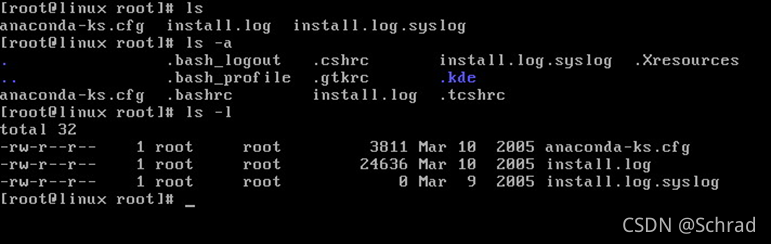
cd (change directory) 命令让用户切换当前目录
例如:
[test@linux home]$ cd test 切换到当前目录下的 test 子目录
[test@linux test]$ cd … 切换到上一层目录
[test@linux home]$ cd / 切换到系统根目录
[test@linux /]$ cd 切换到用户自家目录(或执行 cd~)
[test@linux test]$ cd / usr /bin 切换到 usr /bin 目录
浏览文件命令 cat more less
cat命令用于显示文件的内容 也可以将数个文件合并成一个文件
格式: cat[参数] <文件名>
[test@linux test]
c
a
t
t
e
s
t
.
t
x
t
显
示
t
e
s
t
.
t
x
t
文
件
内
容
[
t
e
s
t
@
l
i
n
u
x
t
e
s
t
]
cat test.txt 显示 test.txt 文件内容 [test@linux test]
cattest.txt显示test.txt文件内容[test@linuxtest]cat test.txt | more
逐页显示 test.txt 文件中的内容
[test@linux test]
c
a
t
t
e
s
t
.
t
x
t
>
>
t
e
s
t
1.
t
x
t
将
t
e
s
t
.
t
x
t
的
内
容
附
加
到
t
e
s
t
1.
t
x
t
文
件
之
后
[
t
e
s
t
@
l
i
n
u
x
t
e
s
t
]
cat test.txt >>test1.txt 将 test.txt 的内容附加到 test1.txt 文件之后 [test@linux test]
cattest.txt>>test1.txt将test.txt的内容附加到test1.txt文件之后[test@linuxtest]cat test.txt test2.txt >readme.txt
将 test.txt 和 test2.txt 文件合并成 readme.txt 文件
more 命令是一般用于要显示的内容会超过一个画面长度的情况
为了避免画面显示时瞬间就闪过去,用户可以使用 more 命令,让画面在显示满一页时暂停,此时可按空格健继续显示下一个画面,或按 Q键停止显示。
[test@linux test]$ more /etc/named.conf 显示 etc/named.conf 文本文件的内容
当用 ls 命令查看文件列表时,如果文件太多,则可配合 more 命令使用:
[test@linux etc]$ ls al | more
以长格形式显示 etc 目录下的文件列表,显示满一个画面便暂停,可按空格键继续
显示下一画面,或按 Q 键跳离
less 命令的用法与 more 命令类似,也可以用来浏览超过一页的文件。
所不同的是 less 命令除了可以按空格键向下显示文件外,还可以利用
上下键来卷动文件。当要结束浏览时,只要在 less 命令的提示符“:”下按 Q 键即可。
[test@linux etc]
l
e
s
s
n
a
m
e
d
.
c
o
n
f
显
示
/
e
t
c
/
n
a
m
e
d
.
c
o
n
f
的
文
本
文
件
内
容
[
t
e
s
t
@
l
i
n
u
x
e
t
c
]
less named.conf 显示 /etc/named.conf 的文本文件内容 [test@linux etc]
lessnamed.conf显示/etc/named.conf的文本文件内容[test@linuxetc]ls al | less
以长格形式列出 /etc 目录中所有的内容。用户可按上下键浏览或按 Q 键跳离
vi命令详解
进入 vi 的命令
vi filename : 打开或新建文件,并将光标置于第一行首
vi +n filename :打开文件,并将光标置于第 n 行首
vi + filename :打开文件,并将光标置于最后一行首
vi +/pattern filename :打开文件,并将光标置于第一个与
pattern 匹配的串处
vi r filename :在上次正用 vi 编辑时发生系统崩溃,恢复
filename
vi filename…filename :打开多个文件,依次进行编辑
移动光标类命令
w 或 W :光标右移一个字至字首
b 或 B :光标左移一个字至字首
e 或 E :光标右移一个字至字尾
) :光标移至句尾
屏幕翻滚类命令
Ctrl+u :向文件首翻半屏
Ctrl+d :向文件尾翻半屏
Ctrl+f :向文件尾翻一屏
Ctrl b ;向文件首翻一屏
nz :将第 n 行滚至屏幕顶部,不指定 n 时将当前行滚至屏幕顶部。
插入文本类命令
i :在光标前
I :在当前行首
a :光标后
A :在当前行尾
o :在当前行之下新开一行
O :在当前行之上新开一行
r :替换当前字符
R :替换当前字符及其后的字符,直至按 ESC 键
s :从当前光标位置处开始,以输入的文本替代指定数目的字符
S :删除指定数目的行,并以所输入文本代替之
ncw 或 nCW :修改指定数目的字
nCC :修改指定数目的行
vi 常用操作命令
n1,n2 co n3 :将 n1 行到 n2 行之间的内容拷贝到第 n3 行下
n1,n2 m n3 :将 n1 行到 n2 行之间的内容移至到第 n3 行下
n1,n2 d :将 n1 行到 n2 行之间的内容删除
w :保存当前文件
e filename :打开文件 filename 进行编辑
x :保存当前文件并退出
q :退出 vi
q!q!:不保存文件并退出 vi
::!command :执行 shell 命令 command
r!command :将命令 command 的输出结果放到当 前行
n1,n2 w!command :将文件中 n1 行至 n2 行的内容作为 command 的输入
并执行;若不指定 n1 n2 ,则表示将整个文件内容作为 command 的输入
删除命令
ndw 或 ndW :删除光标处开始及其后的 n 1 个字
do :删至行首
d
d
d
d:删至行尾
ndd :删除当前行及其后 n 1 行
x 或 X :删除一个字符 x 删除光标后的,而 X 删除光标前的
Ctrl+u :删除输入方式下所输入的文本
搜索及替换命令
/pattern :从光标开始处向文件尾搜索 pattern
?pattern :从光标开始处向文件首搜索 pattern
n :在同一方向重复上一次搜索命令
N :在反方向上重复上一次搜索命令
s/p1/p2/g :将当前行中所有 p1 均用 p2 替代
n1,n2s/p1/p2/g :将第 n1 至 n2 行中所有 p1 均用 p2 替代
g/p1/s//p2/g :将文件中所有 p1 均用 p2 替换
寄存器操作
?nyy :将当前行及其下 n 行的内容保存到寄存器?中,其中 为一个字母, n 为一个数字
?nyw :将当前行及其下 n 个字保存到寄存器?中,其中 一个字母,n 为一个数字
?nyl :将当前行及其下 n 个字符保存到寄存器?中,其中 为一个字母,n 为一个数字
?p :取出寄存器?中的内容并将其放到光标位置处。这里?可以是一个字母,也可以是一个数字
ndd :将当前行及其下共 n 行文本删除,并将所删内容放到 1 号删除寄存器中。
功能:生成一个空文件,或修改文件的存取 修改的时间记录值。
格式: touch [参数] 文件名
[test@linux test]$ touch *
将当前下的文件时间修改为系统的当前时间
[test@linux test]$ touch d 20070806 test
将 test 文件的日期改为 20070806
[test@linux test]$ touch abc
若 abc 文件存在,则修改为系统的当前时间;若不存在,则生成一个为当前时间的空文件
目录操作命令 mkdir rmdir
mkdir(make directory) 命令可用来创建子目录
格式: mkdir [参数]<目录名>
[test@linux test]$ mkdir dir
在当前目录下建立 dir 目录
[test@linux test]$ mkdir p dir1/dir2
在当前目录下创建 dir1 目录,并在 dir1 目录下创建 dir2 目录,也就是连续创建两个目录 (dir1/ 和 dir1/dir2)
格式: rmdir [参数] <目录名>
rmdir(remove directory) 命令可用来删除“空”的子目录:
[test@linux test]$ rmdir dir
删除“空”的子目录 dir
[test@linux test]$ rmdir p dir1/dir2
删除 dir1 下的 dir2 目录,若 dir1 目录为空也删除它
显示当前目录的pwd 命令功能:显示用户正在工作或当前所在的目录
格式: pwd
[test@linux test]$ pwd
/home/test
显示用户 test 所在的当前目录是 /home/test
Find 功能:用来寻找文件或目录
格式: find [< 路径 >] 匹配条件
[root@linux root]# find / name httpd.conf
搜索系统根目录下名为 httpd.conf 的文件
/etc/httpd/httpd.conf 显示搜索结果
[root@linux root]# find /etc name httpd.conf
搜索 /etc 目录下名为 httpd.conf 的文件,并显示结果
/etc/httpd/httpd.conf 显示搜索结果
文件操作命令 : touch vi rm cp mv ln tar gzip gunzip whereis whatis file
cp(copy) 命令可以将文件从一处复制到另一处。
一般在使用 cp 命令时将一个文件复制成另一个文件或复制到某目录时,需要指定源文件名与目标文件名或目录。
格式: cp[参数] 源文件路径 目标文件路径
[test@linux test]$ cp test1.txt test2.txt
将 test1.text 复制成 test2.txt
[test@linux test]$ cp test3.txt /tmp
将 test3.txt 复制到 /tmp 目录中
[test@linux test]$ cp r test1( 目录) test2( 目录)
加 r 参数,拷贝目录
功能:删除文件或目录:格式: rm[ 参数 ] 目标文件路径
格式: rm[ 参数 ] 目标文件路径
[test@linux test]$ rm myfiles
删除一个文件
[test@linux test]$ rm
删除当前目录下的所有文件
f 参数:强迫删除文件
[test@linux test]$ rm f *.txt
强迫删除所有以后缀名为 txt 文件
r 参数:删除目录,等同于 rmdir 命令
i 参数:删除文件时询问
[test@linux test]$ rm i *
删除当前目录下的所有文件
rm:backup: is a directory 遇到目录会略过
rm : remove ‘myfiles.txt’ ? Y
删除文件时会询问 可按 Y 或 N 键表示允许或拒绝删除文件在系统的默认状态下, rm 命令会对每个删除的文件一一询问。如果用户确定要删除这些文件,则可以使用参数 f 来避免询问。
head 功能:用于显示文件前几行的内容
格式: head[ 参数]< 文件名>
[root@linux root]# head 10 /etc/passwd
显示 /etc/ 文件的前 10 行内容
tail 功能:用于显示文件后几行的内容
格式: tail [参数] <文件名>
[root@linux root]# tail 10 /etc/passwd
显示 /etc/ 文件的倒数 10 行内容
[root@linux root]# tail +10 /etc/passwd
显示 /etc/ 文件的从第 10 行开始到末尾的内容
移动或更改文件名称的mv 命令
功能:可以将文件及目录移到另一目录下,或更改文件及
目录的名称
格式: [参数] <源文件或目录 > <目标文件或目录>
[test@linux dir1]$ mv a.txt
将 a.txt 文件移动上层目录
[test@linux dir1]$ mv a.txt b.txt
将 a.txt 改名为 b.txt
[test@linux dir1]$ mv dir2
将 dir2 目录上移一层
grep命令功能——在文件中搜索匹配的字符并进行输出
格式: grep 参数 ] 要找的字串 > 要寻找字 串的源文件
root@linux root]# grep linux test.txt
搜索 test.txt 文件中字符串 linux 并输出
root@linux root]# rpm qa | grep httpd
搜索 rpm 包中含有 httpd 包的文件名
例: who | grep tty1
查找用法帮助 :== command h/ help man conmand==
系统信息类命令
通信网络类命令
之后会持续更新。。。。
来自于Linux系统基础学习





 扫一扫
扫一扫


&spm=1001.2101.3001.5002&articleId=120058821&d=1&t=3&u=727017d365aa4a84a4465c33fb1cad85)
 445
445

 被折叠的 条评论
为什么被折叠?
被折叠的 条评论
为什么被折叠?
 到【灌水乐园】发言





