


文章目录
一、关于用户账户名称
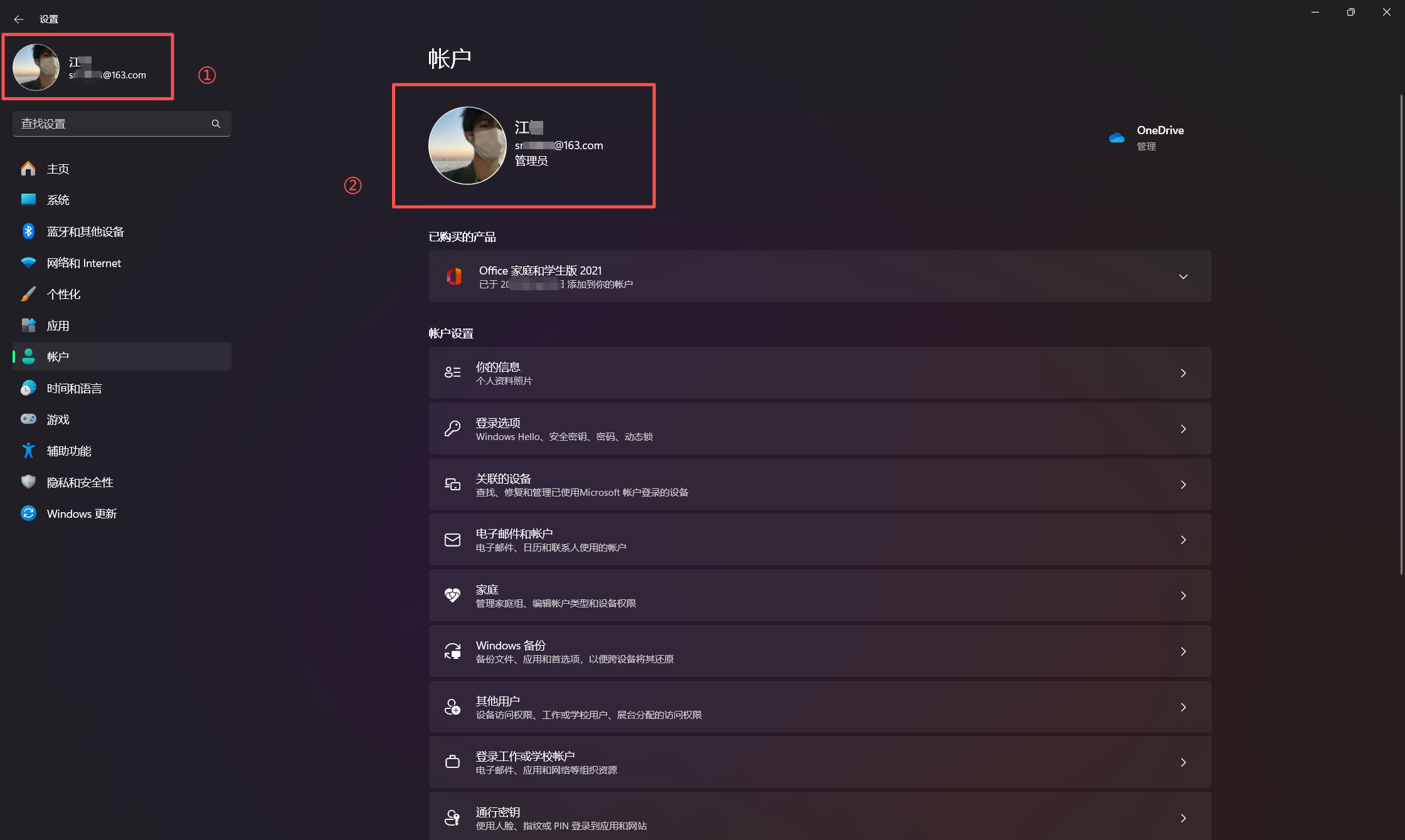
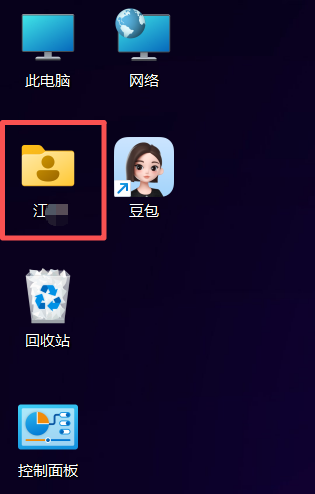
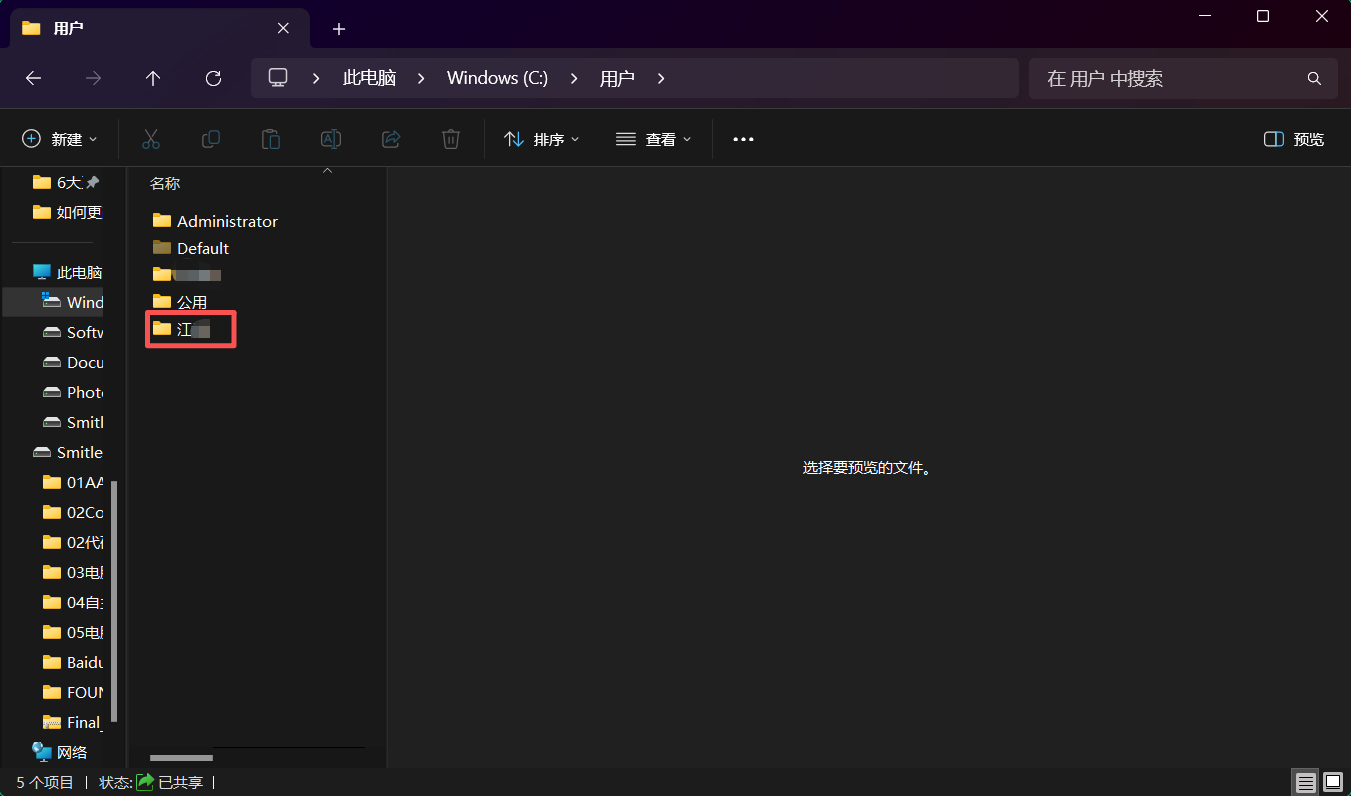
用户账户的名称会在一下几个地方展现:
- 设置中
- 桌面中
- C盘用户文件夹
- cmd窗口中
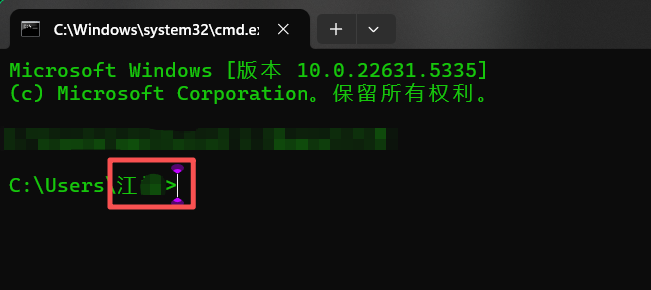
并且这些名称并不全是关联的,如果想要修改出统一的更名效果,需要对所有的不相关联的名称都进行更名,按照后面的步骤顺序操作即可。
二、关联关系
桌面显示与设置显示是关联的,修改设置中的用户名可以自动同步到桌面显示上;
cmd显示的路径和C盘用户文件夹的路径是关联的,修改C盘用户文件夹名也会同步过去。
提示:桌面的用户文件夹和C盘中的用户文件夹其实是一个东西,只是显示的名称可能不一样
三、具体修改步骤:
提示:请严格按照步骤顺序进行!不能改一半退出,电脑是靠
账户名和相同的文件夹名共同进行账户管理的,如果改一半旧退出步骤,可能导致账户不可用,或者新建全新的账户等其他问题
注意: 如有需要,建议提前备份重要文件,或者牢记操作过程,遇到预期之外的错误请原路复原之前的修改,在评论区反馈预期之外的情况,以便我更好地提供帮助
1、条件检查
1.1 确保“设备加密”关闭(可选)
进入“设置” -> “隐私和安全性” -> “设备加密”
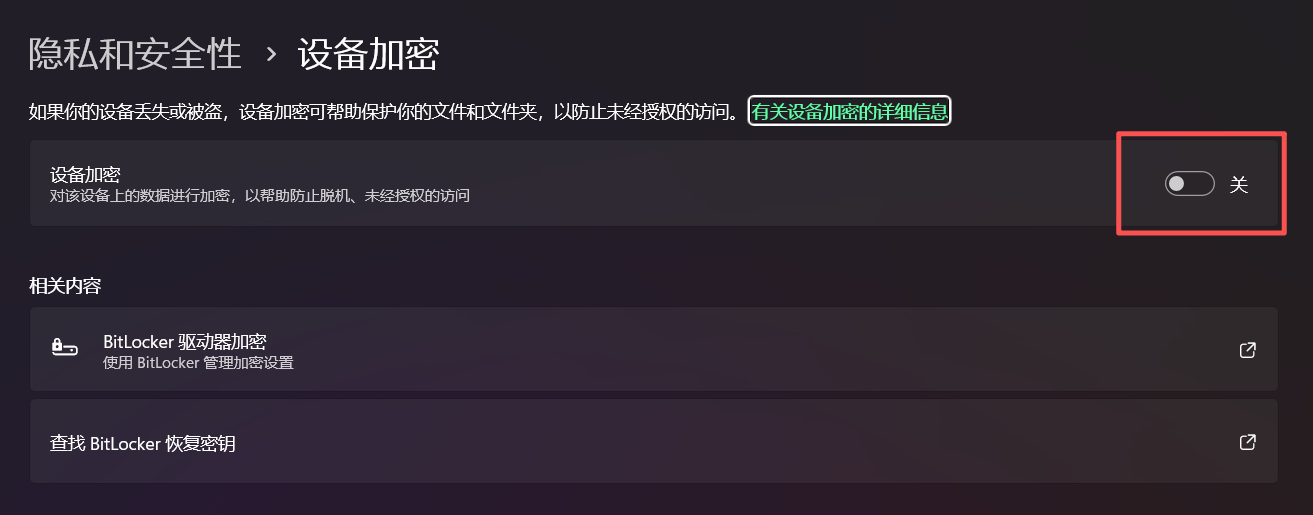
提示:如果是开启状态,按照提示操作后,关闭过程可能需要较长时间,预计1~2小时,取决于你的加密内容多少,请耐心等待,保证电脑供电即可,这段时间磁盘占用率会爆满,导致电脑卡顿,是正常现象,表明windows系统正在全力解密磁盘内容。如果选择不关闭,可以选择在下一个步骤出现相关提示的时候备用密钥。
2、退出微软账号,切换为本地账户
进入“设置”→“账户”→“你的信息”→“账户设置”
(如果已经是本地用户,会显示改为 Mircosoft 账户登录,跳过此步骤即可)
点击改为本地账户登录,按提示输入新的用户名和新的密码。
提示:如果在之前步骤中没有检查 “设备加密” 是否关闭的话,在此会被提示 “请备用密钥” 或者 “解除加密” 。
输入完成之后,你会发现 桌面上的用户文件夹 以及 设置 中都已经变成了你修改过后的新用户名。
接下来继续修改剩余两处: C盘用户文件夹 和 cmd中的显示,但是由于它们是相关联的,所以只需要重命名 C盘中的用户文件夹 即可。
3、启用内置管理员账户
快捷键 Win+R 输入cmd,然后Ctrl + shift + Enter以管理员打开命令提示符,逐行输入:
#启动内置管理员账户
net user Administrator /active:yes
#设置管理员账户密码
net user Administrator 你的密码
然后尽量关闭所有你能够关闭的软件,能最大概率避免后续出现用户文件夹被占用,
注销当前用户,在登录界面左下角,选择用 Administrator 登录。
4、重命名用户文件夹
-
进入
C:\Users\
找到以旧用户文件夹(例如:C:\Users\江*),将此文件夹重命名为新用户名(例如:C:\Users\Jack)
如果重命名时提示文件夹正在使用,请移步我下面这篇笔记解决
CSDN笔记 - 提示文件(夹)正在使用 操作无法完成 || 如何找到占用文件(夹)的程序并关闭它? -
修改注册表中的配置文件路径
按Win + R,输入regedit回车,即可打开注册表编辑器,导航到以下路径:
HKEY_LOCAL_MACHINE\SOFTWARE\Microsoft\Windows NT\CurrentVersion\ProfileList
找到对应你账户的SID,通常以S-1-5-21开头,查看ProfileImagePath值为C:\Users\旧用户名的项,修改 ProfileImagePath 的值为 C:\Users\新用户名
4、修改账户名
快捷键 Win+R 输入cmd,然后Ctrl + shift + Enter以管理员打开命令提示符。
输入以下命令查看用户名称:
net user
这会列出所有用户,检查是否已经将旧用户名改为新用户名。
如果没有,输入以下命令来修改账户名(例如:将旧用户名 江* 改为新用户名 Jack ):
net user 江* Jack
执行后,系统会提示命令成功完成。
然后再通过net user命令验证:
net user
提示:这种方法修改的是账户的“用户名”(即登录时使用的名称),而不会改变用户配置文件夹的名称(即C:\Users\下的文件夹名)。我们已经通过上一个步骤修改了文件夹名和注册表,所以这里只需要修改账户名即可。
5、重新登录测试
注销 Administrator,用 新用户名(之前例子中的 Jack) 登录。
检查 设置、桌面用户文件夹、C盘用户文件夹、和cmd终端 中的用户名称显示,不出意外,应该全部改成了新用户名(之前例子中的 Jack )。
6、重新绑定微软账户(如果需要的话)
将本地账户绑定微软账户,可以同步个性化设置等等,使得在多设备上可用,更多好处可以自行上网检索,这里不赘述。
注意:重新绑定之后,桌面上的个人文件夹会跟着微软账号的昵称跑,但这只是一个显示问题而已,实际的名称是C盘的用户文件夹
C:\Users\新用户名,这个我们已经改过了,是不会变的。
如果你有强迫症,不希望这个桌面个人文件夹的名称从刚刚改的新用户名变成微软账号昵称的话,建议先把微软账号昵称也改成新用户名,再进行登录绑定操作。
进入“设置” -> “账户” -> “你的信息”
点击改用 Microsoft 账户登录,按提示登录之前的微软账户即可完成绑定。
四、总结:
修改 设置中显示的账户名称(桌面用户文件夹名称),取决于你的微软账户名称或者本地账户名称。
- 更改微软账户名称去微软官网即可。
- 更改本地账户名称需要使用其他管理员账户(我们选用的是内置管理员),使用
cmd终端中的net user相关指令。
修改 C盘中的用户文件夹名称(cmd终端中显示的用户名称),使用另一个管理员账号重命名并修改注册表指向即可。
- 解除C盘中旧的用户文件夹的占用之后,重命名为新的用户名;
- 注册表中导航到
HKEY_LOCAL_MACHINE\SOFTWARE\Microsoft\Windows NT\CurrentVersion\ProfileList,修改对应账户的ProfileImagePath值为C:\Users\新用户名即可。





 扫一扫
扫一扫


 8万+
8万+

 被折叠的 条评论
为什么被折叠?
被折叠的 条评论
为什么被折叠?
 到【灌水乐园】发言





