


1.百度搜索 VMware Workstation

2.找到官网

3.进入首页,下拉至下载区域,选择需要的版本下载
以Windows为例

4.下载完成后双击安装包

5.开始安装,点击下一步

勾选我接受许可协议,点击下一步
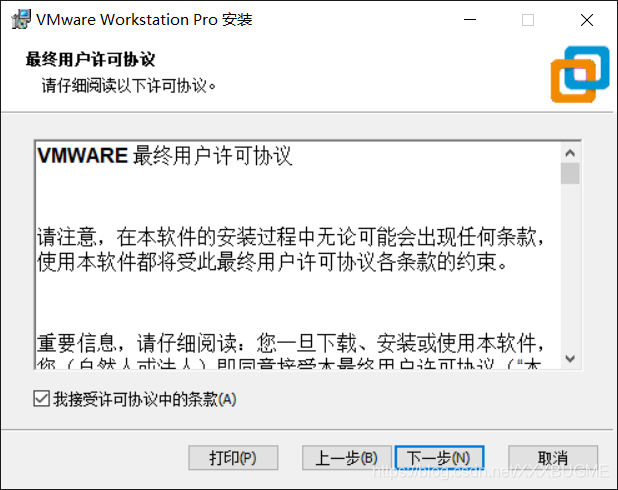
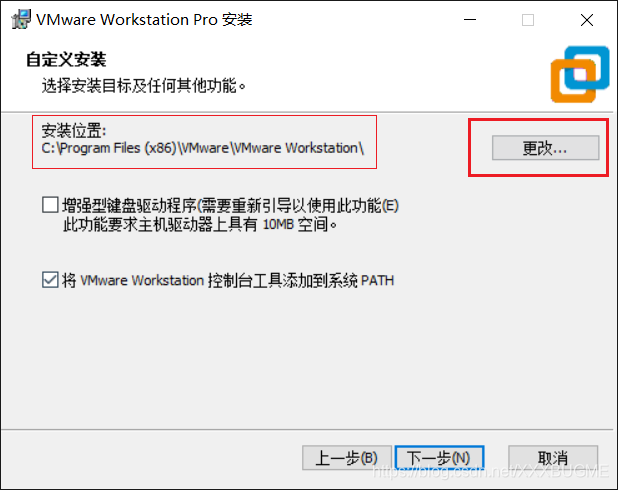
默认安装路径为C盘,点击更改
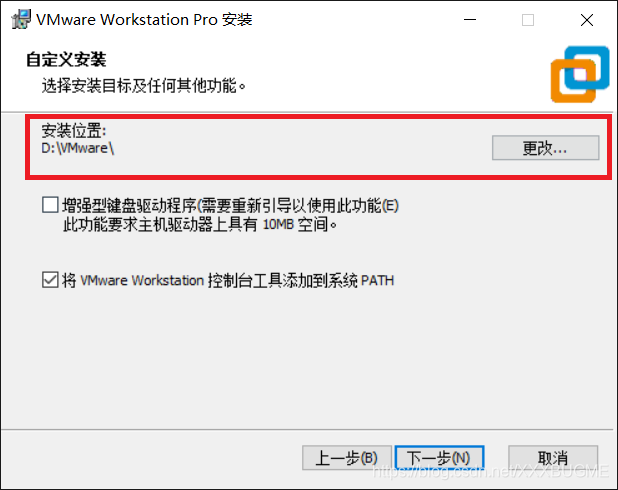
点击更改为自己想要安装的位置,下一步
默认下一步
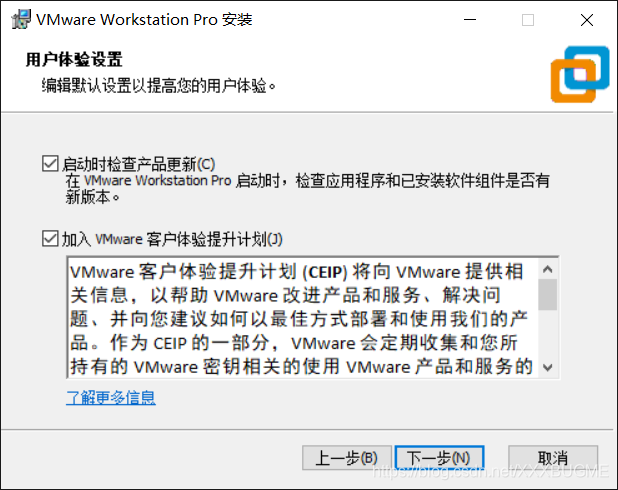
创建快捷方式,下一步
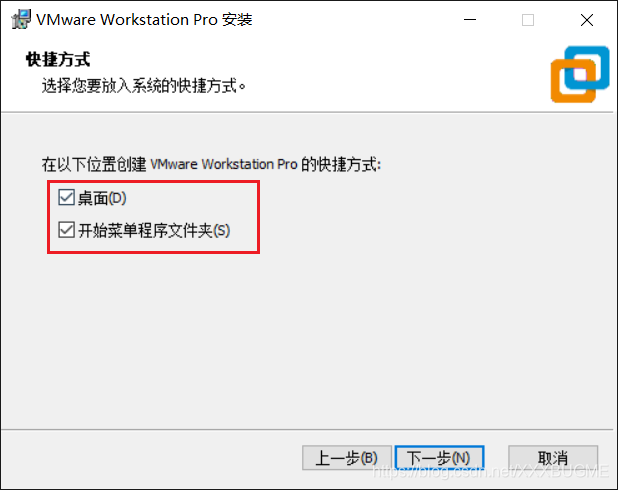
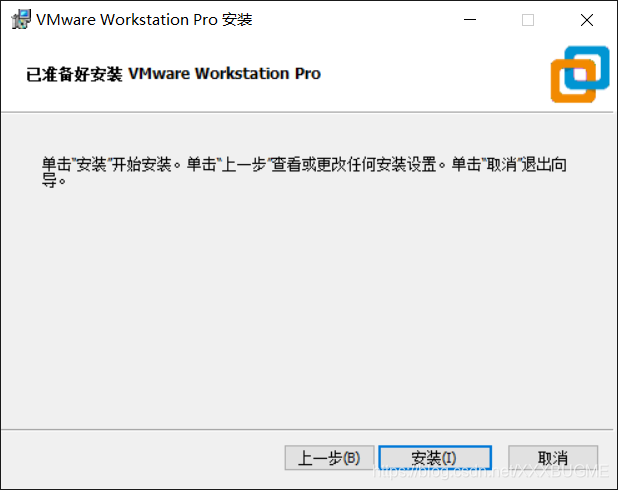
点击安装
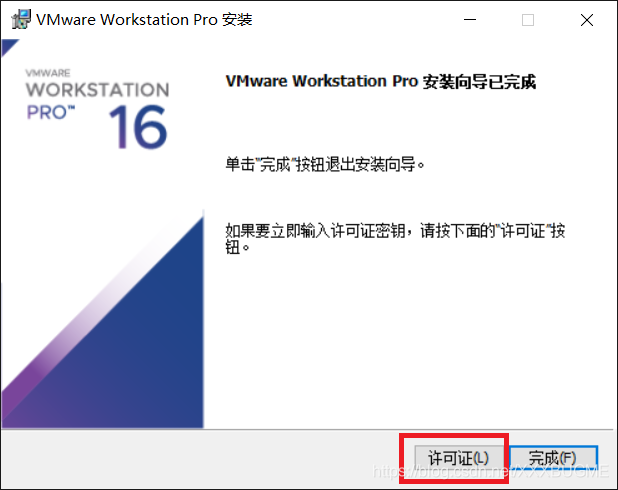
安装结束后先不要点完成,点击许可证
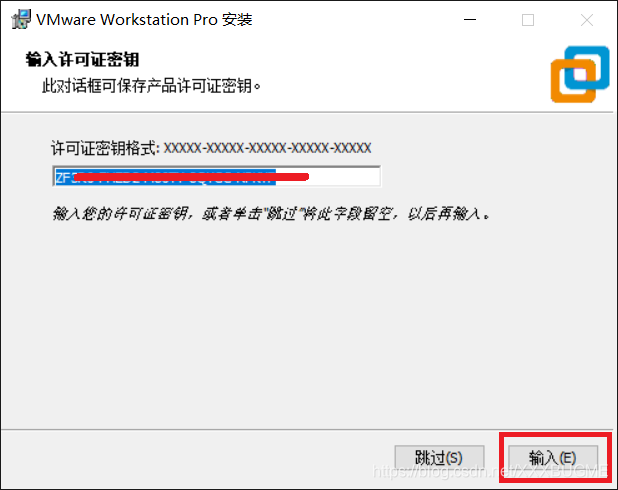
输入密钥(若无密钥可百度),点击输入
点击完成
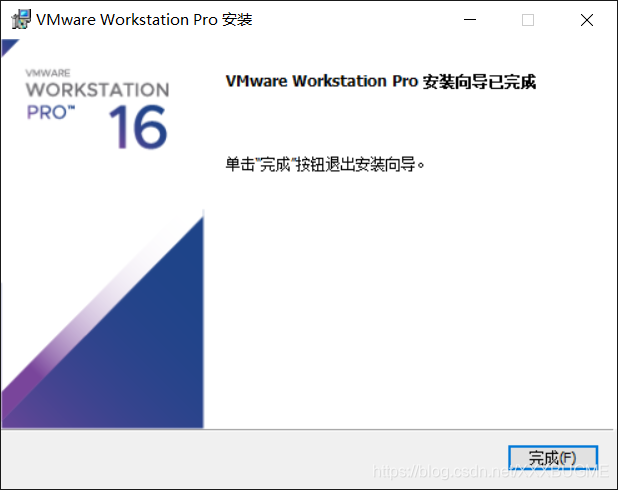
6.至此,VMware安装完成
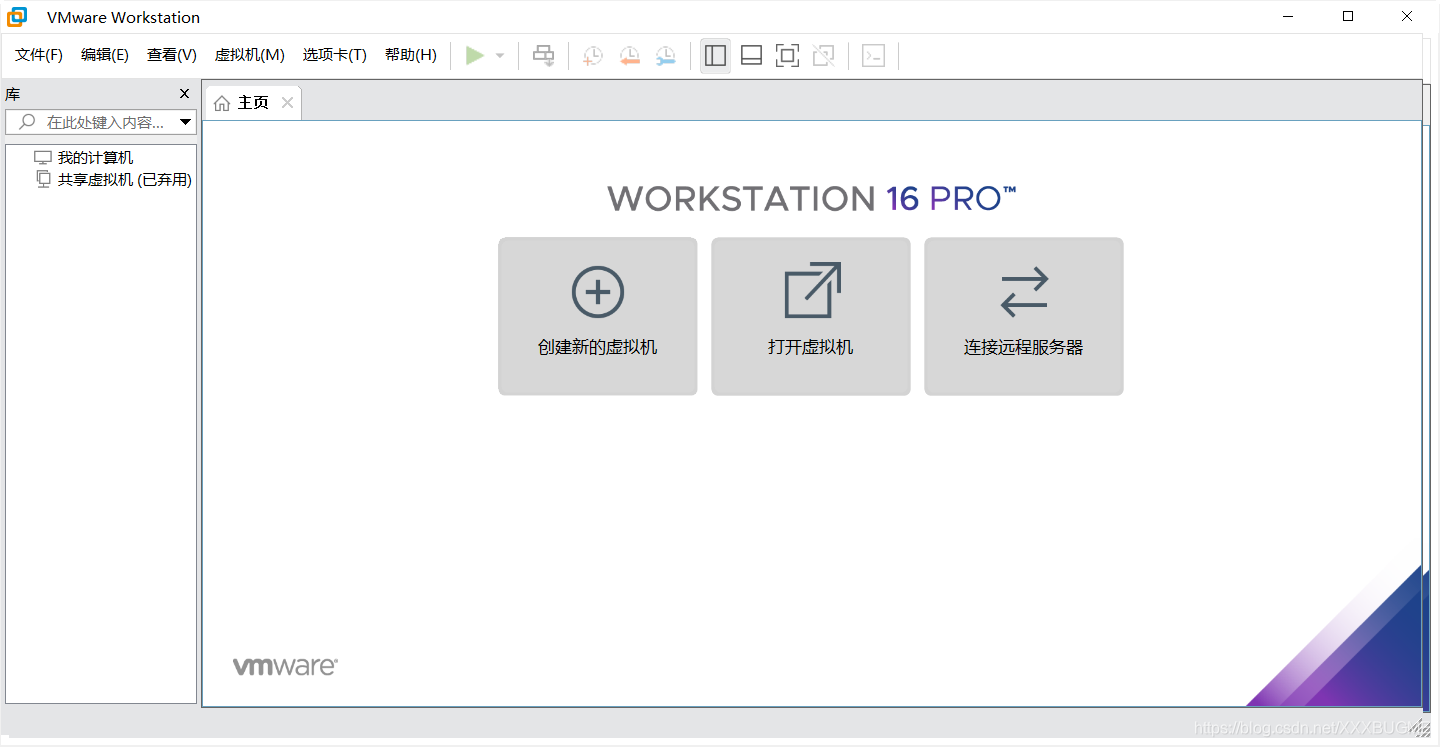
 本文详细介绍了如何在Windows上安装VMware Workstation。首先在官网下载安装包,然后按照步骤进行:接受许可协议,更改安装路径,安装并输入许可证密钥。最后,安装过程顺利完成。
1.百度搜索 VMware Workstation
2.找到官网
3.进入首页,下拉至下载区域,选择需要的版本下载
以Windows为例
4.下载完成后双击安装包
5.开始安装,点击下一步
勾选我接受许可协议,点击下一步
默认安装路径为C盘,点击更改
点击更改为自己想要安装的位置,下一步
默认下一步
创建快捷方式,下一步
点击安装
安装结束后先不要点完成,点击许可证
输入密钥(若无密钥可百度),点击输入
点击完成
6.至此,VMware安装完成
 7万+
6万+
13万+
7721
7637
7万+
6万+
13万+
7721
7637

 被折叠的 条评论
为什么被折叠?
被折叠的 条评论
为什么被折叠?
 到【灌水乐园】发言








 扫一扫
扫一扫


