Android 利用Zxing实现扫描二维码并跳转详情页面

本文介绍了如何在Android应用中使用Zxing库实现二维码扫描,并在扫描成功后跳转到详情页面。首先在Manifest中添加相机权限,接着在布局文件中设置触发相机的点击事件。创建ZXingWebview布局文件用于展示二维码详情。自定义Application类初始化Zxing包,并在MainActivity和ZXingActivity中处理扫描和跳转逻辑。

一言不合就上图

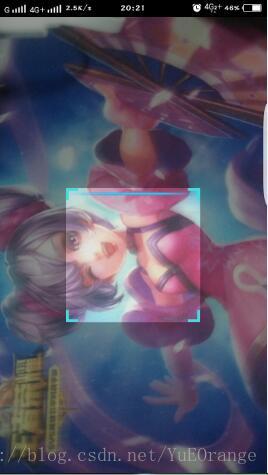
这里写图片描述这里写图片描述这里写图片描述
因为是第三方集成好的所以|||
老套路首先注入依赖:

//zxing二维码
    compile 'cn.yipianfengye.android:zxing-library:2.1'

Manifest注册清单里面添加打开相机的权限:

    <uses-permission android:name="android.permission.CAMERA" />
    <uses-permission android:name="android.permission.FLASHLIGHT" />

    <uses-feature android:name="android.hardware.camera" />
    <uses-feature android:name="android.hardware.camera.autofocus" />

    <uses-permission android:name="android.permission.VIBRATE" />
    <uses-permission android:name="android.permission.WAKE_LOCK" />
    <uses-permission android:name="android.permission.READ_EXTERNAL_STORAGE" />

    <uses-permission android:name="android.permission.INTERNET" />

然后是activity_main.xml布局文件,随便给个控件,为了触发点击事件(点击打开相机):

<TextView
        android:id="@+id/tvSys"
        android:layout_width="wrap_content"
        android:layout_height="wrap_content"
        android:text="点我扫一扫"
        android:textSize="22sp"/>

然后新建一个zxing_webview_layout.xml布局文件,用来跳转显示二维码的详情:

    <EditText
        android:id="@+id/receptionTv"
        android:layout_width="wrap_content"
        android:layout_height="wrap_content"
        android:padding="10dp" />

    <WebView
        android:id="@+id/wb"
        android:layout_width="match_parent"
        android:layout_height="match_parent"></WebView>

然后一个重点 需要新建一个类继承application,初始化zxing包:

public class ZXingApplication extends Application {
    //oncreate方法
    @Override
    public void onCreate() {
        super.onCreate();
        //初始化ZXING包
        ZXingLibrary.initDisplayOpinion(this);
    }
}

千万不要忘记在ManiFast注册清单里面声明一下application类:

<application
        android:name=".ZXingApplication"
        android:allowBackup="true"
        android:icon="@mipmap/ic_launcher"
        android:label="@string/app_name"
        android:roundIcon="@mipmap/ic_launcher_round"
        android:supportsRtl="true"
        android:theme="@style/Theme.AppCompat.Light.NoActionBar">
        <activity android:name=".MainActivity">
            <intent-filter>
                <action android:name="android.intent.action.MAIN" />

                <category android:name="android.intent.category.LAUNCHER" />
            </intent-filter>
        </activity>
        //这是跳转到详情页面也别忘记,声明此类
        <activity android:name=".ZXingActivity" />
    </application>

然后就是MainActivity的代码:

public class MainActivity extends AppCompatActivity {
    //定义一个全局的静态常量
    private static final int REQUEST_CODE = 001;
    @Override
    protected void onCreate(Bundle savedInstanceState) {
        super.onCreate(savedInstanceState);
        setContentView(R.layout.activity_main);

        //运动时权限
        if (ContextCompat.checkSelfPermission(this, Manifest.permission.CAMERA) != PackageManager.PERMISSION_GRANTED) {
            //申请WRITE_EXTERNAL_STORAGE权限
            ActivityCompat.requestPermissions(this, new String[]{Manifest.permission.CAMERA}, 1);
        }
        //找控件
        TextView tvSys = (TextView) findViewById(R.id.tvSys);
        //点击事件
        tvSys.setOnClickListener(new View.OnClickListener() {
            @Override
            public void onClick(View view) {
                //调用系统相机功能,就是跳转到摄像头的界面
                Intent intent = new Intent(MainActivity.this, CaptureActivity.class);
                //用此方法跳转的原因是:为了回调下面onActivityResult的方法
                startActivityForResult(intent, REQUEST_CODE);
            }
        });

    }
    //扫描回传值
    @Override
    protected void onActivityResult(int requestCode, int resultCode, Intent data) {
        if (requestCode == REQUEST_CODE) {
            Bundle bundle = data.getExtras();
            if (bundle == null) {
                return;
            }
            if (bundle.getInt(CodeUtils.RESULT_TYPE) == CodeUtils.RESULT_SUCCESS) {
                //这是拿到解析扫描到的信息,并转成字符串
                String result = bundle.getString(CodeUtils.RESULT_STRING);

                Toast.makeText(this, "解析结果:" + result, Toast.LENGTH_LONG).show();
                //解析扫到的二维码后就跳转页面
                Intent intent = new Intent(MainActivity.this, ZXingActivity.class);
                //把扫到并解析到的信息(既:字符串)带到详情页面
                intent.putExtra("path", result);
                startActivity(intent);
            } else if (bundle.getInt(CodeUtils.RESULT_TYPE) == CodeUtils.RESULT_FAILED) {
                //否则土司解析二维码失败
                Toast.makeText(this, "解析二维码失败:", Toast.LENGTH_LONG).show();
            }
        }

    }
}

然后就是跳转详情的页面也就是ZXingActivity类:

public class ZXingActivity extends Activity {
    //控件设了个全局
    private WebView wb;
    @Override
    protected void onCreate(@Nullable Bundle savedInstanceState) {
        super.onCreate(savedInstanceState);
        setContentView(R.layout.zxing_webview_layout);
        //找控件
        wb = findViewById(R.id.wb);
        TextView receptionTv = findViewById(R.id.receptionTv);
        //支持js语言
        wb.getSettings().setJavaScriptEnabled(true);
        // 缩放至屏幕的大小
        wb.getSettings().setLoadWithOverviewMode(true);
        //支持缩放
        wb.getSettings().setSupportZoom(true);
        //声明一个Intent意图,用来接受MainActivity传过来的值
        Intent intent = getIntent();
        //拿到MainActivity传过来的值并返回一个字符串,
        //口令要一致
        String jxString = intent.getStringExtra("path");
        //把字符串赋值给输入框
        receptionTv.setText(jxString);
        //webVew去加载网页
        wb.loadUrl(jxString);
        //设置用自己的浏览器打开
        wb.setWebViewClient(new MyWebViewClient());

        //设置它的进度
        /*wb.setWebChromeClient(new WebChromeClient() {


            @Override
            public void onProgressChanged(WebView view, int newProgress) {
                super.onProgressChanged(view, newProgress);
                //拿到当前进度的int值

            }
        });

    }*/

    //是否允许返回
   /* @Override
    public boolean onKeyDown(int keyCode, KeyEvent event) {
        if (keyCode == KeyEvent.KEYCODE_BACK && wb.canGoBack()) {
            //让webView返回上一级
            wb.goBack();
        }
        return true;
    }*/

    //自定义浏览器
    class MyWebViewClient extends WebViewClient {

        @Override
        public boolean shouldOverrideUrlLoading(WebView view, String url) {
            view.loadUrl(url);

            return super.shouldOverrideUrlLoading(view, url);
        }


    }
    //预防内存泄露
    @Override
    protected void onPause() {
        super.onPause();
        finish();
    }
}

完事儿

强调几点:
1我的Android studio是2.3.3版本,SDK下-v7:26.+’

compile 'com.android.support:appcompat-v7:26.+' 
二维码现在越来越火爆,使用的越发广泛,对于二维码二维码的生成与解析,有多种途径,这里我选择用google老大的ZXing。    其中刘超大神使用ZXing写了一个快速集成二维码扫描的工具类,实现其核心的实现扫描的功能。使用时通过调用二维码工具类,几行代码就可以实现二维码扫描的功能! 一、实现二维码扫描 使用步骤: 1.在module的build.gradle中dependencies添加 compile 'cn.yipianfengye.android:zxing-library:2.1' 2.在Application中执行初始化操作 提示:在清单文件中注册Application public class MyApplication extends Application{ @Override public void onCreate() { super.onCreate(); //初始化二维码工具类 ZXingLibrary.initDisplayOpinion(this); } } 3.在清单文件配置权限(安卓6.0以上的手机还要额外的权限配置)。 <uses-permission android:name="android.permission.CAMERA" /> <uses-permission android:name="android.permission.FLASHLIGHT" /> <uses-feature android:name="android.hardware.camera" /> <uses-feature android:name="android.hardware.camera.autofocus" /> <uses-permission android:name="android.permission.VIBRATE" /> <uses-permission android:name="android.permission.WAKE_LOCK" /> <uses-permission android:name="android.permission.READ_EXTERNAL_STORAGE" /> <uses-permission android:name="android.permission.INTERNET" /> 4.在代码中执行打开扫描二维码界面操作  Intent intent = new Intent(MainActivity.this, CaptureActivity.class); startActivityForResult(intent, REQUEST_CODE); 这里的REQUEST_CODE是我们定义的int型常量,这里设置为5,为了方便接受onActivityResult分别进行处理。 5.在Activity的onActivityResult方法中接收扫描结果(下面有完整代码) protected void onActivityResult(int requestCode, int resultCode, Intent data) { if (requestCode == 5) { if (null != data) { Bundle bundle = data.getExtras(); if (bundle == null) { return; } if (bundle.getInt(CodeUtils.RESULT_TYPE) == CodeUtils.RESULT_SUCCESS) { String result = bundle.getString(CodeUtils.RESULT_STRING); Toast.makeText(this, "解析结果:" + result, Toast.LENGTH_LONG).show(); } else if (bundle.getInt(CodeUtils.RESULT_TYPE) == CodeUtils.RESULT_FAILED) { Toast.makeText(MainActivity.this, "解析二维码失败", Toast.LENGTH_LONG).show(); } } } } 实现效果:(由于模拟器没有摄像头不能扫描二维码,手机录屏需要root,所以就截取了效果图) 第一张是进行二维码扫描,第二张是当扫描结束,显示信息。 只用区区几行代码,就可以实现二维码的快速扫描。 二、定制化显示扫描UI 1.在values的colors文件下添加颜色,决定了二维码四个边框的颜色 <color name="scan_corner_color">#0effc2</color>2. 2.在drawable文件下添加一个scan_image.png的图片,就是二维码扫描的那条横线 3.创建一个新的Activity(demo里叫 SecondActivity )集成FragmentActivity,在清单文件里进行配置。 4. 修改新的Activity布局文件,是二维码的背景布局 <FrameLayout xmlns:android="http://schemas.android.com/apk/res/android" android:id="@+id/activity_second" android:layout_width="match_parent" android:layout_height="match_parent"> <Button android:id="@+id/second_button1" android:layout_width="wrap_content" android:layout_height="wrap_content" android:layout_gravity="bottom|center_horizontal" android:layout_marginBottom="10dp" android:layout_marginLeft="20dp" android:layout_marginRight="20dp" android:layout_marginTop="20dp" android:text="取消二维码扫描" /> <FrameLayout android:id="@+id/fl_my_container" android:layout_width="match_parent" android:layout_height="match_parent"> </FrameLayout> </FrameLayout> 技术点:启动id为fl_my_container的FrameLayout就是我们需要替换的扫描组件,也就是说我们 会将我们定义的扫描Fragment替换到id为fl_my_container的FrameLayout的位置。 而上面的button是我们添加的一个额外的控件,在这里你可以添加任意的控件,各种UI效果等。 5. 创建my_camera.xml布局文件,这个就是扫描二维码的界面 要自定义二维码扫描页面,就在这个布局里进行修改,这里我加了一个ToolBar,一个Button按钮 用来退出扫描。 <FrameLayout xmlns:android="http://schemas.android.com/apk/res/android" xmlns:app="http://schemas.android.com/apk/res-auto" android:layout_width="fill_parent" android:layout_height="fill_parent"> <SurfaceView android:id="@+id/preview_view" android:layout_width="wrap_content" android:layout_height="wrap_content" /> <android.support.v7.widget.Toolbar android:background="#FF0000" android:layout_width="match_parent" android:layout_height="100dp"> </android.support.v7.widget.Toolbar> <com.uuzuche.lib_zxing.view.ViewfinderView android:id="@+id/viewfinder_view" android:layout_width="wrap_content" android:layout_height="wrap_content" app:inner_corner_color="@color/scan_corner_color" app:inner_corner_length="30dp" app:inner_corner_width="5dp" app:inner_height="200dp" app:inner_margintop="150dp" app:inner_scan_bitmap="@drawable/scan_image" app:inner_scan_iscircle="false" app:inner_scan_speed="10" app:inner_width="200dp" /> </FrameLayout> 6. 二维码解析回调函数,代码放到SecondActivity CodeUtils.AnalyzeCallback analyzeCallback = new CodeUtils.AnalyzeCallback() { @Override public void onAnalyzeSuccess(Bitmap mBitmap, String result) { Intent resultIntent = new Intent(); Bundle bundle = new Bundle(); bundle.putInt(CodeUtils.RESULT_TYPE, CodeUtils.RESULT_SUCCESS); bundle.putString(CodeUtils.RESULT_STRING, result); resultIntent.putExtras(bundle); SecondActivity.this.setResult(RESULT_OK, resultIntent); SecondActivity.this.finish(); } @Override public void onAnalyzeFailed() { Intent resultIntent = new Intent(); Bundle bundle = new Bundle(); bundle.putInt(CodeUtils.RESULT_TYPE, CodeUtils.RESULT_FAILED); bundle.putString(CodeUtils.RESULT_STRING, ""); resultIntent.putExtras(bundle); SecondActivity.this.setResult(RESULT_OK, resultIntent); SecondActivity.this.finish(); } }; 7.在Activity中执行Fragment的初始化操作 @Override protected void onCreate(Bundle savedInstanceState) { super.onCreate(savedInstanceState); setContentView(R.layout.activity_second); initView(); //在Activity中执行Fragment的初始化操作 //执行扫面Fragment的初始化操作 CaptureFragment captureFragment = new CaptureFragment(); // 为二维码扫描界面设置定制化界面 CodeUtils.setFragmentArgs(captureFragment, R.layout.my_camera); captureFragment.setAnalyzeCallback(analyzeCallback); getSupportFragmentManager().beginTransaction().replace(R.id.fl_my_container, captureFragment).commit(); } 8.使用Activity里定义的Button按钮,完成用户通过点击,退出二维码扫描界面的操作 //点击退出按钮就退出扫描二维码的界面 @Override public void onClick(View v) { switch (v.getId()) { case R.id.second_button1: finish(); break; } } 效果图: 完整代码(布局只有两个Button): MainActivity: /*使用二维码工具类步骤: * 1. 在module的build.gradle中dependencies添加:compile 'cn.yipianfengye.android:zxing-library:2.1' * 2. 在Application中执行二维码工具类的初始化操作 ZXingLibrary.initDisplayOpinion(this); * 3. 在清单文件配置权限和自定义的APPlication,安卓6.0的手机还要做额外的权限配置,方有效. * 3. 更加点击事件调用开启扫描二维码界面操作 * 4. 在自动接收跳转页面传过来的数据onActivityResult里接收扫描结果,对结果进行处理 * */ public class MainActivity extends AppCompatActivity implements View.OnClickListener { private Button ZXing; private Button ZXingOK; private Button ZXingOK2; @Override protected void onCreate(Bundle savedInstanceState) { super.onCreate(savedInstanceState); setContentView(R.layout.activity_main); initView(); } private void initView() { ZXing = (Button) findViewById(R.id.ZXing); ZXingOK = (Button) findViewById(R.id.ZXingOK); ZXing.setOnClickListener(this); ZXingOK.setOnClickListener(this); ZXingOK2 = (Button) findViewById(R.id.ZXingOK2); ZXingOK2.setOnClickListener(this); } //根据点击事件开启二维码扫描,这里的5是为了方便接受onActivityResult分别进行处理 @Override public void onClick(View v) { switch (v.getId()) { case R.id.ZXing: Intent intent = new Intent(MainActivity.this, CaptureActivity.class); startActivityForResult(intent, 5); break; case R.id.ZXingOK: Intent intent1 = new Intent(MainActivity.this, SecondActivity.class); startActivityForResult(intent1, 7); break; case R.id.ZXingOK2: Intent intent2 = new Intent(MainActivity.this, Main2Activity.class); startActivity(intent2); break; } } //在自动接收跳转页面传过来的数据OnActivityResult里接收扫描结果,对结果进行处理 @Override protected void onActivityResult(int requestCode, int resultCode, Intent data) { //处理二维码扫描的结果,5就是对在startActivityForResult里设置的标识进行判断,执行对应的逻辑 if (requestCode == 5) { //处理扫描结果(在界面上显示) if (null != data) { Bundle bundle = data.getExtras(); if (bundle == null) { return; } if (bundle.getInt(CodeUtils.RESULT_TYPE) == CodeUtils.RESULT_SUCCESS) { String result = bundle.getString(CodeUtils.RESULT_STRING); Toast.makeText(this, "解析结果:" + result, Toast.LENGTH_LONG).show(); } else if (bundle.getInt(CodeUtils.RESULT_TYPE) == CodeUtils.RESULT_FAILED) { Toast.makeText(MainActivity.this, "解析二维码失败", Toast.LENGTH_LONG).show(); } } } if (requestCode == 7) { if (null != data) { Bundle bundle = data.getExtras(); if (bundle == null) { return; } if (bundle.getInt(CodeUtils.RESULT_TYPE) == CodeUtils.RESULT_SUCCESS) { String result = bundle.getString(CodeUtils.RESULT_STRING); Toast.makeText(this, "解析结果:" + result, Toast.LENGTH_LONG).show(); } else if (bundle.getInt(CodeUtils.RESULT_TYPE) == CodeUtils.RESULT_FAILED) { Toast.makeText(MainActivity.this, "解析二维码失败", Toast.LENGTH_LONG).show(); } } } } } SecondActivity: /* 定制化显示扫描界面 * 1.在values的colors文件下添加颜色,决定了二维码四个边框的颜色 * 2.在drawable文件下添加一个scan_image.png的图片,决定了二维码扫描的那条横线的颜色 * 3.创建一个新的Activity(demo里叫 SecondActivity )集成FragmentActivity,在清单文件里进行配置. * 4.修改新的Activity布局文件,是二维码的背景布局 * 5.创建my_camera.xml布局文件,这个就是扫描二维码的界面 * 6.二维码解析回调函数,代码放到这个Activity即可(SecondActivity就在这个Activity名字) * 7.在Activity中执行Fragment的初始化操作 * 8.使用Activity里定义的Button按钮,完成用户通过点击,退出二维码扫描界面的操作. * 9.使用这个我们自定义的二维码扫描界面和使用默认的界面类似,只需替换CaptureActivity即可 */ public class SecondActivity extends AppCompatActivity implements View.OnClickListener { private Button second_button1; @Override protected void onCreate(Bundle savedInstanceState) { super.onCreate(savedInstanceState); setContentView(R.layout.activity_second); initView(); //在Activity中执行Fragment的初始化操作 //执行扫面Fragment的初始化操作 CaptureFragment captureFragment = new CaptureFragment(); // 为二维码扫描界面设置定制化界面 CodeUtils.setFragmentArgs(captureFragment, R.layout.my_camera); captureFragment.setAnalyzeCallback(analyzeCallback); getSupportFragmentManager().beginTransaction().replace(R.id.fl_my_container, captureFragment).commit(); } private void initView() { second_button1 = (Button) findViewById(R.id.second_button1); second_button1.setOnClickListener(this); } //点击退出按钮就退出扫描二维码的界面 @Override public void onClick(View v) { switch (v.getId()) { case R.id.second_button1: finish(); break; } } //二维码解析回调函数,代码放到这个Activity即可(SecondActivity就在这个Activity名字) CodeUtils.AnalyzeCallback analyzeCallback = new CodeUtils.AnalyzeCallback() { @Override public void onAnalyzeSuccess(Bitmap mBitmap, String result) { Intent resultIntent = new Intent(); Bundle bundle = new Bundle(); bundle.putInt(CodeUtils.RESULT_TYPE, CodeUtils.RESULT_SUCCESS); bundle.putString(CodeUtils.RESULT_STRING, result); resultIntent.putExtras(bundle); SecondActivity.this.setResult(RESULT_OK, resultIntent); SecondActivity.this.finish(); } @Override public void onAnalyzeFailed() { Intent resultIntent = new Intent(); Bundle bundle = new Bundle(); bundle.putInt(CodeUtils.RESULT_TYPE, CodeUtils.RESULT_FAILED); bundle.putString(CodeUtils.RESULT_STRING, ""); resultIntent.putExtras(bundle); SecondActivity.this.setResult(RESULT_OK, resultIntent); SecondActivity.this.finish(); } }; } 三、生成二维码 只需要在点击事件中加入相应执行代码,即可完成效果: @Override public void onClick(View v) { switch (v.getId()) { //生成不带logo的二维码图片 case R.id.btnStart: String textContent = edShow.getText().toString(); if (TextUtils.isEmpty(textContent)) { Toast.makeText(Main2Activity.this, "您的输入为空!", Toast.LENGTH_SHORT).show(); return; } edShow.setText(""); Bitmap image = CodeUtils.createImage(textContent, 400, 400, null); imgShow.setImageBitmap(image); break; //生成带logo的二维码图片 case R.id.btnStart2: String textContent1 = edShow.getText().toString(); if (TextUtils.isEmpty(textContent1)) { Toast.makeText(Main2Activity.this, "您的输入为空!", Toast.LENGTH_SHORT).show(); return; } edShow.setText(""); Bitmap image1 = CodeUtils.createImage(textContent1, 400, 400, BitmapFactory.decodeResource(getResources(), R.mipmap.ic_launcher)); imgShow.setImageBitmap(image1); break; } }
评论 1
添加红包

请填写红包祝福语或标题

红包个数最小为10个

红包金额最低5元

当前余额3.43前往充值 >
需支付:10.00
成就一亿技术人!
领取后你会自动成为博主和红包主的粉丝 规则
hope_wisdom
发出的红包
实付
使用余额支付
点击重新获取
扫码支付
钱包余额 0

抵扣说明:

1.余额是钱包充值的虚拟货币,按照1:1的比例进行支付金额的抵扣。
2.余额无法直接购买下载,可以购买VIP、付费专栏及课程。

余额充值